

بلاگ
چگونه سایت وردپرس خود را ریسپانسیو کنیم با 7 ترفند طلایی!

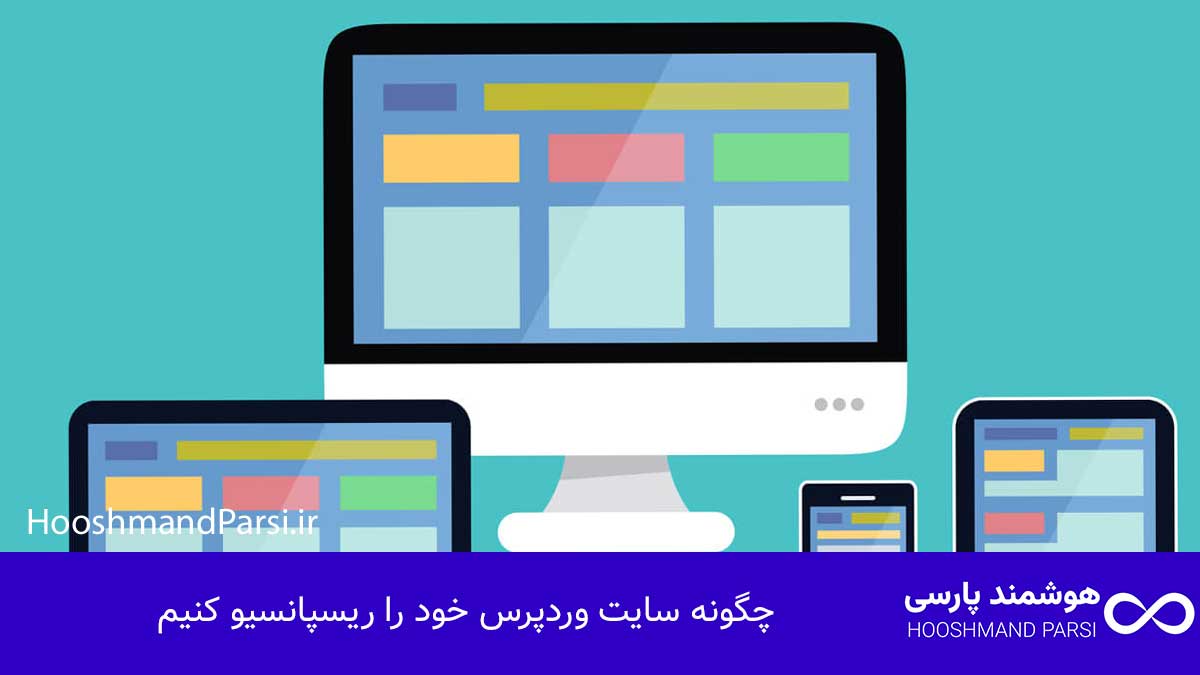
امروزه بیشتر کاربران اینترنت با موبایل و تبلت وارد سایتها میشوند، بنابراین اگر سایت شما در این دستگاهها بهدرستی نمایش داده نشود، بخش بزرگی از مخاطبانتان را از دست خواهید داد. طراحی ریسپانسیو (Responsive) یا واکنشگرا به شما کمک میکند تا وبسایت وردپرسیتان در هر اندازه صفحهنمایش، زیبا و منظم دیده شود.
در این مقاله به شما آموزش میدهیم چگونه سایت وردپرس خود را ریسپانسیو کنید و با استفاده از ۷ ترفند طلایی و کاربردی، ظاهر حرفهای و کاربرپسندی برای وبسایتتان بسازید. از انتخاب قالب مناسب و افزونههای واکنشگرا گرفته تا تنظیمات دقیق CSS و تست در موبایل، تمام نکات را مرحلهبهمرحله یاد خواهید گرفت. اگر میخواهید سایتتان در هر دستگاهی بینقص دیده شود، این راهنما مخصوص شماست!
خدمات کامل و اختصاصی طراحی سایت در شیراز، مخصوص برندهایی که به کیفیت اهمیت میدن.
اهمیت ریسپانسیو بودن سایت وردپرس
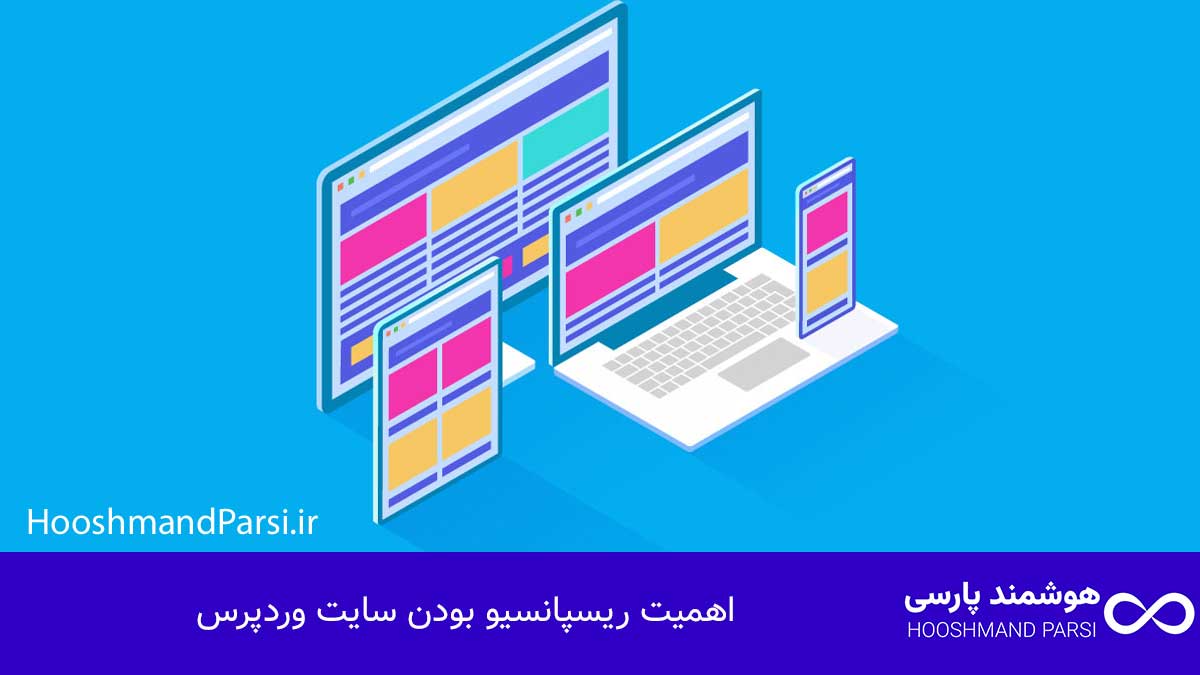
ریسپانسیو بودن سایت وردپرس یعنی اینکه صفحات وب شما بهطور خودکار با اندازهی صفحهنمایش دستگاه کاربر (موبایل، تبلت، لپتاپ یا مانیتور دسکتاپ) سازگار بشه. این موضوع در دنیای امروز که بیش از ۷۰ درصد کاربران از موبایل برای مرور سایتها استفاده میکنن، اهمیت حیاتی داره. سایتی که واکنشگرا نباشه، باعث تجربهی کاربری ضعیف میشه و کاربر احتمالاً در همان چند ثانیه اول صفحه رو میبنده. این یعنی نرخ پرش بالا، کاهش رتبه در گوگل و در نهایت از دست رفتن مشتریان بالقوه.
از نظر سئو، گوگل بارها اعلام کرده که Mobile-Friendly بودن سایت یکی از فاکتورهای مهم رتبهبندی در نتایج جستجو است. وقتی وبسایت شما در موبایل بهدرستی نمایش داده نمیشه، خزندههای گوگل اون رو به عنوان سایتی با تجربه کاربری ضعیف تشخیص میدن و رتبهاش پایینتر میاد. بنابراین ریسپانسیو بودن نه فقط برای زیبایی و کاربرپسندی، بلکه برای افزایش بازدید ارگانیک و بهبود سئو سایت وردپرس کاملاً ضروریه.
از طرفی، تجربه کاربری در دستگاههای مختلف نقش مستقیمی در نرخ تبدیل داره. فرض کن فروشگاه اینترنتی داری و بخش پرداخت یا دکمهی خرید در موبایل درست دیده نمیشه؛ در این صورت حتی اگر هزار کاربر وارد سایتت بشن، بخش زیادی از اونها خرید رو نیمهکاره رها میکنن. در نتیجه با ریسپانسیو کردن سایت وردپرس، هم رضایت کاربر رو بالا میبری، هم احتمال فروش و تبدیل رو افزایش میدی. در دنیای رقابتی امروز، وبسایت واکنشگرا یعنی قدم اول برای حرفهای دیده شدن.
انتخاب قالب ریسپانسیو
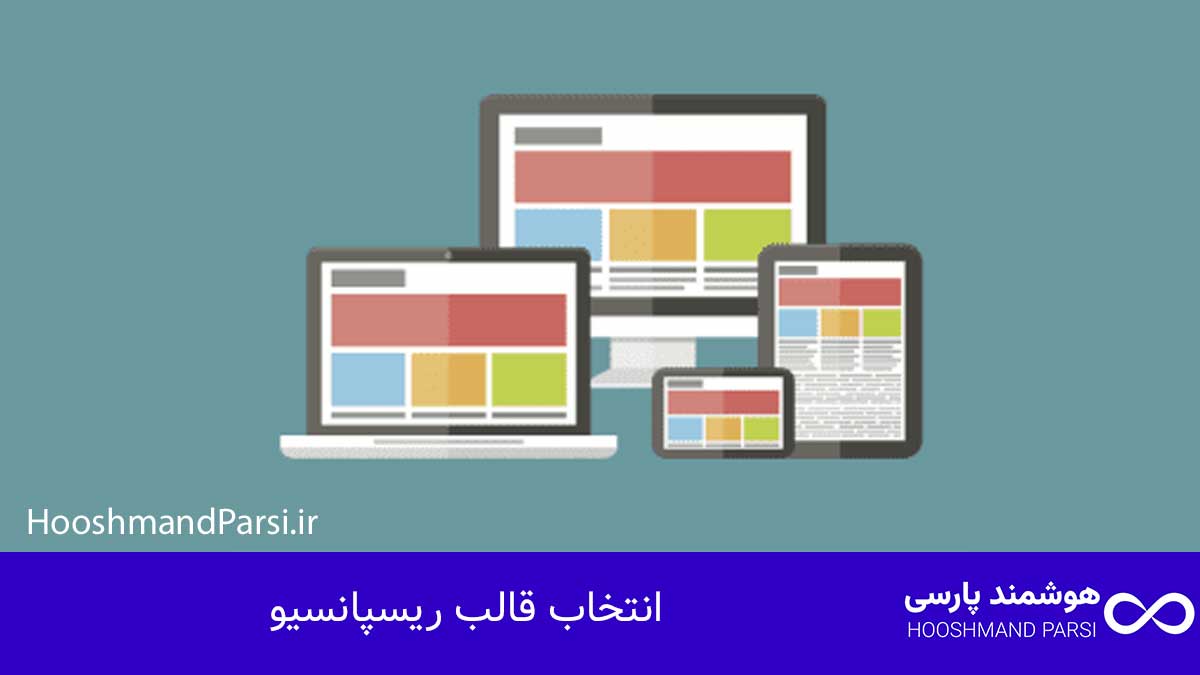
اولین قدم برای ریسپانسیو کردن سایت وردپرس، انتخاب یک قالب واکنشگراست. قالب در واقع اسکلت اصلی طراحی سایت محسوب میشه و اگر از پایه برای نمایش در دستگاههای مختلف بهینه نشده باشه، هر چقدر هم بعداً تنظیمات CSS یا افزونههای مختلف استفاده کنی، باز هم ممکنه سایت در موبایل یا تبلت بهدرستی نمایش داده نشه. بنابراین انتخاب قالب ریسپانسیو از همون ابتدا اهمیت زیادی داره.
وقتی میخوای قالب وردپرس انتخاب کنی، باید مطمئن بشی که طراح قالب از اصول طراحی ریسپانسیو استفاده کرده. برای این کار معمولاً در صفحه معرفی قالب (چه در مخزن وردپرس و چه در سایتهای فروش قالب مثل ThemeForest) عبارتهایی مثل “Responsive Design” یا “Mobile-Friendly” نوشته میشه. علاوه بر این، بهتره قالب رو در حالت پیشنمایش روی چند دستگاه مختلف تست کنی تا مطمئن بشی ظاهرش در همه اندازهها متناسب و منظم باقی میمونه. قالبهایی مثل Astra، GeneratePress و OceanWP از محبوبترین قالبهای واکنشگرا هستن که هم سبک هستن و هم انعطافپذیری بالایی دارن.
یک نکته مهم دیگه اینه که قالبهای ریسپانسیو معمولاً از فریمورکهای CSS مدرن مثل Bootstrap یا Tailwind استفاده میکنن که باعث میشه چیدمان صفحه بهصورت خودکار با اندازه صفحهنمایش تنظیم بشه. این قالبها معمولاً از واحدهای انعطافپذیر (مثل rem، em، vh، vw) به جای پیکسل ثابت استفاده میکنن تا طراحی در هر رزولوشنی درست دیده بشه. بهعنوان مثال، اگر کاربری از گوشی آیفون ۱۳ با رزولوشن خاصی وارد سایت بشه، اجزای صفحه بدون بههمریختگی نمایش داده میشن.
در نهایت، انتخاب قالب ریسپانسیو فقط به زیبایی محدود نمیشه. یک قالب خوب باید سریع بارگذاری بشه، با افزونههای مهم وردپرس سازگار باشه و در تستهای گوگل Mobile-Friendly Test نتیجه مثبت بگیره. اگر از ابتدا قالب واکنشگرا انتخاب کنی، مسیر بهینهسازی سایت برای موبایل بسیار سادهتر خواهد بود و نیاز به اصلاحات بعدی به حداقل میرسه.
بررسی قالبهای پیشفرض وردپرس
وردپرس به صورت پیشفرض همراه با چند قالب آماده عرضه میشه که در هر نسخه جدید، یکی از اونها به عنوان قالب اصلی (Default Theme) نصب میشه؛ مثل Twenty Twenty-Three یا Twenty Twenty-Four. این قالبها معمولاً توسط تیم رسمی وردپرس طراحی میشن و یکی از ویژگیهای بارز اونها، ریسپانسیو بودن کامل در تمام دستگاههاست. اگر هنوز در مراحل اولیه طراحی سایت هستی و نمیخوای هزینهای برای خرید قالب بدهی، استفاده از همین قالبهای پیشفرض میتونه گزینهای کاملاً حرفهای باشه.
قالبهای رسمی وردپرس با استانداردهای طراحی مدرن ساخته شدن و از HTML5، CSS3 و ساختار گرید واکنشگرا استفاده میکنن. به همین خاطر ظاهر سایت در نمایشگرهای موبایل و تبلت کاملاً منظم باقی میمونه. همچنین این قالبها با تمام افزونههای محبوب وردپرس سازگارن و معمولاً سرعت بارگذاری بالایی دارن، چون حجم فایلهاشون کم و کدنویسیشون تمیزه. این موضوع مستقیماً روی بهبود سئو سایت وردپرس و رتبه در نتایج گوگل تأثیر مثبتی داره.
برای اطمینان از واکنشگرایی قالبهای پیشفرض، کافیه سایت رو در ابزارهایی مثل Google Mobile-Friendly Test یا Responsinator تست کنی. با این تستها میتونی ببینی عناصر مختلف مثل منو، تصاویر یا نوشتهها چطور در صفحه موبایل نمایش داده میشن. در بسیاری از موارد، همین قالبهای پیشفرض با کمی شخصیسازی در CSS یا اضافه کردن بلوکهای گوتنبرگ، میتونن جایگزین مناسبی برای قالبهای پولی بشن. مثلاً میتونی رنگبندی، فونت یا ساختار صفحه رو بهراحتی تغییر بدی و در عین حال ساختار ریسپانسیو اون رو حفظ کنی.

نکات مهم در انتخاب قالب مناسب
انتخاب قالب مناسب برای سایت وردپرس، فقط به ظاهر زیبا خلاصه نمیشه. در واقع، قالب ستون اصلی تجربه کاربری، سئو، سرعت و عملکرد کلی سایت رو تشکیل میده. بنابراین هنگام انتخاب قالب، باید چند نکته کلیدی رو مد نظر قرار بدی تا مطمئن بشی هم از نظر طراحی و هم از نظر فنی، بهترین گزینه رو انتخاب کردی.
اول از همه، ریسپانسیو بودن قالب مهمترین فاکتوره. قالبی رو انتخاب کن که در هر اندازه صفحهنمایش، ساختار و چینش منظم خودش رو حفظ کنه. برای تست این موضوع، قبل از نصب نهایی قالب، حتماً نسخه دمو رو باز کن و در موبایل، تبلت و دسکتاپ ظاهرش رو بررسی کن. اگر فونتها، تصاویر یا دکمهها بهدرستی نمایش داده نمیشن، اون قالب گزینه مناسبی نیست.
نکته دوم، سرعت بارگذاری قالبه. قالبهایی که کدهای اضافی، اسکریپتهای سنگین یا فایلهای CSS غیرضروری دارن، سرعت سایت رو به شدت پایین میارن. همیشه از قالبهایی استفاده کن که سبک باشن، از فریمورکهای بهینه مثل Bootstrap یا Tailwind استفاده کنن و با افزونههای کش مثل WP Rocket یا LiteSpeed سازگاری کامل داشته باشن. سرعت بارگذاری بالا، هم باعث رضایت کاربر میشه، هم تأثیر مستقیم روی رتبه سئو داره.
سومین نکته، سازگاری با افزونههای مهم وردپرسه. بسیاری از قالبها فقط با بعضی افزونهها کار میکنن و در صورت نصب پلاگینهای جدید (مثل WooCommerce یا Elementor) دچار تداخل میشن. بنابراین قبل از انتخاب قالب، بررسی کن آیا با افزونههایی که قراره استفاده کنی سازگاره یا نه. همینطور قالب باید از نظر پشتیبانی و آپدیت منظم فعال باشه تا در طول زمان با نسخههای جدید وردپرس همخوانی داشته باشه.
در نهایت، به انعطافپذیری قالب دقت کن. قالبی رو انتخاب کن که پنل تنظیمات قدرتمند داشته باشه تا بدون نیاز به کدنویسی بتونی رنگها، فونتها و ساختار صفحات رو تغییر بدی. قالبهایی مثل Astra، Kadence و Blocksy نمونههای عالی هستن که هم ریسپانسیو هستن، هم سبک و سریع، و هم با اغلب افزونههای محبوب وردپرس هماهنگی کامل دارن.
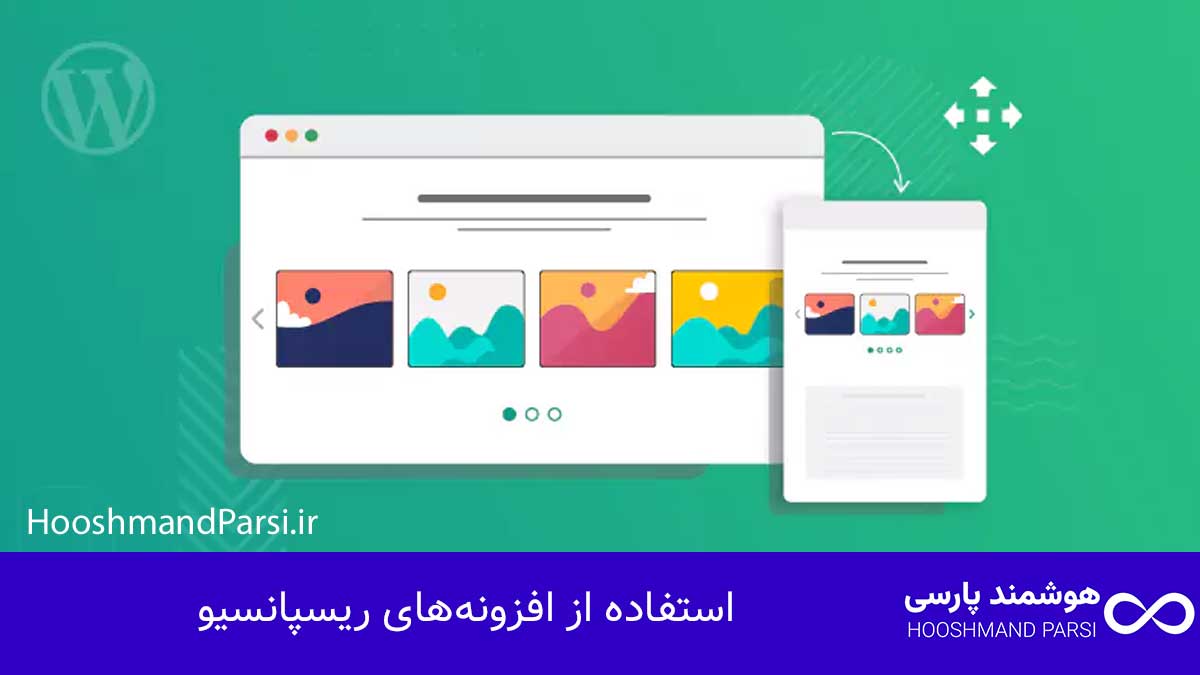
استفاده از افزونههای ریسپانسیو
اگر قالب سایتت واکنشگرا نیست یا بعضی از بخشها مثل گالری تصاویر، منوها یا فرمها در موبایل بهدرستی نمایش داده نمیشن، میتونی از افزونههای ریسپانسیو وردپرس استفاده کنی. این افزونهها بهت کمک میکنن بدون نیاز به دانش برنامهنویسی، بخشهای مختلف سایتت رو برای همه دستگاهها سازگار کنی. وردپرس اکوسیستم گستردهای از پلاگینهای کاربردی داره که میتونن ظاهر و عملکرد سایت رو بهینهتر کنن، فقط کافیه با دقت انتخابشون کنی.
یکی از معروفترین افزونهها در این زمینه WP Touch هست که بهصورت خودکار نسخه موبایلی سایت رو میسازه و طراحی واکنشگرا و سادهای ارائه میده. این افزونه برای سایتهایی که هنوز قالب موبایلفرندلی ندارن، انتخاب خیلی خوبیه چون ظاهر نسخه موبایل رو از نسخه دسکتاپ جدا میکنه اما محتوای یکسانی نمایش میده؛ یعنی هم از نظر سئو کاملاً بهینهست و هم تجربه کاربری خوبی به بازدیدکننده میده.
افزونه بعدی که میتونه مفید باشه، Elementor هست. در واقع Elementor فقط یک صفحهساز نیست، بلکه ابزار فوقالعادهای برای طراحی بخشهای ریسپانسیو سایته. این افزونه بهت اجازه میده برای هر بخش از صفحه (مثل هدر، فوتر یا بنرها) نسخه اختصاصی برای موبایل، تبلت و دسکتاپ بسازی. به این ترتیب میتونی کنترل کامل روی چیدمان عناصر در اندازههای مختلف داشته باشی و مطمئن بشی هیچ بخشی از صفحه بههمریخته یا خارج از قاب نمایش داده نمیشه.
در کنار این موارد، افزونههایی مثل Smush و Autoptimize هم میتونن به شکل غیرمستقیم به ریسپانسیو بودن سایت کمک کنن. Smush تصاویر رو فشرده و بهینه میکنه تا در دستگاههای موبایل سریعتر لود بشن، و Autoptimize کدهای CSS و JavaScript رو بهینه میکنه تا سرعت واکنش سایت بالا بره. ترکیب این ابزارها با یک قالب ریسپانسیو باعث میشه تجربه کاربری سایت وردپرسیت در بالاترین سطح ممکن قرار بگیره.
افزونههای پیشنهادی برای بهبود ریسپانسیو
اگر بخوای ظاهر سایت وردپرسیت در همه دستگاهها بینقص دیده بشه، استفاده از چند افزونه حرفهای میتونه تفاوت چشمگیری ایجاد کنه. حتی اگه قالب سایتت ریسپانسیو باشه، باز هم این افزونهها با بهینهسازی عناصر بصری، فشردهسازی کدها و اصلاح ساختار محتوا، به ارتقای تجربه کاربری کمک زیادی میکنن. در ادامه چند مورد از بهترین افزونههای ریسپانسیو وردپرس رو بررسی میکنیم که هم برای مبتدیها و هم برای طراحان حرفهای کاربردی هستن.
اولین افزونهای که باید بشناسی WP Touch هست. این افزونه با ساخت یک نسخه مخصوص موبایل از سایت، تجربه کاربری سریعتر و سبکتری ارائه میده. ظاهر صفحات در موبایل منظمتر میشه و کاربر بدون نیاز به زوم یا اسکرول افقی میتونه محتوا رو بخونه. WP Touch از نظر سئو هم کاملاً بهینهست، چون نسخه موبایل رو بهعنوان زیرساخت اصلی سایت معرفی میکنه و باعث میشه گوگل سایتت رو موبایلفرندلی تشخیص بده.
افزونه دوم Elementor هست. اگر از این صفحهساز استفاده میکنی، حتماً تنظیمات “Responsive Mode” رو جدی بگیر. Elementor بهت اجازه میده برای هر سکشن، ستون یا ویجت، نسخه اختصاصی موبایل و تبلت طراحی کنی. حتی میتونی اندازه فونتها، فاصلهها و ترتیب نمایش المانها رو جداگانه برای هر دستگاه تنظیم کنی تا هیچ بخشی از صفحه از قاب بیرون نزنه.
افزونه بعدی CSS Hero هست که برای کسایی مناسبه که میخوان بدون نوشتن حتی یک خط کد CSS، ظاهر سایتشون رو اصلاح کنن. با این افزونه میتونی از طریق یک رابط گرافیکی ساده، رنگها، فاصلهها و اندازه اجزا رو فقط با چند کلیک تغییر بدی و خروجی کاملاً واکنشگرا بگیری.
در نهایت، افزونههایی مثل Autoptimize، Smush و Hummingbird رو فراموش نکن. این ابزارها بهصورت غیرمستقیم روی ریسپانسیو بودن سایت تأثیر میذارن چون با فشردهسازی کدها، تصاویر و فایلهای CSS باعث افزایش سرعت لود در موبایل میشن. ترکیب این پلاگینها با یک قالب ریسپانسیو باعث میشه سایت وردپرست از نظر طراحی، سرعت و تجربه کاربری کاملاً بهینه و حرفهای باشه.
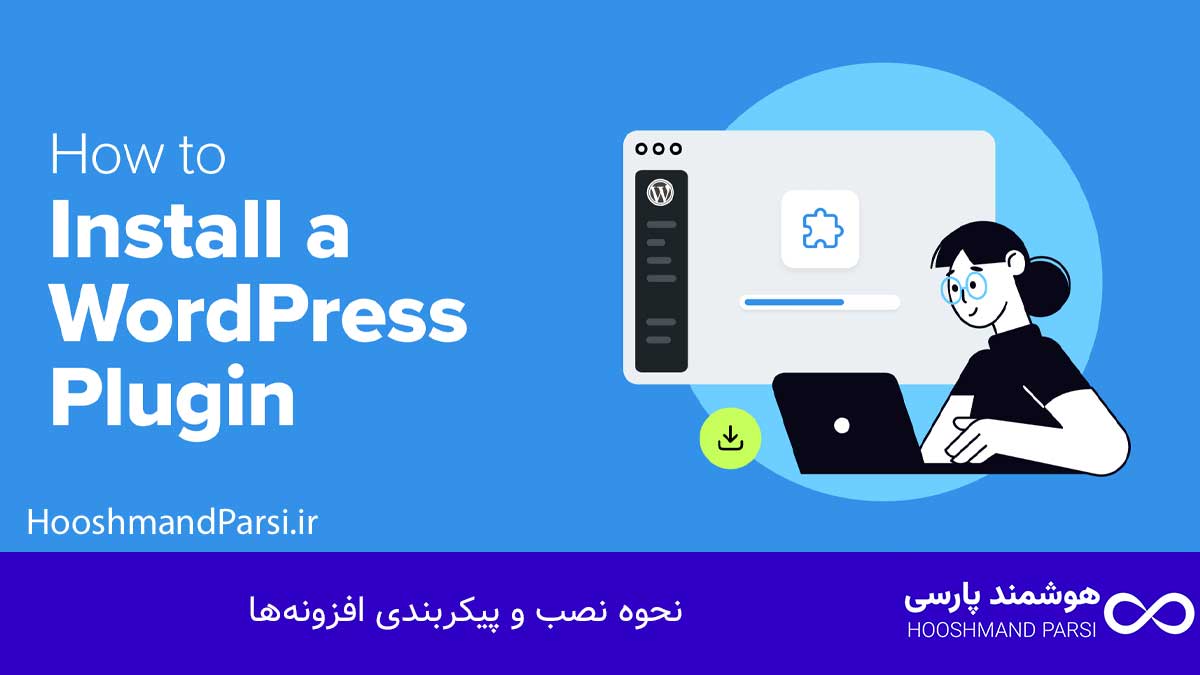
نحوه نصب و پیکربندی افزونهها
بعد از انتخاب افزونههای مناسب برای ریسپانسیو کردن سایت وردپرس، مهمترین مرحله نصب و پیکربندی اصولی اونهاست. خیلی از کاربرا افزونههای عالی نصب میکنن، اما چون تنظیمات رو بهدرستی انجام نمیدن، نتیجه مطلوب نمیگیرن. در واقع، عملکرد افزونهها زمانی به حداکثر میرسه که تنظیماتشون با قالب و نیازهای خاص سایت هماهنگ شده باشه.
برای نصب افزونه، ابتدا وارد پیشخوان وردپرس شو، از منوی سمت راست گزینه افزونهها > افزودن رو انتخاب کن. در کادر جستوجو نام افزونه مورد نظر مثل WP Touch یا Autoptimize رو بنویس. بعد از اینکه افزونه رو پیدا کردی، روی گزینه نصب و بعد از چند ثانیه روی فعالسازی کلیک کن. حالا افزونه در سایت فعاله و معمولاً بخشی جدید به منوی مدیریت وردپرس اضافه میشه که از اونجا میتونی وارد تنظیماتش بشی.
در مرحله بعد، نوبت به پیکربندی میرسه. مثلاً اگر افزونه WP Touch رو نصب کردی، باید وارد تنظیماتش بشی و تم موبایلی دلخواهت رو انتخاب کنی. همچنین میتونی مشخص کنی که چه صفحاتی در نسخه موبایل نمایش داده بشن و کدوم بخشها حذف بشن تا تجربه کاربری بهتری برای بازدیدکنندگان موبایلی ایجاد بشه. در افزونههایی مثل Elementor هم از طریق گزینهی Responsive Mode میتونی طراحی جداگانه برای موبایل و تبلت انجام بدی؛ یعنی برای هر دستگاه چیدمان متفاوتی در نظر بگیری.
در مورد افزونههای بهینهسازی مثل Smush یا Autoptimize، تنظیمات مربوط به فشردهسازی تصاویر و ادغام فایلهای CSS و JS اهمیت زیادی دارن. در Smush باید گزینهی Lazy Load رو فعال کنی تا تصاویر فقط وقتی کاربر به اون بخش میرسه، لود بشن؛ این باعث افزایش سرعت لود سایت در موبایل میشه. در Autoptimize هم باید بخش Optimize CSS Code و Aggregate JS Files رو فعال کنی تا کدها بهینه و سبکتر بشن.
در نهایت، بعد از هر تغییر یا نصب افزونه، حتماً سایتت رو در دستگاههای مختلف تست کن تا مطمئن بشی هیچ بخشی از چیدمان بههم نریخته. گاهی بعضی افزونهها با قالب یا افزونههای دیگه تداخل دارن، بنابراین قبل از نهاییسازی تنظیمات، نتیجه رو در موبایل، تبلت و دسکتاپ بررسی کن.
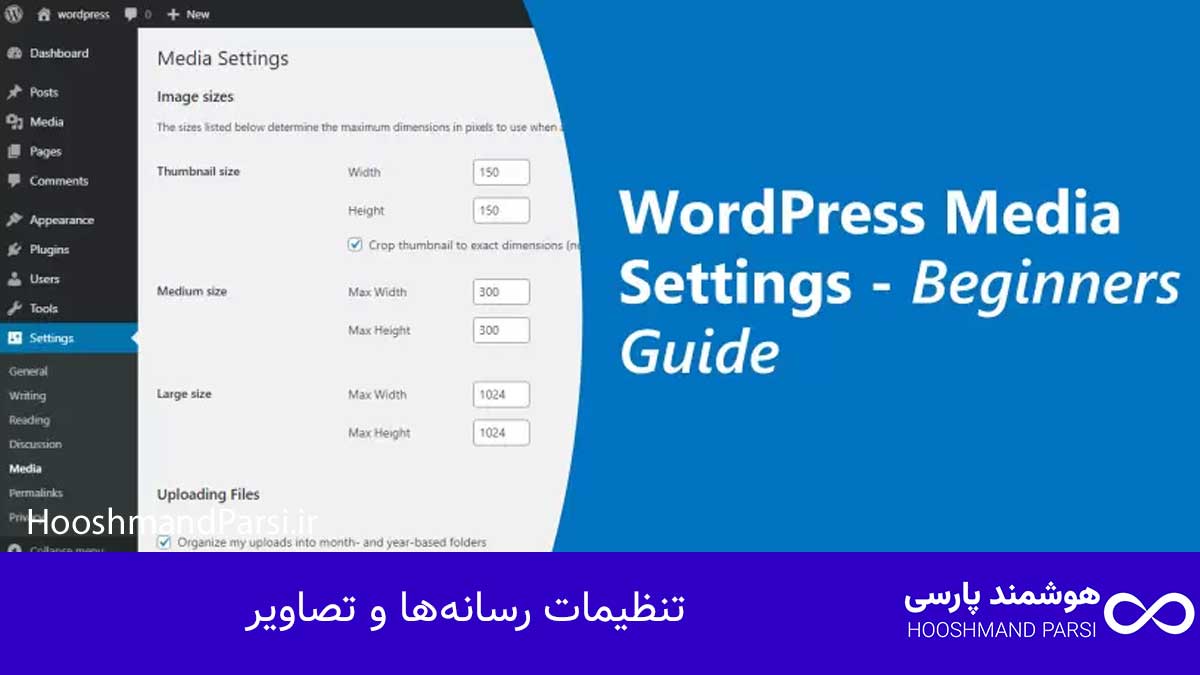
تنظیمات رسانهها و تصاویر
یکی از مهمترین عوامل در ریسپانسیو بودن سایت وردپرس، تنظیمات درست رسانهها و تصاویر است. حتی اگر قالب و افزونههای حرفهای استفاده کنی، ولی تصاویر بهینه و واکنشگرا نباشن، صفحات در موبایل بهدرستی نمایش داده نمیشن و سرعت بارگذاری بهطور چشمگیری پایین میاد. در واقع، تصاویر نقش بزرگی در تجربه کاربری، سئو و حتی رتبه سایت در نتایج گوگل دارن.
در وردپرس، از بخش پیشخوان > تنظیمات > رسانهها میتونی اندازههای مختلف تصاویر (کوچک، متوسط، بزرگ) رو مشخص کنی. این اندازهها برای زمانی مفیدن که وردپرس بخواد نسخههای متفاوتی از هر تصویر رو برای نمایش در دستگاههای مختلف ایجاد کنه. مثلاً تصویر شاخص پست در نسخه دسکتاپ میتونه بزرگ باشه، اما همون تصویر در موبایل باید کوچکتر و سبکتر بارگذاری بشه. با تنظیم دقیق این ابعاد، از مصرف بیش از حد پهنای باند و کند شدن سایت جلوگیری میکنی.
افزونههایی مثل Regenerate Thumbnails هم میتونن کمک کنن تا وردپرس بهصورت خودکار تصاویر قدیمی رو بر اساس تنظیمات جدید سایزبندی کنه. این کار باعث میشه تصاویر سایتت همیشه متناسب با هر نوع صفحهنمایشی نمایش داده بشن. همچنین پیشنهاد میشه تصاویر رو قبل از آپلود، با ابزارهایی مثل TinyPNG یا Squoosh فشردهسازی کنی تا حجمشون بدون افت کیفیت کاهش پیدا کنه. این بهطور مستقیم روی سرعت بارگذاری در موبایل تأثیر داره.
نکتهی مهم دیگه استفاده از ویژگی srcset در تصاویر وردپرسه. این ویژگی باعث میشه مرورگر بهصورت خودکار نسخه مناسب تصویر رو بر اساس اندازه صفحهنمایش انتخاب کنه. یعنی اگر کاربر با موبایل وارد سایت بشه، تصویر کوچکتر نمایش داده میشه، اما در دسکتاپ نسخه بزرگتر لود میشه. این ویژگی بهصورت پیشفرض در وردپرس فعال شده، اما اگر از قالبهای قدیمی استفاده میکنی، حتماً بررسی کن که در کد قالب، تگهای تصاویر از این قابلیت پشتیبانی کنن.
در نهایت، تنظیمات رسانهای درست، ترکیبشده با قالب واکنشگرا و افزونههای بهینهسازی، میتونه تجربه کاربری فوقالعادهای برای بازدیدکننده ایجاد کنه و از طرف دیگه، امتیاز سئوی سایت رو در تستهای موبایل گوگل بالا ببره.
همچنین بخوانید: چگونه در وردپرس فهرست بسازیم: 7 ترفند حرفهای، گامبهگام!
استفاده از تصاویر واکنشگرا
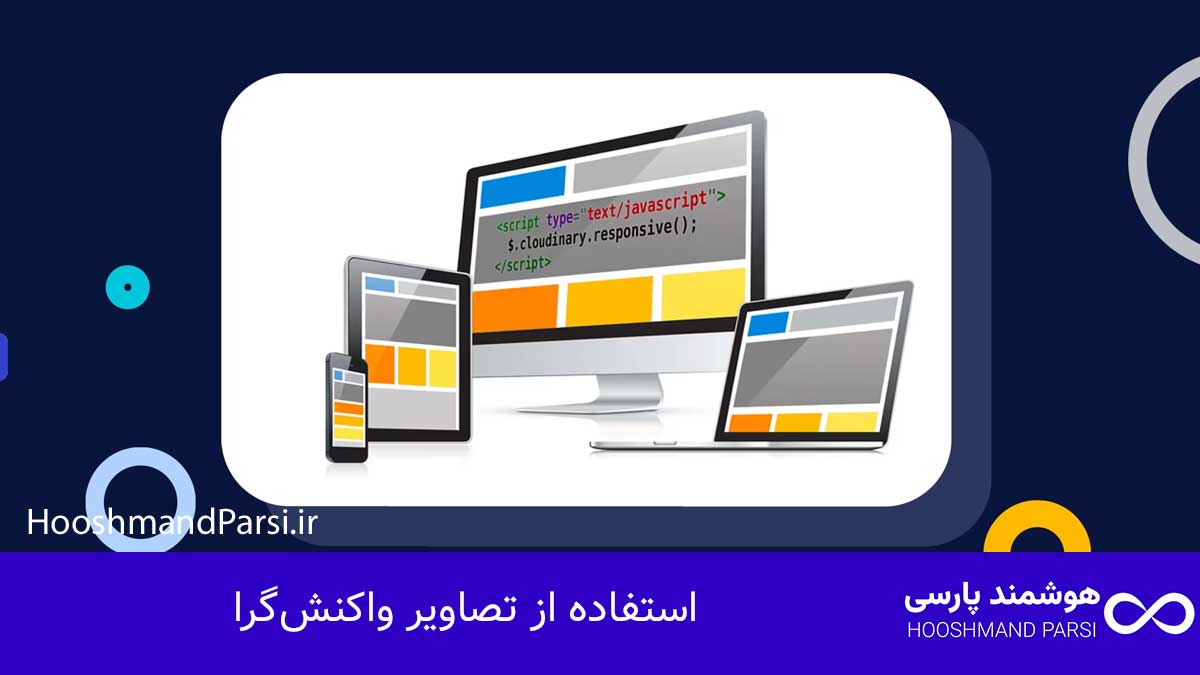
استفاده از تصاویر واکنشگرا (Responsive Images) یکی از کلیدیترین مراحل در ریسپانسیو کردن سایت وردپرسه. تصاویری که بهدرستی در همه دستگاهها مقیاسپذیر نباشن، باعث میشن طراحی سایت بههم بریزه و زمان بارگذاری بالا بره. کاربران موبایل معمولاً اینترنت ضعیفتری نسبت به دسکتاپ دارن، بنابراین ضروریه که تصاویر در سایتت بهصورت خودکار بر اساس اندازه صفحه و سرعت اتصال، بهینه و تنظیم بشن.
در وردپرس، این قابلیت بهصورت پیشفرض از نسخه 4.4 به بعد فعال شده. یعنی وقتی عکسی رو آپلود میکنی، سیستم بهطور خودکار چند نسخه از اون تصویر در اندازههای مختلف تولید میکنه (thumbnail، medium، large، full). سپس هنگام بارگذاری در صفحات، مرورگر با استفاده از ویژگی srcset و sizes، مناسبترین نسخه رو برای دستگاه کاربر انتخاب میکنه. این یعنی اگر کسی با گوشی وارد سایت بشه، تصویر کوچکتری نمایش داده میشه و در دسکتاپ نسخه بزرگتر لود میشه، بدون اینکه تو لازم باشه دستی تنظیمش کنی.
اما اگر قالب یا صفحهساز شما از این قابلیت پشتیبانی نکنه، میتونی از افزونههایی مثل Adaptive Images for WordPress یا Imsanity استفاده کنی. این پلاگینها بهطور خودکار تصاویر رو فشرده، تغییر اندازه و نسخههای مناسب برای هر دستگاه رو تولید میکنن. افزونه Smush Pro هم گزینه عالی دیگهایه چون علاوه بر فشردهسازی، از ویژگی Lazy Load پشتیبانی میکنه و باعث میشه تصاویر فقط زمانی که کاربر به اون قسمت صفحه میرسه، بارگذاری بشن. این کار هم سرعت سایت رو بالا میبره، هم باعث صرفهجویی در مصرف اینترنت کاربران موبایل میشه.
در طراحی ریسپانسیو، نباید فقط به اندازه تصاویر توجه کنی، بلکه نسبت ابعاد و موقعیت اونها در صفحه هم مهمه. مثلاً اگر تصویری در دسکتاپ بهصورت افقی نمایش داده میشه، در موبایل باید عمودی یا تمامعرض (Full Width) بشه تا تجربه بصری بهتری بده. با استفاده از CSS و ویژگیهایی مثل max-width: 100% یا height: auto میتونی مطمئن بشی تصاویر در هیچ دستگاهی از قاب بیرون نمیزنن.
در مجموع، تصاویر واکنشگرا ترکیبی از بهینهسازی فنی و طراحی هوشمندانهست. وقتی این بخش رو درست انجام بدی، هم سایتت سریعتر میشه، هم در تست موبایل گوگل امتیاز بالاتری میگیره، و هم کاربران از تجربه کاربری روان و حرفهای لذت میبرن.
اصلاح اندازه تصاویر در وردپرس
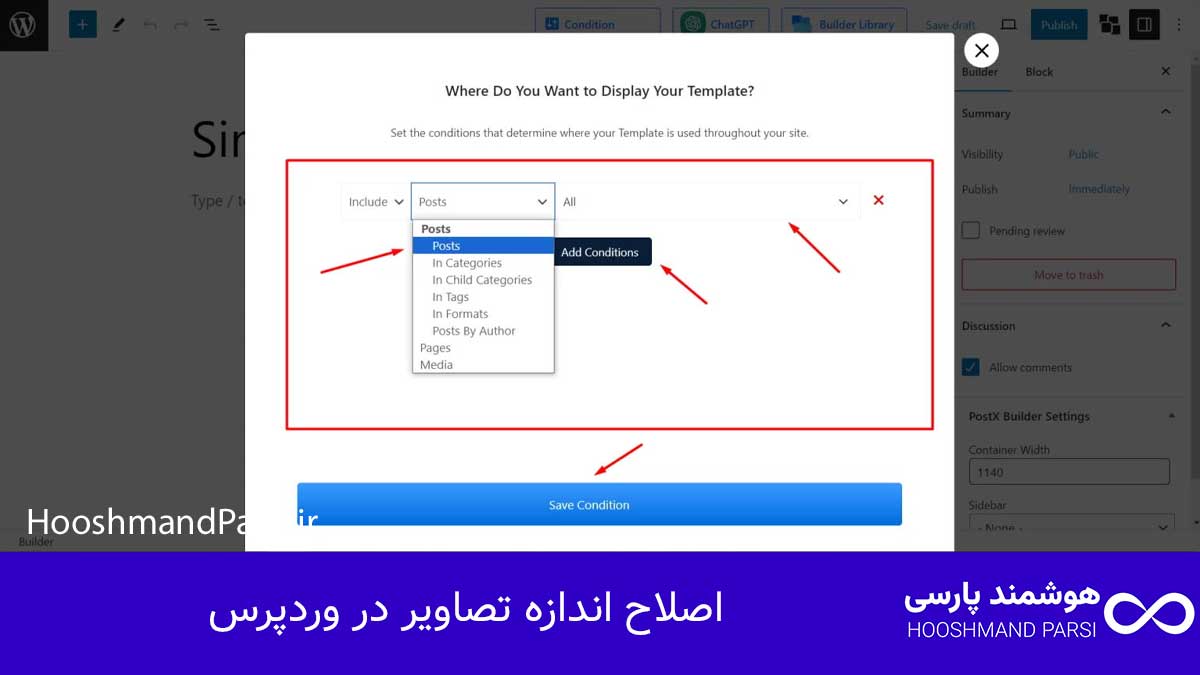
یکی از اشتباهات رایج در طراحی سایت وردپرس، استفاده از تصاویر با اندازههای نامناسبه. تصاویری که بیش از حد بزرگ باشن، سرعت بارگذاری رو پایین میارن و تصاویری که کوچک باشن، در دستگاههای بزرگ کیفیتشون افت میکنه. بنابراین اصلاح اندازه تصاویر در وردپرس یکی از مراحل حیاتی برای داشتن سایتی ریسپانسیو و سریع محسوب میشه.
اولین قدم اینه که قبل از آپلود تصویر، اون رو در نرمافزارهایی مثل Photoshop یا ابزارهای آنلاین مثل Canva و TinyPNG متناسب با نیاز صفحه تغییر اندازه بدی. مثلاً اگر قراره تصویری در عرض 800 پیکسل نمایش داده بشه، نیازی نیست نسخه 2500 پیکسلی اون رو آپلود کنی. وردپرس بهصورت خودکار نسخههای مختلفی از هر تصویر تولید میکنه (thumbnail، medium، large و full)، اما اگر تصویر اصلی خیلی بزرگ باشه، حتی نسخههای بهینه هم حجیم میمونن.
وردپرس تنظیماتی برای کنترل این اندازهها داره. از مسیر پیشخوان > تنظیمات > رسانهها میتونی ابعاد پیشفرض تصاویر رو تغییر بدی. برای مثال، میتونی تعیین کنی که اندازه “متوسط” تصاویر تا 600 پیکسل باشه یا اندازه “بزرگ” تا 1200 پیکسل محدود بشه. این کار کمک میکنه تا هنگام آپلود تصاویر جدید، وردپرس خودش بهصورت خودکار نسخههای سبکتر و مناسبتر تولید کنه.
اگر تصاویر قدیمی در سایت داری که اندازه مناسبی ندارن، افزونه Regenerate Thumbnails بهترین راهحل برای اصلاح اونهاست. این افزونه همه تصاویر رو مجدداً بر اساس اندازههای جدید تولید میکنه، بدون اینکه نیاز باشه فایلها رو دوباره آپلود کنی. همچنین برای کنترل دستی تصاویر در صفحات مختلف، میتونی از صفحهسازهایی مثل Elementor استفاده کنی که امکان تنظیم اندازه دقیق و نمایش متناسب در موبایل، تبلت و دسکتاپ رو فراهم میکنن.
نکته مهم دیگه استفاده از ویژگیهای CSS مثل max-width: 100% یا object-fit: cover در استایل تصاویر هست. این دستورها کمک میکنن تصاویر بهصورت خودکار با اندازه بخش مورد نظر سازگار بشن، بدون اینکه کیفیت یا تناسب ظاهریشون از بین بره.
در نهایت، اصلاح اندازه تصاویر در وردپرس باعث میشه هم سرعت سایت بالا بره، هم فضای هاست بیهوده اشغال نشه، و از همه مهمتر، ظاهر سایت در دستگاههای مختلف (موبایل، تبلت، لپتاپ) همیشه مرتب و حرفهای باقی بمونه.
تنظیمات CSS برای ریسپانسیو کردن
بعد از انتخاب قالب مناسب و تنظیم افزونههای لازم، مهمترین بخش ریسپانسیو کردن سایت وردپرس، اصلاح و تنظیم CSS است. CSS در واقع زبانیه که ظاهر سایت رو کنترل میکنه، از اندازه فونتها و رنگها گرفته تا موقعیت دکمهها و تصاویر. وقتی بخوای سایتت در همه دستگاهها (موبایل، تبلت و دسکتاپ) ظاهر یکپارچهای داشته باشه، باید از ویژگیهای خاص CSS مثل Media Queries، Flexbox و Grid استفاده کنی تا چیدمان سایت بهصورت خودکار با عرض صفحه تنظیم بشه.
اولین و اساسیترین ابزار در ریسپانسیو کردن با CSS، استفاده از Media Queries هست. این دستورها به مرورگر میگن که در چه اندازهای از صفحهنمایش، چه تغییراتی در طراحی اعمال بشه. مثلاً میتونی بگی وقتی عرض صفحه کمتر از 768 پیکسل شد (یعنی در موبایل)، منوها به حالت جمعشده دربیان و فونتها کوچکتر بشن. نمونهای از این کد:
@media (max-width: 768px) {
  .site-header {
    display: block;
    text-align: center;
  }
  .menu {
    display: none;
  }
}
با این کار سایت بهصورت خودکار خودش رو با اندازه صفحهنمایش کاربر تطبیق میده.
یکی دیگه از تنظیمات ضروری، استفاده از واحدهای نسبی مثل em, rem, %, vh, و vw بهجای پیکسل ثابت هست. این واحدها باعث میشن عناصر در صفحه با تغییر اندازه نمایشگر، بهصورت دینامیک بزرگ یا کوچک بشن. برای مثال، اگر عرض تصویر رو 100% تنظیم کنی، اون تصویر همیشه بهاندازهی تمام عرض بخش والد خودش نمایش داده میشه، چه در موبایل باشه چه در مانیتور بزرگ.
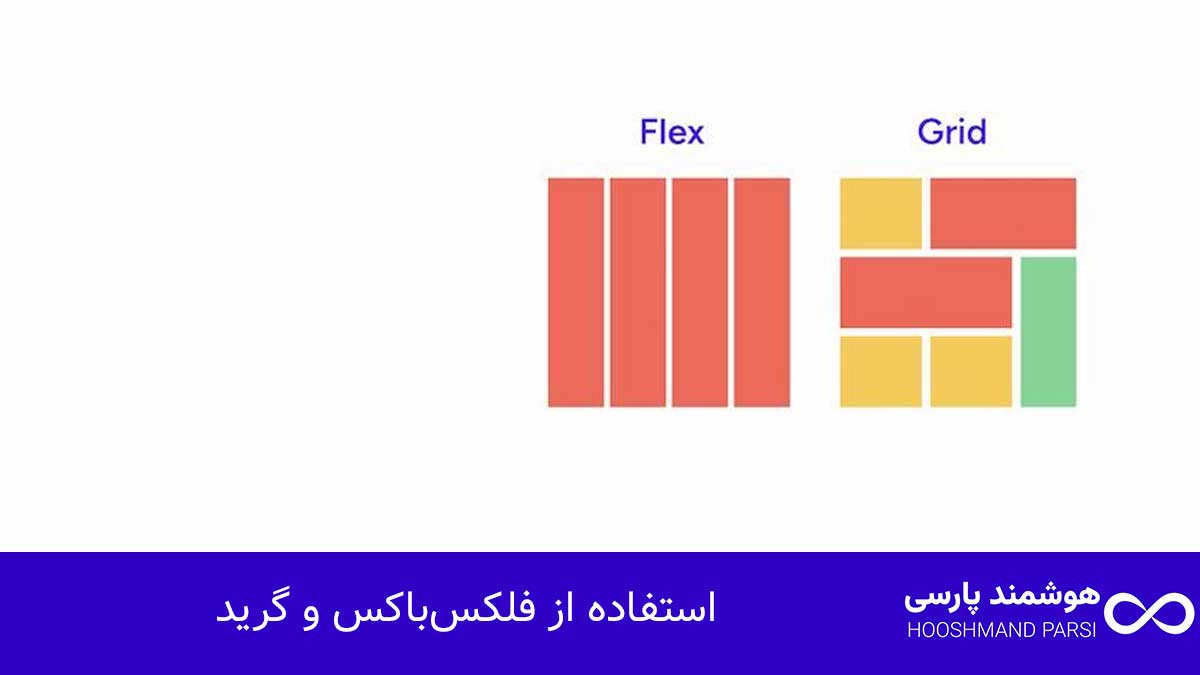
علاوه بر این، بهتره برای ساختار صفحه از Flexbox و CSS Grid استفاده کنی. این دو تکنیک مدرن، ستونبندی و چینش محتوا رو بسیار سادهتر و واکنشگراتر میکنن. با Flexbox میتونی المانها رو در وسط صفحه تراز کنی، فاصله بین اونها رو کنترل کنی و در موبایل بهصورت عمودی بچینی. با Grid هم میشه ساختار چندستونه ایجاد کرد که در تبلت یا موبایل بهصورت خودکار به یک ستون تغییر پیدا میکنه.
در نهایت، همیشه یادت باشه بعد از انجام تغییرات CSS، سایتت رو روی دستگاههای واقعی (نه فقط شبیهساز مرورگر) تست کنی. چون بعضی اختلافهای ظاهری ممکنه فقط در سیستمعاملهای خاص (مثل iOS یا Android) دیده بشن. با تنظیم دقیق CSS، میتونی مطمئن بشی که هر بازدیدکننده، بدون توجه به دستگاهش، بهترین تجربه ممکن رو از سایت وردپرسیت داره.
استفاده از فلکسباکس و گرید
وقتی صحبت از طراحی مدرن و واکنشگرا در وردپرس میشه، دو ابزار قدرتمند CSS یعنی فلکسباکس (Flexbox) و گرید (CSS Grid) نقش اساسی دارن. این دو ویژگی به طراحان وب کمک میکنن که بدون نیاز به کدنویسی پیچیده یا استفاده از جدولهای HTML قدیمی، ساختارهای منظم، قابل تنظیم و ریسپانسیو بسازن. اگر بخوای سایت وردپرسیت در همه دستگاهها زیبا، منظم و هماهنگ دیده بشه، یادگیری و استفاده درست از این دو تکنیک ضروریه.
فلکسباکس (Flexbox) برای چینش عناصر در یک محور (افقی یا عمودی) طراحی شده. با استفاده از اون میتونی المانها رو در وسط تراز کنی، فواصل بین اونها رو کنترل کنی و در نسخه موبایل یا تبلت، ترتیب نمایش عناصر رو تغییر بدی. مثلاً فرض کن در نسخه دسکتاپ، تصویر سمت راست و متن سمت چپ قرار داره، ولی در موبایل میخوای متن بالا و تصویر پایین بیاد؛ با یک خط کد در فلکسباکس میتونی این ترتیب رو تغییر بدی:
.container {
  display: flex;
  flex-direction: row;
}
@media (max-width: 768px) {
  .container {
    flex-direction: column;
  }
}
این یعنی بدون تغییر HTML میتونی چینش المانها رو برای موبایل یا تبلت تنظیم کنی. فلکسباکس مخصوصاً برای بخشهایی مثل هدر، منو، کارتها یا فوتر سایت عالیه، چون چینش و فاصلهها رو بهصورت خودکار مدیریت میکنه.
در مقابل، CSS Grid برای ساختارهای چندستونه پیچیدهتر استفاده میشه. فرض کن بخوای صفحه اصلی سایتت سه ستون در دسکتاپ و یک ستون در موبایل داشته باشه؛ با Grid فقط با چند خط کد این کار رو انجام میدی:
.grid {
  display: grid;
  grid-template-columns: repeat(3, 1fr);
  gap: 20px;
}
@media (max-width: 768px) {
  .grid {
    grid-template-columns: 1fr;
  }
}
در این مثال، ساختار سهستونه در نمایشگر کوچک به یک ستون تبدیل میشه بدون نیاز به تغییر محتوا. گرید برای ساخت چیدمان بخشهایی مثل بلاگ، گالری، محصولات فروشگاه و صفحه اصلی فوقالعاده کاربردیه.
نکته مهم اینه که ترکیب فلکسباکس و گرید میتونه قویترین ساختار ممکن برای طراحی ریسپانسیو بسازه. مثلاً میتونی اسکلت کلی سایت رو با Grid بسازی و بخشهای داخلی هر قسمت رو با Flexbox تنظیم کنی. این روش هم خوانایی کد رو بالا میبره و هم کنترل کامل روی رفتار سایت در اندازههای مختلف بهت میده.
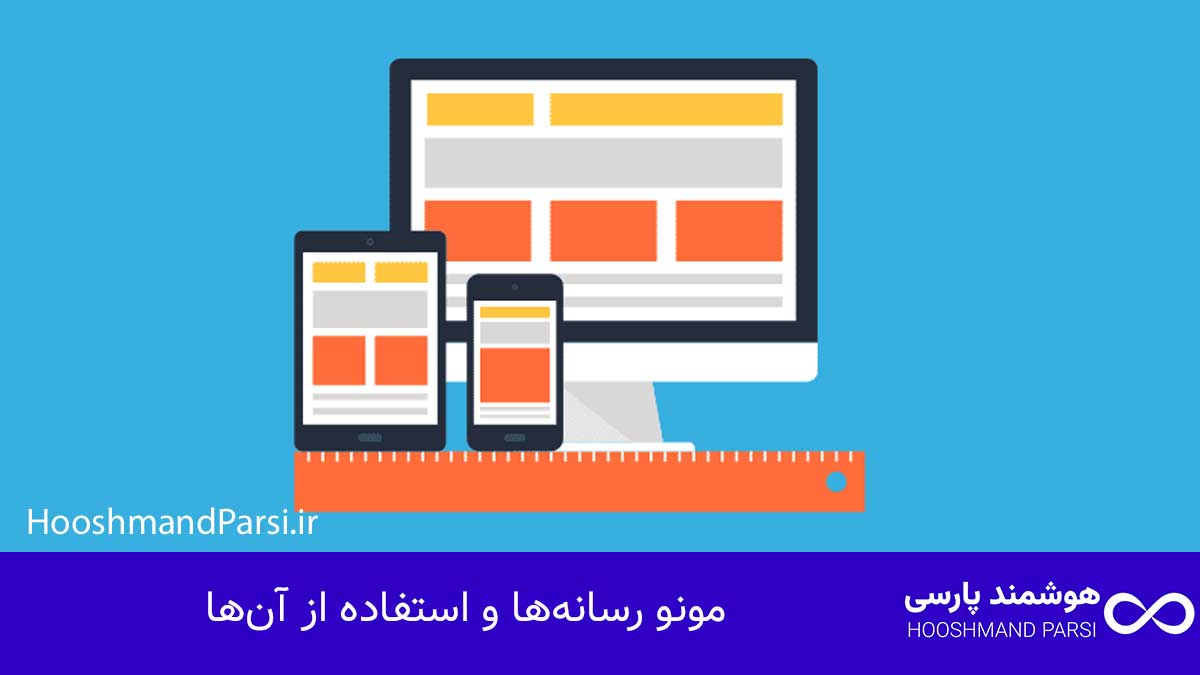
مونو رسانهها و استفاده از آنها
در طراحی واکنشگرا، علاوه بر متن و تصاویر، محتوای چندرسانهای مثل ویدیوها، فایلهای صوتی و iframeها (مثل ویدیوهای یوتیوب) هم باید ریسپانسیو باشن. اگر این نوع محتواها بهدرستی تنظیم نشن، در صفحهنمایشهای کوچک از قاب بیرون میزنن و ظاهر سایت رو بههم میریزن. منظور از مونو رسانهها (Media Elements) دقیقاً همین فایلهای چندرسانهای هست که باید متناسب با اندازه صفحه، بهصورت خودکار تنظیم بشن.
در وردپرس، معمولاً ویدیوها یا فایلهای چندرسانهای از طریق بلوکهای گوتنبرگ یا iframe嵌هها (مثل یوتیوب و آپارات) در صفحات قرار داده میشن. برای اینکه این محتواها واکنشگرا باشن، باید درون یک کانتینر (container) با CSS مناسب قرار بگیرن. یکی از رایجترین روشها برای این کار استفاده از ویژگیهای CSS مثل max-width: 100% و height: auto هست تا رسانه همیشه در محدوده صفحه باقی بمونه:
.video-container iframe,
.video-container video {
  max-width: 100%;
  height: auto;
  display: block;
}
این کد باعث میشه ویدیوها با هر اندازه نمایشگری خودشون رو تطبیق بدن، بدون اینکه نیاز به اسکرول افقی باشه.
اگر سایتت ویدیوهای زیادی داره، پیشنهاد میشه از افزونههای مخصوص ویدیوهای ریسپانسیو استفاده کنی. یکی از بهترینها، افزونه Responsive Video Embeds هست که بهطور خودکار iframeهای یوتیوب، Vimeo و آپارات رو واکنشگرا میکنه. افزونه FitVids.js هم گزینه بسیار محبوبیه که با چند خط تنظیم ساده، تمام ویدیوهای داخل پستها و صفحات وردپرس رو ریسپانسیو میکنه.
علاوه بر ویدیو، فایلهای صوتی هم باید بهینه باشن. برای مثال، اگر از پلیر صوتی پیشفرض وردپرس استفاده میکنی، مطمئن شو عرض پلیر به 100% تنظیم شده تا در موبایل یا تبلت درست نمایش داده بشه. در غیر این صورت، میتونی با CSS ساده یا افزونههایی مثل Compact WP Audio Player ظاهر پلیر رو کنترل کنی.
نکته مهم بعدی اینه که فایلهای چندرسانهای باید از نظر حجم و کیفیت هم بهینه باشن. ویدیوهایی با حجم بالا، مخصوصاً در نسخه موبایل، باعث کندی بارگذاری و خروج کاربران میشن. بنابراین بهتره ویدیوها رو قبل از آپلود فشردهسازی کنی یا از سرویسهای استریم مثل آپارات یا یوتیوب برای نمایش استفاده کنی تا فشار از روی هاستت برداشته بشه.
با تنظیم درست مونو رسانهها، سایت وردپرسیت در هر دستگاهی ظاهر حرفهای خودش رو حفظ میکنه و بازدیدکننده بدون نیاز به زوم یا اسکرول اضافی، تمام محتوا رو بهصورت کامل و درست میبینه.
همچنین بخوانید: چگونه وردپرس را روی هاست نصب کنیم در 3 گام سریع و مطمئن!
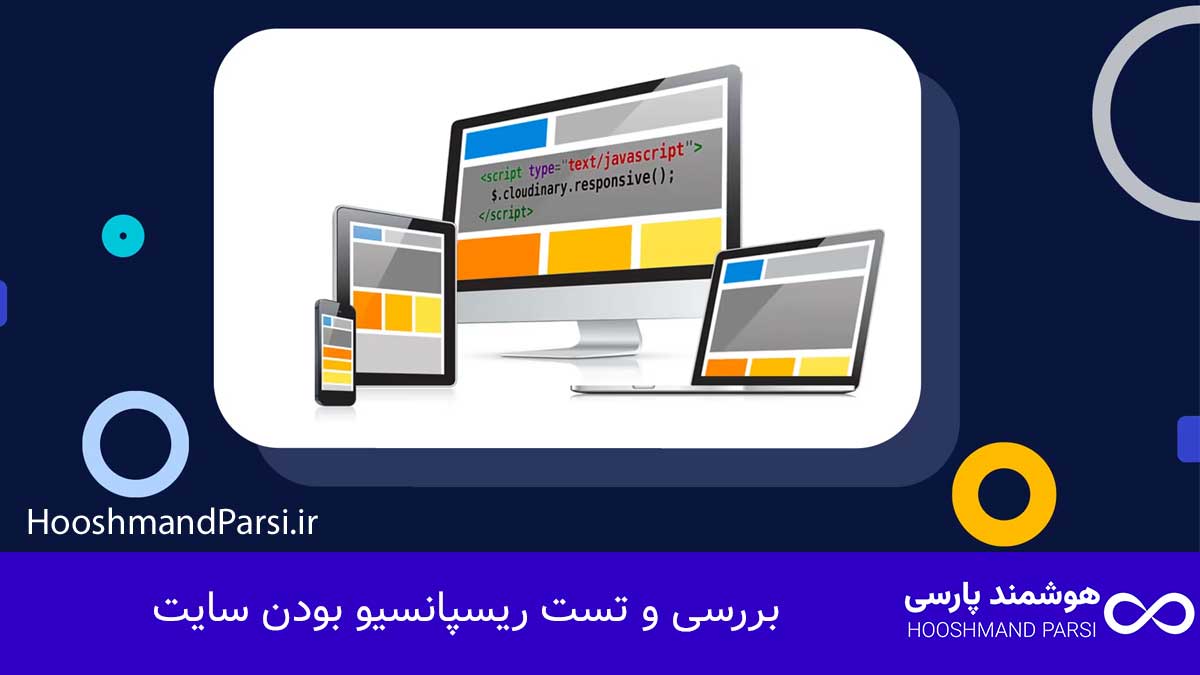
بررسی و تست ریسپانسیو بودن سایت
بعد از اینکه قالب، افزونهها، تصاویر و تنظیمات CSS سایتت رو برای واکنشگرایی تنظیم کردی، حالا باید مطمئن بشی همه چیز دقیقاً همونطور که باید در دستگاههای مختلف نمایش داده میشه. اینجاست که مرحلهی بررسی و تست ریسپانسیو بودن سایت اهمیت پیدا میکنه. تست ریسپانسیو فقط یه کار ظاهری نیست، بلکه بخشی از فرآیند تضمین کیفیت و سئوی فنی سایت محسوب میشه؛ چون گوگل مستقیماً از نتایج این تستها برای رتبهبندی استفاده میکنه.
اولین روش و در دسترسترینش، استفاده از ابزار داخلی مرورگره. در مرورگر Google Chrome با فشردن کلیدهای F12 یا انتخاب گزینهی Inspect میتونی وارد حالت توسعهدهنده بشی. در بالای این قسمت گزینهای به نام Toggle Device Toolbar وجود داره که بهت اجازه میده سایتت رو در اندازههای مختلف مثل iPhone، iPad، Galaxy و لپتاپ تست کنی. با این ابزار میتونی بررسی کنی آیا منوها درست باز میشن، تصاویر از قاب بیرون نمیزنن، و متنها خوانا هستن یا نه.
روش بعدی، استفاده از ابزارهای آنلاین برای تست ریسپانسیو هست. سایتهایی مثل Responsinator، Am I Responsive? و Screenfly این امکان رو بهت میدن که فقط با وارد کردن آدرس سایت، پیشنمایش کاملی از ظاهر اون در اندازههای مختلف صفحهنمایش ببینی. این ابزارها حتی نوع مرورگر و سیستمعامل کاربر رو شبیهسازی میکنن تا مطمئن شی طراحی در همه شرایط درست کار میکنه.
یکی از بهترین گزینهها برای تست دقیقتر، ابزار رسمی گوگل یعنی Mobile-Friendly Test هست. این ابزار نه تنها ظاهر سایت رو در موبایل بررسی میکنه، بلکه فاکتورهای فنی مثل سرعت لود، قابلیت لمس دکمهها، اندازه فونتها و فواصل بین عناصر رو هم تحلیل میکنه. اگر مشکلی وجود داشته باشه، بهت گزارش کامل میده تا دقیقاً بدونی باید چی رو اصلاح کنی.
در کنار تستهای بصری، نباید تجربه واقعی کاربر رو فراموش کنی. یعنی حتماً خودت سایت رو در موبایل واقعی، تبلت و لپتاپ باز کن و رفتار کاربر رو شبیهسازی کن. بررسی کن آیا منوها بهدرستی کار میکنن، آیا اسکرول روانه، و آیا محتوای اصلی در اولین نگاه دیده میشه یا نه. گاهی چیزی که در ابزارها درست دیده میشه، در دنیای واقعی با لمس کاربر متفاوت عمل میکنه.
در نهایت، تست ریسپانسیو باید یه کار مداوم باشه، نه فقط یکبار بعد از طراحی. چون با هر بهروزرسانی قالب یا افزونه ممکنه چیدمان سایت تغییر کنه. بنابراین بهتره ماهی یکبار تست کامل انجام بدی تا مطمئن بشی سایتت همیشه آماده نمایش در هر دستگاه و برای هر کاربریه.
ابزارهای آنلاین برای تست ریسپانسیو
در دنیای طراحی مدرن، فقط ظاهر زیبا کافی نیست؛ باید مطمئن بشی سایت وردپرسیت در همه دستگاهها درست دیده میشه. برای این کار، استفاده از ابزارهای آنلاین تست ریسپانسیو یکی از سریعترین و دقیقترین روشهاست. این ابزارها بهت نشون میدن که سایتت در موبایل، تبلت و دسکتاپ چطور نمایش داده میشه و آیا المانها درست تنظیم شدن یا نه. حتی بعضی از اونها گزارش تحلیلی ارائه میدن تا دقیقتر بدونی چه بخشهایی نیاز به بهینهسازی دارن.
یکی از معروفترین ابزارها Responsinator هست. کافیه آدرس سایتت رو وارد کنی تا ظاهر سایتت رو در مدلهای مختلف گوشی مثل iPhone، Samsung Galaxy، iPad و لپتاپ نشون بده. این ابزار برای بررسی دستی تجربه کاربری خیلی مفیده، چون میتونی ببینی آیا منوها درست باز میشن، تصاویر درست مقیاس پیدا میکنن، و نوشتهها خوانایی کافی دارن یا نه.
ابزار بعدی Screenfly از شرکت Quirktools هست که علاوه بر شبیهسازی دستگاهها، بهت اجازه میده رزولوشن دلخواه وارد کنی. یعنی حتی اگر بخوای سایتت رو در ابعاد خاص مثلاً 1200×800 پیکسل تست کنی، این ابزار اون اندازه خاص رو برات شبیهسازی میکنه. Screenfly برای طراحانی که میخوان ظاهر سایت رو روی لپتاپهای با رزولوشن متفاوت بررسی کنن، فوقالعادهست.
برای بررسی عمیقتر، ابزار رسمی گوگل یعنی Mobile-Friendly Test بهترین گزینه است. این ابزار نهتنها ظاهر سایت رو در موبایل نشون میده، بلکه تحلیل فنی هم انجام میده. مثلاً اگر اندازه فونتها کوچیک باشه، دکمهها خیلی نزدیک هم قرار گرفته باشن یا عناصر از قاب بیرون بزنن، بهت هشدار میده. حتی سرعت بارگذاری در موبایل رو هم میسنجه و راهکارهایی برای بهبود ارائه میده.
در نهایت، ابزارهایی مثل Am I Responsive? و BrowserStack هم برای تست حرفهایتر توصیه میشن. Am I Responsive ظاهر سایت رو در چهار دستگاه بهصورت همزمان نشون میده، و BrowserStack حتی محیط واقعی مرورگرهای مختلف (Chrome، Safari، Edge) رو شبیهسازی میکنه. با این ابزارها میتونی مطمئن بشی سایتت نهتنها از نظر طراحی، بلکه از نظر عملکرد فنی در هر دستگاهی بینقصه.
تجزیه و تحلیل نتایج و اعمال تغییرات
بعد از اینکه سایت وردپرسیت رو با ابزارهای مختلف تست کردی، مرحلهی مهمتر شروع میشه: تجزیه و تحلیل نتایج و اعمال تغییرات لازم. تست ریسپانسیو فقط برای دیدن ظاهر سایت نیست؛ هدفش پیدا کردن ایرادهای ظریفیه که ممکنه باعث افت تجربه کاربری، کاهش سرعت یا حتی افت رتبه سئو بشن. در این مرحله باید گزارشها و نتایج تستها رو دقیق بخونی و بر اساس اونها تغییرات لازم رو در قالب، تصاویر یا CSS اعمال کنی.
اول از همه، اگه در گزارش ابزارهایی مثل Google Mobile-Friendly Test یا Responsinator دیدی که برخی بخشها از صفحه بیرون زدهن یا فونتها خیلی کوچیک هستن، باید وارد فایل CSS بشی و تنظیمات Media Queryها رو اصلاح کنی. مثلاً ممکنه لازم باشه اندازه فونت در عرضهای کمتر از 480 پیکسل افزایش پیدا کنه، یا فاصله دکمهها از هم بیشتر بشه تا کاربر راحتتر بتونه لمسشون کنه. این تغییرات ساده ولی حیاتی هستن و میتونن نرخ ماندگاری کاربر در سایت رو چند برابر کنن.
در قدم بعد، باید به عملکرد سرعت سایت در دستگاههای مختلف توجه کنی. ابزارهایی مثل PageSpeed Insights یا GTmetrix گزارش دقیقی از زمان بارگذاری در موبایل و دسکتاپ ارائه میدن. اگر سرعت لود در موبایل پایین باشه، احتمالاً تصاویر هنوز بهینهسازی نشدن یا فایلهای CSS و JS زیادی در حال بارگذاری هستن. در این صورت، میتونی از افزونههایی مثل Autoptimize یا WP Rocket برای فشردهسازی و بهینهسازی کدها استفاده کنی.
یکی از اشتباهات رایج طراحان اینه که بعد از تست و اصلاح اولیه، سایت رو دوباره بررسی نمیکنن. اما در واقع، فرآیند بهبود ریسپانسیو سایت باید چرخهای و مداوم باشه. یعنی هر بار که قالب، افزونه یا محتوای جدیدی اضافه میکنی، باید یکبار دیگه تست کامل انجام بدی. چون حتی تغییر کوچکی مثل اضافه کردن یک بنر تبلیغاتی جدید، میتونه در موبایل چیدمان سایت رو بههم بزنه.
در نهایت، برای اینکه سایتت همیشه در وضعیت بهینه بمونه، پیشنهاد میشه از ابزارهایی مثل Google Search Console استفاده کنی. در بخش Mobile Usability میتونی ببینی گوگل چه خطاهایی از نظر نمایش موبایلی پیدا کرده، مثل دکمههای خیلی نزدیک، محتوای بزرگتر از عرض صفحه یا متنهای خیلی ریز. با رفع این خطاها، هم تجربه کاربری بهتر میشه، هم رتبه صفحات در نتایج جستجوی موبایل بهطور محسوسی افزایش پیدا میکنه.
بهینهسازی سرعت برای دستگاههای موبایل
وقتی صحبت از ریسپانسیو بودن سایت وردپرس میشه، فقط ظاهر مهم نیست؛ سرعت بارگذاری در موبایل نقش حیاتی در تجربه کاربری و سئو داره. کاربر موبایل معمولاً انتظار داره صفحه در کمتر از ۳ ثانیه باز بشه، و اگه این اتفاق نیفته، احتمال خروجش از سایت بسیار بالاست. گوگل هم بهطور رسمی اعلام کرده که سرعت سایت در موبایل یکی از فاکتورهای رتبهبندی محسوب میشه. پس اگر میخوای سایتت در نتایج جستجو بالا بیاد، باید بارگذاری سریع و سبک رو در اولویت قرار بدی.
اولین قدم، بهینهسازی تصاویره. تصاویر معمولاً بیشترین حجم صفحه رو تشکیل میدن. با استفاده از افزونههایی مثل Smush یا ShortPixel میتونی تصاویر رو بدون افت کیفیت فشرده کنی و حجمشون رو تا ۷۰٪ کاهش بدی. علاوه بر این، فعالسازی قابلیت Lazy Load باعث میشه تصاویر فقط زمانی بارگذاری بشن که کاربر به اون بخش از صفحه میرسه؛ این یعنی سرعت اولیه لود بهطور چشمگیری افزایش پیدا میکنه.
قدم بعدی، بهینهسازی کدهای CSS و JavaScriptه. فایلهای CSS سنگین یا اسکریپتهای زیاد میتونن سرعت سایت در موبایل رو پایین بیارن. برای رفع این مشکل، افزونههایی مثل Autoptimize یا WP Rocket میتونن فایلها رو فشرده، ادغام و در زمان مناسب بارگذاری کنن. همچنین میتونی با فعالسازی قابلیت Critical CSS فقط استایلهای مورد نیاز برای بخش قابل مشاهده صفحه رو بارگذاری کنی تا سایت سریعتر بالا بیاد.
نکته مهم دیگه، استفاده از شبکه توزیع محتوا (CDN) هست. CDN مثل Cloudflare یا BunnyCDN باعث میشه محتوای سایت از نزدیکترین سرور به کاربر لود بشه، در نتیجه تأخیر شبکه به حداقل میرسه. این موضوع مخصوصاً برای کاربرانی که از نقاط جغرافیایی مختلف وارد سایت میشن اهمیت داره.
در نهایت، باید کش (Cache) سایتت رو بهدرستی تنظیم کنی. افزونههایی مثل LiteSpeed Cache یا WP Fastest Cache با ذخیره نسخهای از صفحات، باعث میشن کاربر در بازدید بعدی، صفحه رو تقریباً فوری ببینه. در کنار اینها، کاهش درخواستهای HTTP، حذف فونتها یا اسکریپتهای غیرضروری و استفاده از فونتهای محلی هم تأثیر قابل توجهی در سرعت لود دارن.
بهینهسازی سرعت در موبایل فقط یه کار فنی نیست، بلکه نشونهی احترام به زمان کاربره. وقتی سایتت سریع باز میشه، نرخ خروج کاهش پیدا میکنه، تعامل کاربر بالا میره و در نهایت فروش یا نرخ تبدیل بیشتر میشه. در دنیایی که رقابت برای جلب توجه کاربران ثانیهای شده، سرعت بالا یعنی برتری واقعی.
اهمیت کاهش زمان بارگذاری
کاهش زمان بارگذاری سایت یکی از مهمترین فاکتورها در بهبود تجربه کاربری و افزایش رتبه سایت در نتایج گوگل است. وقتی کاربر وارد سایت وردپرسی میشه و صفحات دیر بارگذاری میشن، احتمال خروج او از سایت بسیار بالاست. آمارها نشون میدن که اگر صفحهای بیشتر از ۳ ثانیه طول بکشه تا باز بشه، بیش از ۵۰ درصد کاربران اون صفحه رو ترک میکنن. به همین دلیل، ریسپانسیو بودن سایت و سرعت بارگذاری در دستگاههای مختلف مثل موبایل و تبلت تأثیر مستقیمی روی رضایت کاربران و نرخ تبدیل داره.
از طرفی، گوگل در الگوریتمهای جدید خودش فاکتورهایی مثل Core Web Vitals رو در نظر گرفته که شامل سرعت لود، پایداری عناصر و تعامل سریع با کاربر میشه. اگه سایت وردپرس شما زمان بارگذاری بالایی داشته باشه، امتیاز منفی از نظر سئو میگیره و ممکنه در رتبههای پایینتر نتایج جستجو قرار بگیره. مخصوصاً در دنیای امروز که بیشتر کاربران از طریق موبایل وارد سایت میشن، اهمیت بهینهسازی برای سرعت و ریسپانسیو بودن دوچندان شده.
برای مثال فرض کن فروشگاه اینترنتی داری و کاربر وارد صفحه محصول میشه، اما تصویرها با تأخیر بارگذاری میشن. این اتفاق میتونه باعث بشه کاربر حس کند سایت کند و غیرحرفهایه، در نتیجه خریدش رو نیمهکاره رها کنه. در مقابل، سایتی که سرعت بارگذاری بالایی داره، کاربر رو بیشتر نگه میداره، باعث افزایش اعتماد میشه و احتمال تبدیل بازدیدکننده به مشتری رو بالا میبره. بنابراین، کاهش زمان بارگذاری نه فقط یک موضوع فنی، بلکه یک استراتژی حیاتی برای موفقیت هر سایت وردپرسیه.

ابزارهای پیشنهادی برای بهبود سرعت
برای اینکه سایت وردپرس خودت رو سریعتر و بهینهتر کنی، استفاده از ابزارهای تخصصی ضروریه. این ابزارها بهت کمک میکنن نقاط ضعف سایت رو شناسایی کنی و بدونی دقیقاً چه بخشهایی باعث کاهش سرعت بارگذاری شدن. یکی از بهترین ابزارها Google PageSpeed Insights هست. این ابزار رایگان از طرف گوگل ارائه شده و با بررسی نسخه دسکتاپ و موبایل سایت، امتیاز سرعت رو نشون میده و پیشنهادهای دقیقی برای بهبود هر بخش ارائه میکنه؛ مثل فشردهسازی تصاویر، حذف اسکریپتهای غیرضروری یا بهینهسازی کش مرورگر.
ابزار بعدی که حرفهایها همیشه ازش استفاده میکنن GTmetrix هست. این ابزار علاوه بر اینکه سرعت سایت رو تحلیل میکنه، جزئیاتی مثل زمان لود هر فایل CSS یا JS و حجم کلی صفحه رو نشون میده. GTmetrix حتی نمودار زمانی لود شدن المانهای مختلف سایت رو ارائه میده تا بفهمی کدوم بخشها نیاز به بهینهسازی دارن. مثلا ممکنه متوجه بشی افزونهای خاص زمان لود سایت رو زیاد کرده یا تصاویر با حجم بالا در اسلایدر استفاده شدن.
در کنار اینها، Pingdom Tools و WebPageTest هم ابزارهای قدرتمندی هستن که میتونن سرعت سایت وردپرسی رو از سرورهای مختلف در نقاط جهان تست کنن. این قابلیت برای وبسایتهایی که مخاطب بینالمللی دارن خیلی مهمه. با استفاده از این ابزارها میتونی تجربه کاربر از نقاط مختلف دنیا رو بسنجی و با تنظیم CDN مناسب مثل Cloudflare یا BunnyCDN سرعت رو به شکل چشمگیری افزایش بدی. در نهایت، مهمترین اصل اینه که از دادههای این ابزارها بهصورت مداوم استفاده کنی تا همیشه عملکرد سایتت در بالاترین سطح باقی بمونه.
نتیجهگیری و اقدامات نهایی
بهینهسازی ریسپانسیو و سرعت سایت وردپرس، فرآیندی یکباره نیست بلکه باید بهصورت مداوم انجام بشه. بعد از اینکه ابزارهایی مثل GTmetrix یا PageSpeed Insights رو بررسی کردی، وقتشه که نتایجشون رو عملی کنی. گام اول، فشردهسازی فایلهاست. با افزونههایی مثل WP Rocket یا Autoptimize میتونی فایلهای CSS و JS رو کوچکتر کنی و از ترکیب اونها استفاده کنی تا درخواستهای سرور کاهش پیدا کنه. گام دوم، استفاده از Lazy Load برای تصاویره تا فقط تصاویری که در دید کاربر قرار دارن، بارگذاری بشن. این کار به شدت زمان لود اولیه رو کم میکنه.
در گام بعدی، انتخاب هاست پرسرعت اهمیت زیادی داره. حتی اگه همه تنظیمات ریسپانسیو و بهینهسازی انجام بشن، اما سرور کند باشه، باز هم نتیجه مطلوب نمیگیری. پیشنهاد میشه از هاست وردپرسی استفاده کنی که از SSD و LiteSpeed پشتیبانی کنه. همینطور، فعالسازی Caching در سطح سرور یا از طریق افزونهها باعث میشه محتوای تکراری سریعتر به کاربر نشون داده بشه. اگر وبسایت فروشگاهی داری، بررسی افزونههای سنگین مثل WooCommerce Add-onها هم ضروریه چون گاهی باعث افزایش زمان بارگذاری میشن.
در نهایت، تست دوباره سایت بعد از هر تغییر یکی از عادتهای خوبه که نباید فراموش بشه. بعد از هر بهینهسازی، دوباره با ابزارهای سرعت سایت رو ارزیابی کن تا مطمئن بشی تغییرات تأثیر مثبتی داشتن. هدف نهایی فقط عدد بالا در PageSpeed نیست، بلکه تجربه واقعی کاربره. وقتی کاربر بدون تأخیر صفحات سایت رو مشاهده کنه، حس خوبی پیدا میکنه و احتمال بازگشتش افزایش پیدا میکنه؛ و این یعنی موفقیت واقعی در سئو و تجربه کاربری.
نکات کلیدی یادگیری شده
در فرآیند ریسپانسیو کردن سایت وردپرس، چند نکته کلیدی وجود داره که رعایتشون باعث تفاوت جدی بین یک سایت معمولی و یک سایت حرفهای میشه. اول از همه باید بدونی که طراحی واکنشگرا فقط برای زیبایی نیست؛ هدف اصلی اینه که کاربر در هر دستگاهی، تجربهای راحت و بدون زحمت داشته باشه. وقتی سایتت در موبایل، تبلت و دسکتاپ بهدرستی نمایش داده بشه، زمان ماندگاری کاربر در سایت بالا میره و همین موضوع تأثیر مستقیم روی سئو داره. بنابراین، باید از قالبهایی استفاده کنی که بهصورت پیشفرض کاملاً ریسپانسیو طراحی شدن و در تستهای موبایل گوگل نمره بالایی میگیرن.
دوم اینکه محتوا و تصاویر باید برای موبایل بهینه بشن. یعنی از فونتهای خوانا، فاصله مناسب بین خطوط و تصاویر فشردهشده استفاده بشه تا تجربه کاربری خراب نشه. ابزارهایی مثل TinyPNG برای کاهش حجم تصاویر یا افزونههایی مثل Smush میتونن کمک زیادی بکنن. همینطور توجه کن که دکمهها و لینکها در صفحه موبایل بهاندازه کافی بزرگ باشن تا کاربر بتونه راحت روی اونها کلیک کنه؛ چون کلیک اشتباه در نسخه موبایل یکی از دلایل آزاردهنده برای کاربران محسوب میشه.
و نکته سوم، ترکیب ریسپانسیو بودن با سرعت بالا است. ریسپانسیو بودن بدون بهینهسازی سرعت، فایدهای نداره. سایت باید نهتنها در ظاهر بلکه در عملکرد هم سریع باشه. استفاده از CDN، کش مرورگر و حذف افزونههای غیرضروری از مهمترین عوامل پایداری و سرعت بالا هستن. اگر این نکات رو بهصورت منظم در سایت وردپرسی خودت پیاده کنی، نهتنها تجربه کاربری فوقالعادهای میسازی، بلکه در نتایج جستجوی گوگل هم رشد قابل توجهی تجربه میکنی.

اقدامات پیشنهادی بعد از بهبود ریسپانسیو
بعد از اینکه سایت وردپرس خودت رو کاملاً ریسپانسیو کردی و سرعت بارگذاریش رو بهبود دادی، مرحله مهم بعدی شروع میشه: پایش، نگهداری و توسعه مداوم. اولین اقدام، تست مداوم سایت روی دستگاهها و مرورگرهای مختلفه. ابزارهایی مثل BrowserStack یا Responsinator بهت اجازه میدن سایت رو روی صدها مدل گوشی، تبلت و لپتاپ تست کنی تا مطمئن بشی همه اجزا درست نمایش داده میشن. حتی بهتره گاهی از کاربران واقعی هم بازخورد بگیری تا بفهمی تجربهشون در استفاده از سایت چطوره.
گام دوم، تحلیل رفتار کاربر بعد از تغییراته. با ابزارهایی مثل Google Analytics و Hotjar میتونی بررسی کنی که آیا کاربران بیشتر در صفحات سایت میمونن؟ نرخ پرش کاهش پیدا کرده؟ کدوم بخشها هنوز نیاز به بهبود دارن؟ این دادهها بهت کمک میکنن تصمیمهای دقیقتری بگیری. مثلا ممکنه بفهمی بخش منو در موبایل برای کاربران گیجکننده است یا تصاویر محصولات در برخی دستگاهها بهدرستی نمایش داده نمیشن. این نوع تحلیل باعث میشه هر بار سایتت به استاندارد بالاتری برسه.
در نهایت، یکی از مهمترین اقدامات بهروزرسانی مداوم افزونهها، قالب و هسته وردپرسه. گاهی یک آپدیت ساده میتونه مشکلات ریسپانسیو یا سرعت رو بهطور کامل برطرف کنه. در کنار اون، پیشنهاد میشه از نسخه پشتیبان (Backup) منظم استفاده کنی تا اگر تغییری باعث اختلال شد، بتونی به حالت قبلی برگردی. هدف اینه که سایت وردپرسی تو همیشه در اوج عملکرد، ظاهر و سرعت باشه؛ چون در دنیای رقابتی وب، تنها سایتهایی موفق میشن که دائماً خودشون رو بهروزرسانی و بهینه نگه میدارن.
چطور میتوانم سایت وردپرس خود را ریسپانسیو کنم؟
برای ریسپانسیو کردن سایت وردپرس، باید از قالبهای واکنشگرا استفاده کنید که به طور خودکار اندازه و ساختار صفحات را با توجه به اندازه صفحه نمایش تغییر میدهند. همچنین، از افزونههایی مانند WPtouch یا Elementor برای شخصیسازی بیشتر ریسپانسیو بودن صفحات استفاده کنید.
آیا تمامی قالبهای وردپرس ریسپانسیو هستند؟
نه، همه قالبهای وردپرس ریسپانسیو نیستند. باید از قالبهایی استفاده کنید که بهطور خاص برای سازگاری با موبایل و تبلت طراحی شدهاند، یا از قالبهای پیشرفته و بهروز استفاده کنید که به طور خودکار تنظیمات ریسپانسیو را اعمال میکنند.
چطور میتوانم تست کنم که سایت وردپرس من ریسپانسیو است؟
برای تست ریسپانسیو بودن سایت، میتوانید از ابزارهای آنلاین مانند “Google Mobile-Friendly Test” یا “Responsinator” استفاده کنید. این ابزارها به شما نشان میدهند که سایت شما چگونه در دستگاههای مختلف مانند موبایل، تبلت و دسکتاپ نمایش داده میشود.
چطور اندازه فونتها را برای ریسپانسیو بودن سایت تغییر دهم؟
برای تغییر اندازه فونتها در سایت وردپرس، میتوانید از تنظیمات قالب یا از CSS سفارشی استفاده کنید. با استفاده از رسانههای پرسدستور (media queries)، میتوانید اندازه فونتها را برای دستگاههای مختلف بهطور جداگانه تنظیم کنید.
آیا افزونههای ریسپانسیو برای وردپرس وجود دارند؟
بله، افزونههای مختلفی برای ریسپانسیو کردن سایت وردپرس وجود دارند. افزونههایی مانند WPtouch و Jetpack میتوانند به شما کمک کنند تا سایت خود را بهطور خودکار برای موبایل و تبلت بهینهسازی کنید.
چطور میتوانم تصاویر سایت وردپرس را برای ریسپانسیو بودن بهینه کنم؟
برای بهینهسازی تصاویر سایت برای ریسپانسیو بودن، باید از فرمتهای بهینه مانند WebP استفاده کنید و اندازه تصاویر را برای دستگاههای مختلف تنظیم کنید. افزونههایی مانند Smush و ShortPixel میتوانند به شما در فشردهسازی و بهینهسازی تصاویر کمک کنند تا سرعت بارگذاری سایت افزایش یابد.