

بلاگ
چگونه وردپرس را روی هاست نصب کنیم در 3 گام سریع و مطمئن!

اگر تصمیم گرفتهاید سایت خود را راهاندازی کنید، اولین و مهمترین قدم، نصب وردپرس روی هاست است. وردپرس بهعنوان محبوبترین سیستم مدیریت محتوا در جهان، این امکان را به شما میدهد تا بدون نیاز به دانش برنامهنویسی، یک سایت حرفهای و کامل بسازید.
در این مقاله به شما آموزش میدهیم چگونه وردپرس را روی هاست نصب کنید و تنها در ۳ گام سریع و مطمئن، سایت خود را آماده راهاندازی کنید. از انتخاب هاست مناسب و آپلود فایلهای وردپرس گرفته تا ساخت دیتابیس و نصب خودکار از طریق پنل، همه مراحل را بهصورت ساده و عملی توضیح دادهایم. اگر میخواهید بدون دردسر صاحب یک سایت وردپرسی شوید، این راهنمای گامبهگام دقیقاً برای شماست!
وقتشه با یه طراحی حرفهای وارد دنیای دیجیتال شیراز بشی — طراحی سایت در شیراز با ما.
پیش نیازهای نصب وردپرس
قبل از اینکه سراغ نصب وردپرس روی هاست بروی، باید زیرساختها و ابزارهای لازم را آماده کنی. خیلی از افراد این مرحله را دستکم میگیرن و بعد از نصب، با خطاهایی مثل «Database connection error» یا «White screen of death» مواجه میشن. اگر از همون ابتدا اصولی پیش بری، نهتنها نصب وردپرس سریع و بدون دردسر انجام میشه، بلکه پایهی سایتت هم از نظر امنیت و عملکرد محکمتر خواهد بود.
اول از همه باید مطمئن بشی که هاستی که انتخاب کردی از PHP و MySQL پشتیبانی میکنه، چون این دو ستون اصلی اجرای وردپرس هستن. بیشتر شرکتهای هاستینگ امروزی از نسخههای جدید این زبانها پشتیبانی میکنن، ولی بهتره قبل از خرید، نسخه دقیقشون رو بررسی کنی. مثلاً وردپرس جدید معمولاً به PHP 7.4 به بالا نیاز داره.
بعد باید دامنهات رو به درستی به هاست متصل کنی تا زمانی که وردپرس رو نصب کردی، آدرس سایتت به درستی بالا بیاد. اگر هنوز دامنه نداری، میتونی از سایتهایی مثل ایرانسرور، نتافراز یا هاستدیال دامنهات رو ثبت کنی. در کنار دامنه، باید DNSها رو هم به درستی تنظیم کنی تا ارتباط بین دامنه و هاست برقرار بشه.
در نهایت بهتره قبل از شروع نصب وردپرس، مرورگر و اینترنتت پایدار باشه و از یک سیستم امن استفاده کنی، چون فرآیند نصب نیاز به دسترسی مستقیم به کنترل پنل هاست داره. برای مثال، اگر روی لپتاپی که آنتیویروس فعال نداره کار کنی، ممکنه فایلهای وردپرس در هنگام آپلود آلوده بشن. این پیشنیازها شاید ساده به نظر برسن، اما رعایت همین جزئیات باعث میشه نصب وردپرس روی هاست در کمتر از ۱۰ دقیقه با موفقیت انجام بشه و در مراحل بعدی هم مشکلی پیش نیاد.

انتخاب و خرید هاست مناسب
برای شروع نصب وردپرس روی هاست، اولین قدم انتخاب هاست مناسب است. کیفیت هاست تأثیر مستقیم روی سرعت سایت، امنیت، و تجربه کاربر دارد. اگر هاست ضعیف باشد، سایتت مدام داون میشه، سرعت لود صفحات پایین میاد و در نتیجه، رتبه سئوی سایت هم افت میکند. بنابراین باید دقت ویژهای در انتخاب شرکت هاستینگ و نوع سرویس خودت داشته باشی.
در ایران، سرویسهای هاست اشتراکی مثل ایرانسرور، میهنهاست و نتافراز گزینههای محبوبی برای شروع هستند. اگر تازهکار هستی و بازدید سایتت هنوز بالا نیست، هاست اشتراکی وردپرس بهترین گزینه است چون هزینه پایین و پشتیبانی سادهای دارد. اما اگر در آینده قصد داری فروشگاه اینترنتی یا سایت پربازدید راهاندازی کنی، بهتر است از همین ابتدا سراغ هاست وردپرس حرفهای یا حتی سرور مجازی (VPS) بروی.
در هنگام خرید هاست باید به چند نکته کلیدی توجه کنی: فضای ذخیرهسازی (ترجیحاً SSD)، پهنای باند ماهیانه، نسخه PHP، پشتیبانی از SSL رایگان، بکآپگیری منظم، و موقعیت جغرافیایی سرور. مثلاً اگر بیشتر کاربران سایتت از ایران هستند، هاست داخلی با دیتاسنتر ایرانی انتخاب بهتری است چون سرعت بارگذاری سایت برای کاربران داخلی افزایش پیدا میکند.
نکته مهم دیگر پشتیبانی 24 ساعته است. هاست خوب باید تیم فنی فعالی داشته باشد که در هر ساعت از شبانهروز بتواند به مشکلات احتمالی پاسخ دهد. فرض کن نیمه شب بعد از آپلود وردپرس سایتت ارور 500 میدهد و کسی پاسخگو نیست؛ این دقیقاً جایی است که تفاوت بین یک هاست حرفهای و معمولی مشخص میشود. بنابراین، قبل از خرید، حتماً چند تیکت آزمایشی بفرست تا میزان پاسخگویی تیم پشتیبانی را بسنجی.
دانلود بسته نصب وردپرس
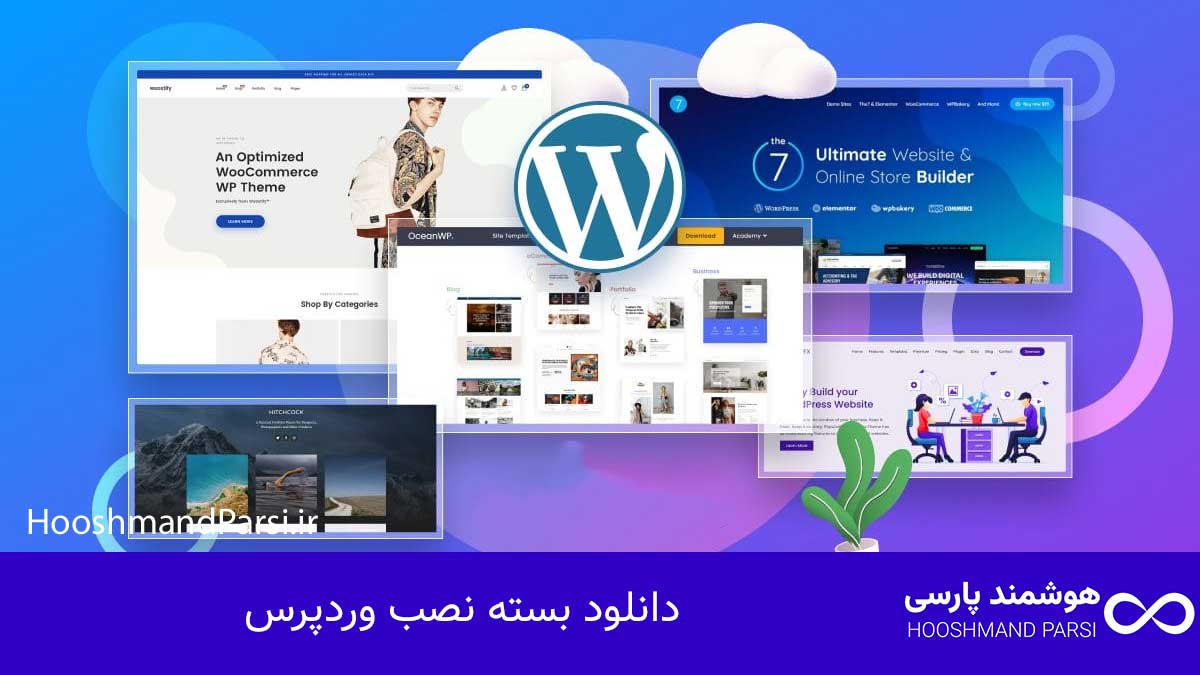
بعد از تهیه هاست، نوبت به دانلود بسته نصب وردپرس میرسد. وردپرس یک سیستم مدیریت محتوای رایگان و متنباز است که میتوانی آخرین نسخه آن را از سایت رسمی wordpress.org دریافت کنی. نکته مهم این است که همیشه نسخه رسمی و بهروزشده را دانلود کنی تا امنیت سایتت حفظ شود و درگیر فایلهای آلوده یا قالبهای دستکاریشده نشوی.
در سایت رسمی وردپرس، گزینه “Download WordPress” را انتخاب کن. فایل فشردهای که دریافت میکنی شامل تمام فایلهای لازم برای نصب سیستم مدیریت محتوا است. این فایل معمولاً با فرمت ZIP ارائه میشود و حجم آن حدود ۱۵ تا ۲۰ مگابایت است. قبل از آپلود این فایل روی هاست، پیشنهاد میشود آن را یکبار در سیستم خودت از حالت فشرده خارج کرده و ساختار پوشهها را بررسی کنی تا مطمئن شوی فایلها کامل هستند.
اگر از نسخه فارسی وردپرس استفاده میکنی، میتوانی از سایت fa.wordpress.org نسخه بومیشده را بگیری که زبان پیشفرضش فارسی است. این نسخه برای کاربران ایرانی راحتتر است چون بعد از نصب، همه منوها، تنظیمات و متون بهصورت فارسی نمایش داده میشوند. در نهایت، فایل دانلودشده را نگه دار تا در مرحله آپلود به هاست از آن استفاده کنی.
اطمینان از پشتیبانی PHP و MySQL
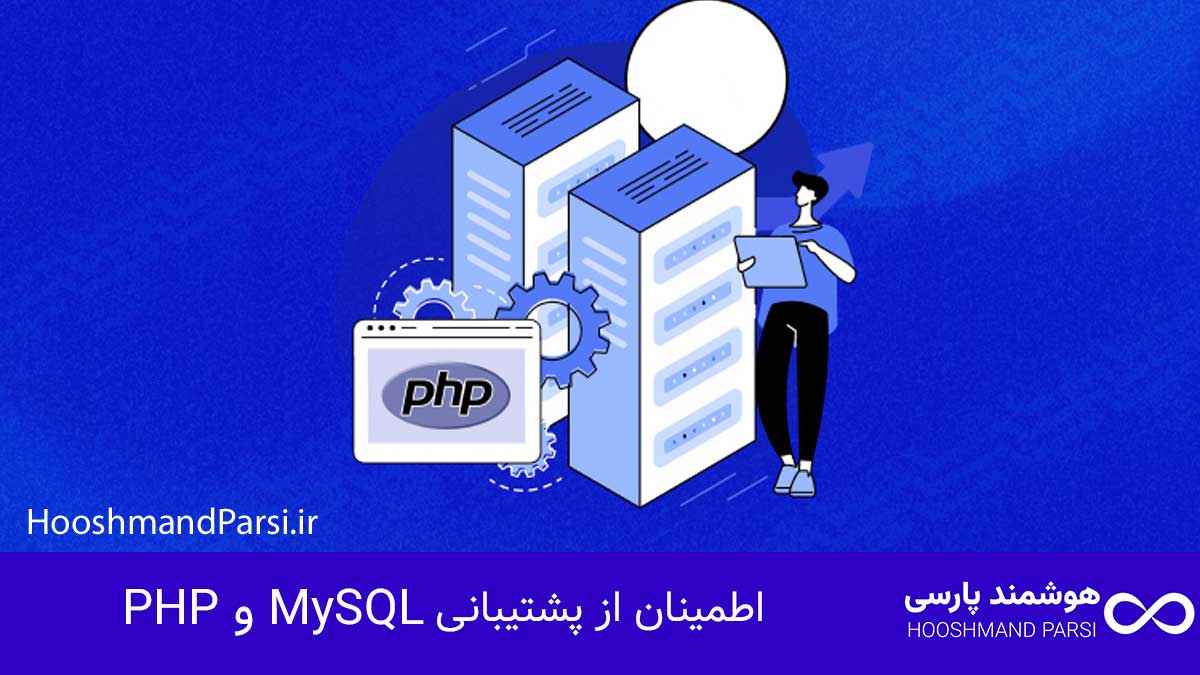
یکی از مهمترین پیشنیازهای نصب وردپرس، پشتیبانی کامل هاست از PHP و MySQL است. وردپرس با این دو فناوری ساخته شده و بدون آنها امکان اجرا ندارد. PHP زبان برنامهنویسی اصلی وردپرس است و MySQL پایگاه دادهای است که اطلاعات سایت، کاربران، و پستها را ذخیره میکند.
قبل از نصب وردپرس، وارد کنترل پنل هاست خودت شو (مثلاً cPanel یا DirectAdmin) و از بخش اطلاعات سرور، نسخه PHP و MySQL را بررسی کن. وردپرس برای عملکرد صحیح به حداقل PHP 7.4 و MySQL 5.7 نیاز دارد. اگر نسخه پایینتر بود، از پشتیبانی هاست بخواه آن را ارتقا دهد. بعضی شرکتها اجازه میدهند خودت نسخه PHP را از بخش MultiPHP Selector تغییر دهی.
برای اطمینان بیشتر، میتوانی یک فایل test.php بسازی و داخل آن کد زیر را قرار دهی:
<?php phpinfo(); ?>
بعد از آپلود این فایل در پوشه public_html و باز کردنش در مرورگر، اطلاعات کامل PHP و MySQL نمایش داده میشود. این روش بهترین راه برای اطمینان از پشتیبانی سرور است. اگر هاستت این دو مورد را بهدرستی پشتیبانی کند، یعنی زیرساخت برای نصب وردپرس کاملاً آماده است.
گام اول: آپلود فایلهای وردپرس روی هاست
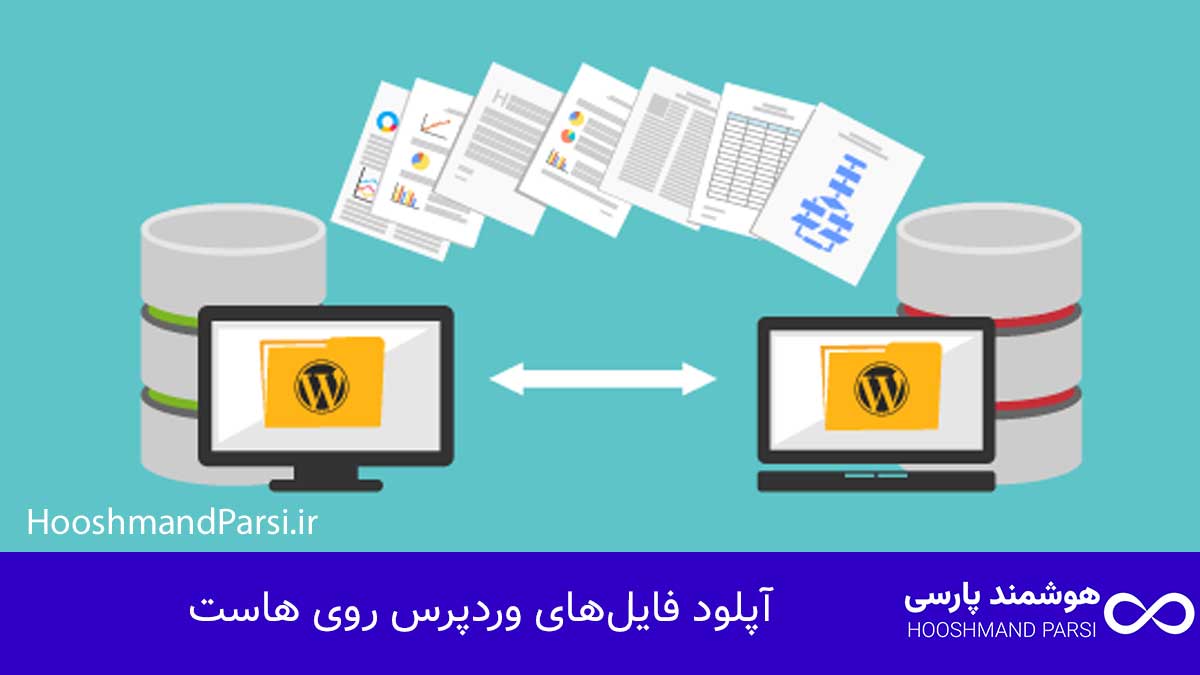
بعد از آمادهسازی پیشنیازها، نوبت به آپلود وردپرس روی هاست میرسد. این مرحله پایه اصلی راهاندازی سایت است. باید فایل فشرده وردپرس را در پوشه اصلی سایت (public_html) بارگذاری کنی تا مرورگر بتواند به آن دسترسی داشته باشد.
برای این کار، وارد کنترل پنل هاست شو و از بخش File Manager، گزینه Upload را انتخاب کن. فایل ZIP وردپرس را انتخاب و آپلود کن. بعد از اتمام آپلود، روی فایل کلیک کن و گزینه Extract را بزن تا محتوای آن از حالت فشرده خارج شود. حالا تمام فایلهای وردپرس در مسیر public_html قرار میگیرند.
اگر میخواهی وردپرس را در زیرشاخه خاصی نصب کنی (مثلاً site.com/blog)، کافی است قبل از آپلود، یک پوشه جدید بسازی و فایلها را در آن مسیر قرار دهی. در این حالت، وردپرس فقط در همان مسیر اجرا میشود و سایت اصلی دستنخورده میماند. این روش برای افرادی که میخواهند وبلاگ وردپرسی به سایت اصلیشان اضافه کنند کاربرد دارد.
اتصال به هاست از طریق FTP
در صورتی که حجم فایل وردپرس زیاد است یا سرعت پنل هاست پایین است، میتوانی از روش FTP استفاده کنی. FTP یا File Transfer Protocol ابزاری است که امکان آپلود سریع فایلها از طریق نرمافزارهایی مثل FileZilla را فراهم میکند. برای این کار باید اطلاعات FTP را از بخش “FTP Accounts” در کنترل پنل هاستت برداری (شامل Hostname، Username و Password).
سپس نرمافزار FileZilla را نصب کن، اطلاعات را وارد کن و به سرور متصل شو. بعد از اتصال، از سمت چپ نرمافزار پوشهای که فایل وردپرس در آن است را انتخاب کن و از سمت راست، مسیر public_html را باز کن. حالا فقط کافی است فایلها را بکش و رها کن (Drag & Drop) تا انتقال انجام شود.
استفاده از FTP نهتنها سریعتر است، بلکه هنگام انتقال تعداد زیادی فایل یا نسخههای سنگینتر وردپرس هم کارآمدتر عمل میکند. اگر اتصال قطع شد، FileZilla بهصورت خودکار انتقال فایل را از همانجایی که مانده ادامه میدهد.
انتقال فایلهای وردپرس به سرور
وقتی اتصال FTP برقرار شد، فقط باید فایلهای وردپرس را از سیستم خودت به پوشه مقصد روی سرور منتقل کنی. این مرحله بسته به سرعت اینترنت و حجم فایلها بین ۲ تا ۵ دقیقه طول میکشد. اگر فایلها بهصورت فشرده هستند، بعد از انتقال باید از کنترل پنل هاست وارد File Manager شوی و آنها را Extract کنی تا ساختار فایلها در مسیر public_html قرار بگیرد.
در این مرحله حتماً بررسی کن فایلهایی مثل wp-config-sample.php، wp-admin و wp-content به درستی آپلود شده باشند، چون گمشدن حتی یکی از آنها باعث میشود نصب وردپرس ناقص انجام شود. برای اطمینان، میتوانی آدرس دامنهات را در مرورگر باز کنی و اگر صفحه نصب وردپرس بالا آمد، یعنی فایلها بهدرستی منتقل شدهاند.
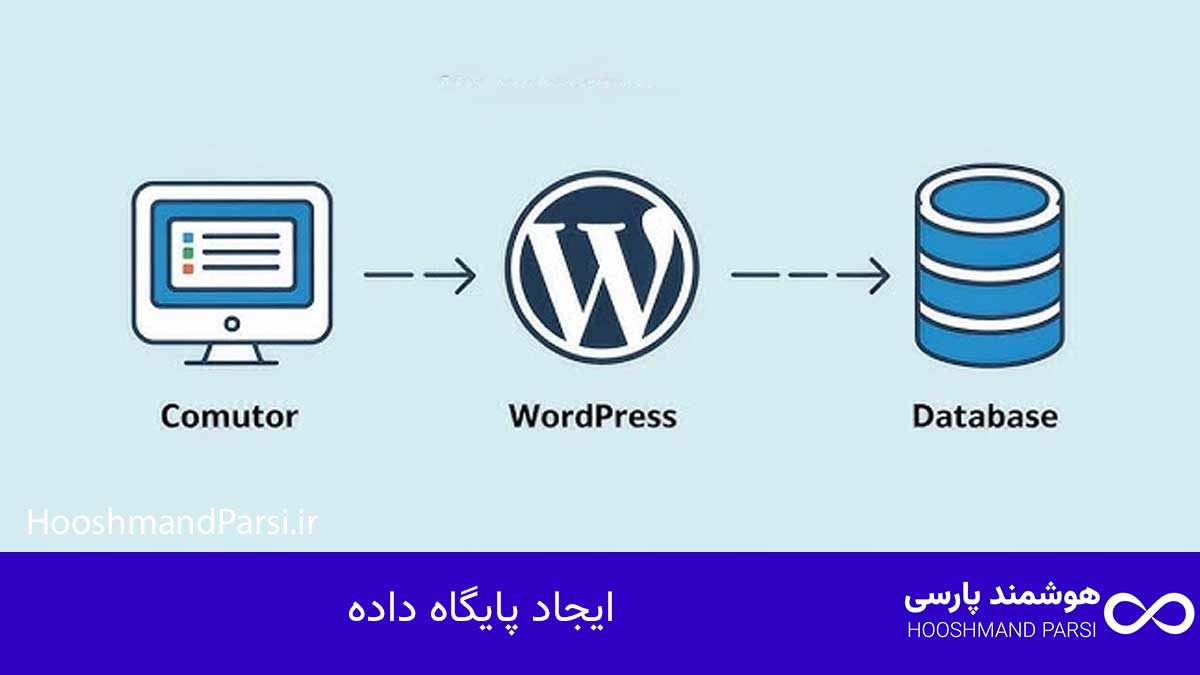
گام دوم: ایجاد پایگاه داده
برای اینکه وردپرس بتواند اطلاعات سایت را ذخیره کند، باید یک پایگاه داده (Database) ایجاد کنی. تمام پستها، کاربران، تنظیمات و محتواهای سایت در این پایگاه ذخیره میشوند. برای ساخت آن وارد کنترل پنل هاست شو و به بخش “MySQL Databases” برو. در این قسمت باید سه کار انجام دهی: ایجاد دیتابیس، ساخت کاربر، و اتصال کاربر به دیتابیس.
همچنین بخوانید: چگونه در وردپرس عکس بگذاریم: 10 نکته طلایی، کاربردی و فوری!
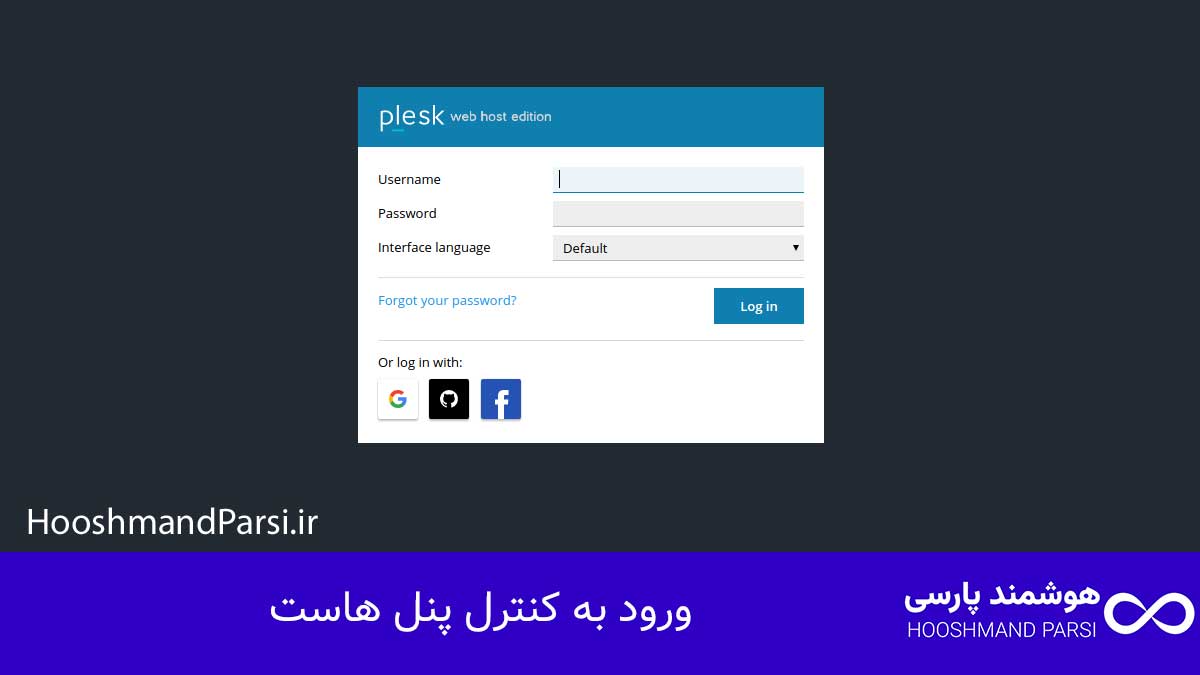
ورود به کنترل پنل هاست
اولین قدم ورود به کنترل پنل هاست است. اکثر هاستها از cPanel یا DirectAdmin استفاده میکنند. وارد پنل شو، نام دامنه و اطلاعات ورود را وارد کن. اگر رمز را فراموش کردهای، معمولاً از طریق ایمیل ثبتنامی میتوانی آن را بازیابی کنی. در کنترل پنل بهدنبال بخش Databases یا MySQL بگرد، چون اینجا جایی است که دیتابیس ساخته میشود.
ایجاد پایگاه داده MySQL
در بخش MySQL Databases، نامی برای پایگاه داده انتخاب کن، مثلاً “wp_site”. دقت کن نامی انتخاب نکنی که خیلی طولانی یا عمومی باشد. بعد از وارد کردن نام، روی Create Database کلیک کن تا ساخته شود. حالا دیتابیس آماده است ولی هنوز کاربر ندارد.
ساخت کاربر پایگاه داده و تخصیص دسترسی
در همین صفحه بخشی به نام “MySQL Users” وجود دارد. یک نام کاربری و رمز عبور قوی انتخاب کن (ترجیحاً شامل حروف بزرگ، کوچک و اعداد). سپس گزینه “Add User to Database” را بزن و کاربر را به دیتابیس ساختهشده وصل کن. در مرحله بعد باید سطح دسترسی کاربر را مشخص کنی؛ گزینه ALL PRIVILEGES را فعال کن تا وردپرس بتواند بهصورت کامل با پایگاه داده تعامل داشته باشد.
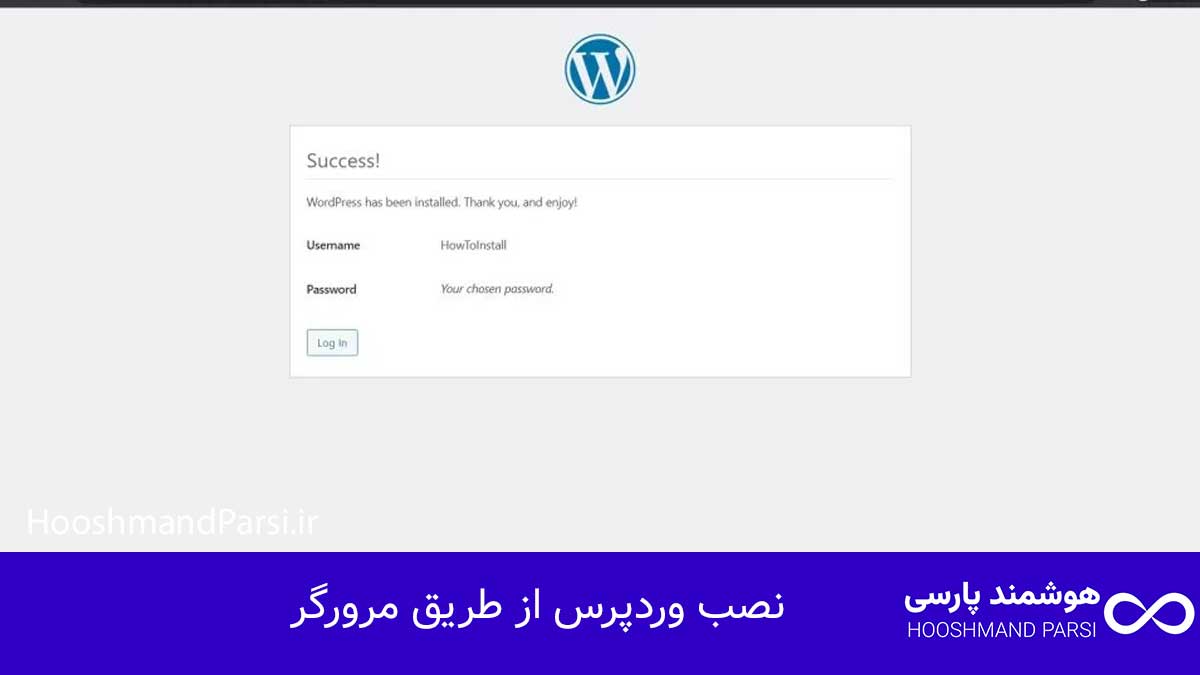
گام سوم: نصب وردپرس از طریق مرورگر
حالا که فایلها و پایگاه داده آمادهاند، نوبت به اجرای نصب وردپرس میرسد. مرورگر خودت را باز کن و آدرس دامنه را وارد کن. صفحه نصب خودکار وردپرس ظاهر میشود. در این صفحه باید اطلاعات دیتابیس (Database Name، Username، Password، و Host) را وارد کنی. معمولاً مقدار Host برابر localhost است.
اجرای اسکریپت نصب وردپرس
بعد از وارد کردن اطلاعات، وردپرس سعی میکند به دیتابیس متصل شود. اگر اطلاعات درست باشند، پیغام موفقیت نمایش داده میشود و میتوانی به مرحله بعد بروی. اگر خطای «Error establishing a database connection» دیدی، یعنی یکی از اطلاعات واردشده اشتباه است.
پیکربندی تنظیمات اولیه
در این مرحله باید اطلاعات اصلی سایت مثل عنوان، نام کاربری مدیریت، رمز عبور و ایمیل را وارد کنی. سعی کن از رمزی قوی استفاده کنی و ایمیل واقعی وارد کنی چون برای بازیابی رمز عبور از آن استفاده میشود. همچنین میتوانی تیک نمایش سایت در موتورهای جستجو را فعال یا غیرفعال کنی.
تکمیل نصب و ورود به پیشخوان وردپرس
بعد از وارد کردن اطلاعات و کلیک روی «نصب وردپرس»، فرآیند نصب آغاز میشود و معمولاً کمتر از یک دقیقه طول میکشد. وقتی نصب تکمیل شد، پیغامی با عنوان «تبریک! وردپرس با موفقیت نصب شد» ظاهر میشود. حالا میتوانی با وارد کردن آدرس yourdomain.com/wp-admin وارد پیشخوان شوی.
همچنین بخوانید: چگونه در وردپرس فهرست بسازیم: 7 ترفند حرفهای، گامبهگام!
نکات پایانی و بهینهسازی امنیت نصب
بعد از ورود به پیشخوان، بهتر است چند کار امنیتی انجام دهی: تغییر پیشفرض نام کاربر admin، نصب افزونه امنیتی، فعالسازی SSL، و حذف فایلهای اضافی. همچنین حتماً مسیر فایل wp-config.php را بررسی کن و دسترسیهای آن را محدود نگه دار تا از دسترسی غیرمجاز جلوگیری شود.
بهروزرسانی وردپرس و پلاگینها
همیشه وردپرس و افزونههایت را به آخرین نسخه بروزرسانی کن. نسخههای قدیمی معمولاً باگهای امنیتی دارند که میتواند سایتت را آسیبپذیر کند. بهروزرسانی منظم باعث بهبود سرعت، افزایش امنیت و سازگاری با نسخههای جدید PHP میشود.
نصب افزونههای امنیتی
در نهایت، چند افزونه امنیتی نصب کن تا از سایت در برابر حملات محافظت کند. افزونههایی مثل Wordfence Security یا iThemes Security ابزارهای بسیار مفیدی هستند که ورودهای مشکوک را مسدود کرده و فعالیت کاربران را کنترل میکنند. با نصب آنها، امنیت وردپرس بهصورت قابلتوجهی افزایش پیدا میکند و احتمال هک شدن سایت به حداقل میرسد.
چطور میتوانم وردپرس را روی هاست خود نصب کنم؟
برای نصب وردپرس روی هاست، ابتدا باید فایلهای وردپرس را از سایت رسمی دانلود کرده و آنها را از طریق FTP یا File Manager در پنل هاست خود آپلود کنید. سپس باید یک پایگاه داده جدید در هاست ایجاد کرده و اطلاعات آن را در فایل wp-config.php وارد کرده و پس از آن فرایند نصب را با وارد کردن آدرس سایت در مرورگر شروع کنید.
آیا نصب وردپرس روی هاست نیاز به دانش فنی دارد؟
نصب وردپرس روی هاست نیاز به دانش فنی پیچیده ندارد، اما باید با محیط کنترل پنل هاست و نحوه مدیریت پایگاه داده آشنا باشید. مراحل نصب بهطور ساده و گامبهگام قابل انجام است و برای افراد مبتدی نیز قابل فهم است.
آیا پس از نصب وردپرس روی هاست باید تنظیمات خاصی انجام دهم؟
بله، پس از نصب وردپرس، باید تنظیمات اولیه مانند انتخاب قالب، نصب افزونههای ضروری (مانند افزونه سئو و امنیت) و پیکربندی تنظیمات عمومی سایت را انجام دهید. این تنظیمات به شما کمک میکنند تا سایت خود را بهدرستی راهاندازی کرده و بهینهسازی کنید.
چطور میتوانم وردپرس را بهروزرسانی کنم پس از نصب روی هاست؟
برای بهروزرسانی وردپرس، وارد داشبورد مدیریت وردپرس شوید و به بخش “Updates” بروید. در این بخش میتوانید آخرین نسخه وردپرس را با یک کلیک بهروزرسانی کنید و تمامی افزونهها و قالبها را نیز بهروز نگه دارید.
آیا پس از نصب وردپرس روی هاست، میتوانم به راحتی آن را به یک سایت تجاری تبدیل کنم؟
بله، پس از نصب وردپرس، میتوانید به راحتی با استفاده از افزونهها و قالبهای تجاری سایت خود را به یک فروشگاه آنلاین، وبسایت شرکتی یا هر نوع سایت تجاری دیگر تبدیل کنید. وردپرس ابزارهای مناسبی برای مدیریت فروشگاهها، پرداخت آنلاین و مدیریت محصولات دارد.
چطور میتوانم امنیت سایت وردپرس خود را پس از نصب افزایش دهم؟
برای افزایش امنیت سایت وردپرس، ابتدا از یک رمز عبور قوی برای پایگاه داده و حساب کاربری خود استفاده کنید. سپس افزونههای امنیتی مانند Wordfence یا Sucuri را نصب کنید و اطمینان حاصل کنید که از HTTPS استفاده میکنید و تمام افزونهها و قالبهای سایت بهروز هستند.