

بلاگ
چگونه در وردپرس فهرست بسازیم: 7 ترفند حرفهای، گامبهگام!

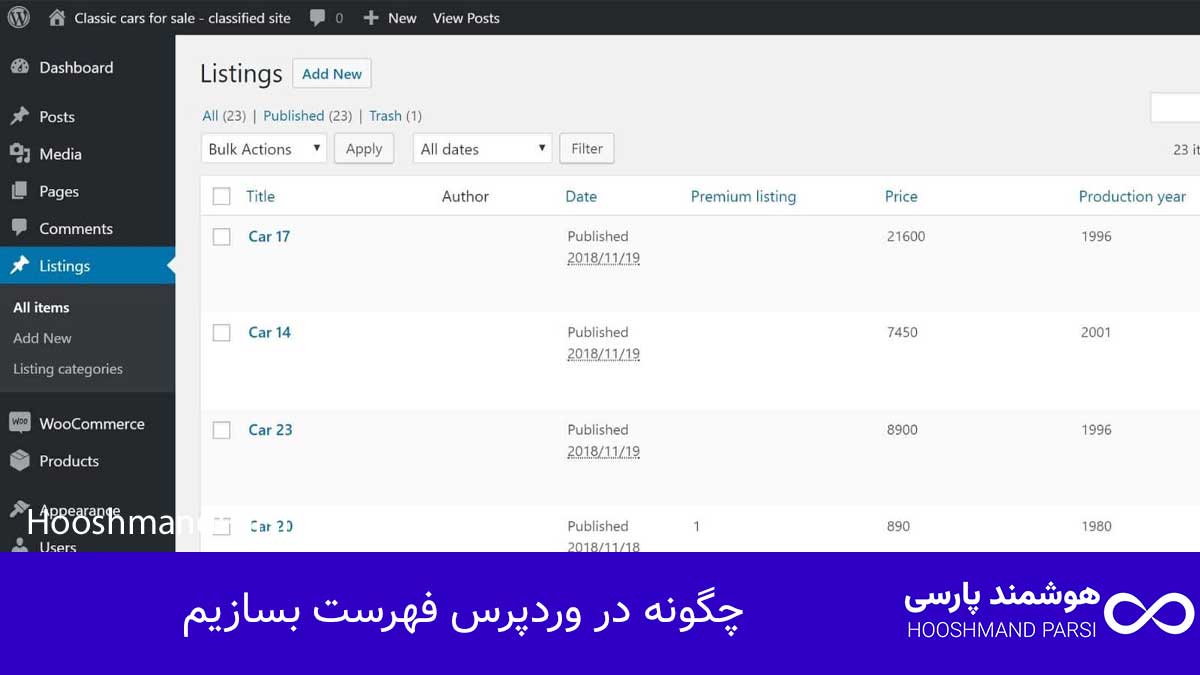
فهرست در وردپرس یکی از مهمترین بخشهای هر وبسایت است که تجربه کاربری (UX) را به شکل چشمگیری بهبود میدهد. وقتی کاربر وارد سایت میشود، اولین چیزی که برایش اهمیت دارد مسیر دسترسی ساده به بخشهای مختلف است. این مسیر توسط فهرست یا همان منوی ناوبری (Navigation Menu) مشخص میشود. فهرستها باعث میشوند کاربر بدون گیج شدن، به صفحات کلیدی مثل «درباره ما»، «خدمات»، «تماس با ما» یا بخش مقالات دسترسی پیدا کند. از دید سئو نیز داشتن یک ساختار فهرست منظم به گوگل کمک میکند تا بهتر ساختار محتوای سایت را درک کند و صفحات شما راحتتر ایندکس شوند.
اگر به سایتهای حرفهای مثل دیجیکالا یا زومیت نگاه کنید، متوجه میشوید که فهرستهایشان کاملاً هدفمند و چندسطحی طراحی شدهاند. این یعنی هر زیرمنو دقیقاً در جای درستی قرار دارد و کاربر در کمتر از چند ثانیه به صفحه مورد نظرش میرسد. در وردپرس شما میتوانید بدون نیاز به دانش کدنویسی، چنین فهرستهایی را بهصورت حرفهای بسازید. کافیست بدانید از کجا باید شروع کنید و چطور از امکانات داخلی وردپرس و افزونهها برای زیباتر و کاربردیتر شدن منوها استفاده کنید.در این مقاله از وبسایت هوشمند پارسی، قدمبهقدم یاد میگیرید چگونه در وردپرس فهرست بسازید، آیتمها را اضافه کنید، ترتیب آنها را تغییر دهید، و حتی آیکونهای زیبا به منوها اضافه کنید. اگر تازهکار هستید یا میخواهید منوهای فعلی سایت خود را حرفهایتر کنید، این راهنما دقیقاً برای شماست. هدف ما این است که بعد از خواندن این مطلب، بتوانید منوهای سایت خود را طوری طراحی کنید که هم برای کاربران جذاب باشد و هم برای موتورهای جستجو کاملاً بهینه.
اگه میخوای سایتت مثل ساعت کار کنه، با خدمات طراحی سایت در شیراز همراه شو.
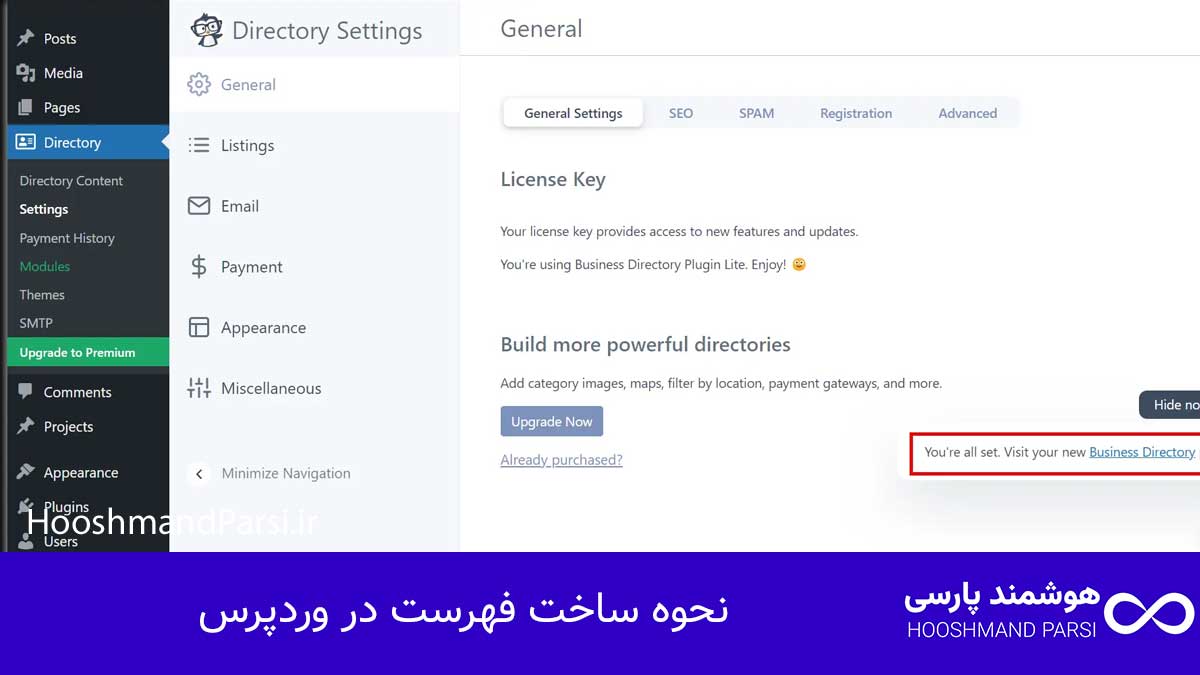
نحوه ساخت فهرست در وردپرس
وردپرس به صورت پیشفرض یک بخش اختصاصی برای مدیریت منوها داره که در مسیر «نمایش > فهرستها» قرار گرفته. در این قسمت میتونید فهرستهای جدید بسازید، آیتمهای دلخواه اضافه کنید و جای اونها رو تغییر بدید. مزیت وردپرس اینه که نیازی به کدنویسی ندارید و فقط با چند کلیک ساده میتونید یک منوی کامل طراحی کنید. برای ساخت فهرست، ابتدا باید یک نام برای اون انتخاب کنید، مثلاً «منوی اصلی سایت» یا «منوی فوتر»، و سپس محل نمایش فهرست رو مشخص کنید. بعد از اون میتونید صفحات، دستهها یا لینکهای دلخواه خودتون رو به منو اضافه کنید.
ایجاد فهرست جدید
برای ساخت فهرست جدید، وارد پیشخوان وردپرس بشید و از منوی سمت راست روی گزینه «نمایش» و سپس «فهرستها» کلیک کنید. در این صفحه دکمهای به نام «ایجاد فهرست جدید» میبینید. با کلیک روی اون، صفحهای باز میشه که باید برای فهرستتون نام انتخاب کنید. مثلاً اگه فهرست مخصوص فوتره، میتونید اسمش رو «منوی پایین صفحه» بذارید. بعد از وارد کردن نام، تیک موقعیت نمایش مثل «منوی اصلی»، «منوی بالا» یا «منوی موبایل» رو بزنید. وقتی فهرست ساخته شد، میتونید آیتمها رو بهش اضافه کنید. وردپرس این امکان رو بهتون میده که چند فهرست مختلف برای بخشهای گوناگون سایت بسازید تا ساختار ناوبریتون کاملاً منظم باشه.
افزودن آیتمهای فهرست
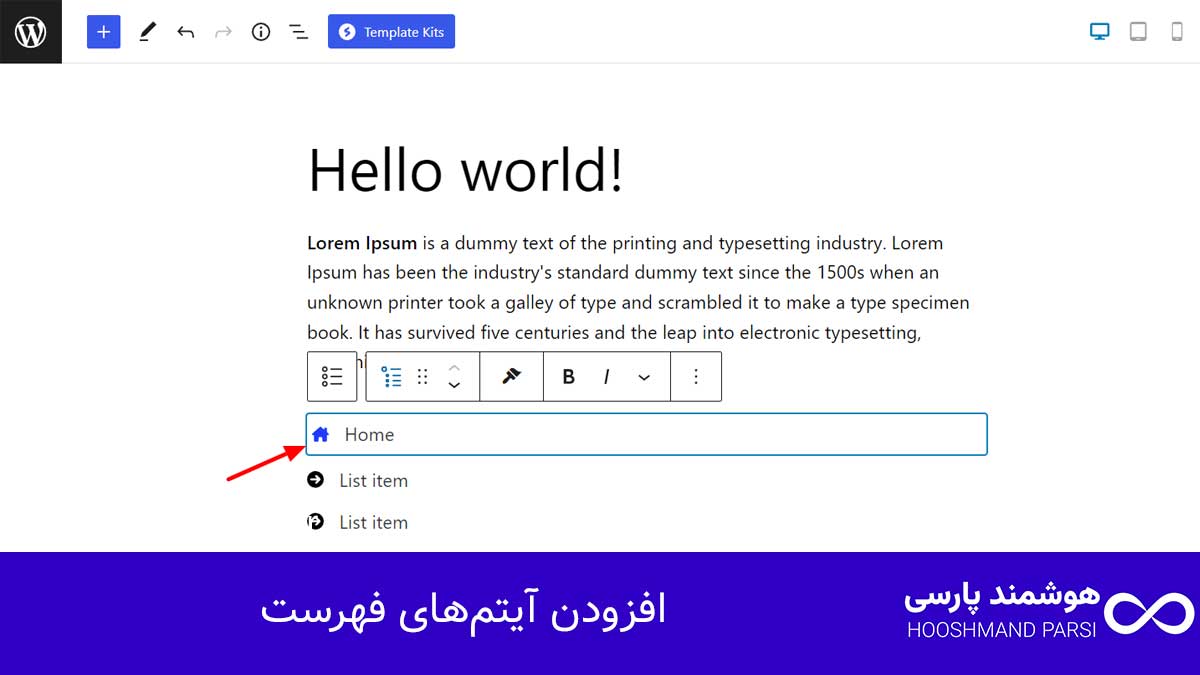
بعد از ساخت فهرست، باید آیتمها یا لینکهایی که کاربر قراره ببینه رو بهش اضافه کنید. در همین صفحه از بخش سمت راست میتونید صفحات، نوشتهها، دستهها یا حتی لینکهای سفارشی رو انتخاب کنید و با زدن روی دکمه «افزودن به فهرست»، اونها رو داخل منو قرار بدید. بعد از اضافه شدن، با کشیدن و رها کردن میتونید ترتیبشون رو تغییر بدید یا ساختار زیرمنو بسازید. مثلاً در منوی «خدمات» میتونید گزینههای زیرمجموعه مثل «طراحی سایت»، «سئو» و «مدیریت شبکههای اجتماعی» قرار بدید. این ساختار در بهبود تجربه کاربری و سئوی داخلی نقش مهمی داره.
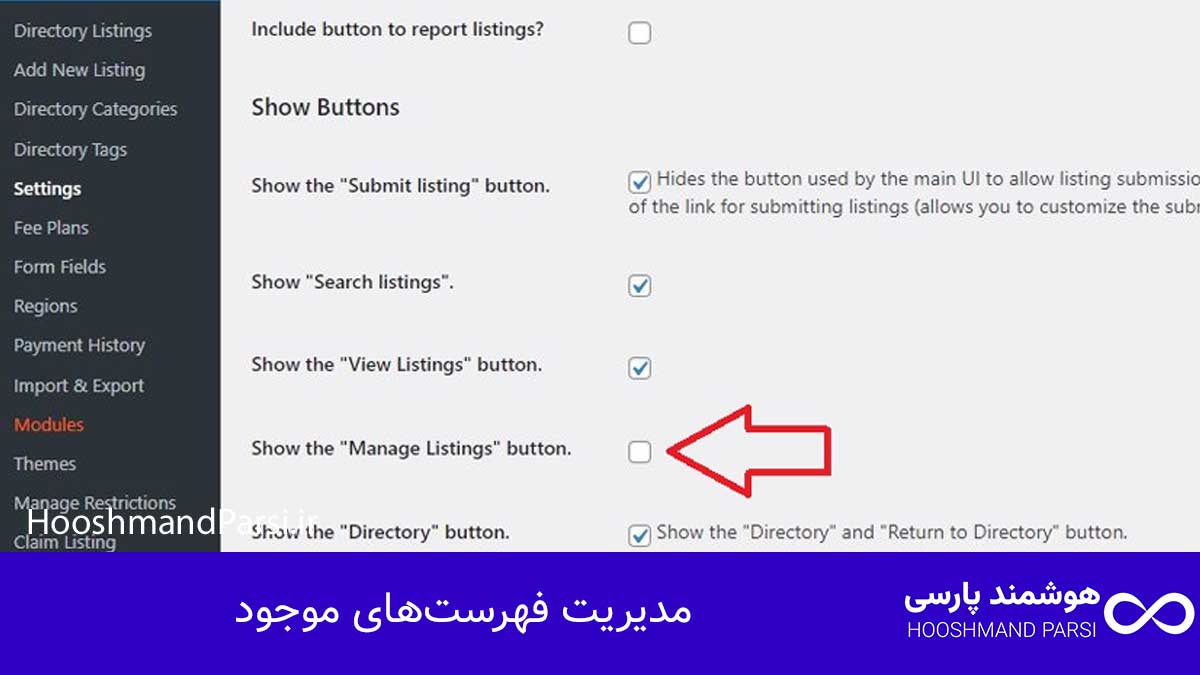
مدیریت فهرستهای موجود
اگه قبلاً چند فهرست مختلف ساختید، از همین بخش میتونید اونها رو مدیریت کنید. مثلاً شاید بخواید یکی از فهرستها رو برای منوی بالای سایت و یکی دیگه رو برای فوتر استفاده کنید. با انتخاب فهرست از منوی کشویی بالا میتونید آیتمهاش رو ویرایش یا حذف کنید. وردپرس همچنین گزینهای داره برای اینکه یک فهرست خاص رو به طور خودکار جایگزین فهرست فعلی کنه. این ویژگی زمانی کاربرد داره که بخواید طراحی جدیدی برای سایت پیاده کنید. حتی بعضی قالبها چند موقعیت مختلف برای فهرست دارن، مثل منوی موبایل یا منوی کناری که از همینجا میتونید تنظیمشون کنید.
ترفندهای حرفهای برای ساخت فهرست
برای اینکه فهرست سایتتون حرفهایتر به نظر بیاد، باید چند نکته رو رعایت کنید. اول اینکه آیتمهای فهرست باید کوتاه و واضح باشن؛ مثلاً به جای نوشتن «خدمات ما در زمینه طراحی وبسایتهای شرکتی»، فقط بنویسید «طراحی سایت». دوم اینکه از ترتیب منطقی استفاده کنید؛ آیتمهای پرکاربرد باید در ابتدا قرار بگیرن. سوم اینکه زیرمنوها رو بیش از حد زیاد نکنید تا کاربر سردرگم نشه. همچنین بهتره از ساختار چندسطحی فقط در مواقع ضروری استفاده کنید. و در نهایت، از رنگ و فونت هماهنگ با طراحی کلی سایت بهره ببرید تا منو با بقیه المانها سازگاری داشته باشه.
همچنین بخوانید: چگونه فوتر وردپرس را تغییر دهیم | 5 ترفند طلایی و کاربردی!
استفاده از دستهبندیها
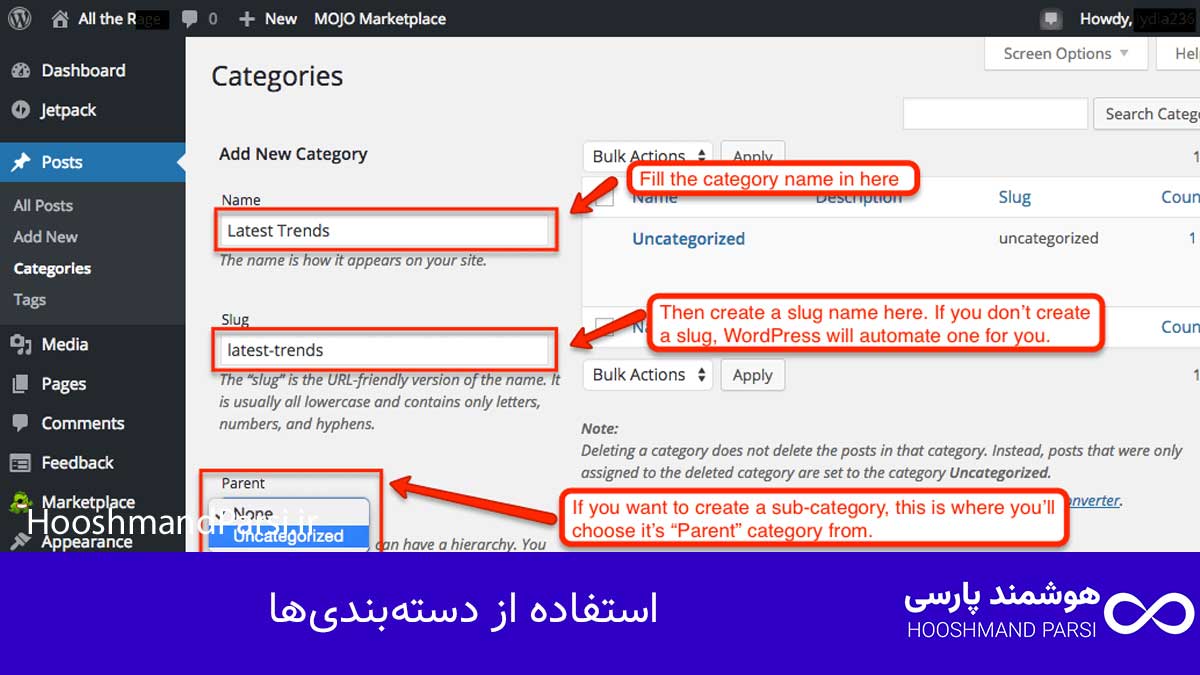
یکی از روشهای حرفهای برای ساخت فهرست در وردپرس، استفاده از دستهبندیهاست. فرض کنید یک وبلاگ آموزشی دارید با چندین موضوع مختلف مثل سئو، طراحی سایت، و وردپرس. با اضافه کردن دستهبندیها به منوی اصلی، میتونید مسیر دسترسی به هر بخش رو سریعتر کنید. برای این کار فقط کافیه از قسمت افزودن آیتمها، روی «دستهها» کلیک کنید و دستهبندیهای مورد نظر رو تیک بزنید. استفاده از دستهبندی در منو، نهتنها نظم سایت رو بالا میبره، بلکه از نظر سئو هم باعث میشه رباتهای گوگل راحتتر محتوای سایت شما رو ایندکس کنن.
بهینهسازی فهرست برای موبایل
در دنیای امروز بیشتر کاربران از موبایل برای مرور سایتها استفاده میکنن، پس فهرست شما باید واکنشگرا (Responsive) باشه. اگه فهرست در نسخه موبایل درست نمایش داده نشه، احتمال از دست دادن بازدیدکنندهها بالا میره. برای بهینهسازی منو در موبایل، از قالبهایی استفاده کنید که منوی همبرگری (Hamburger Menu) دارن. این منوها در موبایل جمع میشن و فقط با یک کلیک باز میشن. همچنین مطمئن بشید که لینکها به اندازه کافی بزرگ باشن تا کاربر بتونه راحت روی اونها کلیک کنه. رعایت این نکات باعث میشه تجربه کاربری بهتر و نرخ پرش پایینتری داشته باشید.

استفاده از افزونههای فهرست
اگر میخواید امکانات فهرست سایتتون رو گسترش بدید، افزونههای متنوعی برای وردپرس وجود داره. افزونههایی مثل Max Mega Menu یا WP Mega Menu به شما اجازه میدن منوهای چندستونه و حرفهای طراحی کنید، مثل سایتهای بزرگ فروشگاهی. با این ابزارها میتونید تصاویر، آیکونها یا حتی محصولات خاص رو در داخل منو نمایش بدید. افزونهها معمولاً تنظیمات بصری دارن و نیاز به کدنویسی ندارن. انتخاب افزونه مناسب بستگی به نوع سایت و هدف شما داره، اما همیشه سعی کنید افزونهای انتخاب کنید که با قالب فعلیتون سازگار باشه و سرعت سایت رو کاهش نده.
همچنین بخوانید: تاثیر طراحی ریسپانسیو بر موفقیت وبسایت
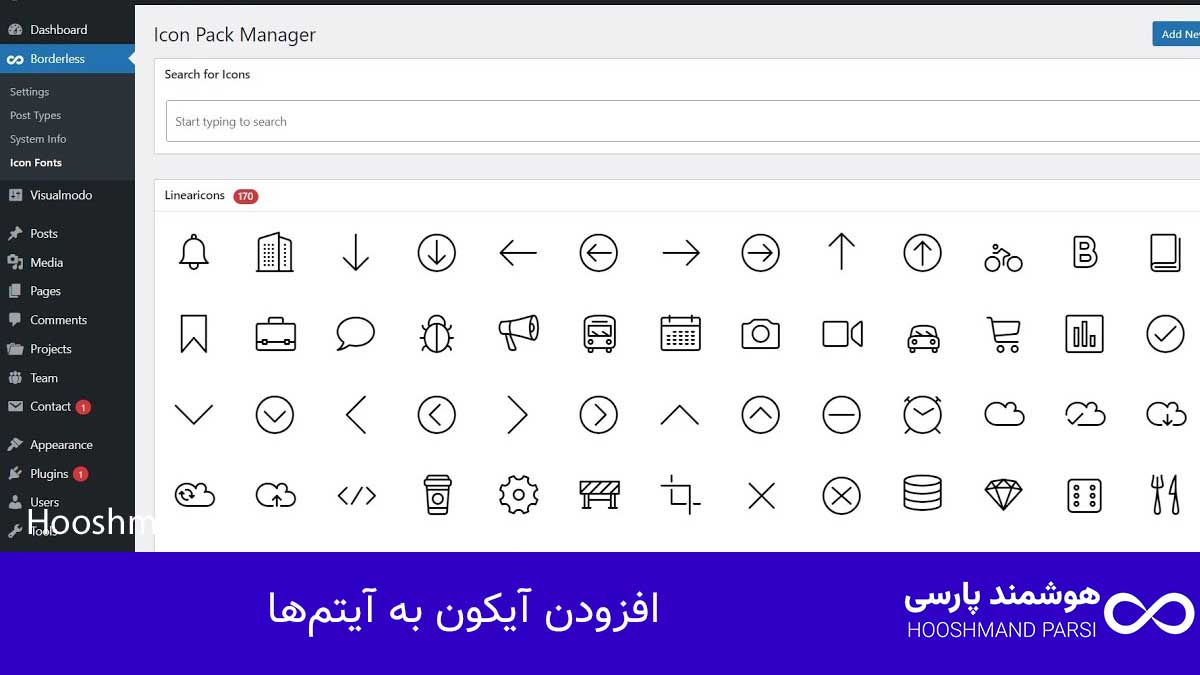
افزودن آیکون به آیتمها
یکی از راههای جذابتر کردن فهرستها، اضافه کردن آیکون به آیتمهای منوئه. آیکونها باعث میشن منو ظاهر مدرنتر و کاربرپسندتری پیدا کنه. برای این کار میتونید از افزونههایی مثل Menu Icons استفاده کنید که مجموعهای از آیکونهای Font Awesome رو در اختیارتون میذاره. بعد از نصب افزونه، در هنگام افزودن یا ویرایش آیتمها، گزینهای برای انتخاب آیکون ظاهر میشه. مثلاً میتونید کنار آیتم «خانه»، آیکون خانه بذارید یا برای «تماس با ما»، علامت تلفن انتخاب کنید. این کار علاوهبر زیبایی، باعث میشه کاربران راحتتر متوجه عملکرد هر گزینه بشن.
سوالات متداول درباره فهرستهای وردپرس
چطور میشه چند فهرست مختلف در وردپرس داشت؟ وردپرس این امکان رو میده که برای هر بخش سایت، یک فهرست جدا تعریف کنید؛ مثل فهرست اصلی، فوتر و منوی موبایل.
آیا فهرستها روی سئوی سایت تأثیر دارن؟ بله، فهرستها به گوگل کمک میکنن ساختار سایت رو بهتر درک کنه و لینکهای داخلی شما به شکل موثرتری ایندکس بشن.
چرا فهرست من در موبایل درست نمایش داده نمیشه؟ معمولاً این مشکل به قالب یا افزونههای ناسازگار مربوط میشه. باید مطمئن بشید که قالب شما واکنشگرا باشه.
آیا میشه لینک خارجی در فهرست وردپرس گذاشت؟ بله، با استفاده از گزینه «پیوندهای دلخواه» میتونید هر لینک خارجی یا داخلی رو اضافه کنید.
چطور ترتیب آیتمهای منو رو تغییر بدم؟ با کشیدن و رها کردن آیتمها در صفحه فهرست، میتونید به راحتی ترتیبشون رو تنظیم کنید.
نتیجهگیری
ساخت فهرست در وردپرس فقط چند دقیقه زمان میبره، اما تأثیرش روی تجربه کاربری و سئو ماندگار و قدرتمنده. داشتن فهرستی ساده، ساختارمند و بهینه باعث میشه کاربران مسیر خودشون رو بهتر پیدا کنن و موتورهای جستجو هم راحتتر سایت شما رو بررسی کنن. اگر اصول گفتهشده در این مقاله رو اجرا کنید، منوی سایتتون نهتنها زیبا و کاربردی خواهد بود، بلکه در رشد کلی سایت هم نقش مهمی ایفا میکنه.
چطور میتوانم یک فهرست در وردپرس بسازم؟
برای ساخت فهرست در وردپرس، ابتدا وارد بخش “نمایش” شوید و سپس گزینه “فهرستها” را انتخاب کنید. در این بخش میتوانید صفحات، نوشتهها یا لینکهای سفارشی را به فهرست خود اضافه کرده و ترتیب آنها را تنظیم کنید.
آیا میتوانم فهرستهای چندسطحی در وردپرس ایجاد کنم؟
بله، شما میتوانید فهرستهای چندسطحی در وردپرس بسازید. کافی است با کشیدن و رها کردن موارد منو به زیر منوها در بخش “فهرستها” این کار را انجام دهید تا منوهای کشویی چندسطحی ایجاد شود.
چطور میتوانم منوهای فهرست در وردپرس را بهصورت واکنشگرا (responsive) طراحی کنم؟
برای طراحی منوهای واکنشگرا، بهتر است از قالبهایی استفاده کنید که از این ویژگی پشتیبانی میکنند یا از افزونههای مخصوص مانند “Responsive Menu” استفاده کنید. این افزونهها به شما این امکان را میدهند تا منوهای خود را بهطور خودکار برای نمایش در دستگاههای مختلف بهینه کنید.
آیا میتوانم فهرستها را بهصورت خودکار بر اساس دستهبندیها یا برچسبها ایجاد کنم؟
بله، وردپرس این امکان را به شما میدهد که فهرستهای خود را بهطور خودکار از دستهبندیها، برچسبها یا حتی صفحات خاص ایجاد کنید. شما میتوانید این موارد را از بخش “منوها” انتخاب کرده و به فهرست اضافه کنید تا بهطور خودکار بروزرسانی شوند.
چطور میتوانم ظاهر فهرستها را در وردپرس تغییر دهم؟
برای تغییر ظاهر فهرستها در وردپرس، میتوانید از ابزارهای طراحی مانند “Elementor” یا کدهای CSS سفارشی استفاده کنید. این کار به شما اجازه میدهد تا سبکهای مختلف مانند رنگها، اندازهها و افکتها را برای فهرستها تنظیم کنید.
آیا امکان افزودن فهرستهای عمودی به صفحات وردپرس وجود دارد؟
بله، برای افزودن فهرستهای عمودی به صفحات وردپرس، شما میتوانید از ابزارکها یا افزونههای سفارشی استفاده کنید. این فهرستها معمولاً در سایدبار سایت قرار میگیرند و به کاربران این امکان را میدهند تا به راحتی به بخشهای مختلف سایت دسترسی پیدا کنند.