

بلاگ
چگونه وردپرس را نصب کنیم؛ آموزش سریع 10 گام با نکات طلایی!

اگر بهتازگی تصمیم گرفتهاید یک سایت شخصی، فروشگاهی یا شرکتی راهاندازی کنید، بهترین گزینه برای شروع، وردپرس (WordPress) است. این سیستم مدیریت محتوا به شما کمک میکند بدون نیاز به دانش فنی یا برنامهنویسی، یک وبسایت حرفهای و زیبا بسازید. اما سؤال اصلی اینجاست: چگونه وردپرس را نصب کنیم؟
در این مقاله قصد داریم آموزش نصب وردپرس را در ۱۰ گام سریع و ساده برای شما توضیح دهیم. از دانلود وردپرس و انتخاب هاست گرفته تا ساخت دیتابیس، تنظیم فایل wp-config و ورود به پیشخوان وردپرس، تمام مراحل را مرحلهبهمرحله یاد خواهید گرفت. همچنین در پایان، نکات طلایی برای افزایش امنیت و سرعت سایت وردپرسی را معرفی میکنیم تا سایتتان از همان ابتدا بهینه و حرفهای راهاندازی شود. اگر میخواهید در کمتر از نیم ساعت سایت خود را بالا بیاورید، این آموزش مخصوص شماست!
تخصص ما طراحی سایت در شیراز با جدیدترین استانداردهای روز دنیاست.
چرا وردپرس را انتخاب کنیم؟
وردپرس محبوبترین سیستم مدیریت محتوای جهان است و بیش از ۴۰ درصد از کل وبسایتهای دنیا با آن ساخته شدهاند. دلیل این محبوبیت، ترکیب قدرتمندی از سادگی، انعطافپذیری و امکانات گسترده است. چه بخوای یک وبلاگ شخصی بسازی، چه یک فروشگاه اینترنتی بزرگ، وردپرس ابزارهایی در اختیارت میگذاره که بدون نیاز به دانش برنامهنویسی، بتونی سایتی حرفهای و کاملاً اختصاصی طراحی کنی.
یکی از بزرگترین مزیتهای وردپرس، متنباز بودن اونه. یعنی میتونی هر بخشی از سایتت رو تغییر بدی، ظاهرش رو شخصیسازی کنی یا با افزونهها (Plugin) قابلیتهای جدیدی بهش اضافه کنی. هزاران قالب و افزونه رایگان و حرفهای برای وردپرس وجود داره که کار طراحی سایت رو سریعتر و راحتتر میکنه. برای مثال، افزونههایی مثل Yoast SEO برای بهینهسازی محتوا، WooCommerce برای ساخت فروشگاه آنلاین و Elementor برای طراحی صفحات، از ابزارهای پرکاربرد کاربران وردپرس هستن.از طرفی، وردپرس از نظر سئو (SEO) هم عملکرد بسیار قدرتمندی داره. ساختار کدنویسی تمیز، امکان تعریف متاتگها، بهینهسازی سرعت سایت و پشتیبانی از افزونههای سئو باعث میشه سایتهایی که با وردپرس ساخته میشن، شانس بیشتری برای کسب رتبه بالا در گوگل داشته باشن. حتی بسیاری از شرکتهای بینالمللی مثل BBC و TechCrunch از وردپرس استفاده میکنن چون پایداری و امنیت بالایی داره.
در ایران هم وردپرس بهدلیل هماهنگی با زبان فارسی، راستچین بودن قالبها و پشتیبانی قوی از فونتهای فارسی، به گزینهی شماره یک طراحان سایت تبدیل شده. اگر تازهکار هستی یا حتی قصد داری سایت شرکتی و فروشگاهی بزرگ بسازی، وردپرس بهترین انتخاب برای شروع و رشد کسبوکار آنلاینه.
پیشنیازهای نصب وردپرس
قبل از شروع نصب وردپرس، لازمه چند پیشنیاز مهم رو آماده داشته باشی تا مراحل نصب بدون خطا پیش بره. اولین و مهمترین مورد، داشتن هاست مناسب و دامنه معتبره. هاست فضاییه که فایلهای سایتت داخل اون ذخیره میشه، و دامنه هم همون آدرس اینترنتیه که کاربران با وارد کردنش وارد سایتت میشن. بدون این دو مورد، نصب وردپرس ممکن نیست.
دومین پیشنیاز، نسخهی مناسب PHP و MySQL روی سرور هاستت هست. وردپرس برای اجرا به PHP 7.4 یا بالاتر و MySQL 5.7 یا MariaDB 10.3 نیاز داره. بیشتر هاستهای معتبر این مشخصات رو دارن، اما بهتره قبل از خرید از پشتیبانی هاست سوال کنی تا مطمئن بشی سازگاری کامل وجود داره.
در نهایت، باید مرورگر و یک ابزار مدیریت فایل مثل FileZilla برای انتقال فایلها به هاست داشته باشی. همینطور اگر میخوای وردپرس رو بهصورت محلی روی کامپیوترت نصب کنی (برای تمرین یا طراحی اولیه)، باید نرمافزارهایی مثل XAMPP یا LocalWP رو نصب کنی که محیط شبیهسازیشده سرور رو در سیستم ایجاد میکنن.
انتخاب دامنه و هاست مناسب
انتخاب دامنه و هاست مناسب یکی از مهمترین تصمیمها در ابتدای مسیر طراحی سایته. دامنه در واقع هویت برند آنلاین توئه؛ باید کوتاه، بهیادماندنی و مرتبط با حوزه کارت باشه. برای مثال، اگر سایتی در زمینه آموزش وردپرس داری، دامنهای مثل wp-learn.ir یا wpclass.com میتونه انتخاب خوبی باشه. استفاده از پسوندهای معتبر مثل .ir، .com یا .net هم به اعتبار سایت کمک میکنه.
در کنار دامنه، انتخاب هاست باکیفیت حیاتیتره. هاستی انتخاب کن که پایداری بالا (Uptime)، پشتیبانی قوی و سرعت لود مناسب داشته باشه. هاستهای مخصوص وردپرس، معمولاً تنظیمات بهینهای برای PHP و MySQL دارن و باعث میشن سرعت سایت بالاتر بره. شرکتهایی مثل ایرانسرور، نتافراز یا میهن وبهاست نمونههای مناسبی هستن.
بهتره فضای هاست متناسب با نوع سایتت انتخاب بشه. اگر وبسایتت تازهکاره، یک هاست اشتراکی کفایت میکنه. اما برای سایتهای فروشگاهی یا پرترافیک، بهتره از هاست اختصاصی یا ابری استفاده کنی تا عملکرد بهتری بگیری.
نصب نرمافزارهای مورد نیاز
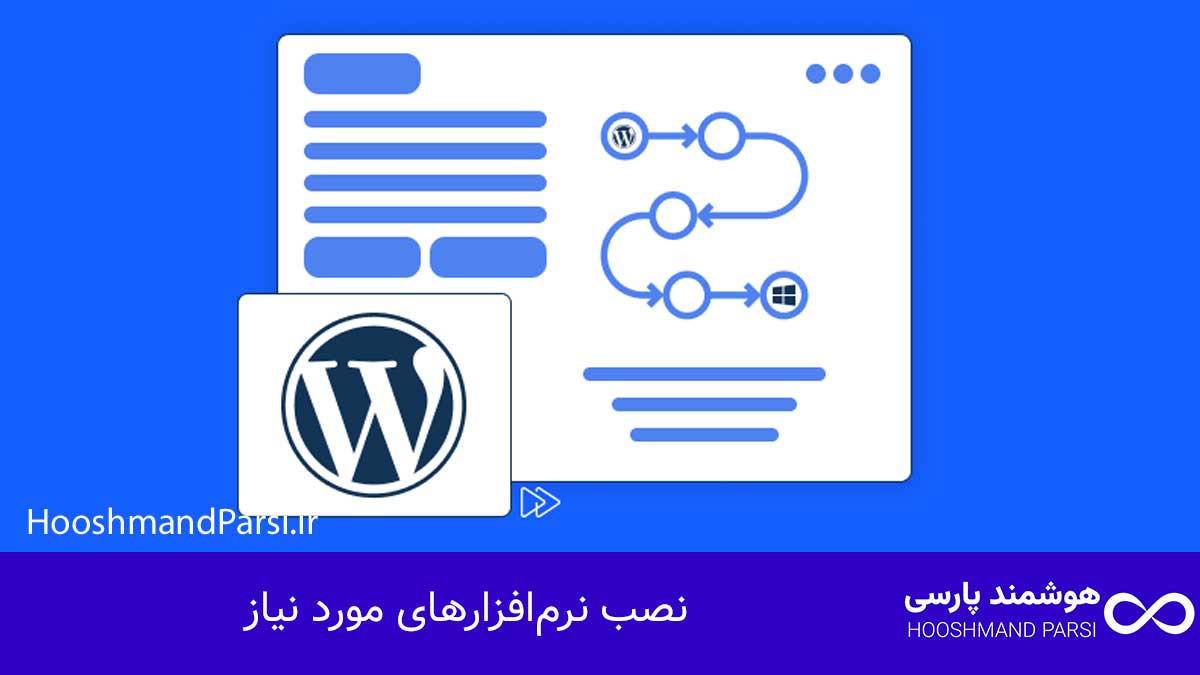
برای نصب وردپرس به چند ابزار ساده ولی ضروری نیاز داری. اول از همه باید نرمافزار FileZilla یا هر برنامه FTP Client دیگهای رو نصب کنی تا بتونی فایلهای وردپرس رو از کامپیوتر به هاست انتقال بدی. دوم، یک مرورگر بهروز مثل Google Chrome یا Firefox لازمه تا مراحل نصب رو بهدرستی دنبال کنی.
اگر قصد داری وردپرس رو بهصورت محلی (Local) روی سیستم خودت نصب کنی، باید نرمافزارهایی مثل XAMPP، Laragon یا Local by Flywheel رو نصب کنی. این برنامهها محیطی مشابه سرور واقعی ایجاد میکنن تا بدون اتصال به اینترنت بتونی وردپرس رو آزمایش و طراحی کنی.
در نهایت، برای کار با دیتابیس هم ابزار phpMyAdmin که داخل XAMPP هست، کمکت میکنه. این ابزارها باعث میشن بدون نیاز به دانش فنی زیاد، بتونی نصب وردپرس رو با چند کلیک انجام بدی.
نصب وردپرس: گام به گام
فرآیند نصب وردپرس بهصورت گامبهگام بسیار ساده است. ابتدا باید فایل فشرده وردپرس را از سایت رسمی wordpress.org دانلود کنی. بعد از اون فایل رو در سیستم خودت از حالت فشرده خارج کن و پوشه اصلی رو از طریق FileZilla در مسیر public_html هاستت آپلود کن.
وقتی انتقال فایلها انجام شد، باید یک دیتابیس MySQL ایجاد کنی تا اطلاعات سایتت داخل اون ذخیره بشه. پس از ساخت دیتابیس، فایل wp-config.php رو ویرایش کن و اطلاعات دیتابیس رو داخلش وارد کن. در آخر، با وارد کردن آدرس دامنه در مرورگر، وارد صفحه نصب وردپرس میشی و اطلاعاتی مثل نام سایت، نام کاربری و رمز عبور رو تعیین میکنی.
بعد از انجام این مراحل، وردپرس آماده استفادهست و میتونی وارد پنل مدیریت (wp-admin) بشی. این مراحل فقط چند دقیقه زمان میبرن ولی پایهی سایتت رو برای همیشه میسازن.
دانلود آخرین نسخه وردپرس
برای اطمینان از امنیت و کارایی بالا، همیشه باید جدیدترین نسخه وردپرس رو از سایت رسمی wordpress.org دانلود کنی. نسخههای غیررسمی ممکنه فایلهای مخرب داشته باشن و امنیت سایت رو تهدید کنن.
هر نسخه جدید وردپرس باگهای امنیتی قبلی رو رفع میکنه و امکانات جدیدی ارائه میده. برای مثال، نسخههای جدیدتر با PHP 8 سازگارتر هستن و سرعت بارگذاری سایت رو بهبود میدن. بنابراین، دانلود نسخه بهروز وردپرس، یکی از مهمترین نکات در زمان نصب محسوب میشه.
اگر از هاستهایی استفاده میکنی که نصب خودکار وردپرس دارن (مثل CPanel یا DirectAdmin)، معمولاً آخرین نسخه بهصورت پیشفرض نصب میشه. اما در حالت دستی، بهتره خودت فایل ZIP را از منبع رسمی تهیه کنی.
آپلود فایلها به هاست
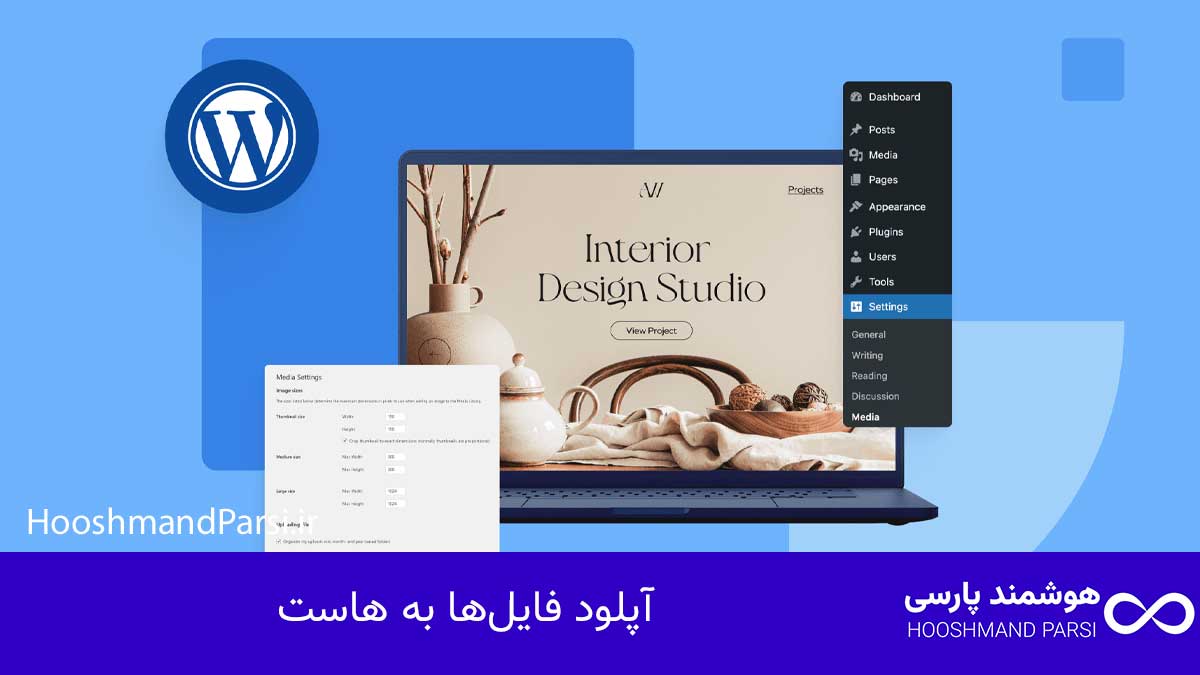
بعد از دانلود وردپرس، نوبت انتقال فایلها به هاست میرسه. وارد کنترلپنل هاست شو و از بخش File Manager یا از طریق برنامه FileZilla، فایل وردپرس رو در مسیر public_html آپلود کن. این مسیر ریشهی اصلی سایتته.
بعد از آپلود، فایل ZIP رو از حالت فشرده خارج کن. حالا تمام فایلهای وردپرس در هاستت قرار دارن. بهتره مطمئن شی که فایلهای index.php و wp-config-sample.php در ریشهی public_html باشن.
در این مرحله، اگر آدرس سایتت رو در مرورگر بزنی، باید صفحه نصب وردپرس برات باز بشه. اگه باز نشد، ممکنه مسیر آپلود یا مجوز فایلها درست نباشه که میتونی از پشتیبانی هاست کمک بگیری.
ایجاد دیتابیس MySQL
دیتابیس قلب سایت وردپرسیه؛ تمام اطلاعات کاربران، پستها و تنظیمات در اون ذخیره میشه. برای ساخت دیتابیس، وارد کنترلپنل هاست شو و از قسمت MySQL Database Wizard استفاده کن. در این قسمت یک دیتابیس جدید، نام کاربری و رمز عبور براش ایجاد کن.
یادت باشه اطلاعات دیتابیس (Database Name، Username، Password) رو یادداشت کنی چون در مرحله بعد برای پیکربندی فایل wp-config.php بهش نیاز داری. همچنین، مطمئن شو که کاربر دیتابیس دسترسی کامل (All Privileges) داره تا وردپرس بتونه بدون خطا اطلاعات رو بنویسه.
اگر وردپرس رو بهصورت محلی نصب میکنی، ایجاد دیتابیس از طریق phpMyAdmin انجام میشه که داخل XAMPP یا LocalWP وجود داره.
همچنین بخوانید: چگونه فوتر وردپرس را تغییر دهیم | 5 ترفند طلایی و کاربردی!
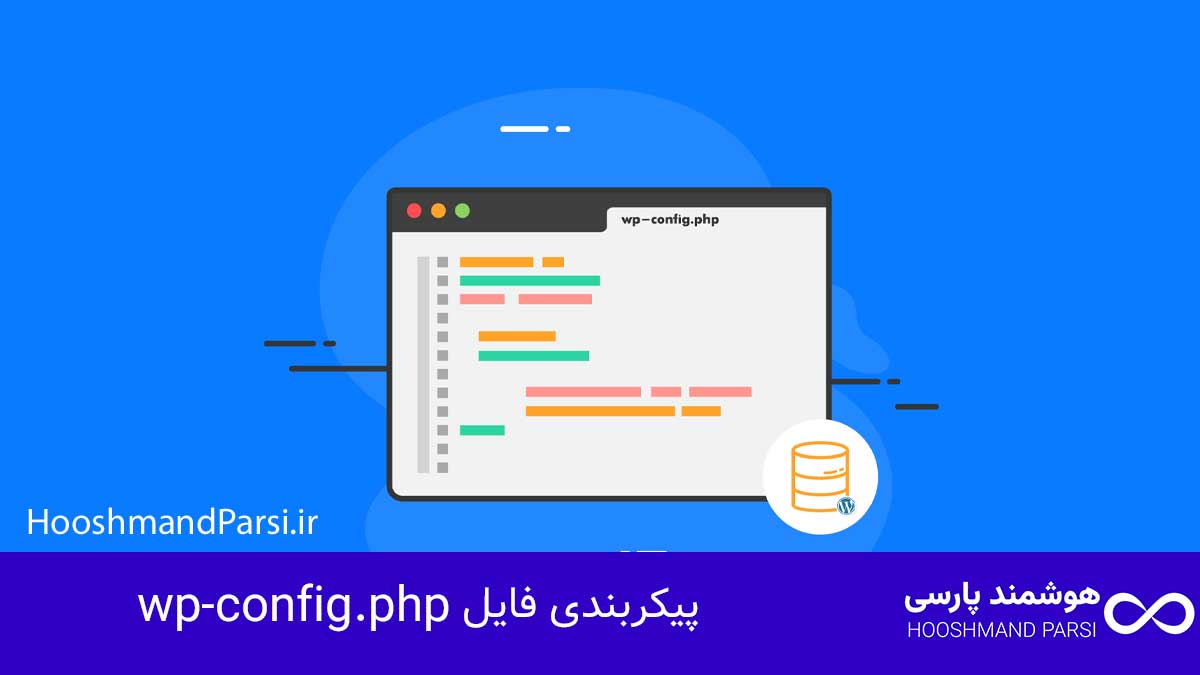
پیکربندی فایل wp-config.php
این فایل مسئول اتصال وردپرس به دیتابیسه. فایل wp-config-sample.php رو پیدا کن و نامش رو به wp-config.php تغییر بده. بعد اون رو باز کن و اطلاعات دیتابیس (DB_NAME، DB_USER، DB_PASSWORD، DB_HOST) رو وارد کن.
اگر اطلاعات اشتباه باشه، وردپرس در مرحله نصب خطا میده و نمیتونه به دیتابیس وصل بشه. بنابراین دقت کن تا هیچ فاصله یا اشتباه تایپی وجود نداشته باشه.
همچنین میتونی کلیدهای امنیتی (Authentication Keys) رو از سایت رسمی WordPress.org تولید کنی تا امنیت سایتت بالاتر بره. این کلیدها باعث میشن کوکیها و نشستهای کاربر ایمنتر ذخیره بشن.

اجرای نصب وردپرس
الان نوبت اجرای نصب رسیده. آدرس دامنه سایتت رو در مرورگر وارد کن و فرم نصب وردپرس ظاهر میشه. در این فرم باید زبان سایت (مثل فارسی)، نام سایت، نام کاربری مدیر، رمز عبور قوی و ایمیل مدیریت رو وارد کنی.
بعد از پر کردن فرم، روی دکمه «نصب وردپرس» کلیک کن. چند ثانیه بعد، پیام موفقیتآمیز نصب ظاهر میشه. حالا میتونی وارد پیشخوان (wp-admin) بشی و از پنل مدیریتی وردپرس لذت ببری.
در این بخش بهتره رمز عبور قوی انتخاب کنی و ایمیل بازیابی رمز رو هم فعال نگه داری تا در صورت فراموشی، بتونی بهراحتی وارد سایتت بشی.
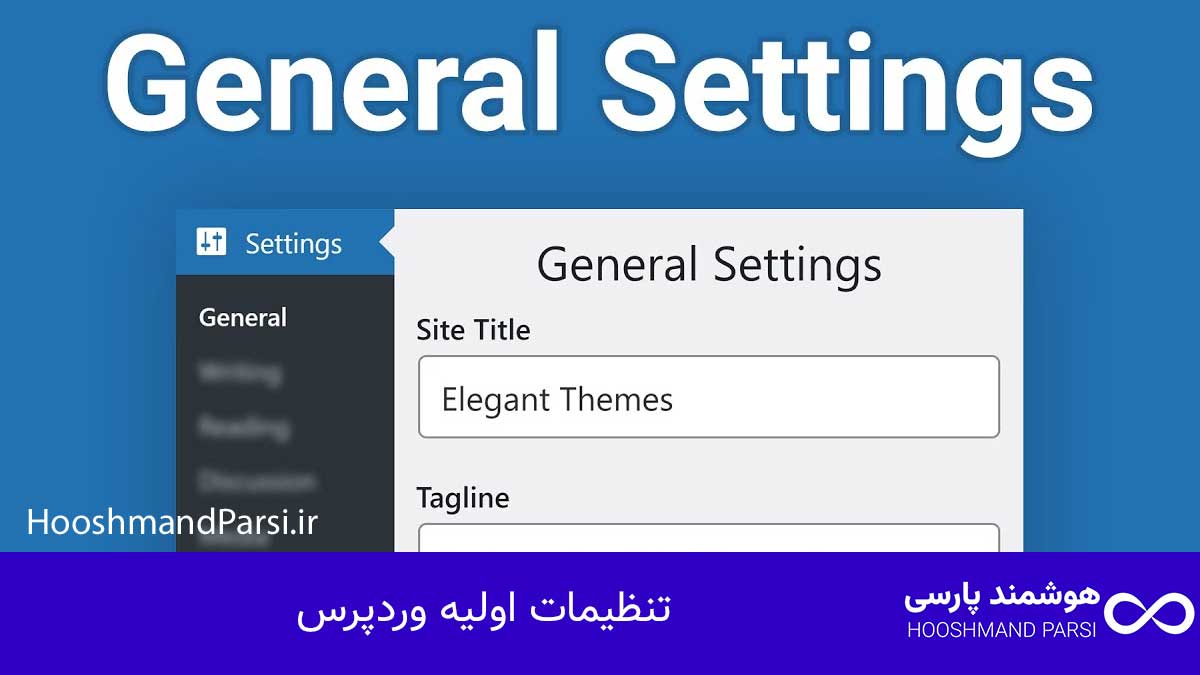
تنظیمات اولیه وردپرس
بعد از ورود به پیشخوان وردپرس، باید چند تنظیم اولیه انجام بدی تا سایتت برای استفاده آماده بشه. از بخش تنظیمات (Settings) زبان فارسی، منطقه زمانی و فرمت تاریخ رو تنظیم کن تا نوشتهها و ساعتها درست نمایش داده بشن.
در قسمت پیوندهای یکتا (Permalinks) ساختار آدرسها رو روی گزینه «نام نوشته» بذار تا URLهای سایتت برای گوگل و کاربران خواناتر بشن. مثلاً بهجای ?p=123 آدرسی مثل /article-title/ داشته باشی.
همچنین، صفحه اصلی و برگه وبلاگ رو مشخص کن، لوگو و فاوآیکون (آیکون کوچک مرورگر) رو اضافه کن و از بخش کاربران، اطلاعات پروفایل مدیر رو تکمیل کن.
نکات طلایی برای بهینهسازی
برای اینکه سایت وردپرسی تو سریعتر و بهینهتر باشه، چند نکته طلایی رو رعایت کن. اول از همه، افزونههای غیرضروری رو حذف کن. نصب بیشازحد افزونهها باعث کاهش سرعت سایت میشه. دوم، از قالب سبک و بهینه استفاده کن. قالبهایی مثل Astra یا GeneratePress سرعت بالایی دارن.
سوم، تصاویر رو قبل از آپلود فشرده کن. ابزارهایی مثل TinyPNG یا افزونه WP Smush کمک میکنن حجم عکسها رو بدون افت کیفیت کم کنی. چهارم، از افزونه کش مثل WP Rocket یا LiteSpeed Cache استفاده کن تا صفحات سریعتر لود بشن.
در نهایت، مطمئن شو سایتت HTTPS فعاله و گواهینامه SSL نصب شده تا امنیت و اعتبار سایتت بالا بره.
نصب افزونههای ضروری
افزونهها روح وردپرس هستن. بدون اونها، امکانات سایت بسیار محدوده. چند افزونه ضروری که پیشنهاد میشه شامل Yoast SEO برای بهینهسازی محتوا، WP Rocket برای افزایش سرعت، و Wordfence برای امنیت هستن.
اگر سایت فروشگاهی داری، افزونه WooCommerce لازمه تا بتونی محصولات رو اضافه و پرداخت آنلاین رو فعال کنی. برای فرم تماس، افزونه Contact Form 7 عالیه و برای پشتیبانگیری، UpdraftPlus بهترین گزینست.
فقط یادت باشه از منابع معتبر افزونهها رو دانلود کنی و همیشه بهروز نگهشون داری.
امنیت وردپرس را جدی بگیرید
امنیت سایت وردپرسی از مهمترین موضوعاته. چون وردپرس محبوبه، هکرها بیشتر بهش حمله میکنن. برای محافظت از سایت، حتماً رمز عبور قوی انتخاب کن و ورود دو مرحلهای رو فعال کن.
نکته دوم اینه که وردپرس، افزونهها و قالبها رو مرتب بهروزرسانی کنی. نسخههای قدیمی آسیبپذیری بیشتری دارن. از افزونههایی مثل Wordfence یا iThemes Security استفاده کن تا فعالیتهای مشکوک رو شناسایی کنی.
همچنین از سایتت بکآپ منظم بگیر و روی هاستی مطمئن با فایروال قوی میزبانی کن تا خطرات احتمالی کاهش پیدا کنن.
همچنین بخوانید: تاثیر طراحی ریسپانسیو بر موفقیت وبسایت
نتیجهگیری
با طی کردن این ده مرحله، میتونی بهسادگی سایت وردپرسی خودت رو نصب و راهاندازی کنی. وردپرس ترکیبی از سادگی و قدرت ارائه میده که برای هر نوع وبسایت، از وبلاگ تا فروشگاه اینترنتی، قابل استفادهست.
اگر تمام نکات گفتهشده رو رعایت کنی، سایتت نهتنها سریع و ایمن خواهد بود، بلکه برای سئو هم آمادهست تا در نتایج گوگل بدرخشه. وردپرس سکوی پرتاب تو به دنیای حرفهای.
چطور میتوانم وردپرس را نصب کنم؟
برای نصب وردپرس، ابتدا باید فایلهای وردپرس را از سایت رسمی دانلود کرده و آنها را در پوشه ریشه هاست خود آپلود کنید. سپس با وارد کردن آدرس سایت خود در مرورگر، مراحل نصب را دنبال کنید و اطلاعات پایگاه داده مانند نام کاربری و رمز عبور را وارد نمایید.
آیا نصب وردپرس به دانش فنی خاصی نیاز دارد؟
نصب وردپرس نسبتاً ساده است و نیازی به دانش فنی خاص ندارد. بیشتر مراحل نصب از طریق یک رابط کاربری گرافیکی انجام میشود، اما داشتن آشنایی با هاستینگ و پایگاه داده میتواند به شما کمک کند تا مراحل را با دقت بیشتری انجام دهید.
چه نوع هاستی برای نصب وردپرس مناسب است؟
برای نصب وردپرس، باید هاست اشتراکی یا VPS با پشتیبانی از PHP و MySQL داشته باشید. بیشتر ارائهدهندگان هاستینگ، پلانهای مخصوص وردپرس را ارائه میدهند که بهطور پیشفرض این ویژگیها را دارند.
چطور میتوانم امنیت وردپرس را در حین نصب افزایش دهم؟
برای افزایش امنیت در حین نصب وردپرس، از پسوردهای قوی برای پایگاه داده و حسابهای کاربری استفاده کنید و قبل از شروع نصب، یک نسخه پشتیبان از سایتهای موجود در هاست تهیه کنید. همچنین، پس از نصب، افزونههای امنیتی مانند Wordfence را برای محافظت از سایت نصب کنید.
آیا میتوانم وردپرس را بدون پایگاه داده نصب کنم؟
خیر، وردپرس برای ذخیره دادهها و پستها به پایگاه داده نیاز دارد. در طول فرآیند نصب، شما باید اطلاعات مربوط به پایگاه داده خود را وارد کنید تا وردپرس بتواند بهدرستی عملکرد داشته باشد.
آیا بعد از نصب وردپرس، نیاز به پیکربندی اضافی دارم؟
بله، پس از نصب وردپرس، باید تنظیمات اولیه مانند انتخاب قالب، نصب افزونههای ضروری، و پیکربندی تنظیمات SEO و امنیتی را انجام دهید. این کارها باعث بهبود عملکرد سایت و تجربه کاربری میشود.