

بلاگ
چگونه فوتر وردپرس را تغییر دهیم | 5 ترفند طلایی و کاربردی!

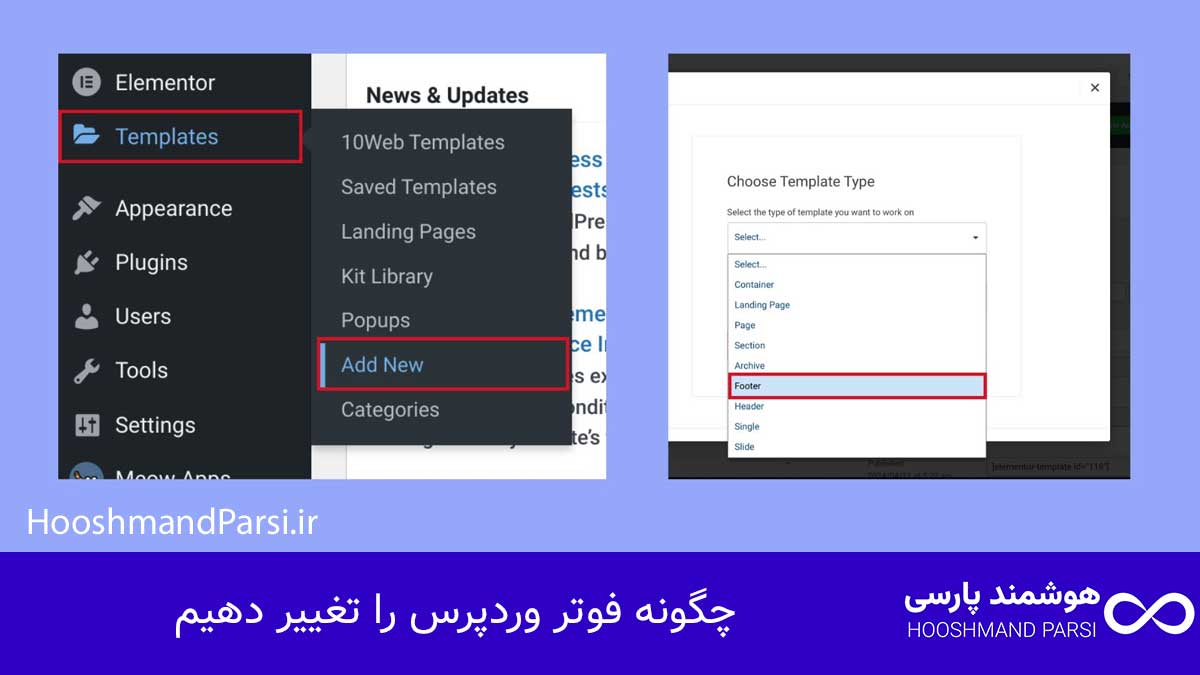
فوتر وردپرس یکی از بخشهای مهم هر وبسایت است که بسیاری از طراحان تازهکار آن را نادیده میگیرند، در حالی که نقش مهمی در سئو، تجربه کاربری و برندینگ دارد. این بخش معمولاً در پایین تمام صفحات نمایش داده میشود و اطلاعاتی مانند حقوق کپیرایت، لینکهای مهم، شماره تماس، آدرس شبکههای اجتماعی و حتی فرم عضویت در خبرنامه را در خود جای میدهد. به همین دلیل، یادگیری اینکه چگونه فوتر وردپرس را تغییر دهیم، یکی از مهارتهای ضروری برای هر مدیر سایت یا طراح وب محسوب میشود.
وقتی فوتر سایت شما طراحی منظم، متن واضح و ساختار حرفهای داشته باشد، کاربر در نگاه آخر تجربه خوبی از سایت شما پیدا میکند. برعکس، فوترهای شلوغ یا قدیمی حس بینظمی و بیاعتمادی منتقل میکنن. بهعنوان مثال، بسیاری از سایتهای فروشگاهی حرفهای مثل دیجیکالا یا آمازون، از فوتر برای نمایش لینکهای پشتیبانی، سیاستهای حریم خصوصی و شماره تماس استفاده میکنن تا کاربر حس اطمینان بیشتری پیدا کنه.در این مقاله از سایت هوشمند پارسی، قدمبهقدم یاد میگیریم چگونه فوتر وردپرس را بهصورت کامل و اصولی تغییر دهیم؛ از روشهای ساده با ابزارک و افزونه گرفته تا ویرایش مستقیم کدها و طراحی اختصاصی با CSS یا Page Builderها. اگر میخواهی ظاهر سایتت حرفهایتر بشه و تاثیر مثبتی روی کاربران و گوگل بذاره، تا انتهای این مقاله همراه ما باش.
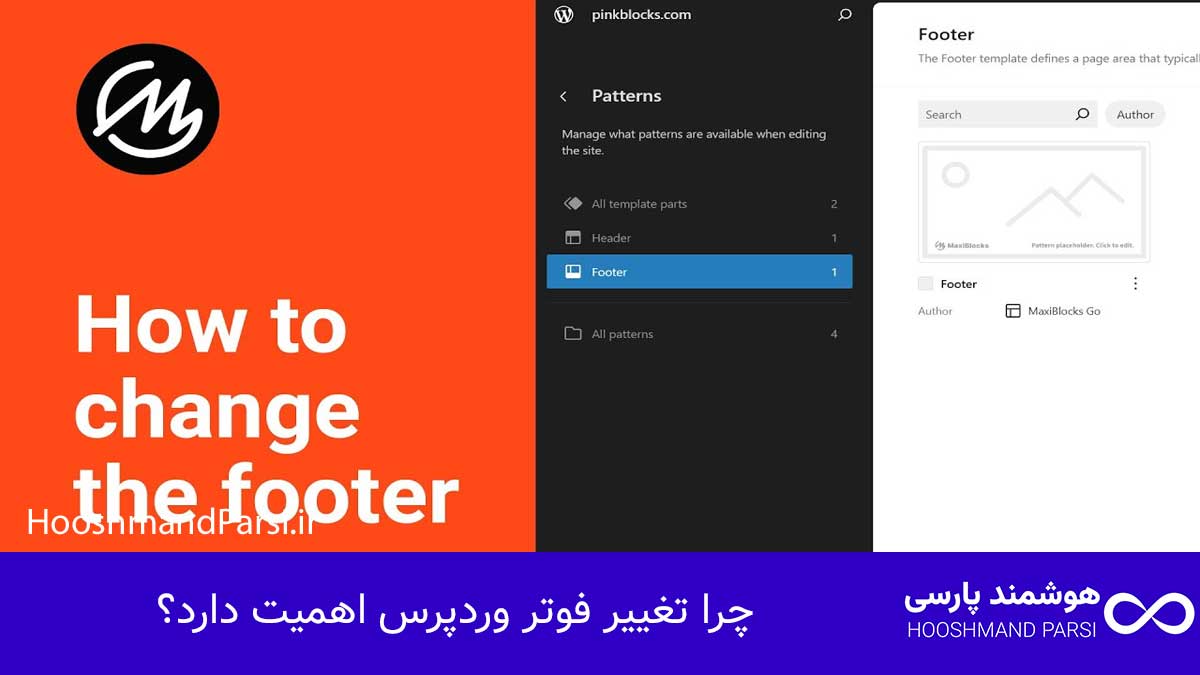
چرا تغییر فوتر وردپرس اهمیت دارد؟
تغییر فوتر وردپرس فقط یک کار ظاهری نیست، بلکه تأثیر مستقیمی روی تجربه کاربری و سئوی سایت دارد. فوتر جایی است که کاربر پس از پیمایش صفحه به آن میرسد و معمولاً شامل لینکهای کلیدی، اطلاعات تماس و نمادهای اعتماد میشود. اگر این بخش حرفهای طراحی شده باشد، میتواند حس اطمینان و اعتبار برند را به کاربر منتقل کند. برای مثال، وقتی کاربری به انتهای سایت میرسد و لوگوی نماد اعتماد، آدرس شرکت و لینک سیاست حریم خصوصی را میبیند، به برند شما بیشتر اعتماد میکند.
از نظر سئو نیز فوتر نقش مهمی دارد، چون لینکهای موجود در آن به موتورهای جستجو کمک میکنند ساختار سایت شما را بهتر درک کنند. اما باید مراقب باشید که فوتر را بیش از حد با لینکهای غیرضروری شلوغ نکنید، چون این کار میتواند تأثیر منفی روی سئو داشته باشد. طراحی فوتر وردپرس باید متعادل، ساده و هماهنگ با طراحی کلی سایت باشد تا در نگاه آخر، حس حرفهای بودن را در ذهن کاربر تثبیت کند.
همچنین، اگر سایت چندزبانه یا فروشگاهی دارید، شخصیسازی فوتر برای هر بخش یا زبان میتواند به درک بهتر کاربران کمک کند. در واقع فوتر نهتنها بخش پایانی صفحه است، بلکه آخرین فرصت شما برای ارتباط مؤثر با کاربر بهشمار میرود.
آموزش تغییر فوتر وردپرس
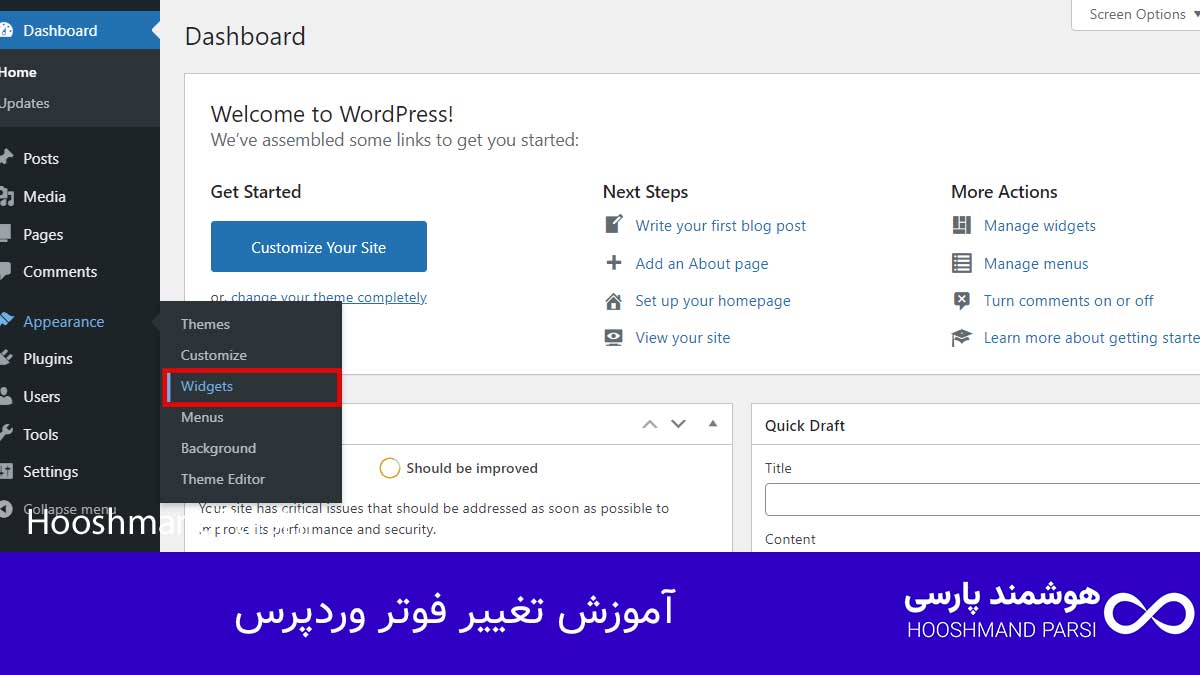
برای تغییر فوتر وردپرس چند روش وجود دارد که بسته به نوع قالب و سطح دانش شما در برنامهنویسی میتواند متفاوت باشد. سادهترین روش، استفاده از بخش سفارشیسازی (Customizer) در پیشخوان وردپرس است. کافی است به مسیر نمایش > سفارشیسازی > فوتر بروید تا بتوانید متنها، رنگها و لینکهای موجود در پایین سایت را ویرایش کنید.
اما اگر از قالبهای حرفهای مثل Astra، OceanWP یا GeneratePress استفاده میکنید، معمولاً تنظیمات فوتر در بخشهای جداگانه ارائه شده است. در این قالبها شما میتوانید ساختار ستونها، آیکون شبکههای اجتماعی و حتی کپیرایت را بدون نیاز به کدنویسی تنظیم کنید. در برخی موارد نیز لازم است وارد ویرایشگر قالب شوید تا فایل footer.php را ویرایش کنید که در ادامه مفصل توضیح میدهیم.
در هر صورت، قبل از اعمال هر تغییری، حتماً از قالب خود نسخه پشتیبان بگیرید تا در صورت بروز مشکل، بتوانید به حالت قبل بازگردید. یادگیری این فرآیند به شما کمک میکند کنترل کاملتری بر ظاهر سایت خود داشته باشید و طراحی آن را مطابق برندتان شخصیسازی کنید.
استفاده از ابزارکها
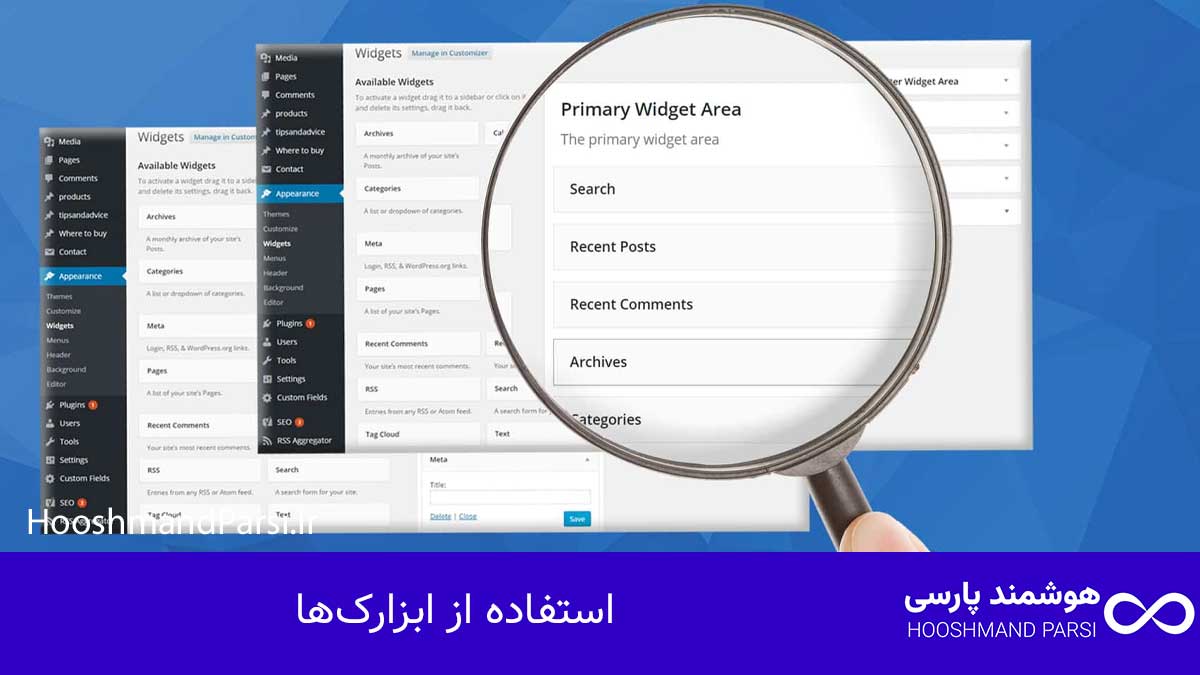
یکی از روشهای ساده و کاربردی برای تغییر فوتر وردپرس، استفاده از ابزارکها (Widgets) است. در بسیاری از قالبهای وردپرس، فوتر بهصورت چند ستونه طراحی شده و هر ستون محل قرارگیری یک ابزارک است. شما میتوانید از مسیر نمایش > ابزارکها وارد شده و محتواهای دلخواه خود را به فوتر اضافه کنید.
بهعنوان مثال، میتوانید ابزارک «متن» را برای درج کپیرایت یا شعار برند، ابزارک «منو» را برای نمایش لینکهای مهم و ابزارک «شبکههای اجتماعی» را برای اتصال به اکانتهای اینستاگرام و لینکدین اضافه کنید. این روش نیازی به کدنویسی ندارد و برای کاربران مبتدی نیز کاملاً مناسب است.
همچنین، برخی قالبها ابزارک اختصاصی برای فوتر دارند که به شما اجازه میدهد لوگو، آدرس، شماره تماس یا فرم عضویت در خبرنامه را در این بخش نمایش دهید. این انعطافپذیری باعث میشود بتوانید فوتر را دقیقاً مطابق نیاز و سلیقه خود طراحی کنید.
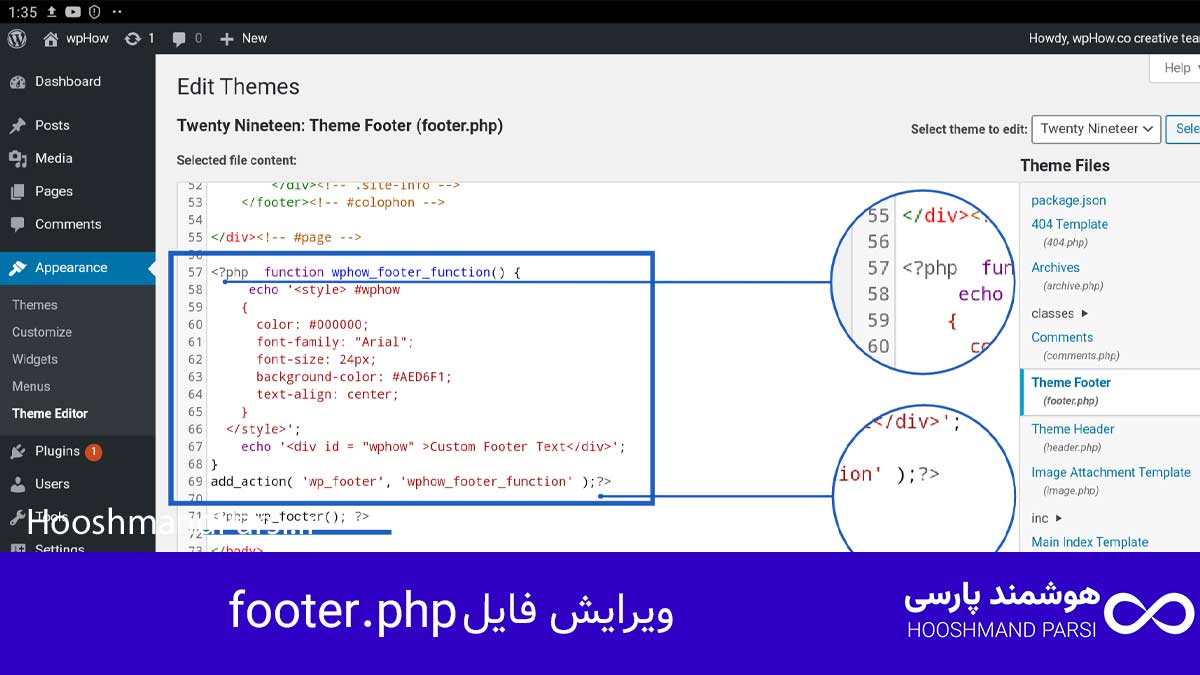
اگر به دنبال تغییرات پیشرفتهتر در فوتر وردپرس هستید، ویرایش فایل footer.php یکی از روشهای اصلی است. این فایل در مسیر wp-content/themes/your-theme/footer.php قرار دارد و شامل کد HTML و PHP مربوط به بخش پایینی سایت است. با ویرایش این فایل میتوانید متن کپیرایت، لینکها یا حتی ساختار کلی فوتر را تغییر دهید.
برای انجام این کار، کافی است از پیشخوان وردپرس به بخش نمایش > ویرایشگر فایل قالب بروید و فایل footer.php را باز کنید. با دقت در کدها، بخشهایی که مربوط به فوتر هستند را ویرایش یا جایگزین کنید. البته باید توجه داشته باشید که هرگونه اشتباه در این فایل ممکن است باعث از کار افتادن سایت شود، بنابراین قبل از هر تغییری از فایل نسخه پشتیبان تهیه کنید.
اگر نمیخواهید فایل اصلی قالب را ویرایش کنید، میتوانید از چایلد تم (Child Theme) استفاده کنید تا تغییرات شما در بروزرسانیهای بعدی قالب از بین نرود. این روش برای طراحان حرفهای وردپرس یکی از بهترین گزینههاست.
استفاده از افزونهها
وردپرس بهدلیل تنوع بالای افزونهها، امکانات زیادی برای شخصیسازی فوتر ارائه میدهد. افزونههایی مثل “Insert Headers and Footers” یا “Footer Mega Grid Columns” به شما اجازه میدهند بدون نیاز به ویرایش کد، بخش فوتر را کاملاً تغییر دهید. با نصب این افزونهها میتوانید متن کپیرایت، لینکها، کدهای رهگیری گوگل آنالیتیکس یا حتی تبلیغات را بهصورت ساده اضافه کنید.
افزونههای حرفهایتر مانند “Elementor” یا “Beaver Builder” نیز گزینههایی برای طراحی فوتر سفارشی دارند که به شما کنترل کامل بر ظاهر، فونت، رنگ و چینش المانها میدهند. استفاده از این افزونهها مخصوصاً برای کسانی که نمیخواهند وارد فایلهای قالب شوند، بسیار مفید است.
برای مثال، با افزونه Elementor میتوانید بخشی مخصوص فوتر طراحی کرده و در تمام صفحات سایت نمایش دهید. این روش علاوهبر زیبایی، به بهینهسازی تجربه کاربری و سئوی سایت نیز کمک میکند.
تغییر فوتر با استفاده از CSS
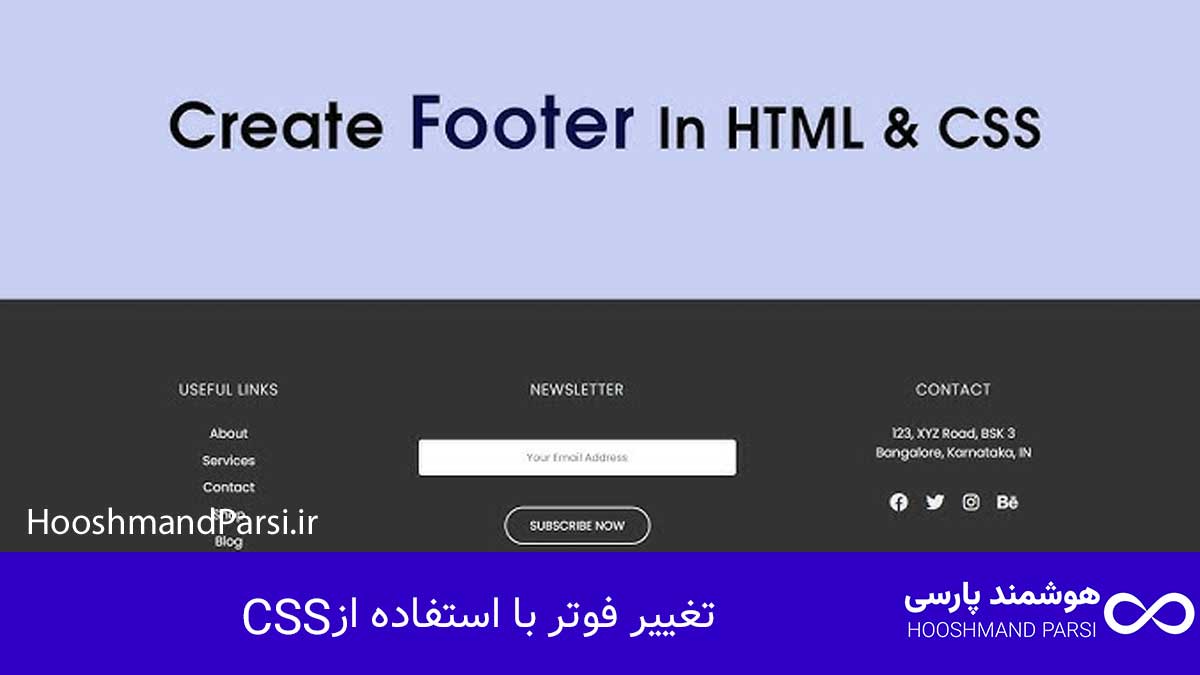
گاهی فقط میخواهید ظاهر فوتر را تغییر دهید بدون اینکه ساختار آن را دستکاری کنید. در این مواقع، CSS بهترین ابزار شماست. با چند خط کد ساده میتوانید رنگ پسزمینه، فونت، فاصلهها یا سایز متنها را تغییر دهید. برای این کار کافی است وارد بخش نمایش > سفارشیسازی > CSS اضافی شوید و کدهای دلخواه خود را بنویسید.
مثلاً با کد زیر میتوانید رنگ پسزمینه فوتر را تغییر دهید:footer { background-color: #1a1a1a; color: #fff; padding: 40px 0; }
این تغییرات فوری در سایت اعمال میشوند و نیازی به افزونه یا ویرایش فایلهای اصلی نیست. البته بهتر است برای رعایت اصول طراحی، از رنگهایی استفاده کنید که با سایر بخشهای سایت هماهنگی داشته باشند. CSS این امکان را به شما میدهد تا فوتر وردپرس را دقیقاً مطابق برند خود شخصیسازی کنید.
سفارشیسازی فوتر با Page Builders
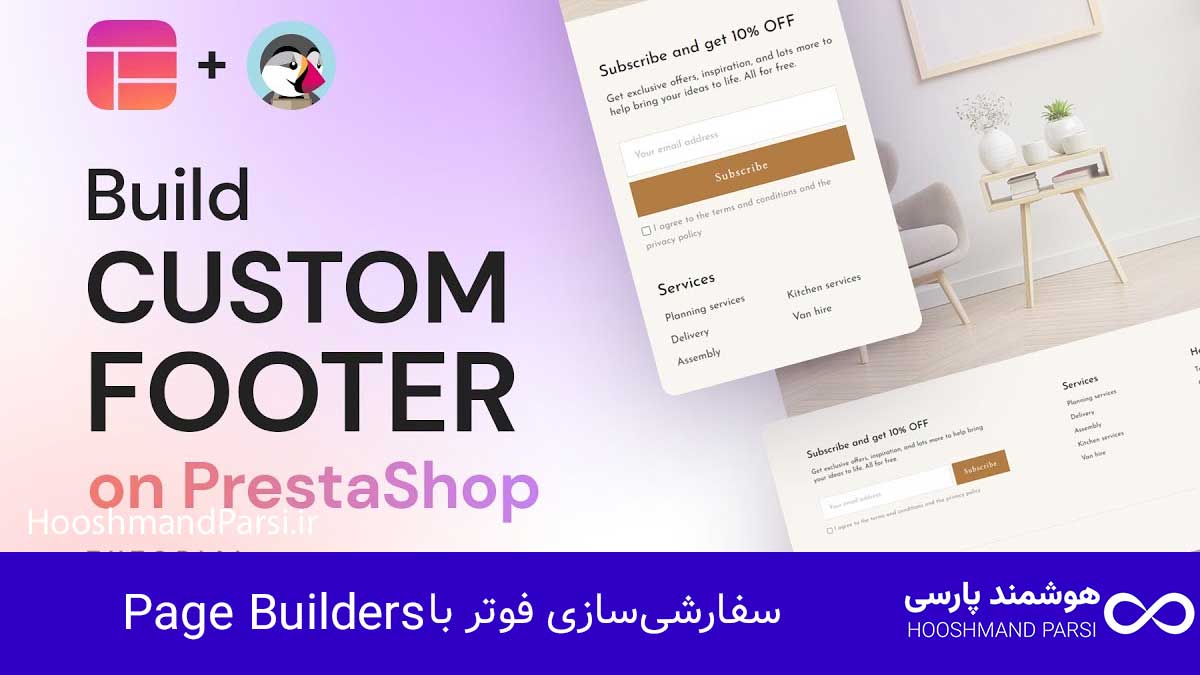
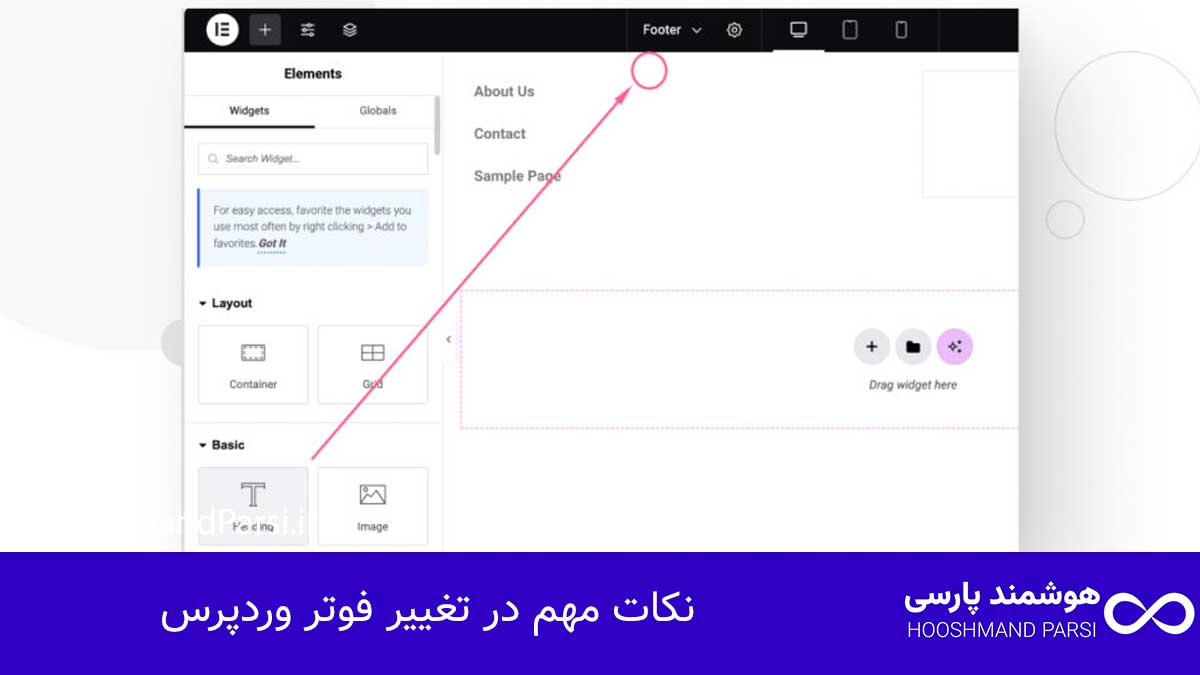
اگر از صفحهسازهایی مثل Elementor، Divi یا WPBakery استفاده میکنید، میتوانید فوتر را با ابزارهای گرافیکی این پلاگینها طراحی کنید. این صفحهسازها به شما اجازه میدهند با کشیدن و رها کردن المانها (Drag & Drop) یک فوتر کاملاً سفارشی بسازید.
بهعنوان مثال، در Elementor کافی است یک قالب جدید بسازید، بخش فوتر را طراحی کنید، لوگو، منو، آیکون شبکههای اجتماعی و حتی فرم تماس را اضافه کنید، سپس مشخص کنید که این فوتر در تمام صفحات نمایش داده شود. این روش یکی از حرفهایترین راهها برای طراحی فوتر وردپرس است که نیازی به دانش کدنویسی ندارد.
مزیت بزرگ استفاده از Page Builderها در انعطافپذیری و کنترل کامل بر طراحی است. میتوانید هر جزئیاتی از سایز فونت تا رنگ پسزمینه را تغییر دهید تا نتیجه دقیقاً مطابق برندتان باشد.
نکات مهم در تغییر فوتر وردپرس
قبل از هر تغییری در فوتر، نکتهای که باید همیشه به خاطر داشته باشید، نسخه پشتیبان گرفتن از قالب است. تغییرات اشتباه در فایلهای اصلی میتواند سایت را با خطا مواجه کند. همچنین سعی کنید در فوتر فقط اطلاعات ضروری مانند لینکهای تماس، سیاستها و شبکههای اجتماعی را قرار دهید و از شلوغ کردن آن خودداری کنید.
حتماً مطمئن شوید که فوتر شما در نسخه موبایل نیز درست نمایش داده میشود. بسیاری از کاربران از موبایل وارد سایت میشوند و فوتر باید در صفحهنمایش کوچک نیز کاربردی و قابل خواندن باشد.
همچنین، اگر سایت چندزبانه یا فروشگاهی دارید، فوتر هر زبان یا بخش را جداگانه طراحی کنید تا تجربه کاربری بهتری ارائه دهید. رعایت این نکات باعث میشود فوتر وردپرس شما هم زیبا باشد و هم از نظر سئو عملکرد عالی داشته باشد.
اشتباهات رایج در ویرایش فوتر
یکی از اشتباهات متداول در تغییر فوتر وردپرس، حذف نام توسعهدهنده یا اطلاعات لایسنس قالب بدون رعایت قوانین کپیرایت است. این کار ممکن است باعث بروز مشکلات حقوقی یا فنی شود. اشتباه دیگر، اضافه کردن بیش از حد لینکها یا تبلیغات در فوتر است که نهتنها ظاهر سایت را خراب میکند بلکه از نظر گوگل هم بهعنوان اسپم شناخته میشود.
همچنین برخی کاربران بدون آگاهی از ساختار HTML یا CSS، کدها را تغییر میدهند و باعث بههمریختگی چیدمان در صفحات سایت میشوند. به همین دلیل توصیه میشود اگر تجربه کافی ندارید، از افزونهها یا صفحهسازها برای اعمال تغییرات استفاده کنید.
همیشه فوتر را طوری طراحی کنید که مکمل طراحی کلی سایت باشد، نه بخشی مجزا. استفاده از فونتها و رنگهای هماهنگ با هدر و بدنه سایت، به حفظ هویت بصری برند شما کمک میکند.
نتیجهگیری
فوتر وردپرس بخش کوچکی از سایت است اما تأثیر بزرگی بر اعتماد کاربران و سئوی کلی وبسایت دارد. یادگیری روشهای مختلف تغییر و شخصیسازی آن، به شما امکان میدهد ظاهری حرفهایتر و هماهنگتر ایجاد کنید. از ابزارکها، افزونهها، CSS یا صفحهسازها استفاده کنید تا فوتر سایتتان به یکی از نقاط قوت برندتان تبدیل شود.
چطور میتوانم فوتر وردپرس را بدون کدنویسی تغییر دهم؟
برای تغییر فوتر وردپرس بدون نیاز به کدنویسی، میتوانید از بخش “سفارشیسازی” در داشبورد وردپرس استفاده کنید. بسیاری از قالبها گزینههایی برای ویرایش بخش فوتر دارند که به شما این امکان را میدهند تا متنها، لینکها و تنظیمات را به راحتی تغییر دهید.
آیا میتوانم محتوای فوتر وردپرس را برای هر صفحه بهصورت جداگانه تغییر دهم؟
برای تغییر محتوای فوتر در هر صفحه بهصورت جداگانه، میتوانید از افزونههای خاصی مانند “Elementor” یا “WPBakery” استفاده کنید که امکان ایجاد فوترهای سفارشی برای هر صفحه را فراهم میکنند. این افزونهها به شما این امکان را میدهند که طراحی فوتر را برای هر صفحه بهطور جداگانه مدیریت کنید.
چطور میتوانم کدهای CSS برای فوتر وردپرس اضافه کنم؟
برای اضافه کردن کدهای CSS به فوتر وردپرس، میتوانید از بخش “سفارشیسازی” → “CSS اضافی” استفاده کنید. در این بخش میتوانید استایلهای دلخواه خود را برای فوتر وارد کرده و ظاهر آن را به دلخواه تغییر دهید.
آیا تغییر فوتر وردپرس بر سئو تاثیر میگذارد؟
بله، تغییر فوتر وردپرس میتواند بر سئو سایت تاثیرگذار باشد، بهویژه اگر شامل لینکها یا اطلاعات تماس باشد. برای بهبود سئو، مطمئن شوید که لینکهای موجود در فوتر بهدرستی تنظیم شدهاند و از کلمات کلیدی مناسب استفاده میشود.
چطور میتوانم لینکهای اجتماعی را در فوتر وردپرس اضافه کنم؟
برای اضافه کردن لینکهای اجتماعی به فوتر، میتوانید از ویجتهای آماده در وردپرس استفاده کرده و یا از طریق ویرایشگر قالب به فایل footer.php بروید و لینکهای مورد نظر را بهصورت دستی اضافه کنید. افزونههایی نیز وجود دارند که به شما این امکان را میدهند تا بهراحتی آیکونهای شبکههای اجتماعی را در فوتر قرار دهید.
آیا تغییر فوتر وردپرس بر سئو سایت تاثیر میگذارد؟
تغییر فوتر وردپرس میتواند بر سئو تاثیر بگذارد، بهویژه اگر در آن لینکهای داخلی و خارجی یا اطلاعات تماس قرار دهید. همچنین، توجه به سرعت بارگذاری فوتر و استفاده از کدهای بهینه میتواند تأثیر مثبتی بر سئو و تجربه کاربری سایت داشته باشد.