

بلاگ
چگونه وارد وردپرس خود شویم؟ راهنمای سریع + 5 ترفند طلایی!

اگر تازه سایت خود را با وردپرس راهاندازی کردهاید، احتمالاً اولین سؤال شما این است که چطور وارد پیشخوان وردپرس شویم؟ دسترسی به پیشخوان، جایی که تمام مدیریت سایت از آن انجام میشود، اولین قدم برای شروع کار با وردپرس است. بسیاری از کاربران تازهکار در پیدا کردن آدرس ورود یا رفع خطاهای ورود به وردپرس دچار مشکل میشوند، اما نگران نباشید!
در این مقاله به شما آموزش میدهیم چگونه وارد وردپرس خود شوید و با استفاده از ۵ ترفند طلایی و کاربردی، ورود سریعتر، امنتر و بدون خطا را تجربه کنید. از آدرس دقیق ورود به وردپرس گرفته تا بازیابی رمز عبور، افزایش امنیت صفحه لاگین و شخصیسازی آن، همه موارد را گامبهگام توضیح دادهایم. اگر میخواهید بهراحتی وارد مدیریت سایتتان شوید و در عین حال امنیت آن را بالا ببرید، این راهنما مخصوص شماست!
با بهترین خدمات طراحی سایت در شیراز، کسبوکارت رو آنلاین کن و رشدش رو ببین.
روشهای ورود به وردپرس
وقتی سایت وردپرسی راهاندازی میکنی، اولین کاری که باید بلد باشی، نحوه ورود به پیشخوان وردپرسه. پیشخوان همون جاییه که از اونجا همه چیز رو کنترل میکنی؛ از انتشار محتوا گرفته تا مدیریت افزونهها و قالبها. معمولاً آدرس ورود به وردپرس بهصورت پیشفرض به شکل yourdomain.com/wp-admin یا yourdomain.com/wp-login.php هست. با وارد کردن این آدرس در مرورگر، صفحهای برات باز میشه که باید نام کاربری و رمز عبور خودت رو وارد کنی. اگه وردپرس روی لوکال هاست نصب شده باشه، آدرس ورود معمولاً به شکل localhost/نامپروژه/wp-admin خواهد بود.
حالا بعضی کاربرا ترجیح میدن از روشهای سریعتر برای ورود استفاده کنن. مثلاً با نصب افزونههایی مثل Theme My Login یا WPS Hide Login، میشه مسیر ورود رو تغییر داد تا امنیت سایت هم بالاتر بره. این روش مخصوصاً برای سایتهایی مفیده که مدیر نمیخواد آدرس ورودش در دسترس همه باشه. همچنین برخی هاستینگها میانبرهای مخصوص ورود به داشبورد وردپرس دارن؛ یعنی فقط با یک کلیک از پنل هاست وارد مدیریت سایتت میشی، بدون اینکه رمز رو دستی وارد کنی.
در بعضی موارد هم ورود از طریق اپلیکیشن یا API ممکنه. مثلاً اگر از Jetpack استفاده کنی، میتونی از طریق حساب WordPress.com وارد سایتت بشی و چند سایت رو با هم مدیریت کنی. این روش برای مدیرانی که چند وبسایت دارن بسیار کاربردیه چون همه رو از یه داشبورد مرکزی کنترل میکنن.
به طور کلی، روشهای ورود به وردپرس متنوعن و بسته به نوع نیاز و سطح دسترسی میتونی بهترین گزینه رو انتخاب کنی. مهم اینه که همیشه به امنیت ورود توجه داشته باشی و از رمزهای قوی و مسیرهای امن استفاده کنی تا از نفوذ هکرها جلوگیری بشه.
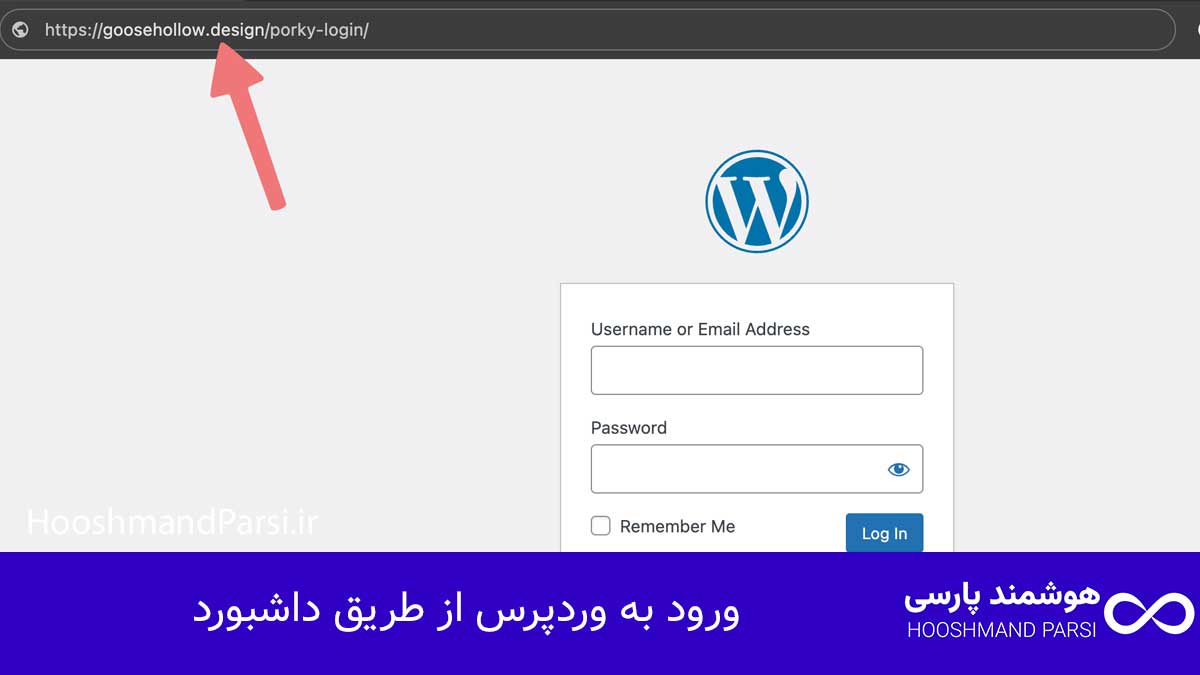
ورود به وردپرس از طریق داشبورد
وقتی صحبت از مدیریت سایت وردپرسی میشه، اولین چیزی که باید بلد باشی ورود به داشبورد وردپرس یا همون پیشخوان مدیریته. داشبورد در واقع مغز کنترل سایتت محسوب میشه؛ جایی که میتونی نوشتهها، برگهها، قالب، افزونهها و حتی تنظیمات سئو رو کنترل کنی. برای ورود، کافیه آدرس مخصوص ورود مثل example.com/wp-admin رو در مرورگر وارد کنی. بعد از اون صفحهای باز میشه که ازت نام کاربری (username) و رمز عبور (password) میخواد.
وقتی اطلاعات ورود رو درست وارد کنی، وارد صفحهای میشی که نوار کناری سمت راست یا چپ (بسته به زبان سایت) داره و شامل بخشهایی مثل نوشتهها، رسانه، دیدگاهها، برگهها و تنظیمات کلی سایته. نکته مهم اینه که برای امنیت بیشتر، حتماً از نام کاربری غیر از «admin» و رمز عبور پیچیده استفاده کنی. چون حسابهایی با نام کاربری ساده هدف اصلی حملات brute force هستن. برای مثال، ترکیبی مثل MyStrongPass!2025 خیلی امنتر از رمزهای سادهست.
اگر چندین کاربر در سایتت فعالیت دارن، ورود به داشبورد وردپرس برای هرکدوم متفاوت خواهد بود. مدیرکل (Administrator) دسترسی کامل داره، اما نویسنده یا ویرایشگر فقط به بخش محتوای خودش دسترسی پیدا میکنه. همین تفکیک سطح دسترسی کمک میکنه امنیت کلی سایت بالا بره. بهعلاوه، وردپرس این امکان رو داره که بعد از ورود، کاربر رو به بخش خاصی هدایت کنی؛ مثلاً نویسنده مستقیماً وارد صفحه افزودن نوشته جدید بشه.
برای صرفهجویی در زمان هم میتونی از افزونههایی مثل WP Adminify یا Dashboard Customizer استفاده کنی تا محیط داشبورد رو مطابق نیازت شخصیسازی کنی. این ابزارها اجازه میدن پنل مدیریتی سادهتر و سریعتر داشته باشی، مخصوصاً اگه هر روز با سایت کار میکنی. در نهایت، همیشه سعی کن بعد از ورود به داشبورد، از گزینه «خروج امن» استفاده کنی تا سشن ورودت در مرورگر ذخیره نشه و خطر نفوذ کاهش پیدا کنه.
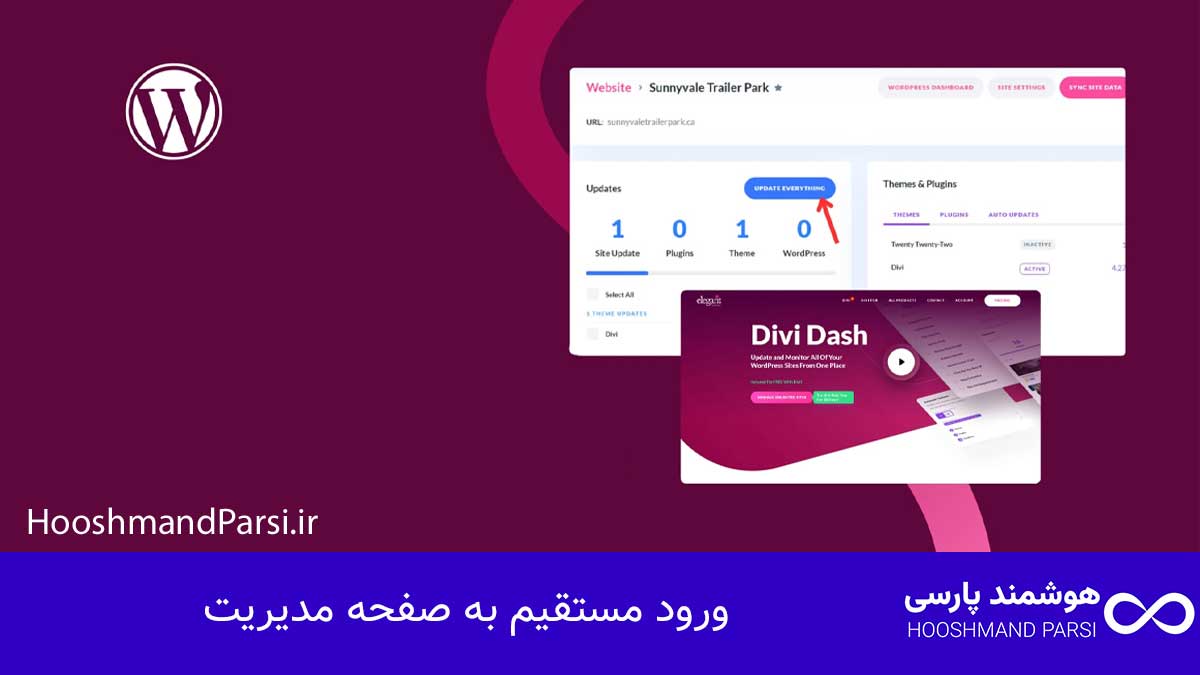
ورود مستقیم به صفحه مدیریت
گاهی وقتها لازم داری سریع و بدون هیچ واسطهای وارد صفحه مدیریت وردپرس بشی، مخصوصاً وقتی عجله داری یا از چند دستگاه مختلف وارد سایت میشی. روش معمول ورود مستقیم، استفاده از آدرس wp-admin یا wp-login.php در انتهای دامنه سایته. مثلاً اگه دامنه سایتت hooshmandparsi.ir باشه، فقط کافیه در مرورگر بنویسی hooshmandparsi.ir/wp-admin تا صفحه ورود باز بشه. بعد از وارد کردن نام کاربری و رمز عبور، مستقیماً وارد پنل مدیریت میشی.
اما گاهی این روش به دلایل امنیتی یا تنظیمات خاص هاست ممکنه غیرفعال باشه. در چنین شرایطی میتونی از افزونههایی مثل WPS Hide Login استفاده کنی تا مسیر ورود رو تغییر بدی. مثلاً آدرس ورودت بهجای /wp-admin بشه /login-panel یا هر چیز دلخواهی. این کار نهتنها ورود مستقیم رو سادهتر میکنه، بلکه باعث افزایش امنیت سایت هم میشه چون رباتها و هکرها دیگه بهراحتی نمیتونن مسیر ورود پیشفرض رو پیدا کنن.
یه نکته کاربردی برای ورود مستقیم به مدیریت، استفاده از مرورگر ذخیرهکننده رمز عبوره. اگه مرورگرت اجازه ذخیره رمز رو داده باشه، میتونی با یه کلیک وارد پنل مدیریت بشی، بدون نیاز به تایپ اطلاعات. البته این روش فقط روی دستگاههای شخصی توصیه میشه، نه سیستمهای عمومی یا مشترک. در کنار این، میتونی از قابلیت ورود با Google Authenticator هم استفاده کنی تا امنیت ورود مستقیم چندبرابر بشه.
در نهایت، همیشه به یاد داشته باش که ورود مستقیم به صفحه مدیریت وردپرس فقط زمانی امنه که سایتت از SSL (یعنی https) استفاده کنه. چون اگه اتصال امن نباشه، اطلاعات ورودت ممکنه در مسیر انتقال لو بره. پس قبل از هر چیز مطمئن شو گواهی SSL روی دامنه فعاله و مرورگر علامت قفل سبز رو نشون میده. این کار ساده اما حیاتی باعث میشه ورود مستقیم به مدیریت وردپرس کاملاً امن، سریع و حرفهای انجام بشه.
رفع مشکلات ورود به وردپرس
گاهی وقتا پیش میاد که با وجود وارد کردن اطلاعات درست، نمیتونی وارد پیشخوان وردپرس بشی. این مشکل یکی از شایعترین چالشهاییـه که کاربران باهاش روبهرو میشن و دلایل مختلفی میتونه داشته باشه. مثلاً ممکنه رمز عبور اشتباه وارد شده باشه، افزونهای باعث تداخل شده باشه یا فایلهای کوکی و کش مرورگر دچار مشکل شده باشن. برای رفع این مشکل، باید مرحله به مرحله بررسی کنی تا علت اصلی مشخص بشه.
اولین گام، اطمینان از درسته بودن نام کاربری و رمزه. اگه مطمئنی اطلاعات درسته ولی باز هم خطا میده، مرورگر رو در حالت ناشناس (Incognito) باز کن و دوباره امتحان کن. گاهی کش مرورگر باعث میشه فرم ورود درست کار نکنه. همچنین میتونی با پاک کردن کوکیها از تنظیمات مرورگر، یه بار دیگه تست کنی. اگر همچنان خطا ادامه داشت، بررسی کن که آدرس ورود به وردپرس (مثل /wp-login.php) تغییر نکرده باشه؛ چون ممکنه توسط افزونه امنیتی تغییر داده شده باشه.
در گام بعدی، باید سراغ افزونهها بری. گاهی اوقات تداخل بین افزونهها باعث میشه صفحه ورود لود نشه یا خطای سفید نمایش داده بشه. برای تست این موضوع، وارد کنترل پنل هاست شو، پوشه wp-content/plugins رو موقتاً به یه اسم دیگه مثل plugins-old تغییر بده. بعد از این کار، مجدداً سعی کن وارد وردپرس بشی. اگه موفق شدی، یعنی مشکل از یکی از افزونههاست. حالا باید دوباره پوشه رو برگردونی و افزونهها رو یکییکی فعال کنی تا مقصر اصلی رو پیدا کنی.
در بعضی موارد، فایلهای اصلی وردپرس (مثل .htaccess یا wp-config.php) ممکنه خراب شده باشن یا تنظیمات اشتباهی داشته باشن. برای مثال، اگه اخیراً سایتت رو از لوکال هاست به دامنه اصلی منتقل کردی، باید مطمئن شی که آدرس سایت در تنظیمات پایگاه داده (wp_options) درست وارد شده باشه. برای ویرایش این مورد میتونی از phpMyAdmin استفاده کنی و مقادیر siteurl و home رو اصلاح کنی.
در نهایت، همیشه قبل از اعمال هر تغییری، از سایت بکآپ بگیر. این کار باعث میشه حتی اگه اشتباهی انجام بدی، بتونی سایت رو به حالت قبل برگردونی. رفع مشکلات ورود وردپرس شاید در ظاهر ساده بهنظر برسه، ولی نیاز به دقت، آشنایی با ساختار فایلها و تجربه کار با هاست داره تا بتونی سریع و بدون ریسک به پنل مدیریتی برگردی.
بررسی مشکلات گذرواژه
یکی از رایجترین دلایلی که باعث میشه نتونی وارد سایت وردپرسی خودت بشی، مشکل در گذرواژه یا رمز عبور وردپرسه. خیلی وقتا کاربرها فراموش میکنن چه رمزی گذاشته بودن یا رمز اشتباه رو چند بار وارد میکنن و سیستم وردپرس برای جلوگیری از حملات brute force موقتاً دسترسی رو محدود میکنه. در این شرایط، بهتره اول از گزینه «رمز خود را فراموش کردهاید؟» استفاده کنی. این گزینه در پایین فرم ورود قرار داره و با وارد کردن ایمیل یا نام کاربری، لینکی برای بازیابی رمز برات ارسال میشه.
اما گاهی ممکنه ایمیل بازیابی هم ارسال نشه، مثلاً بهدلیل تنظیم نبودن SMTP در وردپرس یا مشکل در سرور ایمیل هاست. در این حالت، باید رمز رو از طریق phpMyAdmin یا پنل هاست تغییر بدی. وارد بخش دیتابیس شو، جدول wp_users رو باز کن و روی ردیف مربوط به نام کاربری خودت کلیک کن. حالا مقدار فیلد user_pass رو با یک رمز جدید بهصورت رمزنگاریشده (با الگوریتم MD5) جایگزین کن. برای مثال، میتونی عبارت 123456 رو به MD5 تبدیل کنی و در اون فیلد وارد کنی تا رمز جدید فعال بشه.
اگه رمز ورود مدام اشتباه تشخیص داده میشه، احتمال داره افزونه امنیتی مثل Wordfence یا Loginizer ورود رو محدود کرده باشه. این افزونهها معمولاً بعد از چند بار ورود ناموفق، آیپی رو بلاک میکنن. برای اطمینان، میتونی موقتاً افزونه امنیتی رو غیرفعال کنی یا از هاست بخوای آیپیت رو از لیست مسدودشدهها حذف کنه.
یه نکته مهم دیگه اینکه حتماً از رمز عبور قوی استفاده کن. ترکیبی از حروف بزرگ و کوچک، عدد و کاراکترهای خاص (مثل @ و #) باعث میشه امنیت حساب کاربریت بالا بره. وردپرس خودش موقع ساخت رمز جدید، میزان امنیت رمز رو نشون میده. اگه رمز خیلی ضعیف باشه، بهتره از رمز پیشنهادی خود وردپرس یا یک مدیر رمز مثل Bitwarden استفاده کنی.
در نهایت، برای پیشگیری از بروز مجدد مشکلات رمز عبور، حتماً ورود دو مرحلهای رو فعال کن تا حتی اگه کسی رمزتو داشت، بدون کد تأیید نتونه وارد بشه. این کار ساده ولی حیاتی باعث میشه امنیت ورودت چندین برابر بشه.
همچنین بخوانید: چگونه در وردپرس هدر بسازیم: 9 راز حرفهای با نتایج سریع!
استفاده از ایمیل بازیابی
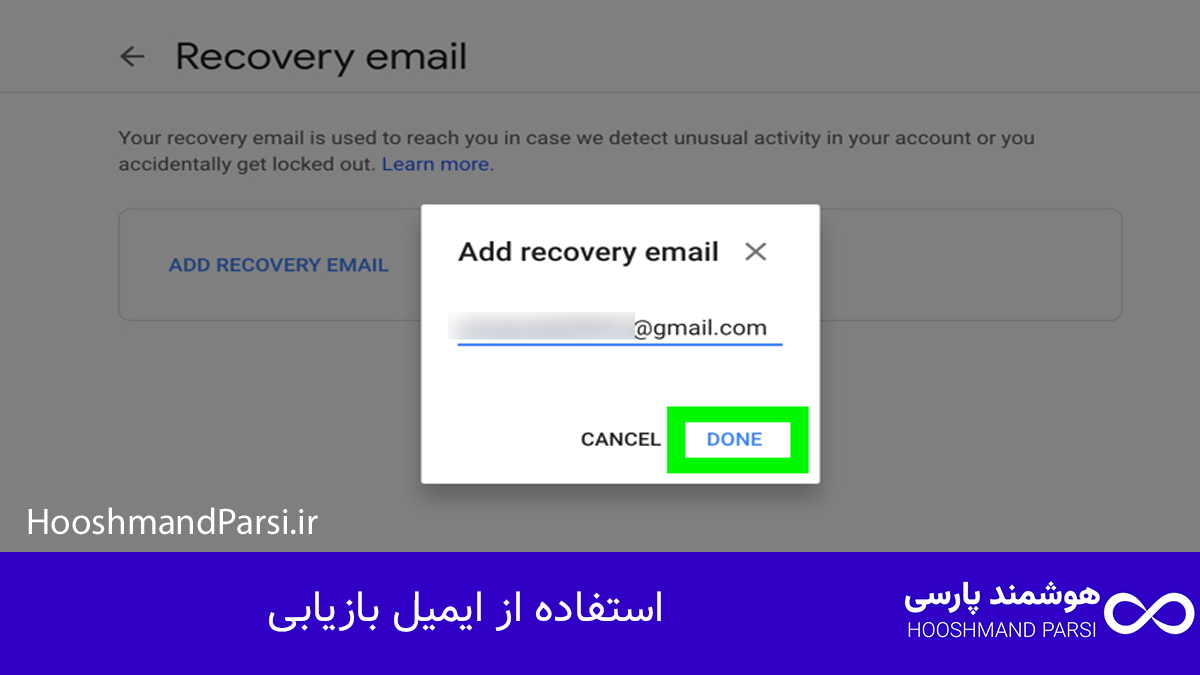
وقتی رمز ورود به وردپرس رو فراموش میکنی، سریعترین و سادهترین راه برای بازگردوندن دسترسی، استفاده از ایمیل بازیابی وردپرسه. وردپرس بهصورت پیشفرض این قابلیت رو داره که در صفحه ورود، گزینهای با عنوان «رمز خود را فراموش کردهاید؟» نشون بده. با کلیک روی اون و وارد کردن ایمیل یا نام کاربری، یک لینک برای بازیابی رمز جدید به ایمیل مدیر سایت ارسال میشه. اما برای اینکه این قابلیت درست کار کنه، باید از قبل تنظیمات ایمیل در سایت بهدرستی پیکربندی شده باشه.
بسیاری از کاربران تازهکار بعد از کلیک روی گزینه بازیابی، متوجه میشن که هیچ ایمیلی براشون ارسال نشده. دلیلش معمولاً اینه که سرور ارسال ایمیل (PHP Mail) بهدرستی پیکربندی نشده یا هاست اجازه ارسال ایمیل نداده. برای حل این مشکل، بهتره از افزونههایی مثل WP Mail SMTP استفاده کنی. این افزونه بهت اجازه میده ارسال ایمیلهای وردپرس رو از طریق سرویسهای معتبر مثل Gmail، SendGrid یا Mailgun انجام بدی تا مطمئن بشی پیامها واقعاً به دست کاربر میرسن.
اگر به ایمیل دسترسی نداری یا اصلاً یادت نمیاد چه ایمیلی رو موقع نصب وردپرس وارد کردی، میتونی آدرس ایمیل مدیر سایت رو از طریق phpMyAdmin تغییر بدی. کافیه وارد دیتابیس بشی، جدول wp_users رو باز کنی و در ستون user_email، آدرس ایمیل جدید خودت رو وارد کنی. حالا دوباره از فرم فراموشی رمز استفاده کن تا لینک بازیابی به ایمیل جدید ارسال بشه.
گاهی اوقات هم پیش میاد که لینک بازیابی رمز منقضی شده یا کار نمیکنه. در این صورت، سادهترین راه، تولید لینک جدید از بخش هاست یا از طریق افزونههای امنیتی مثل iThemes Security هست. این افزونهها گزینهای برای ارسال مجدد لینک بازیابی دارن و حتی میتونن اعتبار لینک رو افزایش بدن تا بیشتر در دسترس بمونه.
در نهایت، حتماً بعد از بازیابی رمز، ایمیل اصلی مدیر سایت رو در تنظیمات عمومی وردپرس بررسی و در صورت نیاز بهروزرسانی کن. چون این ایمیل برای همه اعلانهای مهم وردپرس، از جمله بازیابی رمز، اطلاعیههای امنیتی و بهروزرسانیها استفاده میشه و باید همیشه فعال و در دسترست باشه.
حل مشکل کوکیها و کش مرورگر
یکی از دلایل رایج خطا در ورود به وردپرس، وجود مشکل در کوکیها و کش مرورگره. شاید برات پیش اومده باشه که بعد از وارد کردن نام کاربری و رمز، دوباره به همون صفحه ورود برمیگردی، بدون هیچ پیغام خطایی. این معمولاً نشونهی ذخیره شدن دادههای قدیمی یا نادرست در مرورگره که جلوی ورود موفق رو میگیره. وردپرس برای ورود امن از کوکی استفاده میکنه، و اگر این کوکیها بهدرستی ذخیره یا بهروزرسانی نشن، سیستم ورود رو معتبر تشخیص نمیده.
برای رفع این مشکل، اولین قدم اینه که کوکیها و حافظه کش مرورگر رو پاک کنی. در مرورگر Chrome، کافیه وارد بخش تنظیمات بشی، از قسمت «Privacy and security» گزینهی «Clear browsing data» رو انتخاب کنی و تیک گزینههای Cookies و Cached images and files رو بزنی. بعد از انجام این کار، مرورگر رو ببند و دوباره باز کن، سپس آدرس ورود مثل yourdomain.com/wp-admin رو امتحان کن. معمولاً همین کار ساده مشکل رو برطرف میکنه.
اگه پاک کردن کوکیها جواب نداد، سعی کن سایت رو در حالت Incognito یا «مرور خصوصی» باز کنی. در این حالت مرورگر هیچ کوکی یا افزونهای رو بارگذاری نمیکنه و میتونی مطمئن بشی مشکل از حافظه موقت مرورگره یا چیز دیگه. همچنین بهتره افزونههای امنیتی مرورگر مثل AdBlock یا Privacy Badger رو موقتاً غیرفعال کنی چون گاهی باعث تداخل در ورود به سایت میشن.
در بعضی موارد، تنظیمات نادرست در فایل wp-config.php یا افزونههای کش مثل WP Super Cache یا LiteSpeed Cache هم میتونه عامل این مشکل باشه. مثلاً وقتی آدرس سایت یا مسیر دامنه تغییر کرده ولی کش هنوز اطلاعات قدیمی رو نگه داشته، سیستم ورود دچار خطا میشه. در چنین حالتی، از داخل هاست وارد پوشه wp-content/cache شو و همه فایلهای داخل اون رو حذف کن. همچنین مطمئن شو که تنظیمات URL سایت در بخش تنظیمات وردپرس (siteurl و home) درست ثبت شده باشه.
در نهایت، برای جلوگیری از تکرار این مشکل، پیشنهاد میشه از افزونههای بهینهساز کش با پشتیبانی از پاکسازی خودکار (Auto Purge) استفاده کنی. این افزونهها بعد از هر تغییر یا ورود جدید، کوکیها و فایلهای موقت رو بهروزرسانی میکنن و ورود به وردپرس همیشه بدون خطا انجام میشه.
ترفندهای طلایی برای دسترسی آسانتر
مدیریت سایت وردپرسی ممکنه در طول روز چندین بار نیاز به ورود به پیشخوان داشته باشه، و اگه هر بار بخوای آدرس ورود رو تایپ کنی یا رمز عبور طولانی وارد کنی، قطعاً وقتگیر و خستهکننده میشه. برای همین چند ترفند طلایی برای ورود سریعتر و راحتتر به وردپرس وجود داره که کارتو خیلی سادهتر میکنه.
اولین ترفند استفاده از میانبرهای مرورگره. کافیه آدرس ورود مثل yourdomain.com/wp-admin رو بوکمارک کنی یا به صفحهی اصلی مرورگرت پین کنی. با این کار، هر بار فقط با یک کلیک وارد صفحه لاگین میشی. حتی میتونی از قابلیت Autofill مرورگر برای پر کردن خودکار نام کاربری و رمز استفاده کنی. فقط حواست باشه این روش رو فقط روی سیستم شخصی خودت فعال کنی تا امنیت اطلاعاتت حفظ بشه.
ترفند دوم استفاده از افزونههای ورود سریع (Quick Login Plugins) هست. مثلاً افزونههایی مثل Remember Me Controls یا LoginPress میتونن اطلاعات ورودت رو ذخیره کنن، فرم ورود رو زیباتر کنن و حتی ورود اتوماتیک بعد از باز شدن سایت رو فعال کنن. این ابزارها مخصوصاً برای سایتهایی که چند مدیر دارن یا مدام نیاز به ورود دارن بسیار مفیدن.
یه ترفند حرفهایتر هم استفاده از ورود با لینک مستقیمه. بعضی افزونهها مثل Temporary Login Without Password بهت اجازه میدن برای مدت زمان مشخص (مثلاً ۲۴ ساعت) لینکی بسازی که بدون وارد کردن رمز، وارد پیشخوان بشی. این قابلیت برای زمانی که میخوای به پشتیبان فنی یا طراح سایت دسترسی موقت بدی فوقالعاده کاربردیه.
در نهایت اگه دنبال راحتی بیشتر هستی، از اپلیکیشن موبایل وردپرس هم میتونی استفاده کنی. با نصب اپ WordPress روی گوشی، همیشه به سایتت دسترسی داری و بدون نیاز به مرورگر میتونی محتوا منتشر کنی، دیدگاهها رو پاسخ بدی یا آمار بازدیدها رو ببینی. این ترکیب از ترفندها باعث میشه ورود به وردپرس برات تبدیل به کاری سریع، امن و بیدردسر بشه.
نصب افزونههای مدیریت ورود
یکی از بهترین راهها برای کنترل کامل فرآیند ورود کاربران و افزایش امنیت سایت، استفاده از افزونههای مدیریت ورود وردپرسه. این افزونهها بهت اجازه میدن ظاهر صفحه ورود رو شخصیسازی کنی، ورود کاربران رو راحتتر و ایمنتر بسازی، و حتی ورودهای مشکوک رو ردیابی کنی. برای مدیران سایتهایی که چند کاربر دارن یا ثبتنام کاربران فعاله، نصب این افزونهها جزو الزامات حرفهای حساب میشه.
یکی از معروفترین افزونهها LoginPress هست. با این ابزار میتونی صفحه ورود وردپرس رو بهصورت کامل طراحی کنی؛ رنگ پسزمینه، لوگو، متن خوشآمدگویی و حتی استایل دکمهها رو تغییر بدی. این کار باعث میشه برند سایتت در ذهن کاربر ثبت بشه و ورود به سایت حس حرفهایتری داشته باشه. افزونههای مشابهی مثل Theme My Login هم این امکان رو دارن که کاربران بهجای دیدن صفحه ورود پیشفرض وردپرس، وارد صفحهای بشن که با قالب اصلی سایت هماهنگ شده.
از طرف دیگه، افزونههایی مثل WPS Hide Login یا Loginizer بیشتر روی جنبه امنیتی تمرکز دارن. مثلاً WPS Hide Login مسیر پیشفرض ورود /wp-login.php رو تغییر میده تا رباتها و هکرها نتونن بهراحتی به صفحه ورود دسترسی پیدا کنن. Loginizer هم با شناسایی ورودهای ناموفق مکرر، آیپی مهاجم رو مسدود میکنه. ترکیب این دو افزونه میتونه امنیت ورود رو چندین برابر افزایش بده.
اگر بخوای کنترل بیشتری روی ورود کاربران مهمان یا اعضا داشته باشی، افزونههای عضویت مثل Ultimate Member یا User Registration گزینههای عالی هستن. این ابزارها علاوه بر کنترل ورود، فرمهای ثبتنام حرفهای، تأیید ایمیل و حتی ورود با شبکههای اجتماعی مثل Google یا Facebook رو فراهم میکنن.
در نهایت، همیشه بعد از نصب هر افزونهای بررسی کن که با نسخه وردپرس و سایر پلاگینهای سایتت سازگاری داشته باشه. چون گاهی تداخل بین افزونهها باعث خطای ورود میشه. انتخاب افزونه مدیریت ورود مناسب، نهتنها ورود رو راحتتر و زیباتر میکنه، بلکه از حملات امنیتی و نفوذهای احتمالی هم جلوگیری میکنه و تجربه کاربری حرفهایتری برای مدیر و کاربران سایت بهوجود میاره.
ذخیره کردن اطلاعات ورود به صورت امن
ذخیره کردن اطلاعات ورود در وردپرس باید با دقت و امنیت بالا انجام بشه، چون رمز عبور و نام کاربری دروازه اصلی ورود به پیشخوان سایتت هستن. خیلی از کاربرا برای راحتی، گزینهی «مرا به خاطر بسپار» رو فعال میکنن تا هر بار مجبور به وارد کردن رمز نباشن. اما این کار اگه روی سیستمهای اشتراکی یا لپتاپهایی که دیگران هم ازش استفاده میکنن انجام بشه، میتونه خطرناک باشه. برای همین بهتره از روشهای امنتری برای ذخیرهسازی رمز استفاده کنی.
یکی از روشهای مطمئن استفاده از مدیران رمز عبور (Password Managers) مثل Bitwarden، LastPass یا 1Password هست. این ابزارها رمزها رو بهصورت رمزنگاریشده ذخیره میکنن و برای ورود فقط یک رمز اصلی نیاز داری. مثلاً وقتی وارد سایت وردپرس میشی، Bitwarden بهصورت خودکار فرم ورود رو پر میکنه، اما رمزها رو در فضای امن و رمزگذاریشده نگه میداره. این روش از ذخیره رمز در مرورگر خیلی ایمنتره.
اگر از مرورگر برای ذخیره رمز استفاده میکنی، مطمئن شو که Sync مرورگر با حساب کاربریت محافظتشدهست. مثلاً در Google Chrome، رمزها داخل حساب Google ذخیره میشن و با احراز هویت دو مرحلهای (2FA) ازش محافظت میشه. حتماً رمز اصلی گوگلت قوی باشه تا امنیت سایر رمزها هم تضمین بشه. همچنین میتونی از بخش Passwords مرورگر رمزهای ذخیرهشده رو مدیریت و بررسی کنی تا مطمئن شی مورد مشکوکی وجود نداره.
برای کاربرهایی که تیمی روی سایت کار میکنن، بهترین روش استفاده از نقشهای کاربری جداگانهست تا نیازی نباشه همه از یک اکانت و رمز مشترک استفاده کنن. مثلاً برای نویسنده، ویرایشگر و مدیرکل هرکدوم حساب جدا بساز و در صورت لزوم، دسترسی هرکدوم رو محدود کن.
در نهایت اگر خواستی اطلاعات ورود رو بهصورت رمزگذاریشده در خود وردپرس ذخیره کنی، افزونههایی مثل WP Encryption Manager یا Login Security Pro میتونن کمک کنن. این افزونهها علاوه بر ذخیره امن اطلاعات، ورودها رو مانیتور میکنن و در صورت تلاش مشکوک برای ورود، بهت ایمیل هشدار ارسال میکنن. پس با رعایت این نکات ساده، میتونی هم ورود راحتتری داشته باشی و هم امنیت سایتت رو تضمین کنی.
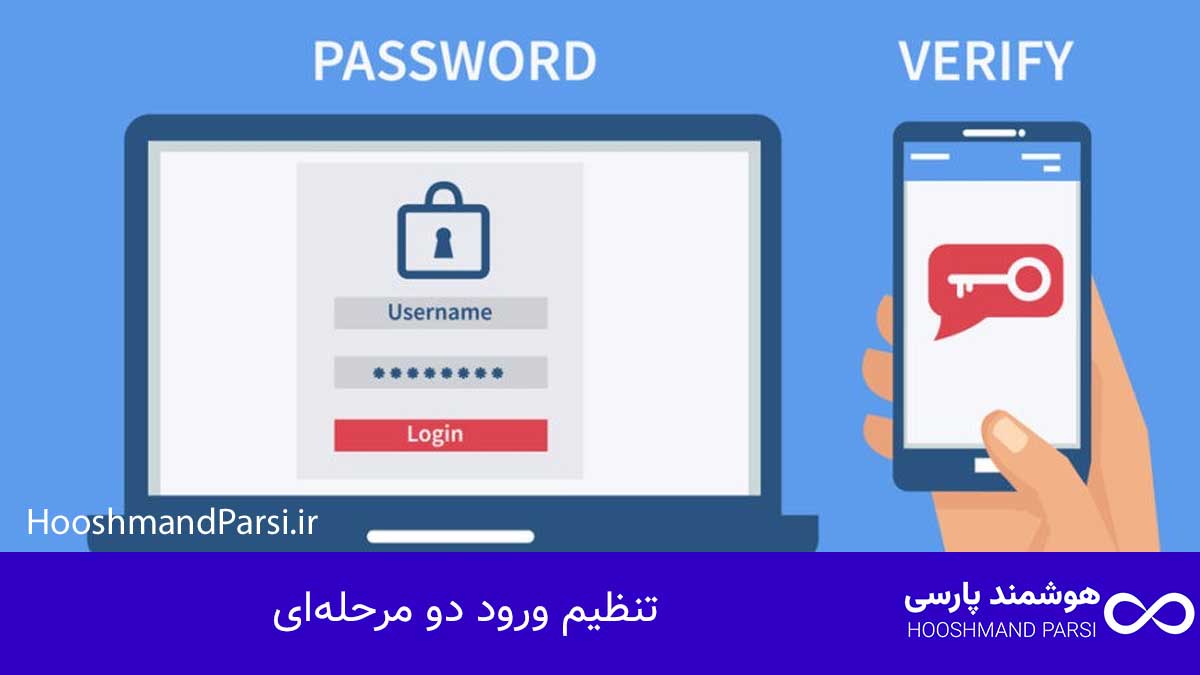
تنظیم ورود دو مرحلهای
ورود دو مرحلهای یا Two-Factor Authentication (2FA) یکی از مهمترین اقداماتیـه که میتونه امنیت سایت وردپرس رو چندین برابر افزایش بده. این قابلیت باعث میشه حتی اگر رمز عبور شما به هر دلیلی لو بره، فرد مهاجم بدون داشتن کد تأیید دوم نتونه وارد پیشخوان سایت بشه. در واقع، ورود دو مرحلهای ترکیبی از رمز عبور (عامل اول) و تأیید هویت از طریق دستگاه دوم (عامل دوم) مثل موبایل یا ایمیل هست.
برای فعال کردن ورود دو مرحلهای در وردپرس، میتونی از افزونههای حرفهای مثل WP 2FA، Google Authenticator یا Wordfence Login Security استفاده کنی. بعد از نصب، افزونه ازت میخواد یک اپلیکیشن تأییدکننده (Authenticator App) مثل Google Authenticator یا Authy رو روی گوشی نصب کنی. سپس یک QR کد بهت نشون داده میشه که باید با اپ اسکنش کنی تا حساب کاربریت با اون اپ متصل بشه. از اون به بعد، هر بار که میخوای وارد پیشخوان بشی، علاوه بر رمز عبور، باید کدی رو وارد کنی که فقط روی گوشی خودت تولید میشه و هر ۳۰ ثانیه تغییر میکنه.
یکی از مزیتهای ورود دو مرحلهای اینه که حتی اگر کاربر از رمزهای تکراری یا ساده استفاده کرده باشه، باز هم نفوذ به حسابش تقریباً غیرممکن میشه. علاوه بر این، افزونههایی مثل WP 2FA این امکان رو میدن که سطوح مختلف امنیت برای کاربران مختلف تنظیم کنی. مثلاً فقط مدیر سایت نیاز به ورود دو مرحلهای داشته باشه یا حتی برای نویسندهها و ویرایشگرها هم فعالش کنی.
نکتهای که نباید فراموش بشه، ذخیره کدهای پشتیبان (Backup Codes) هست. اگه گوشیت گم بشه یا اپلیکیشن Authenticator از کار بیفته، با این کدها هنوز میتونی وارد سایت بشی. بهتره این کدها رو در یک فایل رمزگذاریشده یا دفترچه امن نگه داری. در نهایت، با فعال کردن 2FA، امنیت ورود به سایتت بهصورت چشمگیری بالا میره و خیالت از بابت حملات سایبری یا دسترسی غیرمجاز راحت میشه.
همچنین بخوانید: چگونه زبان وردپرس را فارسی کنیم راهنمای کامل با ۳ قدم طلایی!
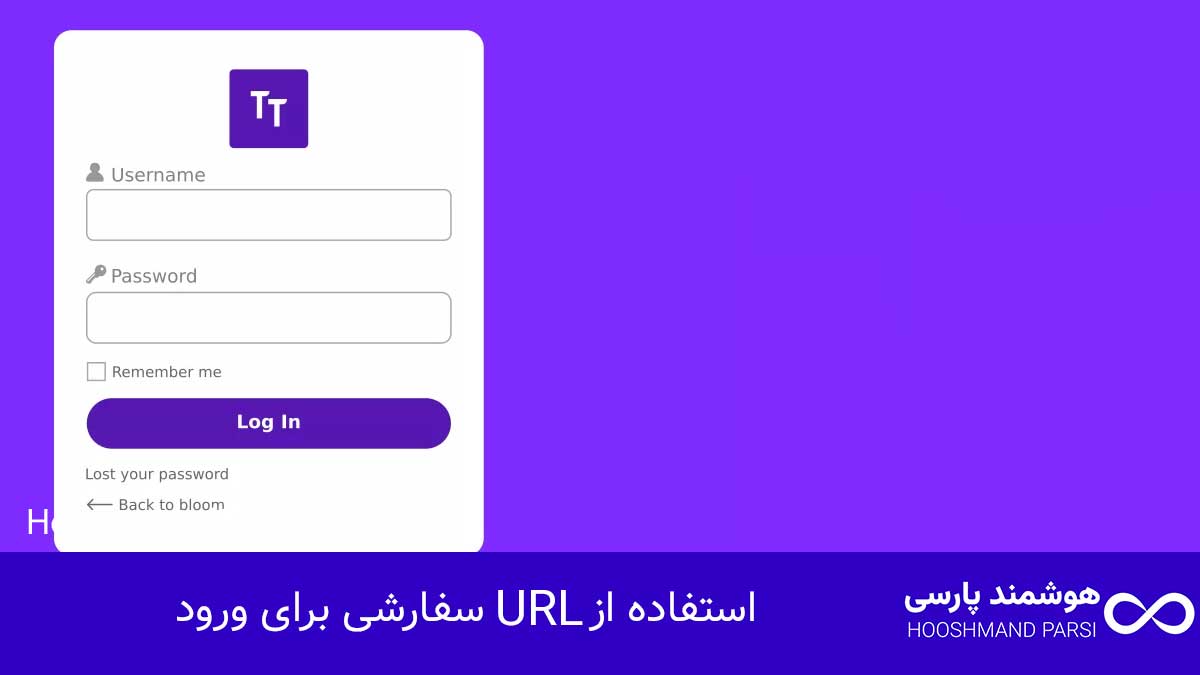
استفاده از URL سفارشی برای ورود
یکی از هوشمندانهترین روشها برای بالا بردن امنیت سایت، تغییر آدرس پیشفرض ورود وردپرسه. همونطور که میدونی، آدرس ورود پیشفرض به وردپرس همیشه /wp-admin یا /wp-login.php هست و این یعنی هر کسی، حتی هکرها، میتونن با اضافه کردن این مسیر به انتهای دامنه، مستقیماً به صفحه ورود سایتت برسن. حالا اگه این آدرس رو تغییر بدی و از یه URL سفارشی استفاده کنی، جلوی بیشتر حملات خودکار گرفته میشه چون رباتها مسیر ورود اصلی رو پیدا نمیکنن.
برای انجام این کار، نیازی به تغییر فایلهای اصلی وردپرس نداری. فقط کافیه از افزونههایی مثل WPS Hide Login، iThemes Security یا Hide My WP Ghost استفاده کنی. مثلاً با نصب افزونه WPS Hide Login میتونی مسیر ورود رو از yourdomain.com/wp-login.php به هر آدرسی که میخوای تغییر بدی، مثل yourdomain.com/mydoor یا yourdomain.com/secret-login. این کار نهتنها امنیت سایتت رو افزایش میده بلکه ظاهر حرفهایتری هم به کاربر نشون میده.
نکته مهم اینه که بعد از تغییر آدرس ورود، حتماً لینک جدید رو در جایی امن ذخیره کن. چون اگر فراموشش کنی، حتی خودت هم دیگه نمیتونی وارد سایت بشی! بهتره لینک جدید رو در بوکمارک مرورگر یا در یک فایل رمزنگاریشده ذخیره کنی. همچنین اگه از CDN یا فایروال (مثل Cloudflare) استفاده میکنی، آدرس جدید رو در تنظیمات اون سرویس هم اضافه کن تا مسدود نشه.
در بعضی موارد حرفهایتر، طراحها مسیر ورود رو با اسکریپتهای امنیتی در فایل .htaccess هم ترکیب میکنن تا فقط آیپیهای خاصی اجازه دسترسی به URL ورود داشته باشن. این روش برای سایتهای بزرگ و سازمانی فوقالعاده کاربردیه. در نهایت، استفاده از URL سفارشی برای ورود یکی از سادهترین اما مؤثرترین راهها برای جلوگیری از حملات brute force و رباتهای مخربه که بهصورت خودکار دنبال مسیر /wp-login.php میگردن.
تنظیمات امنیتی پیشرفته
وقتی بحث امنیت ورود وردپرس مطرح میشه، فقط رمز قوی یا افزونه امنیتی کافی نیست. برای محافظت واقعی از سایتت، باید سراغ تنظیمات امنیتی پیشرفته وردپرس بری؛ تنظیماتی که باعث میشن حتی در صورت وجود نفوذ احتمالی، مهاجم نتونه به اطلاعات یا کنترل سایت دست پیدا کنه. این تنظیمات ترکیبی از افزونهها، پیکربندی فایلها و رعایت اصول امنیت سرور هستن.
اولین گام، فعالسازی SSL (https) برای سایتته. گواهی SSL باعث میشه تمام دادههای بین مرورگر کاربر و سرور رمزگذاری بشن، از جمله رمز عبور ورود به وردپرس. اگر هنوز SSL رو فعال نکردی، از هاست بخواه برای دامنهات گواهی Let’s Encrypt رایگان نصب کنه. بعد از فعالسازی، حتماً آدرس سایت رو در تنظیمات وردپرس به https تغییر بده و افزونهای مثل Really Simple SSL نصب کن تا همه مسیرها بهصورت خودکار امن بشن.
گام دوم، محدود کردن تعداد تلاشهای ورود هست. با نصب افزونههایی مثل Limit Login Attempts Reloaded یا Login LockDown میتونی تعیین کنی هر کاربر فقط چند بار حق ورود ناموفق داره. مثلاً بعد از سه تلاش ناموفق، IP کاربر برای چند دقیقه یا حتی چند ساعت مسدود میشه. این کار حملات brute force رو بهطور مؤثری متوقف میکنه.
یکی دیگه از اقدامات پیشرفته، تغییر پیشفرض نام کاربری admin هست. بسیاری از سایتها هنوز از این نام کاربری استفاده میکنن، و هکرها دقیقاً با همین شروع میکنن. بهتره یک کاربر جدید با سطح دسترسی مدیر (Administrator) بسازی و حساب قدیمی admin رو حذف کنی. همچنین با ویرایش فایل .htaccess میتونی دسترسی مستقیم به فایلهای حساس مثل wp-config.php و xmlrpc.php رو محدود کنی.
در نهایت، فعال کردن احراز هویت دو مرحلهای (2FA)، پیکربندی فایروال از طریق افزونههایی مثل Wordfence یا All In One WP Security، و بررسی گزارشهای ورود کاربران در بازههای زمانی منظم، بهت کمک میکنه همیشه کنترل کامل روی امنیت ورود داشته باشی. این اقدامات شاید در ابتدا زمانبر بهنظر برسن، اما در عمل جلوی صدها تهدید بالقوه رو میگیرن و امنیت سایت وردپرسیت رو در سطحی کاملاً حرفهای حفظ میکنن.
نتیجهگیری
ورود به وردپرس شاید در ظاهر ساده بهنظر برسه، اما پشت این فرایند، نکات فنی و امنیتی زیادی وجود داره که هر مدیر سایتی باید اونها رو بدونه. از آدرسهای پیشفرض ورود گرفته تا افزونههای امنیتی و روشهای محافظتی، هر جزئیاتی که رعایت بشه، جلوی خطرات بزرگ رو میگیره. اگر کاربر تازهکاری هستی، یاد گرفتن روشهای ورود درست و ایمن میتونه از همون ابتدا عادت خوبی برات بسازه. چون وقتی امنیت ورودت رو جدی بگیری، در واقع داری کل ساختار سایتت رو در برابر نفوذ، باجافزار و رباتهای خودکار مقاوم میکنی.
نکتهای که نباید فراموش بشه، اهمیت ترکیب سرعت و امنیت در ورود به وردپرسه. همیشه سعی کن بین راحتی دسترسی و حفظ ایمنی تعادل برقرار کنی. مثلاً میتونی با استفاده از URL سفارشی، ورود دو مرحلهای، و افزونههای مدیریت ورود، هم ورودت رو سریعتر کنی و هم امنیتش رو چند برابر افزایش بدی. افزونههایی مثل LoginPress یا WPS Hide Login دقیقاً برای همین طراحی شدن که ورود مدیر سایت رو ساده، زیبا و در عین حال امن نگه دارن.
در نهایت، فراموش نکن که امنیت یک کار مقطعی نیست، بلکه فرآیندی دائمیه. یعنی باید مرتباً بررسی کنی چه کسی وارد سایت میشه، افزونههای امنیتی رو بهروز نگه داری و از نسخههای جدید وردپرس استفاده کنی. با رعایت همین اصول ساده و ترفندهای طلایی که در این مقاله گفتیم، ورود به وردپرس برات همیشه سریع، مطمئن و بدون دردسر خواهد بود؛ طوری که هر بار وارد پیشخوان میشی، بدون نگرانی فقط روی رشد و مدیریت بهتر سایتت تمرکز میکنی.
چطور میتوانم وارد پیشخوان وردپرس خود شوم؟
برای وارد شدن به پیشخوان وردپرس، کافی است در مرورگر خود آدرس سایت خود را همراه با “/wp-admin” وارد کنید، بهعنوان مثال “www.example.com/wp-admin“. سپس نام کاربری و رمز عبور خود را وارد کرده و وارد پنل مدیریت سایت شوید.
اگر رمز عبور وردپرس خود را فراموش کردهام، چه کاری باید انجام دهم؟
اگر رمز عبور وردپرس خود را فراموش کردهاید، از گزینه “فراموشی رمز عبور” در صفحه ورود استفاده کنید. سپس آدرس ایمیل خود را وارد کرده تا لینک بازنشانی رمز عبور برای شما ارسال شود.
آیا برای ورود به وردپرس نیاز به دانش فنی خاصی دارم؟
نه، ورود به وردپرس نیازی به دانش فنی ندارد. فقط کافی است نام کاربری و رمز عبور صحیح داشته باشید و با استفاده از آدرس صحیح وارد پیشخوان شوید.
چطور میتوانم از راه دور به وردپرس وارد شوم؟
برای دسترسی از راه دور به وردپرس، میتوانید از طریق هر دستگاه با اتصال به اینترنت و وارد کردن آدرس سایت و اطلاعات ورود خود، به پیشخوان وردپرس دسترسی پیدا کنید. همچنین میتوانید از افزونههای امنیتی برای ایمن کردن دسترسیهای از راه دور استفاده کنید.
چطور امنیت ورود به وردپرس را افزایش دهم؟
برای افزایش امنیت ورود به وردپرس، میتوانید از احراز هویت دو مرحلهای (2FA) استفاده کنید. همچنین، تغییر پیشفرض “admin” به نام کاربری غیرقابل حدس و استفاده از رمز عبور پیچیده بهطور چشمگیری امنیت را افزایش میدهد.
چطور میتوانم از ورود به وردپرس از دستگاههای مختلف جلوگیری کنم؟
برای جلوگیری از ورود به وردپرس از دستگاههای مختلف، میتوانید از افزونههای امنیتی مانند Wordfence یا iThemes Security استفاده کنید که به شما این امکان را میدهند تا آدرسهای IP خاص را مسدود کرده یا ورود به سیستم را محدود کنید.