

بلاگ
چگونه در وردپرس افزونه اضافه کنیم در 3 گام سریع و کاربردی!

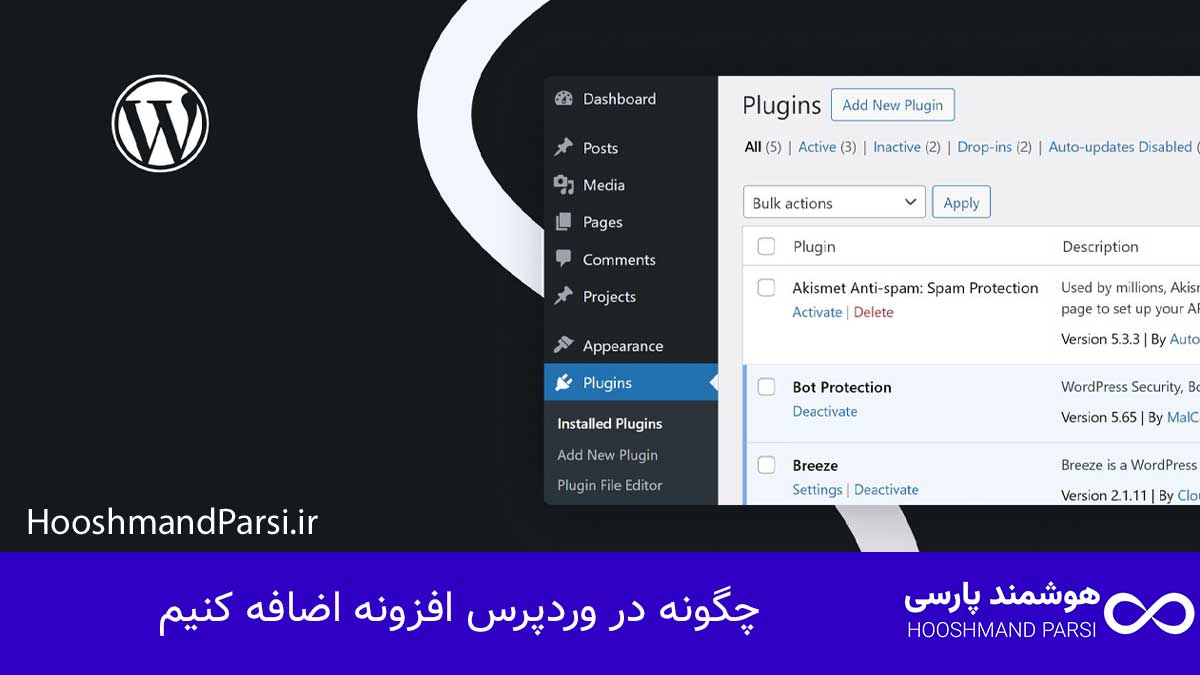
اگر تازه با وردپرس کار میکنید، احتمالاً یکی از اولین سوالهایی که برایتان پیش میآید این است که چگونه در وردپرس افزونه اضافه کنیم؟ افزونهها (Plugins) قلب تپندهی وردپرس هستند و به شما کمک میکنند بدون نیاز به کدنویسی، امکانات جدیدی به سایت خود اضافه کنید؛ از فرم تماس و فروشگاه اینترنتی گرفته تا بهبود سئو و افزایش سرعت سایت. در این مقاله به شما آموزش میدهیم چگونه تنها در ۳ گام ساده و کاربردی افزونه وردپرس نصب کنید تا بهراحتی سایت خود را حرفهایتر و قدرتمندتر کنید. اگر میخواهید وردپرس را مثل یک متخصص مدیریت کنید، تا پایان این آموزش همراه ما باشید.
تخصص ما طراحی سایت در شیراز با جدیدترین استانداردهای روز دنیاست.
چرا افزونهها در وردپرس مهم هستند؟
افزونهها در وردپرس نقش ستونهای اصلی توسعه یک وبسایت رو بازی میکنن؛ چون بدون نیاز به دانش کدنویسی، امکانات قدرتمندی به سایت اضافه میکنن. وقتی یک وبسایت وردپرسی تازه راهاندازی میشه، معمولاً امکانات پایهای داره، اما برای ساخت یک کسبوکار آنلاین حرفهای باید قابلیتهایی مثل سئو، امنیت، فروشگاه، فرمساز، بکآپگیری، سرعت و… به سایت اضافه بشه. اینجاست که اهمیت افزونهها مشخص میشه. استفاده از افزونه وردپرس به شما اجازه میده سایتتون رو در چند دقیقه به امکاناتی مجهز کنید که در حالت عادی نیازمند ساعتها یا حتی هفتهها برنامهنویسی بود.
افزونهها همچنین کمک میکنن سایت دقیقاً مطابق نیاز کسبوکارتون رشد کنه. مثلاً اگر یک فروشگاه اینترنتی دارید، افزونه ووکامرس میتونه سایت ساده شما رو به یک فروشگاه کامل تبدیل کنه. اگر میخواید سئو سایتتون بهتر بشه، افزونههای سئو مثل Yoast یا Rank Math ابزارهای لازم برای تحلیل و بهینهسازی رو فراهم میکنن. حتی برای موارد سادهتر مثل ایجاد گالری تصاویر، افزایش سرعت، مدیریت کش، ارسال نوتیفیکیشن، ساخت بخش وبلاگ پیشرفته یا اتصال سایت به سرویسهای ایمیل مارکتینگ، هزاران افزونه معتبر وجود داره. به همین دلیل جمله معروفی وجود داره که میگه وردپرس بدون افزونهها مثل یک گوشی هوشمند بدون برنامههاست.
از طرفی افزونهها به شما انعطافپذیری میدن تا هر زمان که نیاز جدیدی در سایت بهوجود اومد، بدون تغییر ساختار اصلی سایت، فقط یک قابلیت جدید اضافه کنید. این ویژگی برای کسبوکارهایی که بهمرور رشد میکنن فوقالعاده مهمه. مثلاً اگر امروز فقط یک وبسایت شرکتی دارید، فردا با نصب افزونهها میتونید بهسادگی رزرو آنلاین، فروش فایل، سیستم پشتیبانی یا حتی یک شبکه اجتماعی کوچک در سایتتون ایجاد کنید. این قابلیت توسعهپذیری یکی از دلایلیه که وردپرس رو به محبوبترین سیستم مدیریت محتوا در جهان تبدیل کرده.

گام اول: انتخاب افزونه مناسب
انتخاب افزونه مناسب در وردپرس یکی از مهمترین مراحل ساخت یک سایت حرفهایه، چون هر افزونهای که نصب میکنید روی سرعت، امنیت، سئو و تجربه کاربری تأثیر مستقیم میذاره. برای انتخاب افزونه وردپرس باید قبل از هر چیز نیاز واقعی سایت رو مشخص کنید. خیلی از افراد بهجای تحلیل دقیق نیاز، چندین افزونه مشابه نصب میکنن و همین باعث تداخل، کاهش سرعت، مصرف منابع و حتی آسیب امنیتی میشه. بنابراین اولین قدم اینه که کامل بدونید هدفتون از نصب افزونه چیه؛ مثلا آیا دنبال بهبود سئو هستید؟ میخواید سرعت سایت بهتر بشه؟ قصد دارید فرمساز حرفهای بسازید؟ یا میخواید یک سیستم فروشگاهی کامل راهاندازی کنید؟ وقتی نیاز مشخص باشه، انتخاب افزونه بسیار سادهتر میشه.
در مرحله بعد باید کیفیت افزونه رو بررسی کنید. نصب افزونه وردپرس بدون بررسی دقیق میتونه مشکلات زیادی ایجاد کنه. معیارهای مهم برای انتخاب شامل تعداد نصب فعال، میانگین امتیاز کاربران، آخرین بروزرسانی، میزان پشتیبانی سازنده و سازگاری افزونه با نسخه فعلی وردپرس هست. یک افزونهای که ماهها یا سالها بروزرسانی نشده، احتمالاً با نسخه جدید وردپرس سازگار نیست و ممکنه مشکلات امنیتی داشته باشه. از طرفی، افزونههایی که امتیاز بالا و نصب زیاد دارن معمولاً عملکرد پایدارتر و قابل اعتمادتری ارائه میدن. مثلاً افزونههای معروف مثل Rank Math، WooCommerce، Elementor و Contact Form 7 به دلیل سابقه و پشتیبانی قوی، انتخابهای مطمئنی محسوب میشن.
برای انتخاب افزونه مناسب باید نظرات کاربران دیگر رو هم بررسی کنید. خیلی وقتها مشکلات واقعی یک افزونه داخل کامنتها مشخصه؛ مثل سنگین بودن افزونه، تداخل با قالبها یا ناسازگاری با افزونههای دیگه. علاوه بر این باید به نسخه پولی و رایگان افزونه توجه کنید. گاهی نسخه رایگان امکانات محدود داره و برای امکانات اصلی باید نسخه حرفهای تهیه بشه. از طرفی، استفاده از افزونههای نال شده یا کرکشده یکی از بزرگترین تهدیدهای امنیتی برای سایت هست. بنابراین انتخاب افزونه وردپرس باید با دقت، تحقیق و اولویت دادن به امنیت انجام بشه تا سایت شما در بلندمدت پایدار و حرفهای بمونه.
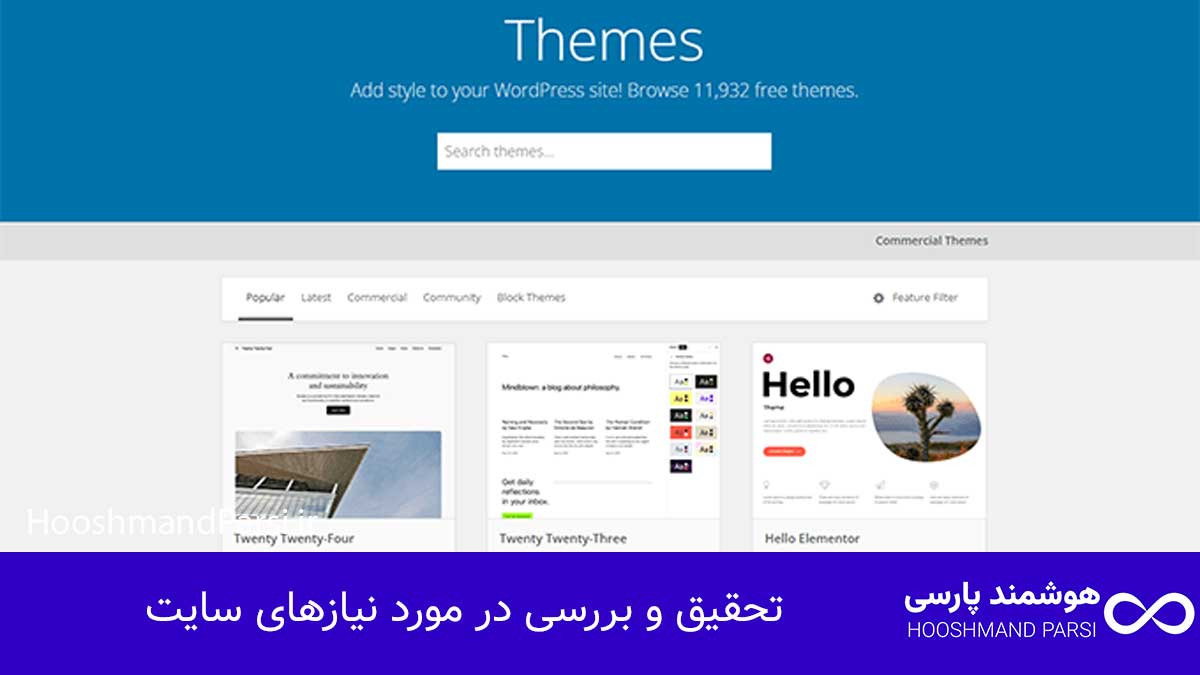
تحقیق و بررسی در مورد نیازهای سایت
قبل از اینکه حتی یک افزونه نصب کنید، مهمترین کار اینه که نیازهای واقعی سایت رو دقیق مشخص کنید. بیشتر سایتهایی که بعد از مدتی کند میشن یا دچار خطاهای عجیب میشن، معمولاً از همون اول بدون تحقیق و برنامهریزی شروع به نصب افزونههای مختلف کردن. وقتی نیازها روشن نباشه، نصب افزونه وردپرس تبدیل میشه به یک آزمایش بیپایان؛ امروز یک افزونه تست میشه، فردا افزونه دیگه، و در نهایت سایت پر از ابزارهای غیرضروری میشه. برای همین، باید قبل از هر تصمیمی یک لیست مشخص از امکانات مورد نیاز سایت تهیه کنید. مثلاً اگر سایت فروشگاهی دارید، باید امکاناتی مثل درگاه پرداخت، کیف پول، مدیریت حملونقل، فاکتور و تحلیل فروش رو در نظر بگیرید. اگر سایت آموزشی دارید، نیازهایی مثل سیستم LMS، مدیریت دوره، آزمونساز و صدور گواهینامه اهمیت پیدا میکنه.
در ادامه باید ببینید آیا نیاز شما با افزونه حل میشه یا میتونید با یک قابلیت سادهتر این مشکل رو برطرف کنید. خیلی از امکاناتی که مدیران سایتها دنبالشن، با چند خط کد یا تنظیمات قالب قابل انجامه و نیازی به نصب افزونه اضافه نیست. هدف از این مرحله اینه که فقط افزونههایی نصب بشن که ارزش واقعی به سایت شما اضافه میکنن و از طرفی باعث سنگینی سایت نمیشن. وقتی نیازها کامل مشخص بشه، پیدا کردن افزونه مناسب هم راحتتر میشه و در انتخاب، دچار سردرگمی نمیشید.
در نهایت باید نیاز سایت رو از نظر آیندهنگری هم بررسی کنید. یعنی فقط به نیاز امروز نگاه نکنید؛ باید ببینید سایت در شش ماه یا یک سال آینده چه امکاناتی لازم داره. مثلاً اگر الان فقط سایت شرکتی دارید اما قصد دارید بعداً سیستم رزرو آنلاین یا فروشگاه اضافه کنید، بهتره از افزونههایی استفاده کنید که قابلیت توسعهپذیری داشته باشن. انتخاب درست در همین مرحله باعث میشه در آینده مجبور نشید کلی افزونه حذف و جایگزین کنید یا دوباره ساختار سایت رو تغییر بدید. این روش حرفهایترین شیوه برای انتخاب افزونه وردپرسه و کمک میکنه سایت همیشه سبک، سریع و امن باقی بمونه.
پست مرتبط: طراحی سایت با وردپرس چیست | آموزش حرفه ای + 7 مزیت طلایی!

استفاده از دایرکتوری رسمی وردپرس
دایرکتوری رسمی وردپرس یکی از امنترین و معتبرترین منابع برای پیدا کردن افزونههای مناسب و قابل اعتماد محسوب میشه. وقتی از این دایرکتوری استفاده میکنید، مطمئن هستید افزونههایی که نصب میکنید از یک فیلتر اولیه عبور کردن، توسط تیم وردپرس بررسی شدن و حداقل استانداردهای امنیتی، سازگاری و کیفیت کدنویسی در اونها رعایت شده. این مسئله اهمیت زیادی داره، چون بخش بزرگی از مشکلات سایتها از نصب افزونههایی ناشی میشه که منابع نامعتبر دارن یا نسخههای نالشده و دستکاریشده هستن. در دایرکتوری رسمی وردپرس میتونید هزاران افزونه رایگان رو بررسی کنید، توضیحات سازنده رو بخونید و با خیال راحت افزونه مناسب سایتتون رو انتخاب کنید.
یکی از مزایای مهم دایرکتوری رسمی اینه که اطلاعات دقیق و شفاف در مورد هر افزونه ارائه میده. مثلا تعداد نصب فعال، تاریخ آخرین بروزرسانی، میزان سازگاری با نسخههای وردپرس، امتیاز کاربران و نظرات واقعی افرادی که از افزونه استفاده کردن. این اطلاعات کمک میکنه قبل از نصب افزونه وردپرس، تصویر کاملی از کارایی اون داشته باشید. فرض کنید به دنبال یک افزونه فرمساز هستید؛ وقتی وارد دایرکتوری وردپرس میشید، با مشاهده تعداد نصب و امتیازها میتونید تشخیص بدید که Contact Form 7 یا Fluent Forms انتخاب مناسبی برای شما هست یا نه. در کنار این موارد، بخش Change Log یا فهرست تغییرات هم وجود داره که نشون میده سازنده با چه سرعت و کیفیتی افزونه رو بروزرسانی میکنه.
استفاده از دایرکتوری رسمی وردپرس همچنین باعث میشه فرایند نصب افزونه بسیار سادهتر و سریعتر انجام بشه. تمام افزونههایی که در این دایرکتوری هستن بهصورت مستقیم از داخل پنل مدیریت قابل نصب هستن، بدون نیاز به دانلود یا آپلود فایل ZIP. این روش، هم روند کار رو سریع میکنه و هم احتمال خطا یا نصب فایلهای مخرب رو از بین میبره. از طرفی، بروزرسانی افزونهها هم بهصورت خودکار از همین مخزن انجام میشه و همیشه نسخه سالم و اصلی روی سایت قرار میگیره. به همین دلیل، دایرکتوری رسمی وردپرس بهترین نقطه شروع برای هر کسیه که میخواد یک افزونه کاربردی، امن و سازگار برای سایت خودش انتخاب کنه.
گام دوم: نصب افزونه وردپرس
وقتی انتخاب افزونه مناسب انجام شد، مرحله بعدی نصب افزونه وردپرسه که یکی از سادهترین اما حساسترین بخشهای مدیریت یک سایت محسوب میشه. نصب افزونه فقط چند دقیقه زمان میبره، اما اگر اشتباه انجام بشه میتونه روی عملکرد کل سایت تأثیر بذاره. خیلی از مدیران سایت بدون توجه به نسخه وردپرس، سازگاری افزونه یا وضعیت هاست، افزونهها رو نصب میکنن و بعد از مدتی با مشکلاتی مثل کندی، خطای ۵۰۰، تداخل افزونهها یا سفید شدن صفحه روبهرو میشن. برای همین باید نصب افزونه با دقت و طبق بهترین روشها انجام بشه.
یکی از نکات مهم قبل از نصب افزونه اینه که مطمئن بشید سایتتون نسخه پشتیبان داره. حتی وقتی افزونه کاملاً معتبره، باز هم امکان تداخل با قالب یا افزونههای دیگه وجود داره. داشتن بکآپ باعث میشه اگر مشکلی پیش اومد، در چند دقیقه سایت رو به حالت قبل برگردونید. نکته دیگه بررسی نسخه PHP و تنظیمات هاست هست، چون بعضی افزونههای جدید فقط روی نسخههای بهروزرسانیشده PHP کار میکنن و اگر سرور قدیمی باشه، ممکنه خطا بده. همچنین باید به فضای هاست دقت کنید؛ سایتهایی که فضای کمی دارن با نصب چند افزونه ساده ممکنه دچار اختلال بشن.
در نهایت، هنگام نصب افزونه وردپرس باید از روش استاندارد استفاده کنید؛ یا از طریق پنل مدیریت یا از طریق FTP. نصب از منابع ناشناس یا فایلهای نالشده همیشه ریسک امنیتی داره و حتی ممکنه باعث هک شدن سایت بشه. افزونههایی که از مخزن رسمی نصب میکنید بهترین وضعیت امنیت و سازگاری رو دارن. وقتی افزونه نصب شد، حتماً باید فعالسازی و انجام تنظیمات رو بهموقع انجام بدید، چون بعضی افزونهها بدون تنظیم اولیه درست عمل نمیکنن. این مرحله، مسیر شما رو برای استفاده درست و حرفهای از افزونهها هموار میکنه و سایت رو در مسیر رشد بیشتر قرار میده.
نصب از طریق پنل مدیریت وردپرس
نصب افزونه از طریق پنل مدیریت وردپرس سادهترین و رایجترین روشیه که تقریباً همه مدیران سایت ازش استفاده میکنن. این روش مستقیم به مخزن رسمی وردپرس وصل میشه و همین موضوع باعث میشه افزونهها با امنیت بالا و بدون نیاز به دانلود فایل اضافه نصب بشن. برای شروع باید وارد پنل وردپرس بشید و از منوی سمت راست به بخش افزونهها برید. در این قسمت گزینه افزودن رو انتخاب میکنید و صفحهای باز میشه که میتونید نام افزونه رو جستوجو کنید. مثلاً اگر به دنبال نصب افزونه Rank Math هستید، فقط کافیه در نوار جستوجو اسمش رو تایپ کنید. وردپرس بهصورت خودکار افزونه رو پیدا میکنه و با زدن دکمه نصب، فایلهای افزونه بهصورت کامل روی سایت قرار میگیرن. این روند هم سریع انجام میشه و هم احتمال خطای انسانی درش بسیار کمه.
یکی از مزایای مهم این روش، وجود اطلاعات کامل درباره هر افزونه قبل از نصب هست. وقتی روی نام افزونه کلیک میکنید، توضیحات، تصاویر، میزان سازگاری، نصب فعال، تاریخ آخرین بروزرسانی و نظر کاربران نمایش داده میشه. این اطلاعات کمک میکنه مطمئن بشید افزونه مناسب سایت شماست، قبل از اینکه روی دکمه نصب کلیک کنید. بهعنوان مثال اگر یک افزونه مدتها بروزرسانی نشده باشه، احتمال داره با نسخه فعلی وردپرس سازگار نباشه یا مشکلات امنیتی داشته باشه. از طرفی اگر افزونه امتیاز پایین داشته باشه، نشون میده کاربران تجربه خوبی ازش نداشتن. این نوع بررسیها باعث میشه افزونههای اصولی و قابل اعتماد نصب کنید و سلامت سایت حفظ بشه.
بعد از کلیک روی نصب، باید یک مرحله مهم دیگه رو انجام بدید: فعالسازی افزونه. بسیاری از افراد افزونه رو نصب میکنن اما فراموش میکنن فعالش کنن، در نتیجه افزونه روی سایت فعال نمیشه. بعد از فعالسازی، بسته به نوع افزونه، معمولاً یک بخش جدید به منوی وردپرس اضافه میشه یا صفحه تنظیمات افزونه باز میشه. از این مرحله به بعد باید وارد بخش تنظیمات بشید و افزونه رو مطابق نیاز سایت تنظیم کنید. این فرآیند بخش اصلی استفاده حرفهای از افزونههاست؛ چون نصب افزونه وردپرس فقط شروع کاره و تنظیمات درست تعیین میکنه که افزونه واقعاً برای سایت شما مفید و کاربردی عمل کنه.
نصب دستی افزونه از طریق FTP
نصب افزونه وردپرس از طریق FTP زمانی کاربرد داره که افزونه داخل مخزن رسمی وجود نداره، حجم فایل بالاست، یا به هر دلیلی امکان نصب از پنل مدیریت وجود نداره. این روش کمی تخصصیتره اما کنترل بیشتری روی فایلها و ساختار افزونه به شما میده. برای شروع باید افزونه موردنظر رو از سایت سازنده یا منبع معتبر دانلود کنید. فایل دانلودشده معمولاً بهصورت ZIP هست و قبل از هر کاری باید مطمئن بشید افزونه از منبع رسمی و معتبر تهیه شده، چون فایلهای آلوده یا نالشده میتونن امنیت سایت رو به خطر بندازن. بعد از دانلود، باید از نرمافزاری مثل FileZilla برای اتصال به هاست از طریق FTP استفاده کنید و وارد مسیر wp-content/plugins بشید؛ جایی که تمام افزونههای وردپرس ذخیره میشن.
در این مرحله باید فایل ZIP افزونه رو از حالت فشرده خارج کنید و پوشه اصلی افزونه رو بدون هیچ تغییری در همین مسیر آپلود کنید. یکی از اشتباهات رایج اینه که برخی افراد چند پوشه تودرتو رو اشتباهی آپلود میکنن و بعد افزونه در پنل نمایش داده نمیشه. بنابراین باید دقت کنید پوشهای که آپلود میکنید بهطور مستقیم شامل فایل اصلی افزونه مثل php. و readme باشه. وقتی انتقال کامل شد، وارد پنل مدیریت وردپرس بشید و به بخش افزونهها برید. اگر آپلود درست انجام شده باشه، نام افزونه داخل لیست ظاهر میشه و فقط کافیه روی فعالسازی کلیک کنید. این تکنیک برای نصب افزونههای تجاری، افزونههای سفارشی برنامهنویسیشده و فایلهایی که حجیم هستن بسیار کاربردیه.
نصب افزونه وردپرس از طریق FTP مزیت مهم دیگهای هم داره؛ زمانی که سایت شما دچار خطا شده و دسترسی به پنل مدیریت ندارید. در چنین مواقعی با استفاده از همین روش میتونید افزونه معیوب رو حذف، جایگزین یا غیرفعال کنید. حتی اگر افزونه بعد از نصب باعث خطای ۵۰۰ یا سفید شدن صفحه بشه، با ورود به مسیر plugins و تغییر نام پوشه افزونه، میتونید بهسرعت افزونه رو غیرفعال کنید و سایت رو نجات بدید. به همین دلیل یادگیری نصب از طریق FTP برای کسانی که مدیریت سایت رو حرفهای دنبال میکنن ضروریه؛ چون علاوه بر نصب افزونه، یک ابزار نجاتدهنده برای حل مشکلات اضطراری سایت هم محسوب میشه.
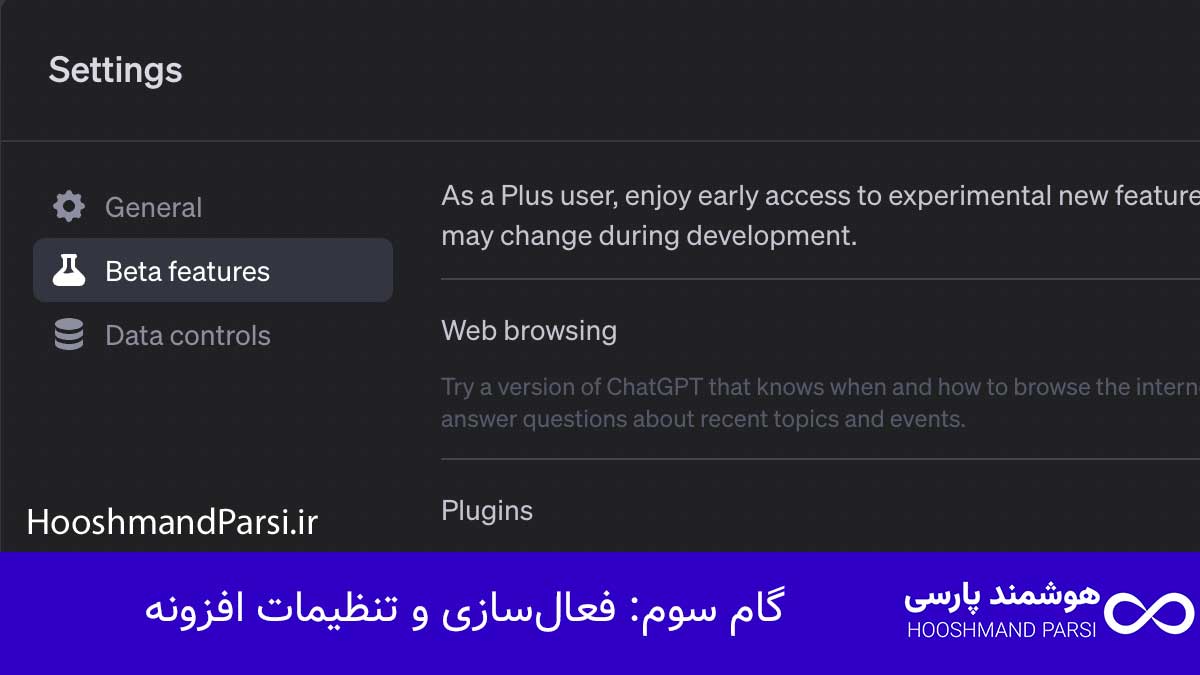
گام سوم: فعالسازی و تنظیمات افزونه
بعد از اینکه افزونه نصب شد، مرحله مهم فعالسازی و تنظیمات شروع میشه؛ جایی که تعیین میکنه افزونه دقیقاً چطور روی سایت شما عمل کنه. خیلیها فکر میکنن فقط نصب افزونه وردپرس کافیست، اما واقعیت اینه که بدون تنظیمات اصولی، حتی بهترین افزونهها هم عملکرد درستی ندارن. برای فعالسازی باید وارد بخش افزونهها در پنل مدیریت بشید و دکمه فعالسازی رو بزنید. با فعال شدن افزونه، معمولاً یک بخش جدید در منوی داشبورد اضافه میشه یا لینک تنظیمات کنار اسم افزونه قرار میگیره. این بخش محل اصلی پیکربندی و هماهنگسازی افزونه با نیازهای سایت شماست.
بعد از فعالسازی، باید کاملاً متناسب با نیازهای سایت تنظیمات افزونه رو بررسی و اصلاح کنید. مثلاً اگر افزونه امنیتی نصب کردید، باید ویژگیهایی مثل محدودیت ورود، فایروال، اسکن فایلها و هشدارهای امنیتی رو فعال کنید. اگر افزونه سئو نصب میکنید، باید نقشه سایت، اسکیما، عنوانبندی و ایندکس صفحات رو تنظیم کنید. یا اگر افزونه کش نصب شده، باید حالتهای مختلف کش، بهینهسازی دیتابیس و فشردهسازی فایلها رو فعال کنید. این تنظیمات بسته به نوع افزونه کاملاً متفاوته و همین نشون میده فعالسازی فقط قدم اول ماجراست.
نکته مهم دیگه اینه که تنظیمات افزونه باید با سایر افزونهها و قالب شما سازگار باشه. مثلاً استفاده همزمان از چند افزونه کش میتونه باعث تداخل بشه و سرعت سایت رو پایین بیاره. یا تنظیمات اشتباه در افزونه امنیتی ممکنه باعث مسدود شدن دسترسی خودتون به سایت بشه. بنابراین باید هر گزینهای رو با دقت بررسی کنید و اگر افزونه راهنمای داخلی داره، حتماً مطالعه کنید. علاوه بر این، خیلی از افزونهها قابلیت تست یا Preview دارن که میتونید قبل از فعال کردن کامل تنظیمات، عملکرد افزونه رو مشاهده کنید. در نهایت، تنظیمات درست افزونه مسیر سایت رو حرفهای، سریع، امن و پایدار میکنه و باعث میشه سایت شما دقیقاً همون عملکردی رو داشته باشه که از افزونه انتظار دارید.
پست مرتبط: چگونه زبان وردپرس را فارسی کنیم؟ راهنمای کامل در 3 گام!
فعالسازی افزونه از پنل مدیریت
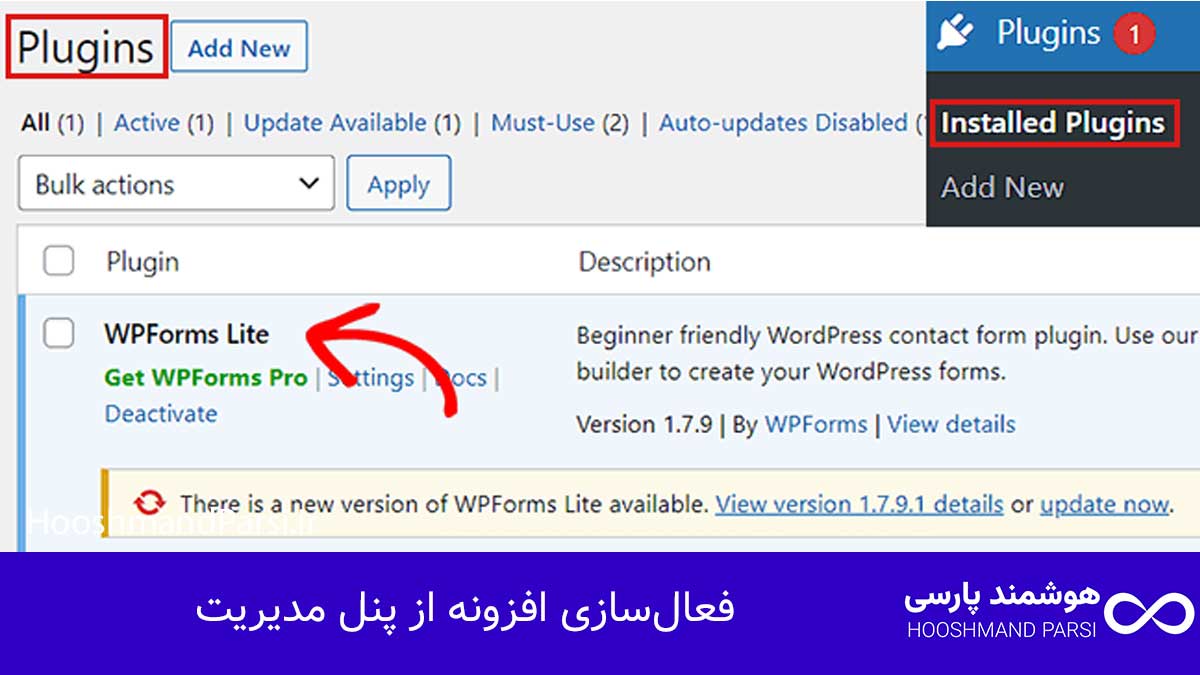
فعالسازی افزونه از پنل مدیریت وردپرس یکی از سادهترین اما مهمترین مراحل استفاده از هر افزونهایه. وقتی افزونه نصب میشه، هنوز هیچ نقشی در سایت ایفا نمیکنه تا زمانی که فعال بشه. برای همین باید ابتدا وارد بخش افزونهها در پیشخوان وردپرس بشید و روی دکمه فعالکردن کنار افزونه موردنظر کلیک کنید. با همین یک اقدام، فایلهای افزونه در ساختار سایت شما بارگذاری میشن و امکانات جدید فعال میشه. اما نکته مهم اینه که بعضی افزونهها بلافاصله بعد از فعالسازی، صفحه راهاندازی اولیه یا Setup Wizard نمایش میدن که کمک میکنه تنظیمات اولیه با دقت انجام بشه. مثلاً افزونههایی مثل Rank Math، WooCommerce یا Elementor هنگام فعالسازی یک فرآیند گامبهگام نشون میدن تا کاربر راحتتر تنظیمات پایه رو انجام بده.
وقتی افزونه فعال میشه، معمولاً یک آیتم جدید به منوی سمت راست وردپرس اضافه میشه یا لینک تنظیمات کنار اسم افزونه ظاهر میشه. همین بخش نقطه شروع برای مدیریت کامل افزونه است. یکی از اشتباهات رایج اینه که خیلیها افزونه رو فعال میکنن اما وارد صفحه تنظیمات نمیشن و تصور میکنن افزونه خودبهخود درست کار میکنه. در حالی که بسیاری از افزونهها بدون تنظیمات پایه اصلاً عملکرد صحیحی ندارن. برای مثال، اگر افزونه سئو فعال بشه اما نقشه سایت، تنظیمات عنوانها یا اسکیما فعال نشه، تاثیر چندانی روی سئو سایت نداره. یا اگر افزونه امنیتی فعال بشه اما محافظت ورود یا فایروال پیکربندی نشه، سایت همچنان در معرض تهدیده.
در فرآیند فعالسازی افزونه وردپرس باید چند نکته مهم رعایت بشه. اولین نکته اینه که بلافاصله بعد از فعالسازی، صفحه سایت خودتون رو چک کنید تا مطمئن بشید تداخلی با قالب یا افزونههای دیگه رخ نداده. گاهی فعالسازی یک افزونه باعث بهمریختگی استایلها یا ایجاد خطای PHP میشه. دوم اینکه اگر افزونه نیاز به اتصال به سرویس خارجی داره—مثل Mailchimp، Google Analytics یا سرویس پیامکی—باید در همان مراحل اولیه API و کلیدهای اتصال وارد بشن. سوم اینکه قبل از اعمال تنظیمات سنگین، بهتره قابلیت تست افزونه رو بررسی کنید تا مطمئن بشید عملکرد افزونه مطابق نیاز شماست. فعالسازی اصولی افزونه از طریق پنل مدیریت باعث میشه افزونه بدون ایجاد مشکل در ساختار سایت، با بهترین کارایی شروع به فعالیت کنه.
پیکربندی تنظیمات افزونه
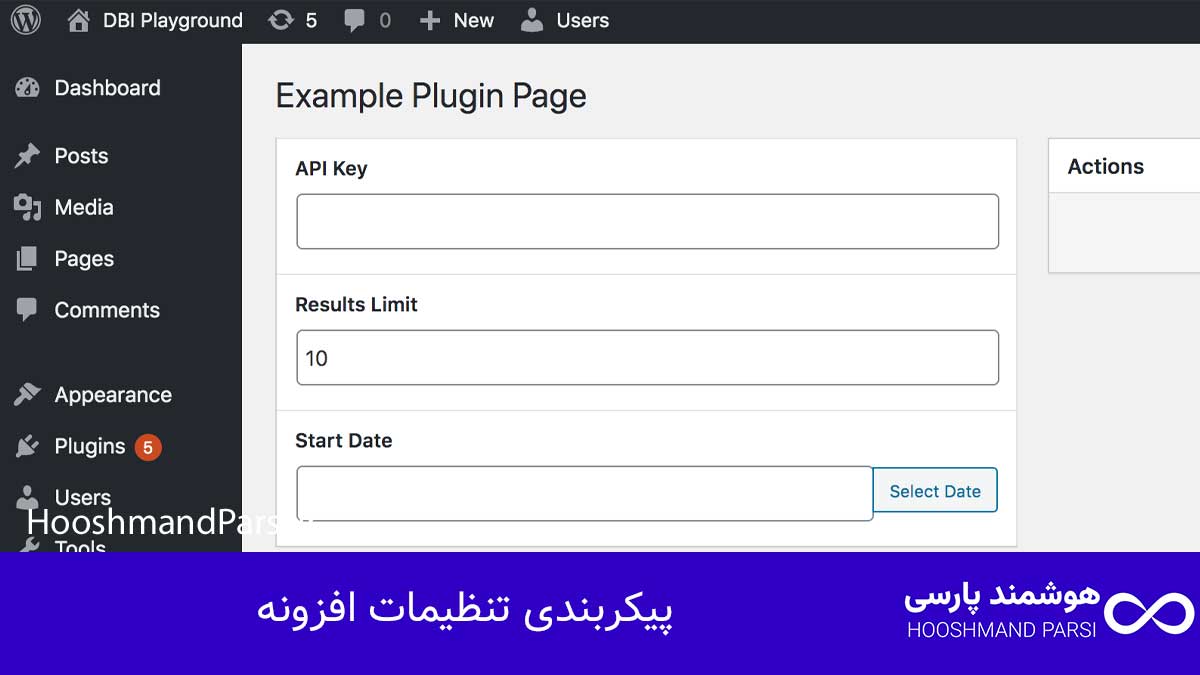
بعد از فعالسازی، مهمترین مرحله در استفاده از هر افزونهای، پیکربندی تنظیماته. بخش زیادی از مشکلات رایج وردپرسی دقیقاً به همین دلیل رخ میده که مدیر سایت فقط افزونه رو نصب و فعال میکنه اما وارد تنظیمات نمیشه. هر افزونهای—even سادهترین افزونهها—باید مطابق نیاز سایت شما تنظیم بشه تا نتیجه واقعی بده. تنظیمات افزونه درواقع جاییه که تعیین میکنید افزونه چطور رفتار کنه، چه بخشهایی فعال باشه، چه امکاناتی خاموش بمونه و چطور با قالب یا افزونههای دیگه تعامل داشته باشه. این مرحله بهاندازه مرحله نصب مهمه و در خیلی موارد حتی مهمتر.
برای شروع باید وارد صفحه تنظیمات افزونه بشید. بسته به نوع افزونه، تنظیمات ممکنه در منوی اصلی وردپرس اضافه شده باشه یا داخل بخش تنظیمات یا ابزارها قرار گرفته باشه. برای مثال افزونههایی مثل WooCommerce یا Elementor یک منوی جداگانه ایجاد میکنن، اما افزونههای سبکتر مثل افزونههای سئو یا امنیتی معمولاً در تنظیمات یک تب جدید باز میکنن. اولین قدم اینه که تمام گزینهها و بخشهای افزونه رو بهصورت مرحلهبهمرحله بررسی کنید. اگر افزونه بخش Setup Wizard داره، پیشنهاد میشه از همون مسیر شروع کنید چون معمولاً تنظیمات ضروری رو با دقت و به ترتیب نشون میده.
نکته مهم در پیکربندی افزونه وردپرس اینه که همیشه باید به سازگاری فکر کنید. مثلا وقتی افزونه کش نصب میکنید، اگر CDN فعال دارید باید کش مرورگر، minify کردن فایلها و lazy load تصاویر رو با دقت تنظیم کنید تا با قالب یا افزونههای سئو تداخل نداشته باشه. در افزونههای سئو باید اسکیما، نقشه سایت، عنوانها، متاها و ایندکسبندی رو دقیق تنظیم کنید. در افزونههای امنیتی باید سطح محافظت، محدودیت ورود، اسکن فایلها و ابزارهای جلوگیری از حملات brute force رو فعال کنید. حتی در افزونههای سادهتر مثل فرمساز، باید اکشنهای بعد از ارسال فرم، اتصال به ایمیل مارکتینگ یا تنظیمات ضد اسپم رو درست پیکربندی کنید.
در نهایت پیکربندی تنظیمات افزونه باید با نیاز واقعی سایت هماهنگ باشه. خیلی از افراد همه گزینهها رو فعال میکنن، در حالی که این کار نهتنها تأثیر مثبت نداره بلکه باعث کندی سایت و مصرف منابع سرور میشه. بهترین کار اینه که فقط گزینههایی رو فعال کنید که الان نیاز دارید و بقیه رو خاموش نگه دارید. انجام درست این مرحله باعث میشه افزونه بدون ایجاد تداخل، با بالاترین کارایی و بیشترین بازده روی سایت شما عمل کنه و تجربه کاربری و سرعت سایت رو هم حفظ کنه.
نکات کلیدی برای استفاده بهینه از افزونهها
برای اینکه سایت وردپرسی همیشه سریع، امن و پایدار کار کنه، باید استفاده از افزونهها کاملاً اصولی و مدیریتشده باشه. یکی از نکات کلیدی اینه که هیچوقت بدون نیاز واقعی افزونه نصب نکنید. هر افزونهای—even اگر سبک باشه—بههرحال بخشی از منابع سرور رو استفاده میکنه و وقتی تعداد افزونهها زیاد بشه، سرعت سایت کاهش پیدا میکنه. بنابراین هر زمان قصد نصب افزونه دارید، باید اول بررسی کنید آیا این قابلیت با امکانات قالب، چند خط کد ساده یا حتی با یک تنظیم داخلی قابل حل هست یا نه. حتی افزونههای محبوب اگر بدون نیاز نصب بشن، بهمرور باعث افزایش حجم دیتابیس، سنگینی هسته سایت و اختلال در عملکرد میشن.
نکته مهم بعدی اینه که همیشه تداخل افزونهها رو جدی بگیرید. وقتی دو افزونه کار مشابه انجام میدن—مثلاً دو افزونه سئو، دو افزونه امنیتی یا دو افزونه کش—احتمال تداخل بسیار زیاده. این تداخل میتونه منجر به خطاهای PHP، سفید شدن صفحه یا حتی غیرفعال شدن بخشهایی از سایت بشه. بنابراین باید همیشه افزونهها رو حداقلی نگه دارید و فقط از یک افزونه قدرتمند برای هر دسته استفاده کنید. همین موضوع در مورد افزونههای بهینهسازی و کش هم صدق میکنه؛ فعالکردن چند نوع minify یا lazy load همزمان معمولاً سایت رو خراب میکنه. بهترین کار اینه که بعد از نصب هر افزونه عملکرد سایت، سرعت صفحهها و کنسول مرورگر رو تست کنید تا مطمئن بشید افزونه بهدرستی کار میکنه.
نکته سوم مربوط به انتخاب نسخه مناسب افزونهست. همیشه باید از نسخه اصلی و رسمی افزونهها استفاده کنید، نه نسخههای نالشده یا رایگان از سایتهای غیر معتبر. افزونههای نالشده یکی از رایجترین دلایل هک شدن سایتهای وردپرسی هستن، چون معمولاً در کدشون بکدور، اسکریپت آلوده یا کد مخرب وجود داره. حتی اگر ظاهر افزونه سالم باشه، همین فایلها میتونن اطلاعات مدیریت سایت رو منتقل کنن یا دسترسی غیرمجاز ایجاد کنن. از طرفی باید توجه کنید افزونههایی که مدتها بروزرسانی نشدن ممکنه با نسخه جدید وردپرس سازگار نباشن و همین باعث ایجاد خطا یا مشکلات امنیتی بشه. بنابراین استفاده از افزونههای معتبر، بهروز و سازگار یکی از مهمترین اصول مدیریت حرفهای وردپرسه.
بروزرسانی منظم افزونهها
بروزرسانی منظم افزونهها یکی از حیاتیترین کارهاییست که مدیران سایت باید جدی بگیرن، چون بخش زیادی از امنیت و سرعت سایت به همین موضوع وابستهست. افزونهها مثل هر نرمافزار دیگهای نقاط ضعف، باگها و مشکلات امنیتی دارن و سازندگانشون مدام نسخههای جدید منتشر میکنن تا این ایرادها برطرف بشه. اگر این بروزرسانیها انجام نشه، سایت در معرض مشکلات مختلف قرار میگیره؛ از کندی و خطای PHP گرفته تا حملات امنیتی و سوءاستفاده هکرها. در واقع بخش زیادی از هکهای وردپرسی به خاطر افزونههای قدیمی اتفاق میفته، نه به خاطر هسته وردپرس. بنابراین بروزرسانی افزونه وردپرس فقط یک کار عادی نیست، یک اقدام امنیتی ضروریه.
نکته مهم اینه که بروزرسانیها فقط برای امنیت نیستن؛ خیلی وقتها نسخههای جدید امکانات تازه، بهبود سرعت یا امکانات سازگاری بهتر با ابزارهای سئو ارائه میدن. مثلا افزونههایی مثل WooCommerce یا Rank Math دائماً در حال آپدیتکردن الگوریتمها، سازگاری با نسخه جدید وردپرس و اضافهکردن ویژگیهای مهم هستن. استفاده نکردن از نسخه جدید باعث میشه امکانات مهم از دست بره یا سایت دچار اختلال بشه. بنابراین بهتره هر هفته یا حداقل ماهانه بخش بروزرسانیها رو بررسی کنید و افزونههایی که آپدیت دارند رو بهموقع بهروز کنید.
در زمان بروزرسانی یک نکته مهم وجود داره: همیشه قبل از آپدیت از سایت بکآپ بگیرید. گاهی یک نسخه جدید ممکنه با قالب یا افزونههای دیگه سازگار نباشه و مشکل ایجاد کنه. داشتن نسخه پشتیبان باعث میشه اگر مشکلی پیش اومد، فوراً سایت رو به حالت قبلی برگردونید. همچنین بهتره از بروزرسانی خودکار فقط برای افزونههای کاملاً مطمئن استفاده کنید و برای افزونههای مهمتر، بروزرسانی دستی انجام بدید تا قبل از فعالکردن نسخه جدید، تغییرات رو مرور کرده باشید. مدیریت درست بروزرسانی افزونهها یک کار ساده اما بسیار موثر برای حفظ سلامت، امنیت و عملکرد روان سایت وردپرسیه.
توجه به امنیت و سازگاری
امنیت و سازگاری دو ستون اصلی در مدیریت افزونههای وردپرسی هستن و بیتوجهی به یکی از این موارد میتونه سایت رو با مشکلات جدی روبهرو کنه. وقتی افزونه نصب میکنید، درواقع یک بسته کامل از کدهای PHP، CSS و جاوااسکریپت رو وارد سایت میکنید؛ بنابراین اگر این بسته از نظر امنیتی استاندارد نباشه، ممکنه مسیر نفوذ برای هکرها ایجاد کنه. اولین نکته امنیتی اینه که افزونهها رو فقط از منابع معتبر نصب کنید. افزونههای نالشده، نسخههای کرکشده یا دانلود از سایتهای نامطمئن یکی از اصلیترین دلایل هک شدن سایتهای وردپرسی هستن. حتی اگر افزونه در ظاهر درست کار کنه، کدهای مخربی پشت صحنه فعال میشن و دسترسی غیرمجاز ایجاد میکنن. بنابراین همیشه باید افزونهها رو از مخزن رسمی وردپرس، سایت سازنده یا مارکتهای معتبر تهیه کنید.
نکته دوم مربوط به سازگاریه. هر افزونهای باید با نسخه وردپرس، قالب، PHP سرور و سایر افزونههای سایت سازگار باشه. وقتی افزونه ناسازگار نصب میشه، معمولاً مشکلاتی مثل سفید شدن صفحه (White Screen of Death)، خطاهای PHP، کند شدن سایت یا even از کار افتادن بخشهایی از قالب مشاهده میشه. برای جلوگیری از این مشکلات باید قبل از نصب افزونه وردپرس، بخش اطلاعات افزونه رو بررسی کنید؛ ببینید آخرین بروزرسانی چه زمانی بوده، نوشته شده با کدوم نسخه وردپرس سازگاره و کاربران چه مشکلاتی گزارش کردن. اگر افزونه مدتها آپدیت نشده باشه، احتمال ناسازگاری با نسخه جدید وردپرس بسیار بالاست.
امنیت و سازگاری فقط هنگام نصب افزونه مهم نیست، بلکه در طول استفاده هم باید مرتب بررسی بشه. مثلاً باید گزارشهای وردپرس و خطاهای لاگ سرور رو زیر نظر داشته باشید تا اگر افزونهای باعث خطا شد، سریع متوجه بشید. همچنین اگر بعد از نصب افزونه سرعت سایت بهطور محسوسی کاهش پیدا کنه، باید افزونه رو غیرفعال کنید و تست سرعت بگیرید تا دلیل مشخص بشه. در کنار این موارد، استفاده از افزونههای امنیتی و اسکن منظم سایت کمک میکنه مشکلات احتمالی زودتر شناسایی بشن. با رعایت این اصول ساده میتونید مطمئن باشید افزونهها بدون خطر و با بهترین عملکرد روی سایت شما کار میکنن و تجربه کاربران هم به بهترین شکل حفظ میشه.
افزونهها در وردپرس چه نقشی دارن و چرا باید از آنها استفاده کنیم؟
افزونهها امکانات جدیدی به وردپرس اضافه میکنن و بدون نیاز به کدنویسی، قابلیتهای حرفهای مثل امنیت، فرمسازی یا فروشگاه آنلاین رو فراهم میکنن. این ابزارها باعث میشن سایت سریعتر و کارآمدتر توسعه پیدا کنه.
آیا نصب افزونه از مخزن وردپرس امنتر است یا نصب دستی؟
نصب افزونه از مخزن رسمی وردپرس معمولاً امنتره چون افزونهها قبل از انتشار بررسی میشن. نصب دستی هم مشکلی نداره، اما باید افزونه از منبع معتبر خریداری یا دانلود شده باشه تا خطر امنیتی ایجاد نشه.
بعد از نصب افزونه، آیا لازم است تنظیمات خاصی انجام بدم؟
بله، اکثر افزونهها بخش تنظیمات مخصوص خودشون رو دارن و برای عملکرد صحیح باید پیکربندی شوند. انجامدادن این تنظیمات باعث میشه افزونه بهترین کارایی و بیشترین سازگاری با سایت داشته باشه.
آیا نصب زیاد افزونه باعث کندی سایت میشه؟
تعداد زیاد افزونهها میتونه روی سرعت سایت تأثیر بذاره، اما مهمتر از تعداد، کیفیت افزونههاست. افزونههای سبک، معتبر و بهروز معمولاً مشکلی ایجاد نمیکنن، حتی اگر تعداد اونها زیاد باشه.
اگر افزونه با قالب یا افزونههای دیگر تداخل داشته باشد چه باید کرد؟
در صورت بروز تداخل، باید افزونههای اضافه را غیرفعال کنید و یکییکی دوباره فعال کنید تا افزونه مشکلساز مشخص شود. سپس میتونید نسخه جایگزین نصب کنین یا از پشتیبانی قالب و افزونه کمک بگیرین.
بهترین روش برای آپدیت امن افزونهها چیست؟
قبل از آپدیت، تهیه نسخه پشتیبان از سایت بهترین کاره. سپس افزونهها را از پیشخوان وردپرس یا مخزن رسمی آپدیت کنید تا مطمئن بشید نسخه جدید کاملاً معتبر و ناسازگاریها حداقلیه.