

بلاگ
چگونه قالب وردپرس را شبیه دمو کنیم در 7 قدم طلایی و تضمینی!

حتماً برای شما هم پیش آمده که بعد از خرید یا نصب یک قالب وردپرس، ظاهر سایتتان با دموی آن کاملاً متفاوت بوده و ناامیدتان کرده باشد! اما نگران نباشید، چون این مشکل برای بیشتر کاربران تازهکار پیش میآید. در واقع، راز داشتن یک سایت زیبا و حرفهای در این است که بدانید چگونه قالب وردپرس را شبیه دمو کنید.
در این مقاله، بهصورت گامبهگام و ساده یاد میگیرید که چگونه در ۷ قدم طلایی و تضمینی، قالب وردپرس خود را دقیقاً مثل دمو اصلی آن راهاندازی کنید. از نصب فایلهای دمو و درونریزی محتوا گرفته تا تنظیم ابزارکها، منوها و تصاویر، همه مراحل را به زبان ساده توضیح دادهایم. اگر میخواهید قالب وردپرس شما دقیقاً مثل نمونه نمایشیاش بدرخشد، این راهنمای کاربردی را از دست ندهید!
تخصص ما طراحی سایت در شیراز با جدیدترین استانداردهای روز دنیاست.
چرا باید قالب وردپرس را شبیه دمو کنیم؟
وقتی یک قالب وردپرس را خریداری یا دانلود میکنی، معمولاً ظاهر اولیهاش با دمویی که در سایت سازنده دیدهای کاملاً متفاوت است. دلیلش اینه که در نسخه خام قالب، هیچ محتوایی، تصویر یا تنظیمات از پیش آمادهای وجود نداره. اما وقتی قالب وردپرس را شبیه دمو میکنی، در واقع ساختار، تصاویر و صفحات نمونهای که طراح قالب آماده کرده رو روی سایت خودت پیادهسازی میکنی. این کار باعث میشه ظاهر سایتت دقیقاً مثل پیشنمایش قالب بشه و از همون ابتدا، یک چارچوب حرفهای برای طراحی در اختیارت قرار بگیره.
شبیهسازی دمو در وردپرس نهتنها صرفهجویی در زمان ایجاد میکنه، بلکه بهت کمک میکنه تا بفهمی هر بخش از قالب دقیقاً کجا قرار میگیره و چطور میتونی اون رو شخصیسازی کنی. برای مثال، وقتی قالبی با دمو فروشگاهی نصب میکنی، صفحه محصولات، سبد خرید و فوتر بهصورت آماده در اختیارت قرار میگیرن. این موضوع باعث میشه بدون نیاز به طراحی از صفر، در چند ساعت یک سایت کامل و قابلاستفاده داشته باشی.
از نظر سئو هم شباهت سایت به دمو اهمیت زیادی داره. چرا؟ چون ساختار استاندارد، سرعت بارگذاری مناسب و طراحی منظم دمو، روی تجربه کاربری و رتبه سایت در گوگل تأثیر مستقیم داره. قالبهایی که شبیه دمو تنظیم میشن، معمولاً استانداردهای فنی مثل هدینگها، فاصلهها، ساختار المانها و واکنشگرایی (Responsive) رو بهتر رعایت میکنن. در نتیجه، گوگل راحتتر محتوای سایتت رو درک میکنه و کاربران هم زمان بیشتری در سایت میمونن.
پیشنیازهای اولیه برای راهاندازی قالب وردپرس
قبل از اینکه قالب وردپرس رو شبیه دمو کنی، باید چند پیشنیاز مهم رو آماده داشته باشی تا روند کار بدون خطا پیش بره. اولین مورد، نصب نسخه آخر وردپرسه. همیشه مطمئن شو وردپرس سایتت بهروزه، چون قالبها معمولاً برای نسخههای جدیدتر طراحی میشن و در نسخههای قدیمی ممکنه درست کار نکنن. دومین پیشنیاز، داشتن هاست با کیفیت و سریع هست. چون درونریزی دمو شامل فایلهای بزرگ (مثل تصاویر و محتوای XML) میشه و هاست ضعیف ممکنه باعث قطع فرآیند نصب بشه.
یکی دیگه از پیشنیازها، نصب افزونههای ضروریه. بعضی از قالبها برای نمایش کامل امکانات خودشون به افزونههایی مثل Elementor، WPBakery یا WooCommerce نیاز دارن. بدون این افزونهها، بخشهایی از دمو مثل صفحهساز یا فروشگاه ممکنه ناقص لود بشن. همچنین باید از تنظیمات حافظه PHP در هاست مطمئن بشی (مثلاً Memory Limit حداقل 256M باشه) تا از خطاهای زمان درونریزی جلوگیری بشه.
در نهایت، بهتره قبل از شروع، نسخه پشتیبان (Backup) از سایتت بگیری. چون اگر در هنگام درونریزی یا تنظیمات اشتباهی رخ بده، بتونی به راحتی سایت رو به حالت قبل برگردونی. آماده بودن این موارد باعث میشه فرآیند شبیهسازی دمو وردپرس روان، سریع و بدون دردسر پیش بره.
قدم اول: نصب قالب وردپرس
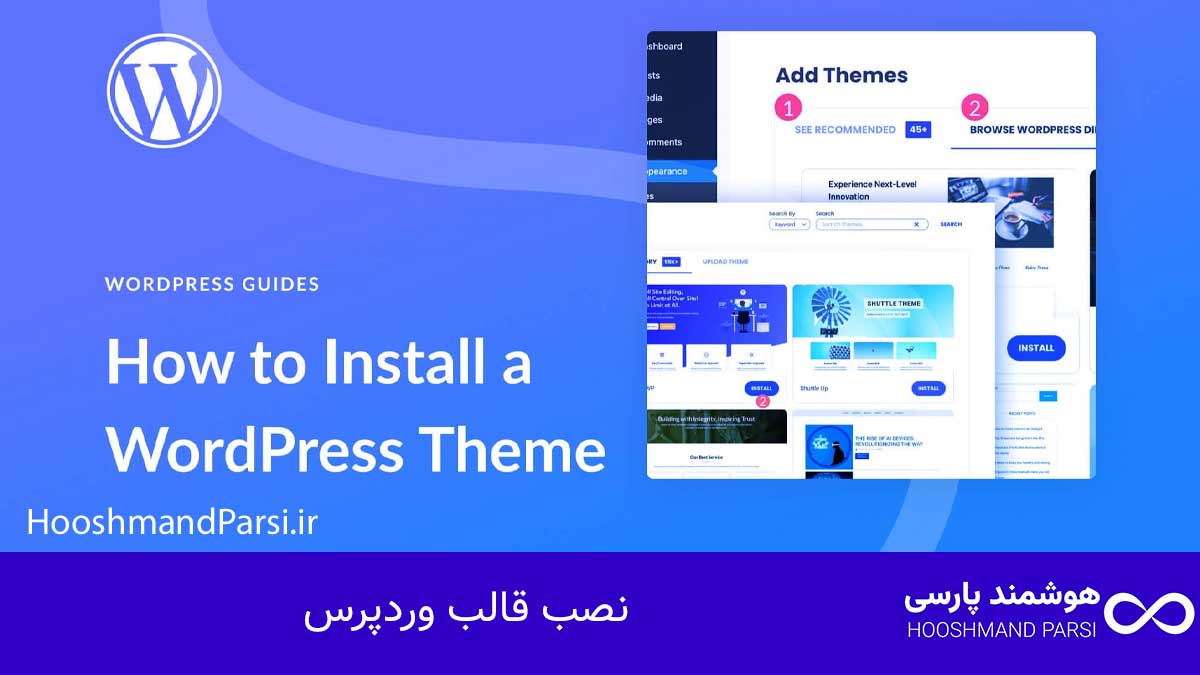
اولین گام برای شبیهسازی دمو، نصب قالب وردپرسه. برای این کار کافیه وارد پیشخوان وردپرس بشی، به مسیر «نمایش ← پوستهها» بری و روی دکمه «افزودن پوسته جدید» کلیک کنی. حالا میتونی فایل ZIP قالبی که خریدی رو آپلود و نصب کنی. بعد از نصب، روی «فعالسازی» بزن تا قالب روی سایتت فعال بشه.
اما دقت کن بعضی از قالبها نیاز به نصب قالب فرزند (Child Theme) دارن. این قالبها برای جلوگیری از حذف تغییرات در آپدیتهای بعدی طراحی شدن. مثلاً اگه در آینده رنگها یا کدهای CSS رو تغییر بدی، در قالب فرزند ذخیره میشه و با بروزرسانی قالب اصلی از بین نمیره. این کار در بلندمدت باعث صرفهجویی زیاد در زمان و انرژی میشه.
بعد از نصب موفق، سایتت هنوز مثل دمو نیست چون تنظیمات و محتوای آن بارگذاری نشده. اما پایه اصلی کار انجام شده و در مراحل بعد، با درونریزی دمو، رنگها، طرحبندی و صفحات قالب به شکل نمونه درمیاد. همیشه مطمئن شو نسخه قالب و وردپرس با هم سازگارن تا مشکلی در اجرای کامل قالب پیش نیاد.
قدم دوم: نصب افزونههای مورد نیاز
بیشتر قالبهای وردپرس برای عملکرد کاملشون به افزونههای خاصی نیاز دارن. مثلاً قالبهای فروشگاهی معمولاً به افزونه WooCommerce نیاز دارن یا قالبهای شرکتی از صفحهسازهایی مثل Elementor استفاده میکنن. بعد از فعالسازی قالب، معمولاً پیامی در بالای داشبورد نشون داده میشه با عنوان «This theme requires the following plugins». از همون قسمت میتونی افزونههای مورد نیاز رو نصب و فعال کنی.
نکته مهم اینه که بدون نصب افزونههای ضروری، دمو بهدرستی نمایش داده نمیشه. چون بخشهایی مثل اسلایدر، گالری یا فرم تماس، وابسته به این افزونهها هستن. مثلاً اگر قالب با Slider Revolution طراحی شده باشه ولی افزونه نصب نشه، اسلایدر صفحه اصلی خالی نمایش داده میشه.
بعد از نصب، حتماً افزونهها رو بهروزرسانی کن و از نسخههای اصلی و معتبر استفاده کن تا از مشکلات امنیتی جلوگیری بشه. همچنین اگه قصد داری سایت سبکتر و سریعتر داشته باشی، فقط افزونههایی که واقعاً لازمه رو فعال نگه دار و بقیه رو غیرفعال کن.
راههای دستی و خودکار برای نصب افزونهها
برای نصب افزونهها دو روش اصلی وجود داره: دستی و خودکار. روش خودکار راحتتره؛ در این حالت، قالب معمولاً بخشی به نام “Install Required Plugins” داره که با یک کلیک همه افزونههای مورد نیاز رو نصب و فعال میکنه. این گزینه مخصوص قالبهای حرفهایه و زمان زیادی صرفهجویی میکنه.
در روش دستی، باید هر افزونه رو از مخزن وردپرس یا سایت سازنده دانلود و سپس از مسیر «افزونهها ← افزودن» آپلود کنی. مثلاً افزونهای مثل Contact Form 7 رو میتونی مستقیم از مخزن وردپرس جستوجو و نصب کنی. این روش برای مواقعی خوبه که قالب پیام نصب خودکار نداره یا بخوای نسخه خاصی از افزونه رو نصب کنی.
در هر دو روش، بعد از نصب باید افزونهها رو فعال کنی. پیشنهاد میشه پس از فعالسازی، به بخش تنظیمات هر افزونه سر بزنی و مطمئن شی با قالب هماهنگ کار میکنه. نصب درست افزونهها باعث میشه قالب بهصورت کامل و بدون خطا اجرا بشه.
قدم سوم: درونریزی محتوای دمو
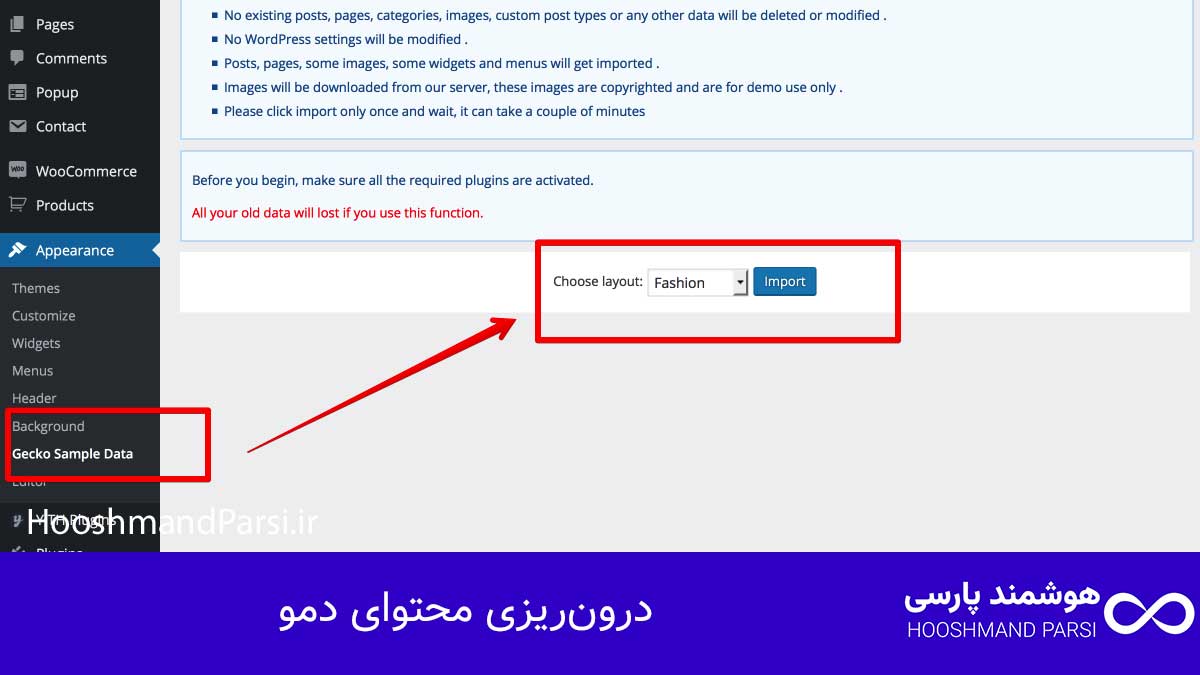
درونریزی یا Import محتوا مرحلهایه که سایتت رو دقیقاً شبیه دمو میکنه. معمولاً فایلهای دمو همراه قالب در پوشهای به نام «demo content» وجود دارن و با فرمت XML هستن. برای شروع، باید به مسیر «ابزارها ← درونریزی» در پیشخوان وردپرس بری و گزینه WordPress Importer رو نصب و اجرا کنی. سپس فایل XML مربوط به دمو رو انتخاب کن و روی گزینه بارگذاری بزن.
با این کار، تمام صفحات، نوشتهها، تصاویر و تنظیمات نمونه روی سایتت اعمال میشه. اما دقت کن این فرآیند ممکنه چند دقیقه طول بکشه، مخصوصاً اگه هاستت کند باشه یا فایل XML بزرگ باشه. در این مرحله، اگه خطایی مثل «Import failed» دیدی، معمولاً به خاطر محدودیت منابع هاست یا تداخل افزونههاست.
بعد از اتمام درونریزی، به بخش برگهها و نوشتهها برو تا مطمئن شی همه محتوای دمو وارد شده. حالا سایتت باید شباهت زیادی به پیشنمایش قالب داشته باشه و فقط نیاز به تنظیمات ظاهری جزئی داره.
استفاده از فایلهای XML برای درونریزی
فایل XML اصلیترین روش برای وارد کردن محتوای دموه. این فایل شامل ساختار صفحات، منوها و محتوای متنی دمو هست. برای استفاده از اون، باید مطمئن شی افزونه “WordPress Importer” نصب شده. بعد از انتخاب فایل XML، وردپرس ازت میپرسه که آیا میخوای نویسندهها رو هم بسازی یا محتوای وارد شده رو به نویسنده فعلی اختصاص بدی.
مزیت فایل XML اینه که کنترل کامل روی دادههای واردشده داری. مثلاً میتونی فقط صفحات خاصی رو وارد کنی یا نوشتهها رو حذف کنی. اما دقت کن که فایل XML معمولاً شامل تصاویر نیست، چون حجم بالایی دارن. بنابراین باید بعد از اتمام درونریزی، از گزینه “Download and import file attachments” استفاده کنی تا تصاویر دمو هم بارگذاری بشن.
ابزار درونریزی یکپارچه وردپرس
برخی قالبهای مدرن مثل Astra یا OceanWP ابزار درونریزی اختصاصی خودشون رو دارن. این ابزارها معمولاً از بخش «ظاهر ← Import Demo Data» در دسترس هستن. با انتخاب نوع دمو، تمام محتوا، تنظیمات، ابزارکها و منوها با یک کلیک وارد سایت میشه. این روش برای کاربران تازهکار فوقالعادهست چون نیاز به فایل XML و تنظیمات جداگانه نداره.
در این روش، علاوهبر محتوا، حتی تنظیمات رنگ، فوتر، هدر و فونتها هم کپی میشه. به همین خاطر سایتت دقیقاً مثل نمونهای که در پیشنمایش دیدی نمایش داده میشه. تنها نکته مهم اینه که قبل از درونریزی مطمئن شی افزونههای موردنیاز قالب نصب و فعال هستن تا همه چیز بدون خطا لود بشه.
قدم چهارم: تنظیمات عمومی قالب
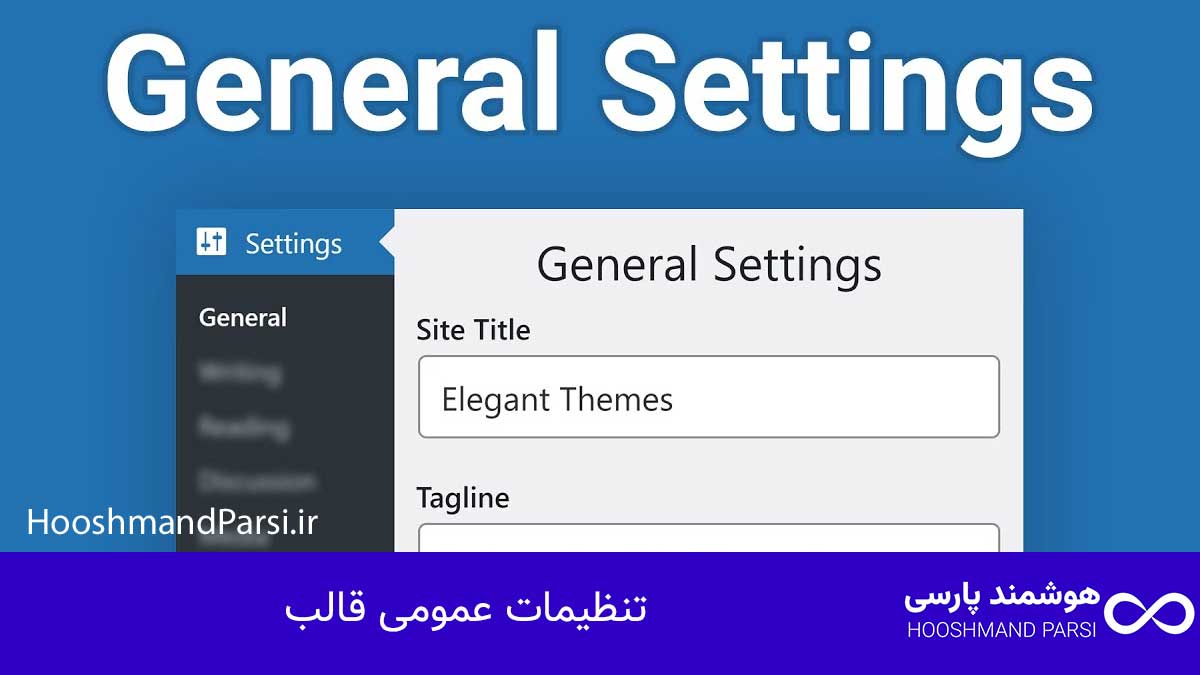
بعد از درونریزی محتوا، باید تنظیمات کلی قالب رو انجام بدی تا ظاهر سایت مطابق نیازت بشه. این تنظیمات معمولاً از بخش «سفارشیسازی (Customize)» در وردپرس قابل دسترسه. از این قسمت میتونی فونتها، رنگبندی، عرض صفحات و حتی استایل دکمهها رو تغییر بدی.
اگر قالبت حرفهای باشه، احتمالاً گزینههایی برای تعیین حالت روشن یا تاریک، استایل دکمه CTA و فاصلهبندی بین المانها هم داره. مثلاً قالبهایی مثل Flatsome یا Avada پنل تنظیمات قدرتمندی دارن که کنترل کاملی روی ظاهر سایتت میدن.
همچنین بهتره از همون ابتدا تنظیمات SEO پایه مثل تگهای هدینگ، ساختار عنوانها و URL صفحات رو چک کنی تا بعداً نیازی به تغییرات اساسی نداشته باشی.
پست مرتبط: چگونه زبان وردپرس را فارسی کنیم راهنمای کامل با ۳ قدم طلایی!
تنظیمات طرحبندی و رنگبندی
یکی از جذابترین بخشهای سفارشیسازی قالب، تغییر رنگها و طرحبندی صفحاته. بیشتر قالبها چند استایل آماده دارن (مثلاً حالت تمامعرض یا با سایدبار). انتخاب درست رنگها نهتنها زیبایی سایت رو افزایش میده بلکه به برندینگ هم کمک میکنه. مثلاً برای سایت آموزشی رنگ آبی حس اعتماد ایجاد میکنه و برای سایت فروشگاهی رنگ نارنجی حس انرژی و خرید رو منتقل میکنه.
در کنار رنگها، تنظیمات طرحبندی باید متناسب با نوع محتوا باشه. سایتهای خبری بهتره چیدمان شبکهای داشته باشن، در حالی که وبلاگهای شخصی معمولاً از حالت تکستونه استفاده میکنن.
پیکربندی هدر و فوتر
هدر و فوتر دو بخش حیاتی هر سایت هستن چون در تمام صفحات نمایش داده میشن. از بخش تنظیمات قالب میتونی لوگو، منوها، اطلاعات تماس و شبکههای اجتماعی رو در این نواحی تنظیم کنی. مثلاً در هدر بهتره گزینههای اصلی مثل تماس یا دکمه CTA قرار بگیره و در فوتر اطلاعات تکمیلی مثل آدرس، لینکهای مهم و حق کپیرایت.
در قالبهای حرفهای، حتی میتونی چند طرح مختلف برای فوتر بسازی و برای هر صفحه یکی رو انتخاب کنی. طراحی دقیق این بخشها باعث میشه سایتت حرفهایتر و کاربرپسندتر به نظر برسه.
پست مرتبط: چگونه در وردپرس هدر بسازیم: 9 راز حرفهای با نتایج سریع!
قدم پنجم: سفارشیسازی ویجتها و منوها
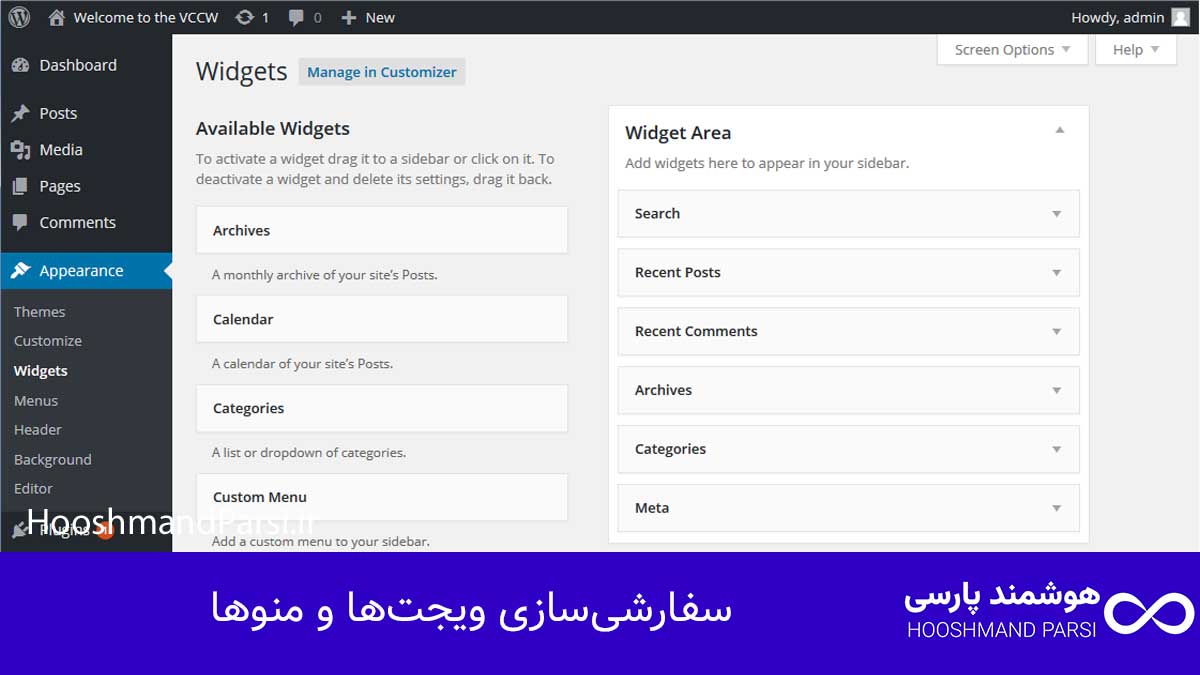
ویجتها و منوها نقش مهمی در تجربه کاربری دارن. برای تنظیم اونها باید به بخش «نمایش ← ابزارکها» و «نمایش ← فهرستها» بری. با ویجتها میتونی بخشهایی مثل جعبه جستجو، پستهای اخیر یا فرم عضویت خبرنامه رو به سایدبار یا فوتر اضافه کنی.
در بخش فهرستها، ساختار ناوبری سایت تنظیم میشه. منوهای منظم و چندسطحی باعث میشن کاربر راحتتر به صفحات مورد نظرش برسه. پیشنهاد میشه صفحات کلیدی مثل خانه، وبلاگ، درباره ما و تماس با ما حتماً در منوی اصلی باشن.
ایجاد و ویرایش منوهای سفارشی
در تنظیم منوها میتونی لینکها، صفحات و دستهها رو بهصورت دستی اضافه یا حذف کنی. وردپرس بهت اجازه میده چند منو بسازی و برای هر ناحیه (هدر، فوتر یا موبایل) یکی رو اختصاص بدی. مثلاً در قالبهای چندزبانه، میشه برای هر زبان یک منوی جدا طراحی کرد.
استفاده از ویجتهای مختلف
ویجتها ابزارهای کوچکی هستن که بخشهای مختلف سایت رو پویا و جذاب میکنن. مثلاً با ویجت «پستهای محبوب» میتونی بازدیدکننده رو در سایت نگه داری. یا با ویجت شبکههای اجتماعی تعامل بیشتری بسازی. استفاده هوشمندانه از ویجتها باعث افزایش زمان حضور کاربر و بهبود سئو میشه.
قدم ششم: بهینهسازی سرعت و سئو
بعد از شبیهسازی قالب، باید سرعت و عملکردش رو بهینه کنی. از افزونههایی مثل WP Rocket یا LiteSpeed Cache استفاده کن تا فایلهای CSS و JS فشرده بشن. همچنین افزونههایی مثل Rank Math یا Yoast SEO برای تنظیمات سئو ضروری هستن.
سرعت لود سایت تأثیر مستقیم روی رتبه گوگل داره. تصاویر بزرگ یا اسکریپتهای اضافی رو حذف کن تا کاربر بدون تأخیر سایت رو ببینه.
استفاده از ابزارهای بهینهسازی
ابزارهایی مثل GTmetrix و Google PageSpeed Insights بهت کمک میکنن تا نقاط ضعف سایتت رو شناسایی کنی. مثلاً میفهمی کدوم تصویر باید فشردهتر بشه یا کدوم افزونه باعث کندی سایت شده. بررسی منظم این ابزارها باعث حفظ کیفیت سایت در طول زمان میشه.
بهینهسازی تصاویر و کدهای قالب
با افزونههایی مثل Smush یا Imagify میتونی حجم تصاویر رو کاهش بدی بدون افت کیفیت. همچنین حذف کدهای غیرضروری CSS و JS باعث میشه قالب سریعتر اجرا بشه. قالب سبکتر یعنی تجربه کاربری بهتر و رتبه بالاتر در گوگل.
قدم هفتم: بررسی نهایی و رفع مشکلات احتمالی
در مرحله آخر باید همه بخشها رو تست کنی تا مطمئن شی سایتت بدون ایراد کار میکنه. منوها، لینکها، فرمها و صفحات رو بازبینی کن و مطمئن شو در همه دستگاهها (موبایل، تبلت، دسکتاپ) درست نمایش داده میشن.
چکلیست نهایی برای اطمینان از عملکرد قالب
قبل از انتشار نهایی، مواردی مثل سرعت بارگذاری، امنیت، واکنشگرایی و هماهنگی رنگها رو بررسی کن. ابزارهایی مثل BrowserStack میتونن کمک کنن سایت رو در مرورگرهای مختلف تست کنی.
رفع اشکالات معمول و سوالات رایج
اگر بخشی از قالب درست لود نمیشه، احتمالاً یکی از افزونهها تداخل داره. با غیرفعال کردن موقت افزونهها میشه علت رو پیدا کرد. همچنین همیشه از پشتیبانی قالب یا مستندات رسمی برای حل مشکلات استفاده کن.
نتیجهگیری: دستیابی به یک سایت حرفهای با ظاهر شبیه دمو
وقتی قالب وردپرس رو با رعایت مراحل بالا شبیه دمو میکنی، در واقع مسیر طراحی سایت حرفهای رو نصف کردی. چون حالا فقط باید محتوای خودت رو جایگزین محتواهای نمونه کنی و سایتت آماده جذب کاربر و رشد در گوگل میشه.
چگونه میتوانم قالب وردپرس را شبیه دمو نصب کنم؟
برای شبیهسازی قالب وردپرس به دمو، ابتدا باید قالب را بهدرستی نصب و فعال کنید. سپس با استفاده از دادههای نمونه (demo content) که توسط قالب ارائه میشود، میتوانید محتوای پیشفرض دمو را در سایت خود وارد کنید تا ساختار و طراحی مشابه دمو بهدست آید.
آیا برای شبیهسازی دمو قالب وردپرس نیاز به دانش فنی دارم؟
خیر، شبیهسازی دمو قالب وردپرس بهراحتی با استفاده از فایلهای نصب دمو یا افزونههای مخصوص انجام میشود. شما تنها نیاز به آشنایی با نحوه نصب قالب و افزونهها دارید که بهراحتی میتوانید این مراحل را دنبال کنید.
چطور میتوانم محتوای دمو قالب وردپرس را به سایت خود منتقل کنم؟
برای انتقال محتوای دمو، معمولاً قالبها یک فایل XML به همراه دادههای دمو ارائه میدهند که میتوانید آن را در بخش “ابزارها” → “وارد کردن” وردپرس وارد کنید. این عمل محتوای دمو مانند پستها، صفحات و تصاویر را به سایت شما اضافه میکند.
آیا شبیهسازی دمو قالب روی سئوی سایت تأثیر منفی دارد؟
شبیهسازی دمو قالب در صورتی که محتوای دمو بهطور کامل حذف شود و محتوای بهینه و اختصاصی اضافه کنید، تأثیر منفی روی سئو نخواهد داشت. اما اگر محتوای دمو بهطور کامل باقی بماند، ممکن است باعث ایجاد محتوای تکراری شود که میتواند به رتبهبندی سایت آسیب برساند.
آیا میتوانم پس از شبیهسازی دمو قالب، آن را شخصیسازی کنم؟
بله، پس از شبیهسازی دمو قالب وردپرس، شما میتوانید به راحتی سایت را شخصیسازی کرده و رنگها، فونتها، و ساختار آن را مطابق با برند خود تنظیم کنید. افزونهها و گزینههای سفارشیسازی معمولاً برای این منظور در دسترس هستند.
چه عواملی باعث میشود که قالب وردپرس بهطور دقیق شبیه دمو درآید؟
عواملی مانند نصب صحیح دادههای نمونه، تنظیمات دقیق طرحبندی و سفارشیسازی مناسب بخشهای مختلف سایت مانند هدر، فوتر و نوار کناری باعث میشود که سایت بهطور کامل شبیه دمو قالب شود. همچنین، استفاده از ابزارهای کش و بهینهسازی برای سرعت بارگذاری نیز اهمیت دارد.