

بلاگ
چگونه زبان وردپرس را فارسی کنیم راهنمای کامل با ۳ قدم طلایی!

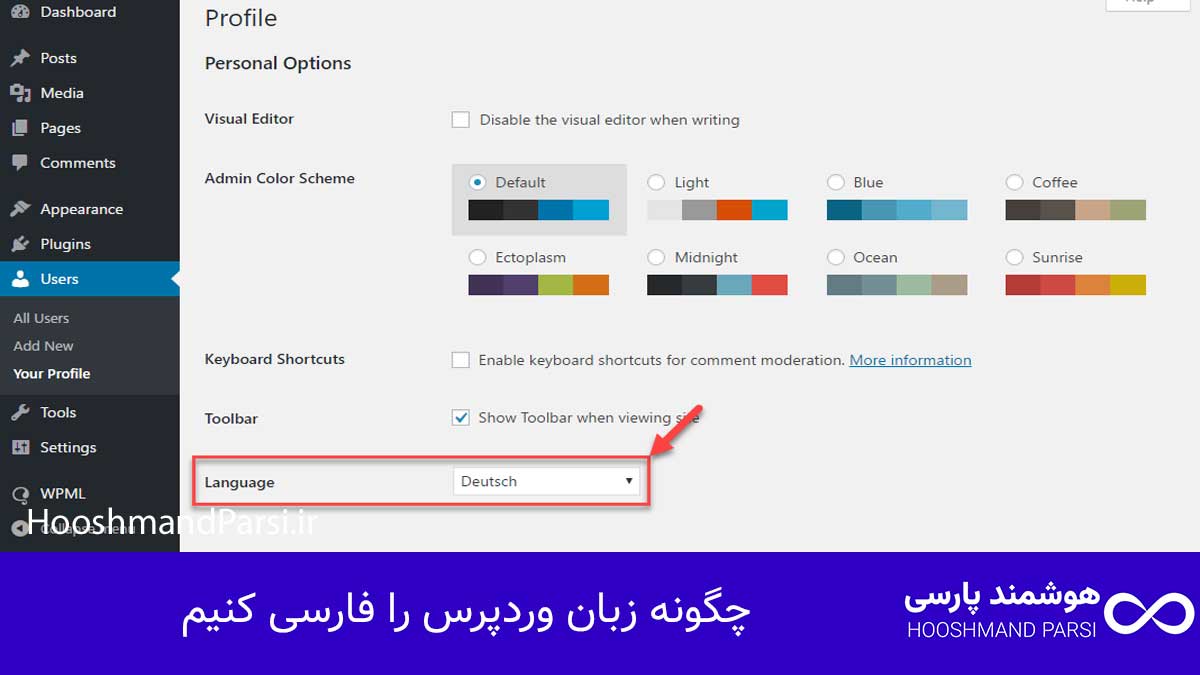
اگر وردپرس شما پس از نصب به زبان انگلیسی نمایش داده میشود و کار با آن برایتان دشوار است، نگران نباشید! خوشبختانه وردپرس از زبان فارسی بهصورت کامل پشتیبانی میکند و تنها با چند کلیک میتوانید محیط مدیریت و سایت خود را کاملاً فارسی کنید.
در این مقاله به شما آموزش میدهیم چگونه زبان وردپرس را فارسی کنیم و با ۳ قدم طلایی و ساده، همه بخشهای سایت را بهدرستی فارسیسازی کنید. از تنظیمات زبان در پیشخوان گرفته تا نصب فایلهای ترجمه و هماهنگی قالب و افزونهها، تمام مراحل را گامبهگام توضیح دادهایم. اگر میخواهید وردپرس خود را فارسی، کاربرپسند و آماده استفاده کنید، این راهنمای جامع مخصوص شماست!
تفاوت یه سایت معمولی و یه سایت حرفهای رو با طراحی سایت در شیراز تجربه کن.
چرا باید زبان وردپرس را فارسی کنیم؟
وردپرس به عنوان محبوبترین سیستم مدیریت محتوا در جهان، امکانات بسیار گستردهای دارد، اما تا زمانی که زبان آن برای کاربر قابل درک نباشد، استفاده از تمام این امکانات دشوار میشود. اگر مدیر یک وبسایت ایرانی هستی یا قصد داری محتوای فارسی منتشر کنی، فارسی کردن وردپرس یکی از اولین و مهمترین اقدامهاست. با فارسیسازی وردپرس، تمام بخشهای پیشخوان، تنظیمات، منوها و پیامها به زبان مادریت نمایش داده میشن و کار با سایت بسیار سادهتر و سریعتر پیش میره. این موضوع مخصوصاً برای کسانی که تازه با وردپرس آشنا شدن، تفاوت بزرگی ایجاد میکنه.
فارسی کردن وردپرس فقط به درک راحتتر محدود نمیشه؛ بلکه روی سئو سایت هم تأثیر مثبت داره. زمانی که زبان سایت رو به فارسی تغییر میدی، موتورهای جستجو مثل گوگل راحتتر تشخیص میدن که مخاطب اصلی محتوای تو فارسیزبانها هستن. در نتیجه، محتوای سایت در نتایج جستجوی فارسی عملکرد بهتری پیدا میکنه. حتی برای سایتهای چندزبانه، تنظیم درست زبان وردپرس باعث میشه نسخه فارسی سایت در نتایج مخصوص ایران و کشورهای فارسیزبان نمایش داده بشه.یکی دیگه از دلایل مهم برای فارسی کردن وردپرس، هماهنگی با تقویم شمسی و راستچین بودن طراحی صفحات هست. قالبها و افزونههای فارسی بهصورت خودکار با ساختار راستبهچپ (RTL) سازگار میشن و تجربه کاربری بهتری برای بازدیدکنندگان ایجاد میکنن. وقتی کاربران ببینن همهچیز به زبان خودشونه، حس اعتماد بیشتری پیدا میکنن و مدت بیشتری در سایت میمونن. این یعنی تعامل بالاتر و در نتیجه، بهبود سئو.
بنابراین فارسیسازی وردپرس فقط یک ترجمه ساده نیست، بلکه گامی مهم برای بهبود تجربه کاربری، افزایش بهرهوری مدیر سایت و رشد سئوی وبسایت محسوب میشه.
گام اول: نصب وردپرس به زبان فارسی
برای شروع، بهترین کار اینه که وردپرس رو از همون ابتدا به زبان فارسی نصب کنیم. وردپرس نسخه رسمی فارسی داره که توسط تیم WordPress فارسی بومیسازی شده و شامل فایلهای ترجمه و راستچینسازی خودکار هست. برای این کار، میتونی مستقیماً از سایت رسمی وردپرس فارسی به آدرس fa.wordpress.org نسخه آخر رو دانلود کنی.
مزیت نصب نسخه فارسی اینه که بعد از اتمام مراحل نصب، تمام منوها، بخش تنظیمات و محیط مدیریت سایت به صورت خودکار فارسی هستن. در واقع نیاز نیست بعداً تغییرات جداگانهای اعمال بشه. این نسخه همچنین با تقویم شمسی و زبان فارسی سازگاره و از همان ابتدا تجربه کاربری راحتتری ارائه میده.
اگر هاستت کنترلپنل cPanel یا DirectAdmin داره، کافیه فایل زیپ وردپرس فارسی رو در پوشه public_html آپلود و استخراج کنی، بعد با وارد کردن آدرس دامنه در مرورگر، به راحتی مراحل نصب رو طی کن. در بخش انتخاب زبان، فارسی رو انتخاب کن تا از همان لحظه اول محیط کار با وردپرس فارسیسازی بشه.
پست مرتبط: چگونه وردپرس را روی هاست نصب کنیم در 3 گام سریع و مطمئن!
دانلود نسخه فارسی وردپرس
نسخه فارسی وردپرس به صورت رایگان و رسمی از سایت fa.wordpress.org قابل دریافت هست. این نسخه کاملاً مشابه نسخه اصلیه، فقط زبان پیشفرضش فارسیه و رابط کاربری راستچین شده. مزیت استفاده از نسخه فارسی نسبت به تغییر زبان بعد از نصب اینه که ترجمهها کاملتر و دقیقتر هستن و بسیاری از خطاهای نمایش فونت و تاریخ در همون ابتدا برطرف میشن.
قبل از دانلود، حتماً بررسی کن که نسخه وردپرسی که میخوای نصب کنی آخرین ورژن موجود باشه، چون تیم وردپرس فارسی همزمان با نسخه جهانی اون رو بهروزرسانی میکنه. نسخههای قدیمی ممکنه با افزونههای جدید ناسازگار باشن.
بعد از دانلود، فایل zip رو در هاست خودت آپلود کن و از حالت فشرده خارجش کن. حالا فقط کافیه مرورگر رو باز کنی و مراحل نصب رو قدمبهقدم انجام بدی. در همون مرحله اول، مطمئن شو زبان فارسی انتخاب شده باشه تا تمام تنظیمات بهصورت خودکار بر اساس اون تنظیم بشن.
نصب و راهاندازی اولیه
بعد از دانلود وردپرس فارسی، نوبت به نصب و پیکربندی اولیه میرسه. برای این کار باید اطلاعات پایگاه داده (Database) مثل نام دیتابیس، نام کاربری و رمز عبور رو وارد کنی. وردپرس این اطلاعات رو در فایل wp-config.php ذخیره میکنه تا بتونه به پایگاه داده متصل بشه.
در مرحله بعد، باید عنوان سایت، نام کاربری مدیر، رمز عبور و ایمیل مدیریت رو تعیین کنی. پیشنهاد میشه رمز عبور قوی و ایمیل معتبر انتخاب کنی تا بعداً در صورت نیاز به بازیابی دسترسی دچار مشکل نشی.
وقتی نصب تموم شد، میتونی با وارد شدن به آدرس yoursite.com/wp-admin وارد پیشخوان وردپرس بشی. اگر نسخه فارسی نصب کرده باشی، میبینی تمام بخشها از جمله نوشتهها، برگهها، رسانهها و تنظیمات به زبان فارسی نمایش داده میشن. این یعنی نصب موفقیتآمیز وردپرس فارسی.
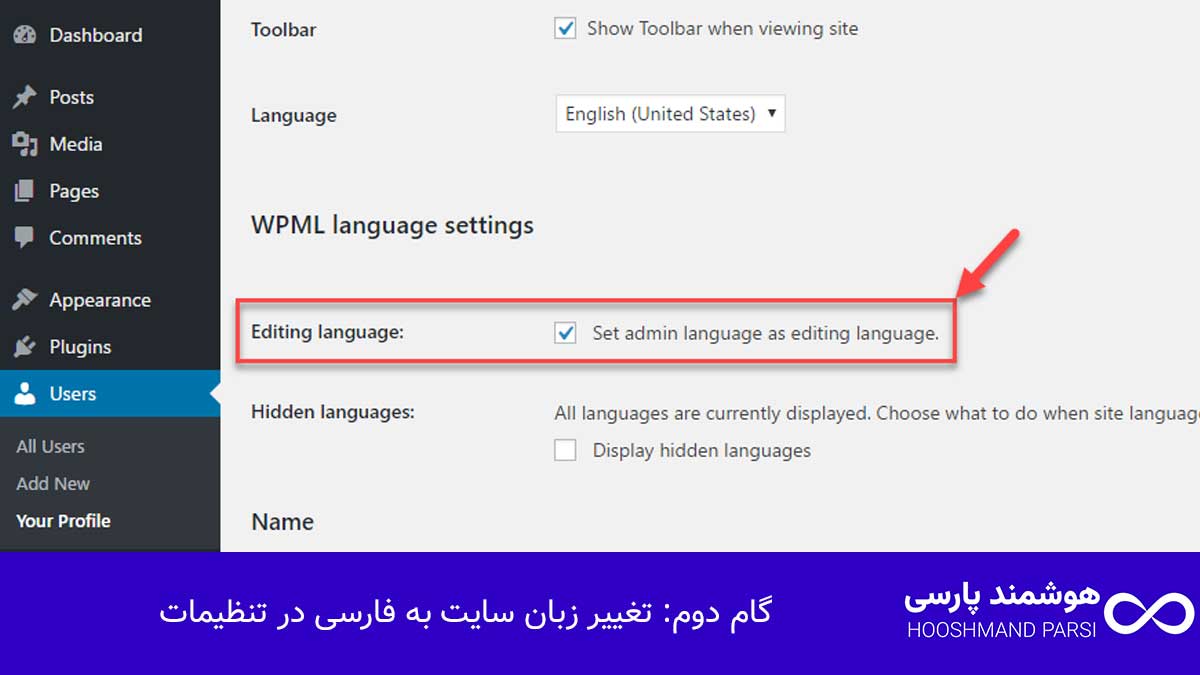
گام دوم: تغییر زبان سایت به فارسی در تنظیمات
گاهی ممکنه وردپرس از قبل به زبان انگلیسی نصب شده باشه و بخوای بعداً اون رو به فارسی تغییر بدی. در این حالت، نیازی به نصب مجدد نیست؛ وردپرس این قابلیت رو داره که از بخش تنظیمات، زبان سایت رو به راحتی تغییر بدی. این روش مخصوص سایتهایی مفیده که قبلاً راهاندازی شدن اما حالا قصد دارن برای کاربران فارسیزبان محتوای بومی تولید کنن.
برای انجام این کار، وارد پیشخوان وردپرس شو، به بخش تنظیمات (Settings) و بعد گزینه عمومی (General) برو. در قسمت Site Language، فهرستی از زبانها وجود داره. از اونجا فارسی رو انتخاب کن و تغییرات رو ذخیره کن. حالا پیشخوان و تنظیمات سایتت به صورت خودکار فارسی میشه.
این تغییر روی زبان قالب یا افزونهها هم اثر میذاره، البته به شرطی که اونها فایل ترجمه فارسی داشته باشن. اگر قالب یا افزونه مورد استفادهت ترجمه فارسی نداشت، در ادامه یاد میگیری چطور با افزونههای ترجمه این مشکل رو برطرف کنی.
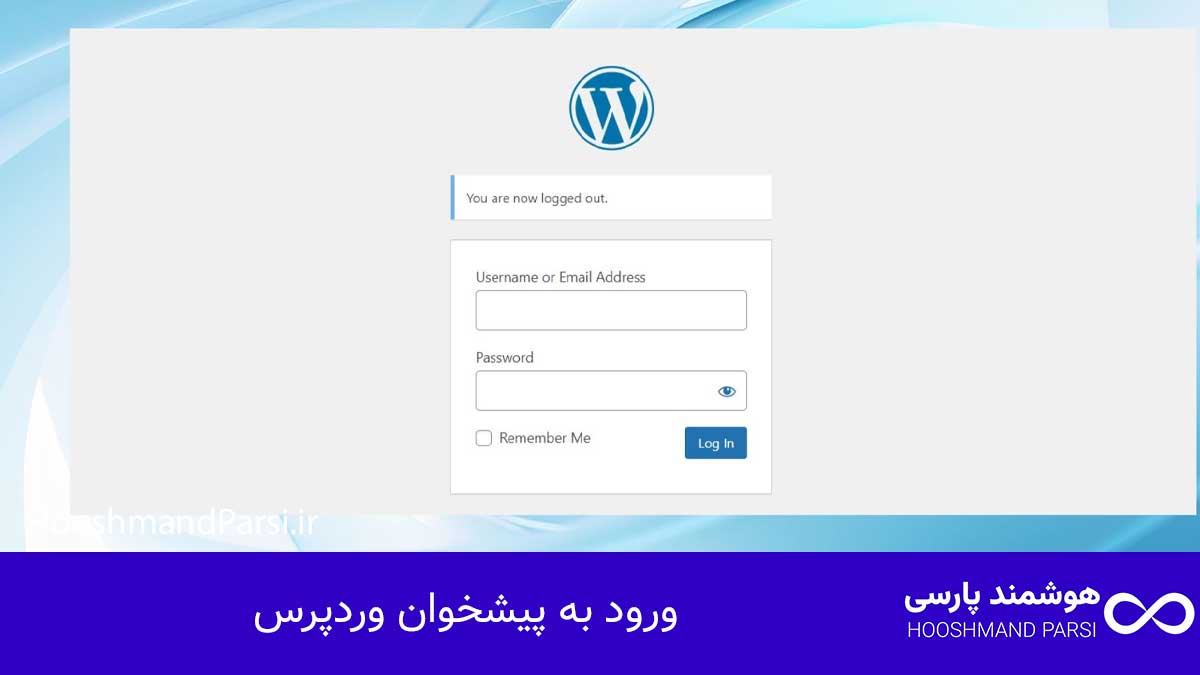
ورود به پیشخوان وردپرس
برای ورود به پیشخوان وردپرس، آدرس yoursite.com/wp-admin رو در مرورگر بنویس. در این صفحه نام کاربری و رمز عبوری که موقع نصب تعیین کردی وارد کن. بعد از ورود، پنل مدیریتی وردپرس باز میشه که از اونجا میتونی تمام بخشهای سایت رو کنترل کنی.
اگر زبان وردپرس فارسی باشه، منوها مثل «نوشتهها»، «افزونهها»، «نمایش» و «کاربران» همگی به فارسی نمایش داده میشن. این باعث میشه تازهکارها بدون نیاز به ترجمه یا جستجو، راحتتر یاد بگیرن با وردپرس کار کنن.
در صورتی که منوها هنوز انگلیسی بودن، از بخش تنظیمات > عمومی زبان رو بررسی کن تا مطمئن بشی فارسی انتخاب شده. همچنین میتونی از افزونههای کمکی برای کاملتر شدن ترجمه استفاده کنی که در ادامه معرفی میشن.
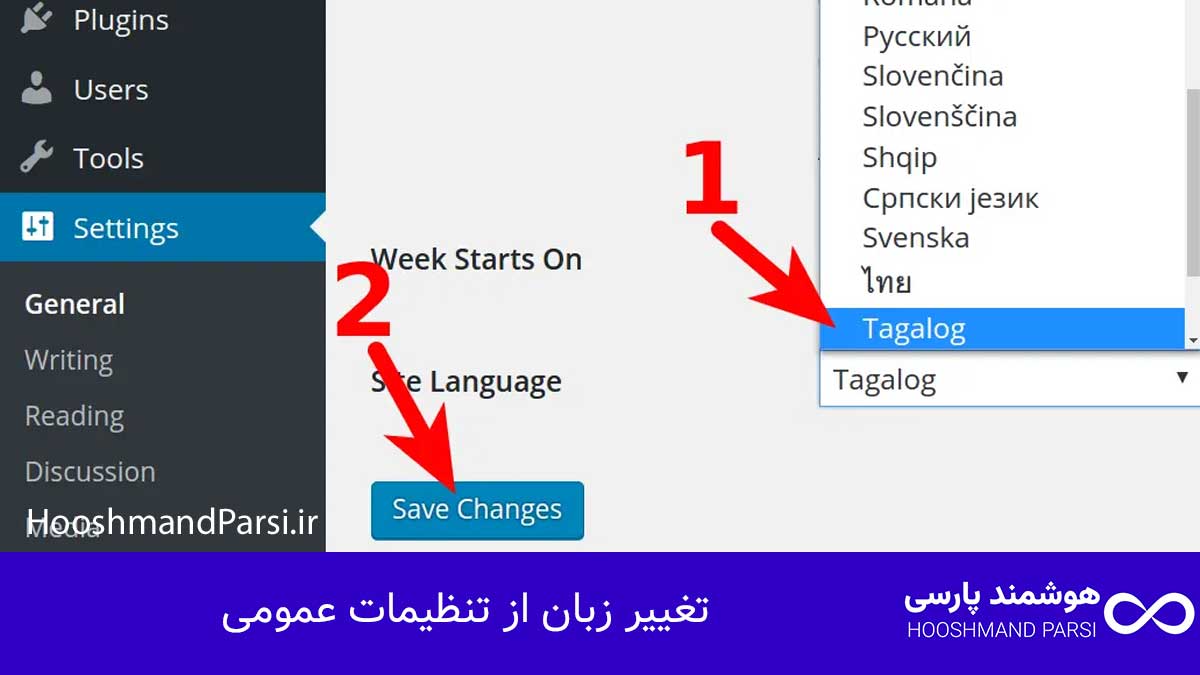
تغییر زبان از تنظیمات عمومی
برای تغییر زبان وردپرس از تنظیمات عمومی، کافیه از منوی سمت راست پیشخوان به مسیر تنظیمات > عمومی بری. در پایین صفحه گزینهای با عنوان زبان سایت (Site Language) وجود داره. از اینجا میتونی زبان فارسی رو انتخاب کنی.
وقتی تغییرات رو ذخیره میکنی، وردپرس به صورت خودکار فایلهای ترجمه فارسی رو از سرور خودش دانلود و فعال میکنه. این یعنی لازم نیست فایلهای ترجمه رو دستی اضافه کنی.
اگر بعد از تغییر زبان متوجه شدی بعضی قسمتها هنوز انگلیسی هستن، نگران نباش. معمولاً این مشکل به خاطر افزونهها یا قالبهایی هست که ترجمه فارسی ندارن. در بخش بعد یاد میگیری چطور اونها رو هم فارسیسازی کنی.
گام سوم: سفارشیسازی زبان و ترجمه قالب و افزونهها
بعد از فارسیسازی محیط اصلی وردپرس، حالا نوبت به ترجمه قالب و افزونهها میرسه. بسیاری از قالبها و افزونهها به صورت پیشفرض انگلیسی هستن و برای کاربران فارسیزبان، نیاز به ترجمه دارن. خوشبختانه وردپرس ابزارها و افزونههایی داره که این کار رو بسیار ساده میکنن.
مثلاً با افزونههایی مثل Loco Translate یا WPML میتونی متنهای داخل قالب و افزونهها رو مستقیماً از داخل پیشخوان ترجمه کنی. این افزونهها فایلهای زبان (PO و MO) هر افزونه رو شناسایی میکنن و بهت اجازه میدن هر رشته متنی رو به زبان دلخواهت ترجمه کنی.
با سفارشیسازی ترجمهها، تجربه کاربری سایت حرفهایتر میشه. وقتی کاربر ببینه همه چیز، از دکمهها گرفته تا پیامهای خطا، به فارسیه، حس اطمینان و راحتی بیشتری داره و احتمال ماندنش در سایت بیشتر میشه.
استفاده از افزونههای ترجمه
یکی از بهترین روشها برای ترجمه قالب و افزونهها استفاده از ابزارهایی مثل Loco Translate هست. این افزونه رابط کاربری سادهای داره و نیازی به ویرایش مستقیم فایلهای کدنویسی نداره. کافیست افزونه رو نصب و فعال کنی، بعد از منوی Loco Translate وارد بخش مربوط به قالب یا افزونه دلخواهت بشی و ترجمه فارسی ایجاد کنی.
این روش بسیار مطمئنتر از ترجمه دستی فایلهاست چون با هر بهروزرسانی، ترجمهها حفظ میشن. افزونههایی مثل WPML و Polylang هم برای سایتهای چندزبانه کاربرد دارن و اجازه میدن نسخه فارسی در کنار زبانهای دیگه وجود داشته باشه.
برای مثال، اگر قالبی خریدی که منوهاش انگلیسی هست، با Loco Translate میتونی عبارتهایی مثل “Read More” رو به «ادامه مطلب» تغییر بدی تا سایتت کاملاً فارسی و هماهنگ بشه.
همچنین بخوانید: چگونه با وردپرس سایت بسازیم؛ راهنمای سریع + 7 ترفند طلایی!
سفارشیسازی فایلهای زبان
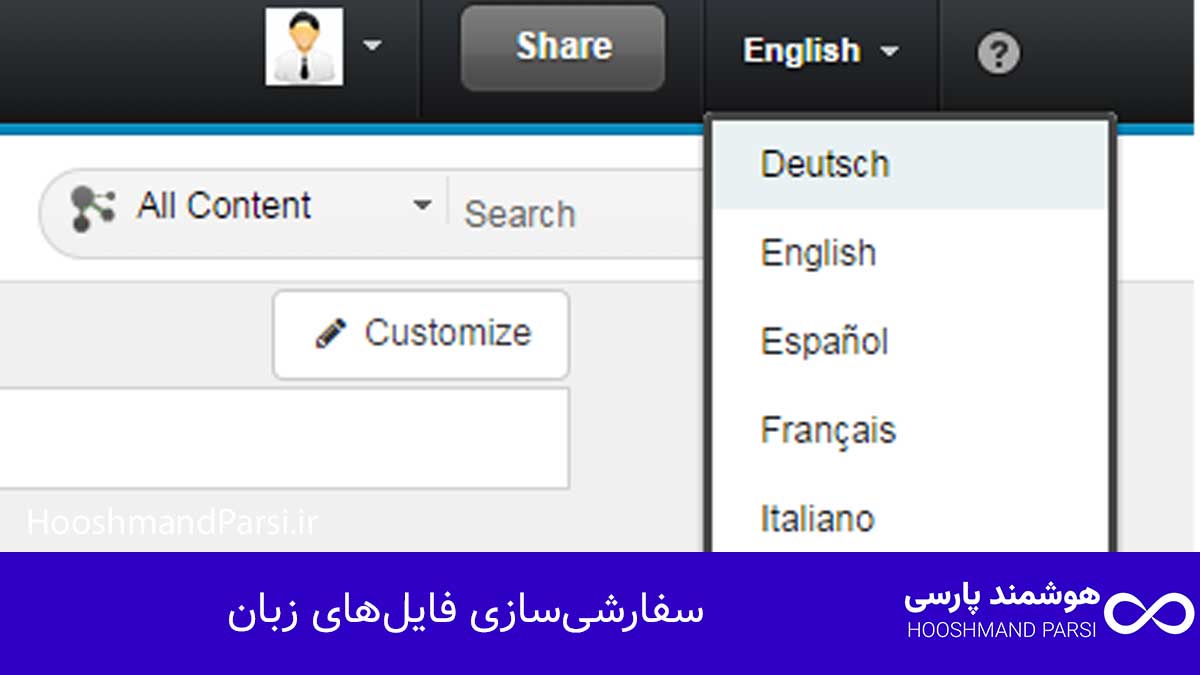
اگر ترجیح میدی بدون افزونه کار کنی، میتونی فایلهای ترجمه وردپرس رو مستقیماً ویرایش کنی. این فایلها با پسوند .po و .mo در مسیر wp-content/languages قرار دارن. با نرمافزارهایی مثل Poedit میشه اونها رو باز کرد و هر عبارت انگلیسی رو به فارسی ترجمه کرد.
ترجمه دستی فایلهای زبان کنترل بیشتری بهت میده، چون میتونی دقیقاً مشخص کنی هر عبارت چطور ترجمه بشه. مثلاً اگه میخوای متن دکمه «Submit» به جای «ارسال» با عبارت خاصتری مثل «ثبت نظر» نمایش داده بشه، به راحتی میتونی اون رو تغییر بدی.
فقط یادت باشه بعد از هر تغییر، فایل .mo رو مجدداً ذخیره کنی چون وردپرس از اون فایل برای نمایش ترجمهها استفاده میکنه.

مشکلات رایج و راهحلها
گاهی بعد از فارسی کردن وردپرس ممکنه با مشکلاتی مثل نمایش ناقص کاراکترهای فارسی یا ترجمههای ناقص روبهرو بشی. یکی از دلایل اصلی این مشکلات ناسازگاری قالب یا افزونه با زبان راستچینه. در این مواقع باید بررسی کنی آیا قالب از فایل RTL.css پشتیبانی میکنه یا نه.
اگر ترجمه بعضی بخشها اعمال نشده بود، ممکنه فایلهای زبان به درستی بارگذاری نشده باشن یا ترجمه فارسی برای اون افزونه وجود نداشته باشه. نصب افزونه Loco Translate معمولاً این مشکل رو برطرف میکنه.
در برخی موارد هم لازم میشه کش مرورگر یا افزونههای کش وردپرس مثل WP Rocket رو پاک کنی تا ترجمهها بهروز نمایش داده بشن.

رفع ایرادات نمایش کاراکترهای فارسی
یکی از مشکلاتی که بعضی کاربران بعد از فارسیسازی وردپرس با اون مواجه میشن، بههمریختگی حروف فارسی یا نمایش علامت سؤال به جای حروفه. این مشکل معمولاً به دلیل تنظیم نبودن UTF-8 برای پایگاه داده یا قالب سایت پیش میاد.
برای رفعش، باید بررسی کنی دیتابیس وردپرس با charset=utf8mb4 و collation=utf8mb4_unicode_ci ساخته شده باشه. همچنین فایل wp-config.php باید شامل دستور define('DB_CHARSET', 'utf8'); باشه.
در قالبهایی که از فونتهای غیر استاندارد استفاده میکنن، ممکنه لازم باشه فونت فارسی مثل Vazir یا IRANSans به قالب اضافه بشه تا نمایش متنها درست بشه.
حل مشکلات ترجمه ناقص
گاهی اوقات با اینکه زبان وردپرس فارسیه، اما بخشی از متنها هنوز انگلیسی نمایش داده میشه. این معمولاً به دلیل نبود فایل ترجمه کامل برای قالب یا افزونههاست.
برای حل این مشکل، بهترین راه استفاده از افزونه Loco Translate هست تا بتونی بهصورت دستی متنهای ترجمهنشده رو وارد کنی. در این افزونه، هر رشته متنی انگلیسی که ترجمه نداره رو بهراحتی پیدا و ترجمه میکنی.
اگر ترجمهها در فایل .po ذخیره شده اما نمایش داده نمیشه، باید مطمئن بشی مسیر فایلهای زبان در wp-content/languages تنظیم شده باشه. در صورت لزوم، ترجمهها رو در پوشه جداگانه قالب ذخیره نکن چون وردپرس ممکنه اونها رو نخوانه.
نتیجهگیری
فارسیسازی وردپرس، یکی از اولین گامهای حرفهای برای هر مدیر وبسایت فارسیزبان محسوب میشه. با انجام درست این مراحل، نهتنها کار با پیشخوان و تنظیمات سادهتر میشه، بلکه ظاهر سایت، تجربه کاربری و حتی رتبه سئو هم بهبود پیدا میکنه. از نصب نسخه فارسی گرفته تا ترجمه قالب و افزونهها، هر قدم به حرفهایتر شدن وبسایتت کمک میکنه.
چطور میتوانم زبان وردپرس را به فارسی تغییر دهم؟
برای تغییر زبان وردپرس به فارسی، ابتدا وارد پیشخوان وردپرس شوید، سپس به بخش “تنظیمات” رفته و گزینه “عمومی” را انتخاب کنید. در این بخش، از لیست زبانها، زبان فارسی را انتخاب کرده و تغییرات را ذخیره کنید تا تمام قسمتهای سایت به زبان فارسی نمایش داده شوند.
آیا تغییر زبان وردپرس به فارسی به محتوای سایت تاثیری دارد؟
تغییر زبان وردپرس تنها بر روی بخشهای مدیریتی و رابط کاربری تأثیر میگذارد و محتوای سایت شما را تغییر نمیدهد. با این حال، اگر محتوای سایت شما نیاز به ترجمه به فارسی دارد، باید آن را بهصورت دستی به فارسی ترجمه کنید.
چطور میتوانم زبان پیشفرض وردپرس را برای کاربران تغییر دهم؟
برای تغییر زبان پیشفرض برای کاربران، شما میتوانید افزونهای مانند “Polylang” یا “WPML” را نصب کرده و از آن برای مدیریت زبانهای مختلف در سایت استفاده کنید. این افزونهها به شما این امکان را میدهند که زبانهای مختلف را برای کاربران و صفحات سایت تنظیم کنید.
آیا تغییر زبان وردپرس به فارسی بر روی سئو سایت تاثیر میگذارد؟
تغییر زبان وردپرس به فارسی بهطور مستقیم تأثیر منفی بر سئو سایت ندارد، اما باید مطمئن شوید که محتوای شما بهخوبی بهینهسازی شده است و از کلمات کلیدی فارسی در محتوای سایت استفاده میکنید. استفاده از افزونههای سئو برای زبان فارسی مانند Yoast SEO میتواند کمککننده باشد.
آیا نیاز به نصب افزونه برای تغییر زبان وردپرس به فارسی است؟
خیر، برای تغییر زبان وردپرس به فارسی نیازی به نصب افزونه ندارید. شما میتوانید از تنظیمات پیشفرض وردپرس برای تغییر زبان استفاده کنید، اما اگر قصد دارید سایت چندزبانه داشته باشید، افزونههایی مانند WPML یا Polylang به شما کمک خواهند کرد.
آیا پس از تغییر زبان وردپرس به فارسی، باید دوباره قالب سایت را تنظیم کنم؟
در بیشتر مواقع، پس از تغییر زبان وردپرس به فارسی، قالب شما بهطور خودکار بهخوبی نمایش داده میشود. با این حال، در بعضی قالبها ممکن است نیاز به تغییرات جزئی در تنظیمات قالب یا استفاده از افزونههای راستچینسازی برای بهینهسازی نمایش محتوای فارسی باشد.