

بلاگ
چگونه وردپرس را روی لوکال هاست نصب کنیم در 10 دقیقه، رایگان!

وردپرس یکی از محبوبترین سیستمهای مدیریت محتوا در دنیاست که به شما اجازه میده بدون نیاز به دانش برنامهنویسی، سایت حرفهای خودتون رو بسازید. اما قبل از اینکه سایت واقعی رو روی هاست و دامنه منتشر کنید، بهتره ابتدا اون رو روی «لوکال هاست» تست کنید. نصب وردپرس روی لوکال هاست یعنی اجرای سایت روی کامپیوتر شخصی بدون نیاز به اینترنت یا هاست واقعی. این روش برای طراحان سایت، برنامهنویسها و حتی تازهکارهایی که میخوان تمرین کنن عالیه چون هر تغییری رو میشه بدون ترس از خراب شدن سایت اصلی، آزمایش کرد.
برای مثال، فرض کنید قراره قالب جدیدی برای سایت فروشگاهی خودتون طراحی کنید. اگه مستقیم روی سایت اصلی کار کنید ممکنه در حین تست، قالب قبلی از کار بیفته یا کاربران با خطا مواجه بشن. اما وقتی وردپرس رو روی لوکال هاست نصب کنید، همه چیز فقط روی سیستم خودتون اجرا میشه و هیچکس به اون دسترسی نداره. به این ترتیب میتونید آزادانه تمرین کنید، افزونهها رو تست کنید و مهارت خودتون رو بالا ببرید.
نصب وردپرس روی لوکال هاست همچنین یکی از بهترین راهها برای یادگیری وردپرس از صفره. شما یاد میگیرید چطور دیتابیس بسازید، فایلهای وردپرس رو تنظیم کنید و پنل مدیریت رو بشناسید. تمام این مراحل مثل نسخه واقعی روی هاست انجام میشه، فقط با این تفاوت که همه چیز به صورت آفلاین روی سیستم شخصی شما اتفاق میافته. به همین دلیل، قبل از خرید هاست یا دامنه، این روش بهترین نقطه شروع برای یادگیری و تمرین کار با وردپرسه.
وقتشه با یه طراحی حرفهای وارد دنیای دیجیتال شیراز بشی — طراحی سایت در شیراز با ما.
مزایای نصب وردپرس روی لوکال هاست
نصب وردپرس روی لوکال هاست مزایای زیادی داره که باعث میشه هر طراح یا مدیر سایتی قبل از انتشار سایت اصلی، حتماً از اون استفاده کنه. اولین مزیت، صرفهجویی در هزینههاست. برای اجرای وردپرس روی لوکال هاست نیازی به خرید هاست یا دامنه ندارید و میتونید بهصورت کاملاً رایگان سایت خودتون رو طراحی و تست کنید. همین موضوع برای افرادی که تازه شروع به یادگیری وردپرس کردن فوقالعادهست.
دومین مزیت، سرعت بالا در توسعه سایت هست. چون تمام فایلها و دیتابیس روی سیستم شخصی شماست، هر تغییری بلافاصله قابل مشاهدهست و نیازی به بارگذاری روی سرور نداره. این یعنی زمان توسعه تا چند برابر کمتر میشه. طراحان حرفهای از لوکال هاست استفاده میکنن تا سایتها رو بهصورت لوکال بسازن و بعد از تست کامل، اون رو به هاست اصلی منتقل کنن.
مزیت بعدی، امنیت و کنترل کامل روی محیط کاره. در لوکال هاست شما در محیطی کاملاً شخصی کار میکنید، بنابراین هیچ خطری از نظر هک یا خرابی سایت وجود نداره. همچنین میتونید افزونهها و قالبها رو بدون نگرانی نصب و حذف کنید. برای تمرین، یادگیری و حتی طراحی سایت برای مشتریان، استفاده از لوکال هاست بهترین انتخابه.
پیش نیازها برای نصب وردپرس روی لوکال هاست
قبل از اینکه سراغ نصب وردپرس روی لوکال هاست برید، باید چند پیشنیاز ساده اما مهم رو فراهم کنید. اولین مورد، نصب یکی از نرمافزارهای شبیهساز سرور مثل XAMPP یا WAMP هست. این نرمافزارها به کامپیوتر شما امکان میدن تا نقش یک سرور واقعی رو بازی کنه. بدون اونها وردپرس نمیتونه اجرا بشه چون برای کارکردن نیاز به PHP و MySQL داره.
دومین مورد، دانلود آخرین نسخه وردپرس از سایت رسمی wordpress.org هست. نسخههای قدیمی ممکنه با بعضی افزونهها یا قالبهای جدید ناسازگار باشن. پس همیشه آخرین نسخه رو دریافت کنید.
و در نهایت باید مطمئن بشید که سیستم شما حداقل سختافزار لازم برای اجرای نرمافزار لوکال هاست رو داره. معمولاً هر کامپیوتر با رم ۴ گیگ و پردازنده دو هستهای میتونه وردپرس رو بدون مشکل اجرا کنه. اگر از ویندوز یا مک استفاده میکنید، هر دو سیستم با XAMPP یا WAMP سازگارن و میتونید بهراحتی سایت محلی خودتون رو راهاندازی کنید.
دانلود نرمافزار XAMPP یا WAMP
برای شروع نصب وردپرس روی لوکال هاست باید یکی از نرمافزارهای XAMPP یا WAMP رو دانلود کنید. هر دو نرمافزار عملکرد مشابهی دارن و محیط سرور محلی رو شبیهسازی میکنن. XAMPP معمولاً برای کاربرانی که با ویندوز، مک یا لینوکس کار میکنن انتخاب بهتریه چون با همه سیستمعاملها سازگاره.
برای دانلود، وارد سایت رسمی apachefriends.org بشید و آخرین نسخه XAMPP متناسب با سیستمعامل خودتون رو دریافت کنید. اگه کاربر ویندوز هستید و دنبال گزینه سادهتر میگردید، WAMP هم گزینه خوبیه که از سایت wampserver.com قابل دریافت هست.
بعد از دانلود، فایل نصبی رو ذخیره کنید تا در مرحله بعد اون رو نصب و پیکربندی کنید. نکته مهم اینه که حتماً نسخههای جدید این نرمافزارها رو نصب کنید تا با نسخه فعلی وردپرس هماهنگی کامل داشته باشن.
دانلود آخرین نسخه وردپرس
بعد از نصب نرمافزار XAMPP یا WAMP، نوبت به دانلود آخرین نسخه وردپرس میرسه. برای این کار وارد سایت رسمی wordpress.org بشید و روی گزینه “Download WordPress” کلیک کنید. فایل فشردهای که دانلود میکنید حاوی تمام فایلهای ضروری برای اجرای وردپرسه.
دانلود از منابع غیررسمی ممکنه باعث بشه نسخهای ناسالم یا آلوده دریافت کنید که امنیت سیستم شما رو به خطر بندازه. پس همیشه از سایت رسمی استفاده کنید. بعد از دانلود فایل زیپ، اون رو در یک پوشه روی دسکتاپ نگه دارید تا در مراحل بعد به اون نیاز داشته باشید.
همچنین توصیه میشه همیشه از آخرین نسخه وردپرس استفاده کنید چون نسخههای جدیدتر باگها و مشکلات امنیتی نسخههای قبلی رو برطرف کردن و معمولاً سرعت و عملکرد بهتری دارن.
نصب و راهاندازی نرمافزار لوکال هاست
وقتی فایل XAMPP یا WAMP رو دانلود کردید، روی اون دوبار کلیک کنید تا مراحل نصب آغاز بشه. در طول فرآیند نصب، گزینههای مختلفی مثل نصب Apache، MySQL، PHPMyAdmin و FileZilla رو میبینید که باید فعال باشن چون وردپرس برای اجرا به اونها نیاز داره.
بعد از نصب کامل، نرمافزار رو باز کنید و از بخش کنترل پنل، سرویسهای Apache و MySQL رو Start کنید. با این کار، سرور محلی روی سیستم شما فعال میشه. برای تست عملکرد، میتونید آدرس http://localhost رو در مرورگر باز کنید؛ اگر صفحه خوشآمدگویی XAMPP یا WAMP رو دیدید یعنی سرور با موفقیت فعال شده.
این مرحله اولین گام واقعی برای اجرای وردپرس روی لوکال هاست محسوب میشه. حالا میتونید آماده بشید تا فایلهای وردپرس رو به مسیر مناسب انتقال بدید و دیتابیس مربوط به اون رو بسازید.
نصب XAMPP یا WAMP
در هنگام نصب XAMPP یا WAMP، چند نکته مهم وجود داره. برای XAMPP، مسیر نصب پیشنهادی معمولاً در درایو C هست (مثل C:\xampp). بهتره مسیر نصب رو تغییر ندید چون تنظیمات پیشفرض وردپرس معمولاً با این مسیر سازگارن.
در پایان نصب، گزینه “Start Control Panel” رو فعال کنید تا مستقیماً وارد محیط مدیریتی بشید. در WAMP هم باید آیکون سبز در نوار وظیفه ظاهر بشه که نشون میده سرور فعاله.
اگر هنگام فعالسازی Apache یا MySQL با خطا مواجه شدید، احتمالاً پورت 80 یا 443 توسط نرمافزار دیگهای (مثل Skype) اشغال شده. در این صورت، میتونید از بخش Config پورتها رو تغییر بدید. این جزئیات ساده باعث میشه از همون ابتدا لوکال هاست بدون خطا کار کنه.
راهاندازی سرور و دیتابیس
بعد از نصب XAMPP یا WAMP باید سرور محلی و دیتابیس رو راهاندازی کنید. در کنترل پنل XAMPP روی دکمه Start برای Apache و MySQL کلیک کنید تا هر دو سرویس فعال بشن. حالا مرورگر رو باز کنید و وارد آدرس http://localhost/phpmyadmin بشید.
در اینجا محیط مدیریت پایگاهداده (phpMyAdmin) رو میبینید. روی گزینه “Database” کلیک کنید و یه دیتابیس جدید با نام دلخواه مثلاً “wordpress_db” بسازید. لازم نیست جدولها رو خودتون ایجاد کنید چون وردپرس موقع نصب بهصورت خودکار این کار رو انجام میده.
این مرحله پایهایترین بخش نصب وردپرسه چون بدون دیتابیس، اطلاعات سایت شما جایی ذخیره نمیشه. با راهاندازی درست دیتابیس، آماده هستید تا وردپرس رو نصب و اجرا کنید.
فرایند نصب وردپرس
حالا زمان نصب وردپرس روی لوکال هاست رسیده. ابتدا فایل فشرده وردپرس رو که قبلاً دانلود کردید از حالت زیپ خارج کنید. پوشه استخراجشده رو به مسیر htdocs در XAMPP یا www در WAMP منتقل کنید. مثلاً مسیر نهایی میتونه باشه C:\xampp\htdocs\wordpress.
سپس مرورگر رو باز کرده و وارد آدرس http://localhost/wordpress بشید. در این مرحله، صفحه خوشآمدگویی وردپرس ظاهر میشه. زبون مورد نظر (مثل فارسی) رو انتخاب کنید و روی ادامه کلیک کنید. حالا از شما اطلاعات دیتابیس خواسته میشه: نام دیتابیس (همون “wordpress_db”)، نام کاربری “root” و رمز عبور خالی.
بعد از وارد کردن اطلاعات، روی “ارسال” و سپس “نصب” کلیک کنید. چند لحظه بعد، پیام موفقیتآمیز نصب وردپرس نمایش داده میشه و شما میتونید وارد پنل مدیریت بشید.
پست مرتبط: چگونه وردپرس را روی هاست نصب کنیم در 3 گام سریع و مطمئن!
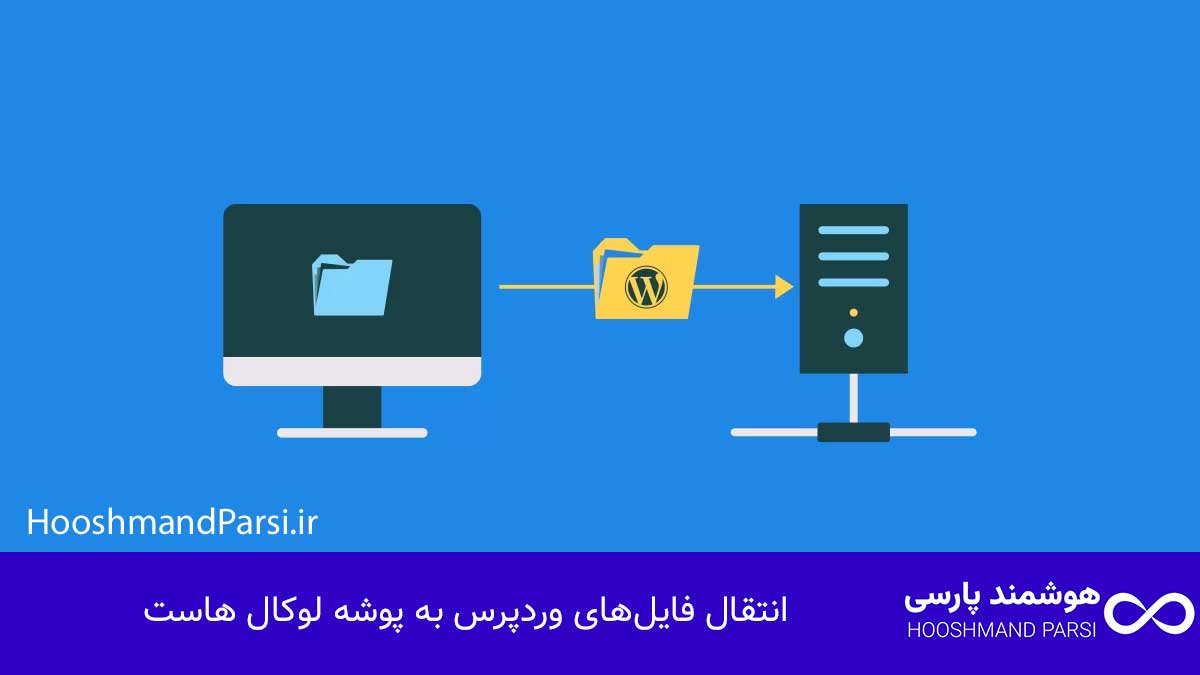
انتقال فایلهای وردپرس به پوشه لوکال هاست
فایلهای وردپرس باید در مسیر خاصی قرار بگیرن تا توسط سرور شناسایی بشن. اگر از XAMPP استفاده میکنید، مسیر اصلی htdocs هست؛ در WAMP مسیر www. فقط کافیه پوشه وردپرس استخراجشده رو در اونجا قرار بدید.
برای دسترسی راحتتر میتونید نام پوشه رو کوتاهتر بذارید، مثلاً “wp-test”. حالا با وارد کردن http://localhost/wp-test در مرورگر، سایت شما بارگذاری میشه.
توجه کنید اگر فایلها رو در مسیر اشتباه قرار بدید (مثلاً داخل پوشه دیگه)، وردپرس اجرا نمیشه. پس دقت کنید که مسیر دقیق و صحیح باشه تا مراحل نصب بدون خطا پیش بره.
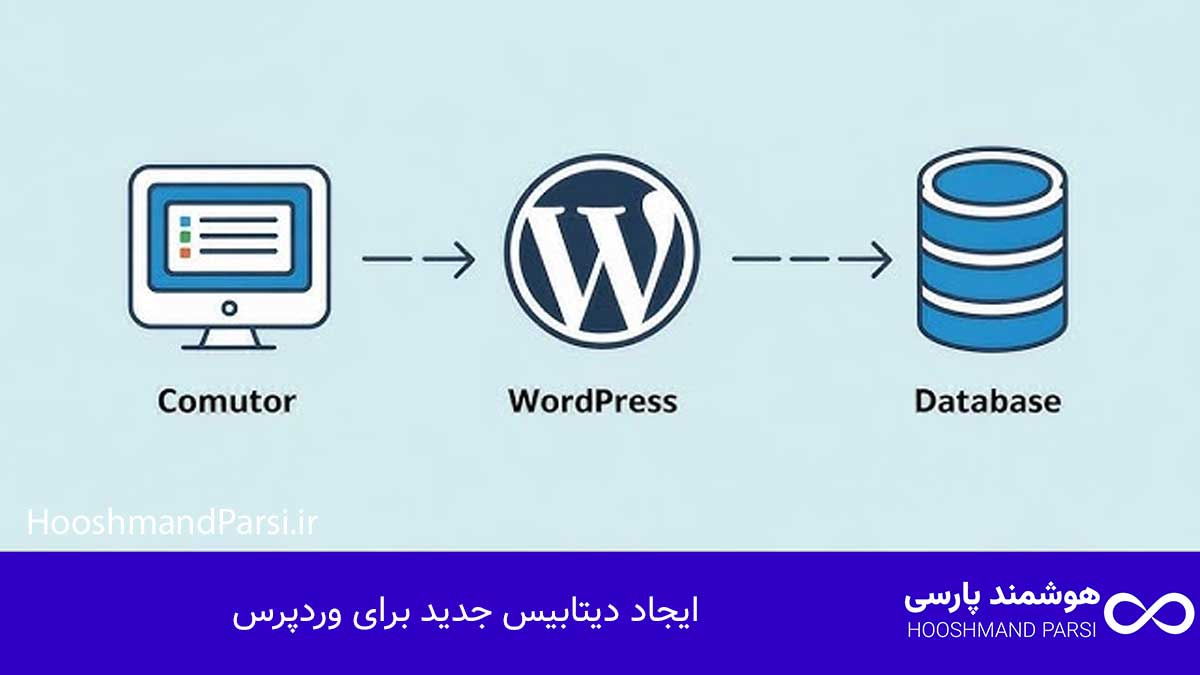
ایجاد دیتابیس جدید برای وردپرس
برای اجرای وردپرس، نیاز به یک دیتابیس دارید تا اطلاعاتی مثل پستها، کاربران و تنظیمات در اون ذخیره بشه. برای ایجاد دیتابیس وارد phpMyAdmin بشید و از تب Database گزینه “Create Database” رو انتخاب کنید.
نام دلخواهی برای دیتابیس بنویسید (مثلاً wp_local) و گزینه utf8_general_ci رو برای Charset انتخاب کنید تا از زبان فارسی پشتیبانی کنه. سپس روی Create کلیک کنید.
نیازی نیست جدولها رو خودتون بسازید، وردپرس هنگام نصب همه رو خودش ایجاد میکنه. بعد از ساخت دیتابیس، نام اون رو یادداشت کنید چون در مرحله نصب بهش نیاز دارید.
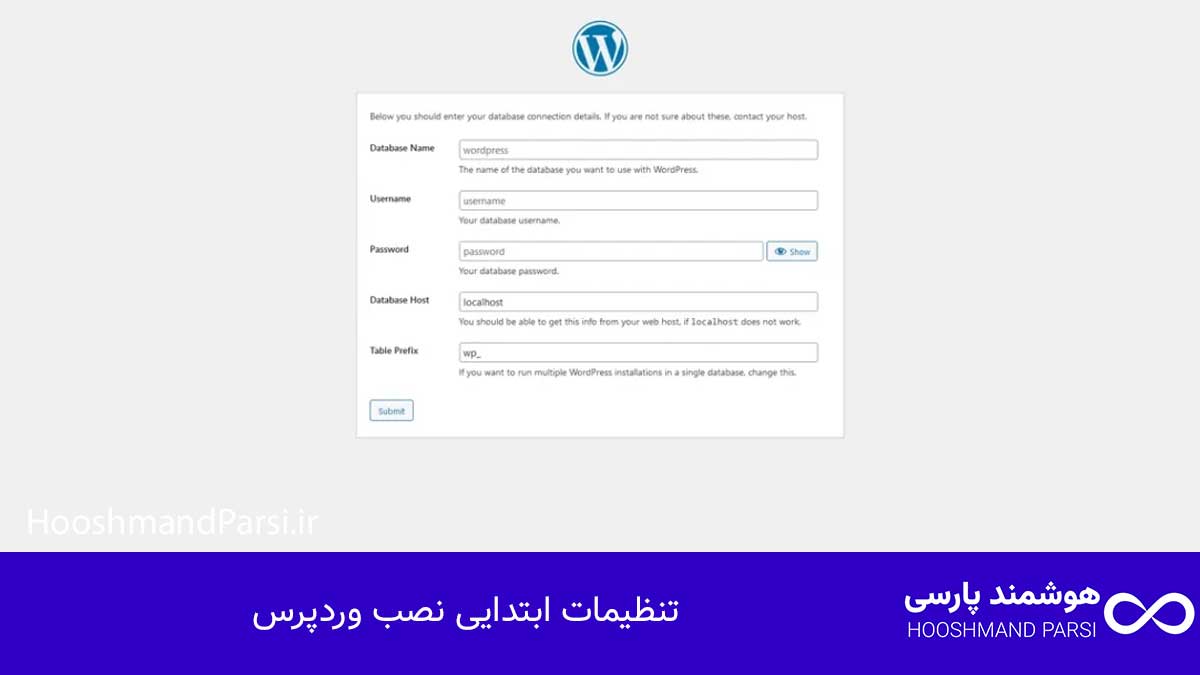
تنظیمات ابتدایی نصب وردپرس
در مرحله نصب، وردپرس از شما اطلاعاتی مثل نام سایت، نام کاربری مدیر، رمز عبور و ایمیل رو میپرسه. این اطلاعات برای ورود به پنل مدیریت استفاده میشه. بهتره رمز عبور قوی انتخاب کنید تا امنیت سایت حفظ بشه.
همچنین میتونید گزینه “نمایش سایت برای موتورهای جستجو” رو فعلاً غیرفعال کنید چون سایت لوکال نیازی به ایندکس نداره. پس از پر کردن فرم، روی “نصب وردپرس” کلیک کنید و چند لحظه صبر کنید تا فرایند نصب کامل بشه.
بعد از اتمام نصب، وارد صفحه ورود میشید. با وارد کردن نام کاربری و رمز عبور، وارد داشبورد وردپرس میشید و حالا سایت شما روی لوکال هاست آماده است.
پیکربندی وردپرس پس از نصب
بعد از ورود به پیشخوان وردپرس، باید چند تنظیم مهم رو انجام بدید تا سایت محلی شما درست کار کنه. از بخش تنظیمات عمومی میتونید عنوان سایت و توضیحات کوتاه رو تغییر بدید.
در تنظیمات پیوند یکتا (Permalinks) هم بهتره گزینه “نام نوشته” رو فعال کنید تا ساختار URLها بهینهتر باشه.
همچنین از بخش رسانهها میتونید اندازه تصاویر آپلودی رو تنظیم کنید تا فضای زیادی اشغال نکنن. این پیکربندیها هرچند سادهن، ولی در بهینهسازی عملکرد وردپرس نقش زیادی دارن.
پست مرتبط: چگونه وردپرس را نصب کنیم؛ آموزش سریع 10 گام با نکات طلایی!
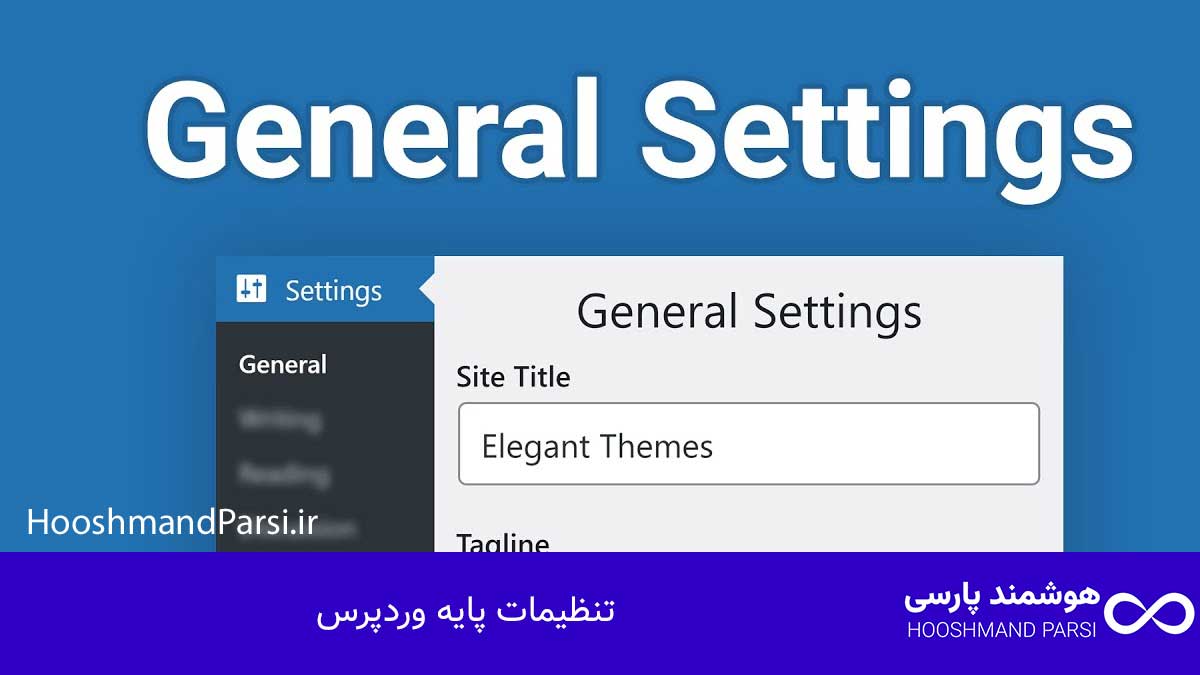
تنظیمات پایه وردپرس
در این مرحله بهتره کاربران غیرضروری رو حذف و افزونههای موردنیاز رو نصب کنید. افزونههایی مثل Yoast SEO، Classic Editor یا WP Super Cache برای بهینهسازی سایت ضروریان.
در قسمت تنظیمات نوشتن، میتونید دسته پیشفرض نوشتهها رو تعیین کنید و در تنظیمات خواندن، صفحه اصلی رو روی نوشتهها یا یک برگه خاص بذارید.
در نهایت، از بخش “گفتوگوها” تنظیمات دیدگاهها رو بررسی کنید تا اسپمها مزاحم کارتون نشن. این اقدامات باعث میشه سایت محلی شما کاملاً شبیه یک سایت واقعی بشه.

نصب قالب و افزونهها
برای زیباتر کردن سایت و افزایش امکانات، باید قالب و افزونه نصب کنید. از مسیر “نمایش > پوستهها” میتونید قالبهای رایگان وردپرس مثل Astra یا OceanWP رو نصب کنید. اگر میخواید ظاهر خاصتری داشته باشید، قالبهای پریمیوم هم قابل نصب هستن.
برای نصب افزونهها به بخش “افزونهها > افزودن” برید و ابزارهایی مثل Elementor، Rank Math یا Contact Form 7 رو اضافه کنید. هر کدوم از این افزونهها قابلیتهایی مثل صفحهساز، سئو و فرم تماس رو فراهم میکنن.
لوکال هاست بهترین محیط برای تست افزونههاست، چون میتونید بدون نگرانی از خرابی سایت، همهچیز رو امتحان کنید.
سوالات متداول و مشکلات رایج
یکی از سوالات متداول کاربران اینه که چرا XAMPP یا WAMP اجرا نمیشه؟ معمولاً بهخاطر اشغال بودن پورتهاست. کافیه پورت Apache رو به عدد دیگه مثل 8080 تغییر بدید.
سوال بعدی درباره خطای اتصال به دیتابیسه. اگه نام دیتابیس یا نام کاربری اشتباه وارد بشه، وردپرس نمیتونه متصل بشه. همیشه اطلاعات فایل wp-config.php رو بررسی کنید.
برخی کاربران هم با کندی عملکرد مواجه میشن که معمولاً بهخاطر استفاده همزمان از برنامههای سنگین مثل آنتیویروس یا مرورگرهای متعدد اتفاق میافته. بستن اون برنامهها معمولاً مشکل رو حل میکنه.
نتیجهگیری
نصب وردپرس روی لوکال هاست یکی از سریعترین و هوشمندانهترین راهها برای یادگیری، تست و توسعه سایتهای وردپرسیه. با استفاده از نرمافزارهایی مثل XAMPP یا WAMP میتونید در کمتر از ۱۰ دقیقه سایت کامل خودتون رو راهاندازی کنید.
این روش نهتنها رایگانه، بلکه به شما آزادی کامل برای تمرین، تست قالبها و افزونهها و یادگیری حرفهای وردپرس میده. بعد از تمرین کافی، بهراحتی میتونید سایت نهایی رو به هاست واقعی منتقل کنید و وارد دنیای واقعی وب بشید.
چطور میتوانم وردپرس را روی لوکال هاست نصب کنم؟
برای نصب وردپرس روی لوکال هاست، ابتدا باید نرمافزارهایی مانند XAMPP یا WAMP را روی سیستم خود نصب کنید تا محیط سرور محلی (localhost) را راهاندازی کنید. سپس فایلهای وردپرس را دانلود کرده و در پوشه “htdocs” قرار دهید، دیتابیس جدیدی بسازید و از طریق مرورگر وارد آدرس “localhost” شوید تا فرایند نصب وردپرس را انجام دهید.
آیا نصب وردپرس روی لوکال هاست نیاز به دانش فنی خاصی دارد؟
نصب وردپرس روی لوکال هاست نیاز به دانش فنی پیچیدهای ندارد، اما باید با نحوه نصب نرمافزارهای سرور محلی (XAMPP/WAMP) و مدیریت پایگاه داده آشنا باشید. آموزشهای آنلاین مختلف میتوانند به شما کمک کنند تا این فرآیند را به راحتی انجام دهید.
آیا برای نصب وردپرس روی لوکال هاست به اینترنت نیاز دارم؟
برای نصب وردپرس روی لوکال هاست به اینترنت نیازی ندارید، مگر اینکه بخواهید افزونهها یا قالبها را از اینترنت دانلود کنید. نصب و راهاندازی وردپرس بهطور کامل روی سیستم شما انجام میشود و همهچیز به صورت محلی در کامپیوتر شما اجرا خواهد شد.
چطور میتوانم پس از نصب وردپرس روی لوکال هاست، سایت را برای عموم منتشر کنم؟
پس از نصب وردپرس روی لوکال هاست و اتمام توسعه سایت، باید آن را به یک هاست واقعی انتقال دهید. با استفاده از ابزارهایی مانند Duplicator یا All-in-One WP Migration، میتوانید سایت خود را از لوکال هاست به هاست اینترنتی منتقل کرده و آن را برای عموم قابل دسترس کنید.
آیا میتوانم وردپرس را روی لوکال هاست برای توسعه و آزمایش استفاده کنم؟
بله، نصب وردپرس روی لوکال هاست یک روش عالی برای توسعه و آزمایش سایت است بدون اینکه تغییرات شما به سایت زنده و عمومی اعمال شود. شما میتوانید به راحتی قالبها، افزونهها و ویژگیهای مختلف وردپرس را آزمایش کنید و سپس در صورت رضایت، آنها را به سایت اصلی منتقل کنید.
آیا نصب وردپرس روی لوکال هاست تأثیری بر عملکرد سایت زنده خواهد داشت؟
خیر، نصب وردپرس روی لوکال هاست تأثیری بر عملکرد سایت زنده ندارد، زیرا تمام فعالیتها و تغییرات در محیط محلی شما انجام میشود. این محیط بهطور کامل از سایت اصلی جدا است و فقط برای توسعه، آزمایش و یادگیری مناسب است.