

بلاگ
ویرایش صفحه اصلی سایت وردپرس در 7 قدم سریع و بدون کدنویسی!

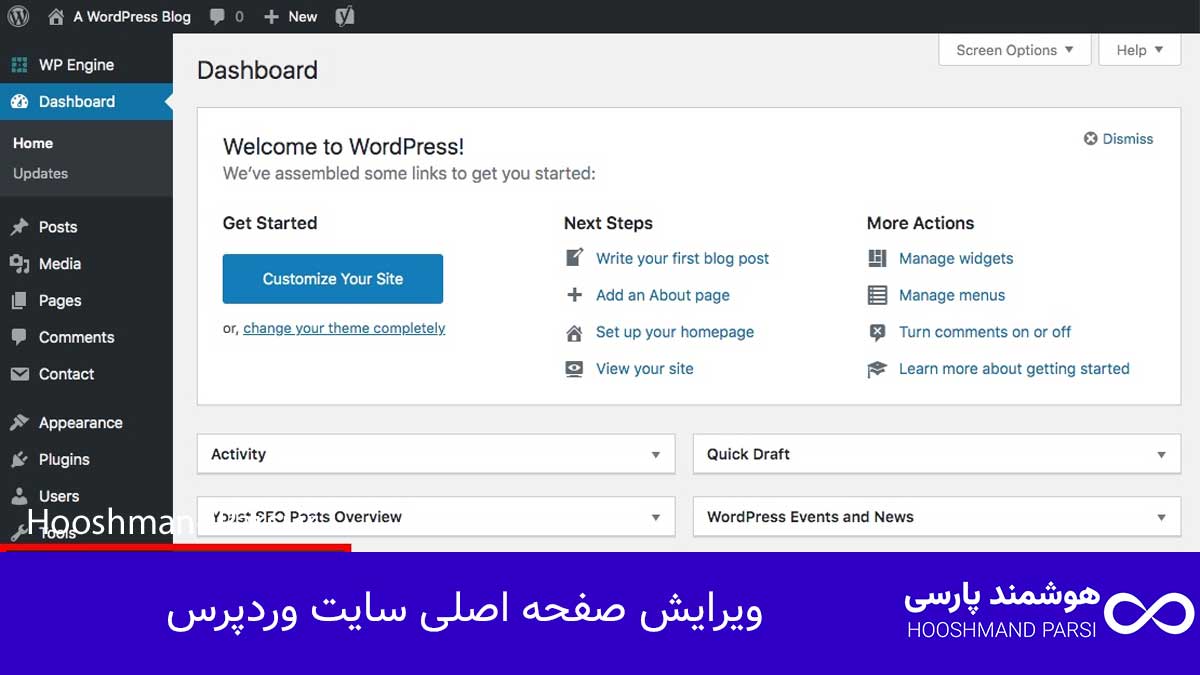
ویرایش صفحه اصلی وردپرس مهمترین قدم برای ساخت یک سایت حرفهای و کاربرپسند است؛ چون اولین جاییه که کاربر واردش میشه و تنها چند ثانیه زمان داری تا بهش ثابت کنی سایتت ارزش موندن داره. وقتی صفحه اصلی درست طراحی بشه، هم ظاهر سایت جذابتر میشه، هم تجربه کاربری بهتر میشه و هم سئو سایت رشد میکنه. برای همین، حتی اگر هیچ تجربهای از طراحی سایت و کدنویسی نداشته باشی، با یاد گرفتن چند قدم ساده میتونی صفحه اصلی رو طوری بسازی که روی کاربر تاثیر بذاره و باعث افزایش نرخ تبدیل بشه.
وردپرس به دلیل امکانات انعطافپذیرش، ابزارهای فراوانی برای ویرایش صفحه اصلی در اختیارت میذاره؛ از انتخاب قالب مناسب تا استفاده از کاستومایزر، ابزارکها و افزونهها، همه این موارد امکان میدن بدون درگیری با کدنویسی، صفحهای حرفهای بسازی. مثلا اگر سایتی فروشگاهی داری، صفحه اصلی باید شامل اسلایدر محصولات، باکس دستهبندیها و بخش اعتمادسازی باشه. اگر سایت خدماتی داری، باید تمرکزت روی معرفی خدمات، ویژگیها و نمونهکارها باشه. در هر دو حالت، ساختار صفحه اصلی باید بر اساس نیاز کاربر و اصول سئو طراحی بشه.
یکی از اشتباههای رایج اینه که افراد فکر میکنن ویرایش صفحه اصلی فقط مربوط به ظاهر سایته. در صورتی که ظاهر فقط یک بخشه. سرعت لود، ساختار محتوایی، نحوه نمایش المانها روی موبایل، حجم تصاویر، رنگبندی و حتی انتخاب فونت، همگی نقش مهمی در بهینهسازی صفحه اصلی دارن. برای همین در این آموزش، تمام مراحل رو قدمبهقدم توضیح میدم تا هم از نظر زیبایی و هم از نظر عملکرد، صفحه اصلی استانداردی داشته باشی.
بنابراین اگر میخوای صفحه اصلی سایت وردپرسیات رو در 7 قدم سریع و بدون کدنویسی حرفهای کنی، این مقاله دقیقا برای همینه. این مسیر رو به شکلی میریم که هم قابل اجرا باشه، هم استاندارد، و هم تاثیر واقعی روی سئو و تجربه کاربری بذاره. هر بخش با مثال واقعی توضیح داده میشه تا بتونی همون لحظه روی سایت خودت اجراش کنی.
تفاوت یه سایت معمولی و یه سایت حرفهای رو با طراحی سایت در شیراز تجربه کن.
انتخاب قالب مناسب
انتخاب قالب مناسب برای صفحه اصلی سایت وردپرس یکی از مهمترین تصمیمهاست؛ چون قالب درواقع اسکلت و چارچوب ظاهری سایت رو مشخص میکنه. وقتی قالب درست انتخاب بشه، هم سرعت سایت بهتره، هم ظاهر حرفهایتری داری، هم ویرایش صفحه اصلی راحتتر انجام میشه. خیلی از کاربران تازهکار فکر میکنن قالب فقط جنبه زیبایی داره؛ درحالیکه قالب مستقیماً روی سئو، امنیت، سرعت، تجربه کاربری و حتی میزان تبدیل کاربر تاثیر میذاره. به همین دلیل باید قالبی انتخاب کنی که هم سبک باشه، هم امکانات لازم برای ساخت صفحه اصلی رو بدون نیاز به کدنویسی در اختیارت بذاره.
وقتی میخوای قالب مناسب انتخاب کنی، اولین سوال اینه: سایتت برای چه هدفی ساخته شده؟ اگر سایت فروشگاهی داری، قالبهایی مثل قالبهای سازگار با ووکامرس بهترن؛ چون امکانات اختصاصی مثل فروش ویژه، سبد خرید، نمایش محصول و فیلترها رو بهصورت آماده در اختیار میذارن. اگر سایت شرکتی یا شخصی داری، قالبهایی که تمرکز روی معرفی خدمات، بخش نمونهکار و صفحه درباره ما دارن مناسبتر هستن. مثلا قالبهایی مثل Astra یا Blocksy برای سایتهای شرکتی عالی هستن چون هم سرعت فوقالعاده دارن، هم انعطافپذیرن و هم برای ویرایش صفحه اصلی ابزارهای حرفهای ارائه میکنن.
نکته مهم دیگه سازگاری قالب با افزونههای صفحهساز مثل المنتور و گوتنبرگه. اگر قصد داری بدون کدنویسی بخشهای مختلف صفحه اصلی رو بسازی، باید قالبی انتخاب کنی که با این افزونهها سازگاری کامل داشته باشه. مثلا اگر قالبی انتخاب کنی که با المنتور ناسازگار باشه، هنگام طراحی صفحه اصلی با مشکلات زیادی مواجه میشی؛ المانها درست نمایش داده نمیشن، فونتها به هم میریزن یا نسخه موبایل بههمریخته میشه. اما قالبهای سازگار با صفحهسازها معمولاً بهترین تجربه رو برای ویرایش سریع و ساده سایت ارائه میدن.
یک نکته کاربردی: قبل از نصب قالب، همیشه دموهای اون قالب رو بررسی کن. دموها بهترین راه برای درک کیفیت طراحی، سرعت لود و امکانات صفحه اصلی هستن. مثلا اگر ببینی قالب چندین صفحه اصلی آماده با طراحی حرفهای داره، یعنی دستت برای شخصیسازی بازتره. در نهایت، انتخاب قالب مناسب پایه اصلی ساخت یک صفحه جذاب، سریع و کاربرپسنده و نتیجهاش مستقیماً روی رشد سایت، سئو و جذب مخاطب دیده میشه.
اهمیت انتخاب قالب
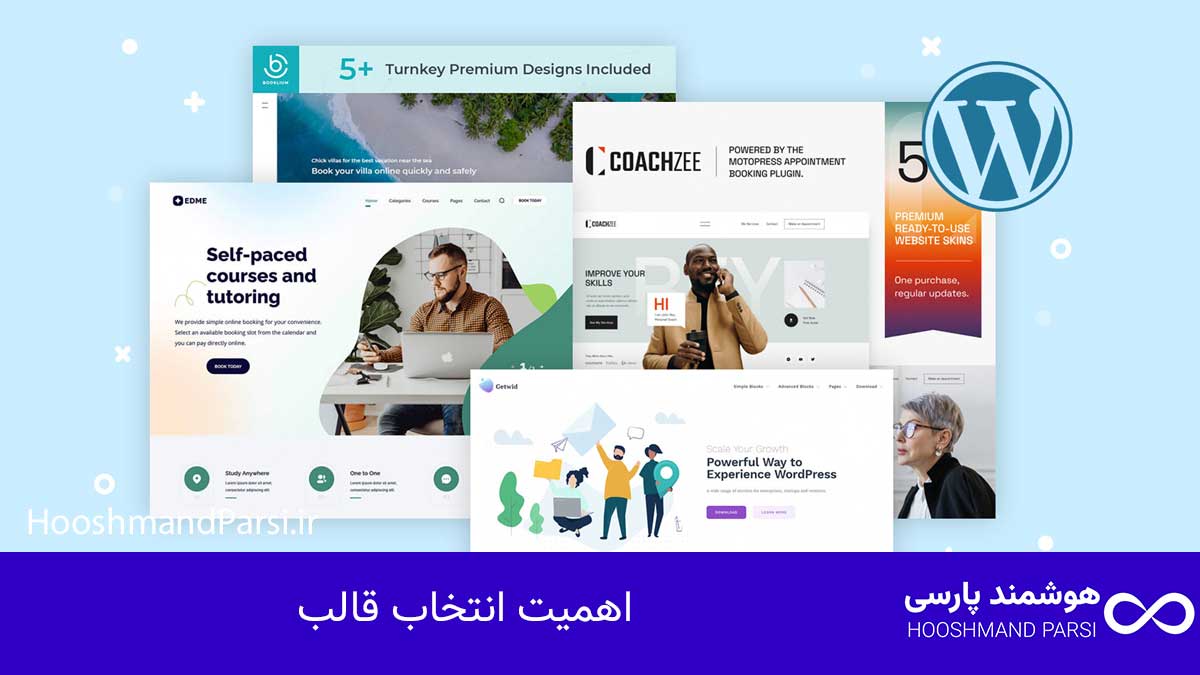
اهمیت انتخاب قالب در وردپرس فقط به ظاهر سایت محدود نمیشه؛ قالب مثل موتور یک ماشین عمل میکنه و تعیین میکنه سرعت، عملکرد، سازگاری و حتی امنیت سایتت در چه سطحی باشه. اگر قالب ضعیفی انتخاب بشه، حتی با بهترین محتوا و افزونهها هم سایت بازدهی لازم رو نخواهد داشت. مثلا یک قالب سنگین میتونه سرعت لود صفحه اصلی رو تا چند ثانیه افزایش بده و همین موضوع باعث افت رتبه سئو و افزایش نرخ خروج کاربر میشه. بنابراین انتخاب قالب مناسب یکی از مهمترین تصمیمهای اولیه در ساخت سایت با وردپرسه.
وقتی قالب استاندارد انتخاب میکنی، مزایای زیادی بهطور مستقیم در صفحه اصلی دیده میشه. قالبهای حرفهای معمولاً کدنویسی تمیز، ساختار بهینه برای سئو، فونت استاندارد، هدر و فوتر قابل تنظیم و ظاهر واکنشگرا ارائه میدن. این یعنی صفحه اصلی در موبایل، تبلت و دسکتاپ بدون مشکل نمایش داده میشه. همین موضوع باعث میشه تجربه کاربری بالا بره و کاربران زمان بیشتری روی سایت بمونن. مثلا قالبهایی مثل Astra، GeneratePress یا Kadence به خاطر سبک بودن و سئو فرندلی بودن، محبوبیت زیادی دارن و بسیاری از سایتهای حرفهای از همین قالبها استفاده میکنن.
از طرفی انتخاب قالب مناسب روی توسعه آینده سایت هم تاثیر زیادی داره. فرض کن امروز سایتت یک صفحه اصلی ساده داره، اما چند ماه بعد قصد داری فروشگاه اضافه کنی، صفحه خدمات حرفهای بسازی یا بخش بلاگ رو گسترش بدی. اگر قالب قابلیت انعطاف نداشته باشه، مجبور میشی دوباره طراحی رو از صفر انجام بدی یا حتی قالب جدید نصب کنی که خودش باعث مشکلات فنی، بههم ریختگی صفحات و افت رتبه در سئو میشه. اما قالبهای استاندارد امکانات سفارشیسازی گسترده دارن و نیازهای آینده رو هم پوشش میدن.
اهمیت دیگه قالب، سازگاری اون با افزونههای محبوب وردپرسه. یک قالب نامناسب ممکنه با افزونههای صفحهساز، افزونههای سئو یا حتی افزونههای امنیتی مشکل ایجاد کنه. اما قالبهای معتبر معمولاً تست شدهان و با ابزارهای حرفهای مثل المنتور، رنک مث، یوآست، ووکامرس، اسلایدر رولوشن و… کاملاً هماهنگ هستن. این یعنی برای ویرایش صفحه اصلی نیازی به کدنویسی یا راهحلهای پیچیده نداری و همهچیز به سادگی از داخل داشبورد قابل مدیریت خواهد بود.
نصب قالب
عد از اینکه قالب مناسب رو انتخاب کردی، قدم بعدی نصب قالب روی وردپرسه؛ و اینجاست که خیلیها فکر میکنن فرایند پیچیدهای در پیش دارن، در حالی که نصب قالب وردپرس یکی از سادهترین بخشهای کاره. با این حال، اگر اشتباه انجام بشه، ممکنه مشکلاتی مثل خرابی صفحه اصلی، ناسازگاری با افزونهها یا بههمریختگی ساختار سایت به وجود بیاد. برای همین مهمه که مرحله نصب قالب رو دقیق و اصولی انجام بدی تا صفحه اصلی سایتت بدون خطا و با بهترین عملکرد شروع به کار کنه.
نصب قالب از داخل مخزن وردپرس سادهترین روشه. کافیه وارد بخش نمایش → پوستهها → افزودن بشی و اسم قالب رو جستجو کنی. مثلاً اگر قالب Astra یا Blocksy رو انتخاب کردی، با یک کلیک نصب و فعال میشه. اما نکتهای که خیلیها رعایت نمیکنن اینه که قبل از فعالسازی قالب جدید، باید بررسی کنن که آیا قالب قبلی تنظیمات خاصی داشته یا از صفحهساز استفاده میکرده یا نه. چون در بعضی موارد، فعال کردن قالب جدید بدون توجه به این موضوع باعث میشه صفحه اصلی قبلی خراب بشه یا عناصر درست نمایش داده نشن.
اگر قالبی که انتخاب کردی نسخه حرفهای یا پریمیوم داشت، معمولاً فایل ZIP قالب رو از سایت سازنده دانلود میکنی. در این حالت، از بخش “بارگذاری پوسته” فایل رو آپلود میکنی. یک نکته کاربردی: حتماً باید مطمئن بشی که همان فایل قالب اصلی رو آپلود میکنی، نه بسته نصبی کامل که بعضی قالبها ارائه میدن و شامل دموها و افزونههاست. همچنین پس از فعالسازی قالب حرفهای معمولاً یک مرحله فعالسازی لایسنس هم وجود داره که باعث میشه بتونی آپدیتها و دموهای آماده رو دریافت کنی.
بعد از نصب قالب، معمولاً وردپرس پیشنهاد نصب افزونههای ضروری قالب رو میده. اگر قصد داری صفحه اصلی سایتت رو حرفهای بسازی، بهتره این افزونهها رو نصب کنی، چون معمولاً شامل بخشهای مهمی مثل اسلایدر، ابزارهای هدر و فوتر، صفحهساز یا امکانات طراحی داخلی هستن. مثلا قالبهایی مثل Woodmart یا Phlox Pro بدون افزونههای همراهشون ناقص کار میکنن و صفحه اصلی شکل درستی نمیگیره. بنابراین نصب کامل و اصولی قالب باعث میشه تمام امکانات طراحی صفحه اصلی بدون مشکل در اختیار داشته باشی.
سفارشیسازی قالب
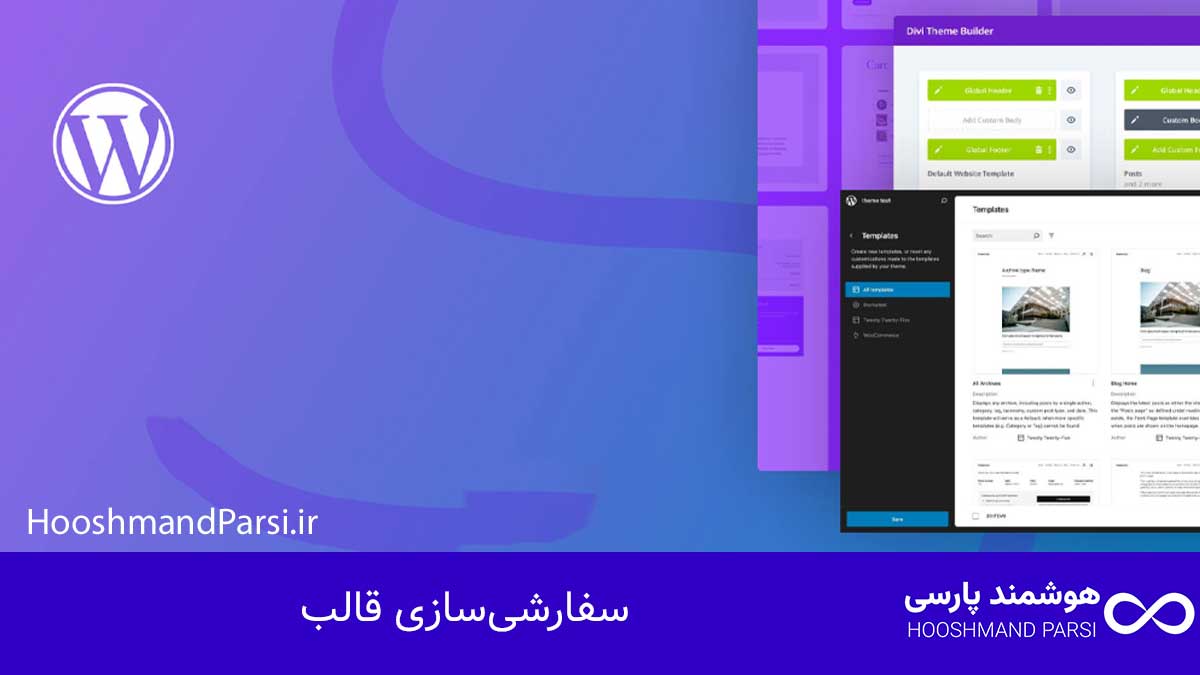
بعد از نصب قالب، مهمترین مرحله برای ساخت یک صفحه اصلی حرفهای، سفارشیسازی قالبه. اینجا جاییه که ظاهر سایتت شکل واقعی میگیره و میتونی طرح دلخواهت رو بدون حتی یک خط کدنویسی بسازی. سفارشیسازی قالب وردپرس یعنی تغییر هدر، فوتر، رنگبندی، فونت، لوگو، ساختار صفحه اصلی، فاصلهگذاریها و حتی چینش تمام بخشها. هر قالب ابزارهای متفاوتی ارائه میده، اما اصول اصلی سفارشیسازی برای همه قالبها تقریباً یکسانه و اگر درست انجام بشه، تاثیر مستقیمی روی سئو، تجربه کاربری و هویت برند سایتت داره.
اولین بخشی که معمولاً سفارشیسازی میشه، هدر سایته. هدر باید ساده، مرتب و کاربردی باشه؛ لوگو، منوی ناوبری، CTA و آیکونهای ضروری باید بدون شلوغی در هدر قرار بگیرن. مثلا اگر سایت فروشگاهی داری، وجود آیکون سبد خرید و جستجو در هدر الزامیه. اگر سایت شرکتی داری، دکمه تماس یا درخواست مشاوره میتونه نرخ تبدیل صفحه اصلی رو چند برابر کنه. قالبهایی مانند Astra یا Kadence اجازه میدن هدر رو با درگ اند دراپ بسازی و حتی نسخه موبایل و دسکتاپ رو جداگانه تنظیم کنی.
بخش مهم دیگه در سفارشیسازی قالب، تنظیم رنگها و فونتهاست. رنگها باید با هویت برندت هماهنگ باشن و در عین حال خوانایی و ظاهری مدرن ایجاد کنن. مثلا استفاده از رنگهای خیلی تند در پسزمینه صفحه اصلی باعث خستگی کاربر میشه، اما رنگهای ساده و مینیمال تجربه بهتری میدن. فونتها هم تاثیر زیادی در سئو و ظاهر سایت دارن. انتخاب فونت نامناسب باعث افت کیفیت ظاهر و افزایش نرخ خروج میشه. قالبهای خوب معمولاً امکان تغییر فونت، اندازه و ارتفاع خط رو بهصورت کامل ارائه میدن تا صفحه اصلی جذابتر و خواناتر ساخته بشه.
در نهایت، چینش بخشهای صفحه اصلی از مهمترین قسمتهای سفارشیسازی قالبه. باید تصمیم بگیری چه بخشهایی در صفحه اصلی قرار بگیرن: اسلایدر، معرفی خدمات، ویژگیها، نمونهکارها، باکس اعتمادسازی، بخش وبلاگ، CTA و… این چینش باید بر اساس هدف سایتت طراحی بشه. مثلاً برای سایت خدماتی، بهتره بخش معرفی خدمات در بالاترین قسمت قرار بگیره تا کاربر سریعاً متوجه ارزش پیشنهادی سایت بشه. سفارشیسازی قالب درست انجام بشه، صفحه اصلی تبدیل به قویترین بخش سایت خواهد شد.
استفاده از کاستومایزر وردپرس
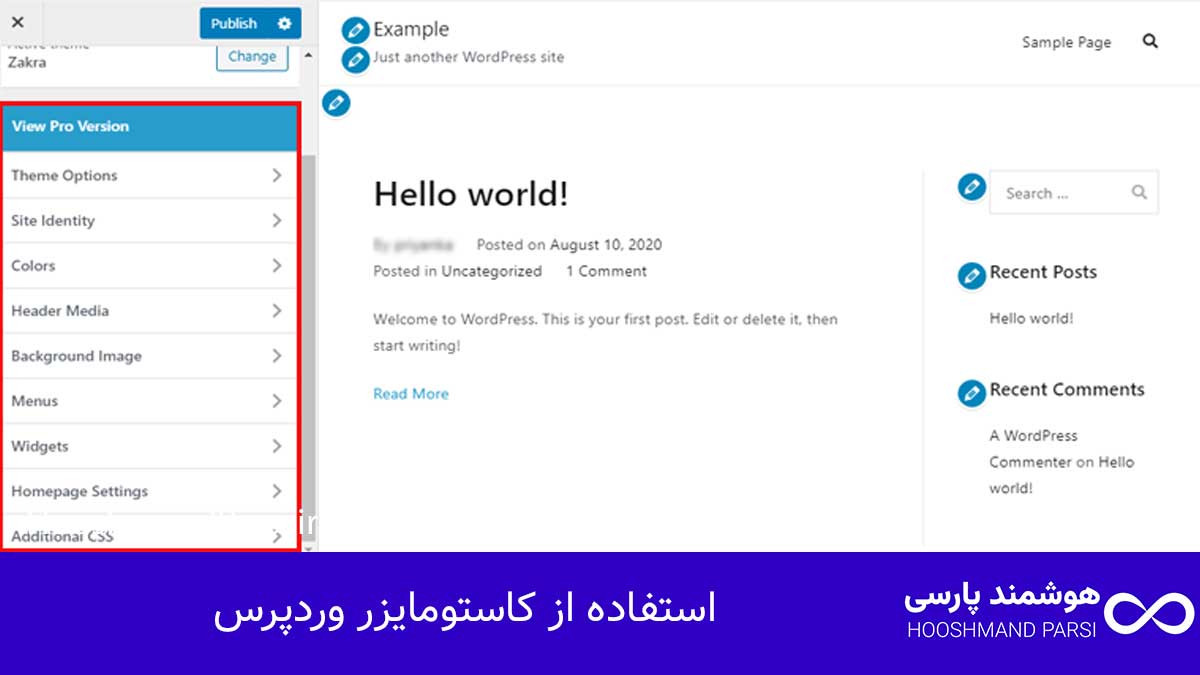
کاستومایزر وردپرس یکی از قدرتمندترین ابزارهای داخلیه که اجازه میده بدون حتی یک خط کدنویسی، ظاهر صفحه اصلی رو مرحلهبهمرحله تغییر بدی و نتیجه رو همون لحظه بهصورت زنده ببینی. خیلی از کاربران تازهکار نمیدونن که بخش زیادی از تنظیمات صفحه اصلی فقط با همین ابزار انجام میشه؛ از تغییر رنگها و فونتها گرفته تا ویرایش هدر، فوتر و حتی انتخاب صفحه اصلی دلخواه. استفاده از کاستومایزر باعث میشه کنترل کاملی روی ساختار و ظاهر سایت داشته باشی و در عین حال سایتت سبک و سئوفرندلی باقی بمونه.
وقتی وارد بخش نمایش → سفارشیسازی میشی، وردپرس مجموعهای از گزینهها رو در اختیارت قرار میده. مهمترین بخشها شامل تنظیمات هویت سایت، انتخاب لوگو، تغییر رنگها، تنظیم پسزمینه، ویرایش منوها و ابزارکها و تنظیم صفحه اصلی هستن. مثلا در قسمت هویت سایت میتونی لوگوی برندت رو آپلود کنی، فاوآیکن مخصوص خودت رو بذاری و عنوان و توضیح سایت رو تنظیم کنی که تاثیر مستقیم در سئو داره. در بخش رنگها هم میتونی رنگبندی صفحه اصلی رو کاملاً مطابق برندت تغییر بدی تا ظاهر سایت یکپارچه و حرفهای بشه.
اما یکی از کاربردیترین امکانات کاستومایزر، بخش «صفحه اصلی ایستا»ست. اینجا دقیقا مشخص میکنی صفحه اصلی سایتت یک صفحه بلاگ باشه یا یک صفحه اختصاصی که خودت طراحی کردی. مثلا اگر با المنتور یا گوتنبرگ یک صفحه اصلی سفارشی ساختی، میتونی اون رو از داخل همین بخش به عنوان صفحه اصلی انتخاب کنی. خیلیها این تنظیم ساده رو انجام نمیدن و باعث میشه صفحه اصلی سایتشون لیست آخرین نوشتهها رو نشون بده و ساختار سایت به هم بریزه.
قالبهای حرفهای معمولاً بخشهای اختصاصی در کاستومایزر اضافه میکنن، مثل تنظیمات هدر حرفهای، ساخت فوتر چندستونه، اضافه کردن نوار اعلان، تغییر چیدمان صفحه اصلی و حتی ساخت سکشنهای آماده. مثلا در قالب Kadence میتونی هدر رو درگ اند دراپ کنی و نسخه موبایل رو جداگانه شخصیسازی کنی. یا در Astra دهها تنظیم طلایی مثل تغییر عرض محتوا، فعال کردن سایدبار و کنترل فاصلهگذاری وجود داره که بدون هیچ افزونهای ظاهر صفحه اصلی رو حرفهای میکنه.
استفاده درست از کاستومایزر کمک میکنه صفحه اصلی دقیقاً همون شکلی بشه که میخوای و نتیجه نهایی کاملاً مطابق استانداردهای سئو و تجربه کاربری باشه.
تنظیمات پایهای
تنظیمات پایهای وردپرس یکی از اولین و مهمترین بخشهایی هست که قبل از ویرایش صفحه اصلی باید انجام بشه؛ چون هر تغییری که روی ظاهر سایت میدی، زمانی نتیجه درست میده که تنظیمات اصلی سایتت صحیح و استاندارد باشه. خیلی از کاربران تازهکار، مستقیم سراغ طراحی صفحه اصلی میرن، درحالیکه تنظیماتی مثل پیوندهای یکتا، صفحه اصلی ایستا، ساختار خوانایی محتوا و تنظیمات عمومی سایت تاثیر مستقیم روی سئو و عملکرد صفحه اصلی دارن. این مرحله به ظاهر سادهست اما نقش مهمی در موفقیت سایت داره.
یکی از اولین بخشها، تنظیم پیوندهای یکتا (Permalinks) هست. حتماً باید ساختار پیوندها روی گزینه «نام نوشته» قرار بگیره تا URLهای استاندارد و سئو پسند داشته باشی. اگر این گزینه روی حالت پیشفرض یا ساختارهای عددی باشه، گوگل صفحههات رو سختتر شناسایی میکنه و ظاهر لینکها هم برای کاربر نامناسبه. مثلا اگر صفحه اصلیت محصولات یا خدمات داره، لینکهای خوانا و کوتاه تاثیر مستقیمی روی نرخ کلیک و سئو میذاره.
در مرحله بعد باید وارد تنظیمات خواندن (Reading) بشی. اینجاست که مشخص میکنی صفحه اصلی سایتت یک صفحه سفارشی باشه یا لیست آخرین نوشتهها. مثلا اگر صفحه اصلی رو با المنتور ساخته باشی، باید از همینجا صفحه اصلی اختصاصی رو انتخاب کنی تا جایگزین صفحه بلاگ پیشفرض بشه. این موضوع یکی از رایجترین اشتباهاتی هست که افراد انجام نمیدن و بعد میپرسن چرا صفحه اصلیشون ظاهر دلخواه رو نمایش نمیده. همچنین از همین بخش میتونی صفحه بلاگ جداگانه تعریف کنی که برای ساختار سایت و سئو اهمیت زیادی داره.
تنظیمات عمومی مثل عنوان سایت، توضیح کوتاه (Tagline)، منطقه زمانی و زبان سایت هم باید درست و اصولی انجام بشه. عنوان و توضیح کوتاه مستقیماً روی سئو تاثیر میذارن و در نتایج گوگل قابل مشاهده هستن. مثلا اگر سایتت خدمات طراحی سایت ارائه میده، حتماً باید عبارت کلیدی در عنوان یا توضیح کوتاه وجود داشته باشه. تنظیم منطقه زمانی هم برای زمان انتشار محتوا و عملکرد افزونهها ضروریه. این موارد کوچک شاید ساده به نظر برسن، اما رعایت نکردنشون ممکنه بعدها مشکلات جدی در صفحه اصلی و کل سایت ایجاد کنه.
وقتی تنظیمات پایهای درست انجام بشه، میتونی با اطمینان سراغ طراحی حرفهای صفحه اصلی بری؛ چون همهچیز از پایه درست و استاندارده.
استفاده از ابزارکها
ابزارکها یکی از سادهترین اما کاربردیترین امکانات وردپرس هستن که میتونی با کمکشون بخشهای مختلف صفحه اصلی رو بدون هیچ کدنویسی تقویت کنی. ابزارکها درواقع بلوکهایی آمادهان که برای اضافه کردن امکاناتی مثل فرم جستجو، لیست نوشتهها، دستهبندیها، بنر تبلیغاتی، باکس تماس، آیکونهای اجتماعی و دهها چیز دیگه استفاده میشن. خیلیها این بخش رو نادیده میگیرن، درحالیکه استفاده درست از ابزارکها میتونه ظاهر صفحه اصلی رو حرفهایتر کنه و حتی روی سئو و تجربه کاربری هم تاثیر مثبت بذاره.
ورود به بخش ابزارکها از مسیر نمایش → ابزارکها انجام میشه. در این بخش، بسته به قالبی که استفاده میکنی، ممکنه چندین ناحیه ابزارک داشته باشی؛ مثل سایدبار، فوتر اول، فوتر دوم، بخش بالای فوتر، زیر هدر و… قالبهای حرفهای تعداد بیشتری ناحیه ابزارک در اختیارت میذارن تا دستت برای طراحی بازتر باشه. مثلا اگر بخوای در فوتر سایت یک قسمت مخصوص لینکهای مهم، بخش تماس و آیکونهای شبکههای اجتماعی داشته باشی، همه اینها با ابزارکها انجام میشه و نیازی به طراحی پیچیده نیست.
یکی از کاربردیترین استفادههای ابزارکها در صفحه اصلی، نمایش آخرین نوشتهها یا نمایش محصولات پر فروش (در سایت فروشگاهی) هست. مثلا اگر سایتت یک وبلاگ قوی داره، میتونی در یک ستون کنار صفحه اصلی، ابزارک «نوشتههای تازه» یا «مطالب محبوب» رو قرار بدی تا کاربرها سریعتر به محتوای مهم دسترسی پیدا کنن. این کار هم باعث افزایش ماندگاری کاربر در سایت میشه، هم سئو رو تقویت میکنه. یا اگر سایت فروشگاهی داری، میتونی از ابزارک «محصولات ویژه» یا «دستهبندی محصولات» در موقعیتهای مناسب صفحه اصلی استفاده کنی تا کاربران سریعتر به بخشهای مهم هدایت بشن.
ابزارکها همچنین میتونن نقش مهمی در افزایش اعتمادسازی داشته باشن. مثلا با کمک ابزارکها میتونی یک باکس «تماس سریع»، یک «فرم عضویت در خبرنامه»، یا یک «باکس نماد اعتماد» در فوتر یا سایدبار قرار بدی. این موارد ساده، ظاهر صفحه اصلی رو حرفهایتر میکنه و کمک میکنه تجربه کاربری بهتر بشه. در قالبهای جدید، ابزارکها با بلوکهای گوتنبرگ ترکیب شدن و امکانات سفارشیسازی بیشتری در اختیارت قرار میدن، مثل تنظیم رنگ، تایپوگرافی و فاصلهگذاری.
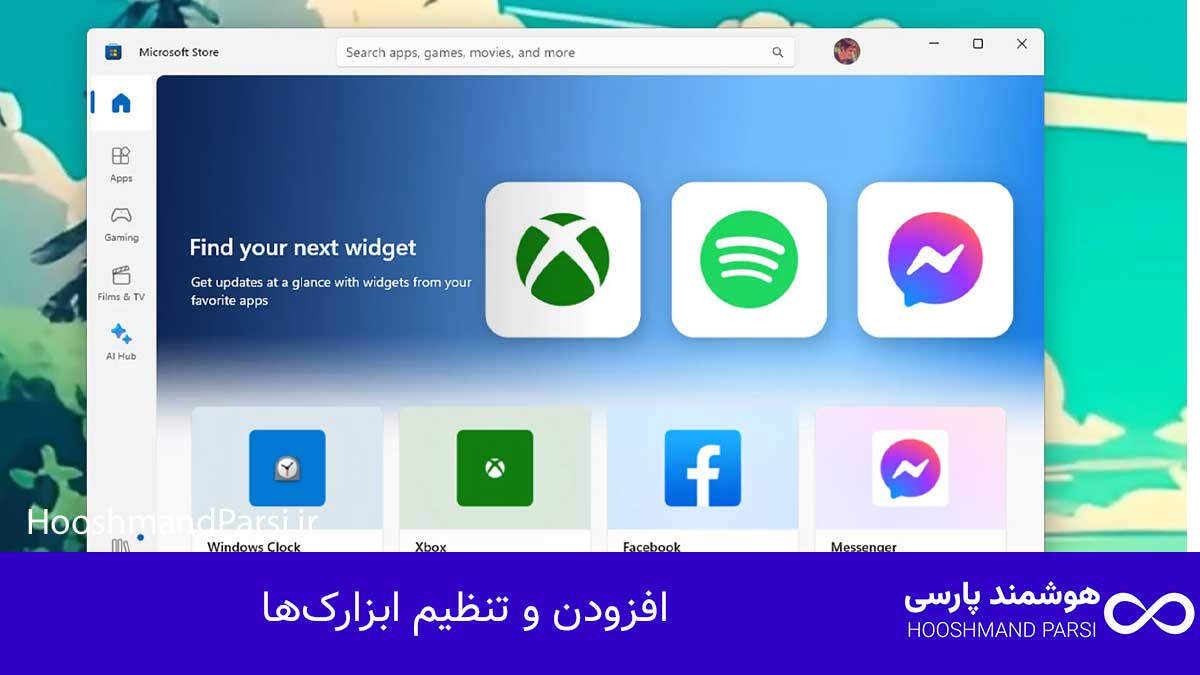
افزودن و تنظیم ابزارکها
وقتی ابزارکها رو میشناسی، قدم مهم بعدی اینه که بدونی چطور اونها رو در نواحی مختلف سایت قرار بدی و تنظیم کنی تا ظاهر صفحه اصلی حرفهایتر، یکپارچهتر و کاربردیتر بشه. افزودن ابزارکها در وردپرس کاملاً بدون کدنویسی انجام میشه و اجازه میده هر بخش سایت رو با یک کشیدن و رها کردن ساده سفارشیسازی کنی. اما نکته مهم اینه که ابزارکها فقط وقتی موثرن که درست و هدفمند چیده بشن؛ یعنی جای درست، تعداد مناسب و طراحی هماهنگ با قالب.
برای افزودن ابزارک، وارد مسیر نمایش → ابزارکها میشی و ناحیهای که میخوای ابزارک داخلش قرار بگیره رو انتخاب میکنی؛ مثلاً سایدبار، فوتر، بالای فوتر یا ناحیههای اختصاصی قالب. بعد ابزارک موردنظر رو اضافه میکنی و تنظیماتش رو تغییر میدی. مثلا اگر ابزارک «آخرین نوشتهها» رو انتخاب کرده باشی، میتونی تعداد نوشتهها، نمایش تصویر شاخص، یا ترتیب نمایش رو مشخص کنی. یا اگر ابزارک «HTML سفارشی» اضافه کنی، میتونی با چند خط متن یا کد ساده، یک بنر تبلیغاتی یا پیام مهم برای کاربر بذاری.
نکته مهم در تنظیم ابزارکها اینه که نباید فضای صفحه اصلی رو شلوغ کنی. ابزارک درست مثل یک ویترینه؛ وقتی بیش از حد ازش استفاده بشه، ارزش خودش رو از دست میده. مثلا قرار دادن چهار ابزارک مختلف در کنار هم داخل سایدبار، هم تجربه کاربری رو پایین میاره، هم توجه کاربر از بخش اصلی صفحه منحرف میشه. بهترین کار اینه که ابزارکها رو اولویتبندی کنی: موارد ضروری مثل فرم جستجو، دستهبندی، نوشتههای تازه یا باکس عضویت در خبرنامه باید در اولویت باشن و سایر ابزارکها تا حد ممکن در فوتر استفاده بشن.
یک مثال واقعی: فرض کن سایتی درباره آموزش وردپرس داری. در این حالت، میتونی در سایدبار صفحه اصلی ابزارک «جستجو»، بعد «دستهبندیها»، سپس «نوشتههای تازه» رو قرار بدی تا کاربر سریع به محتوای مهم دسترسی پیدا کنه. در فوتر هم میتونی ابزارک «اطلاعات تماس»، «نماد اعتماد»، «لینکهای مهم» یا «خبرنامه ایمیلی» رو بذاری. این ترکیب ساده، حرفهای و کاملاً استاندارده و باعث میشه کاربر بدون سردرگمی با سایت تعامل کنه.
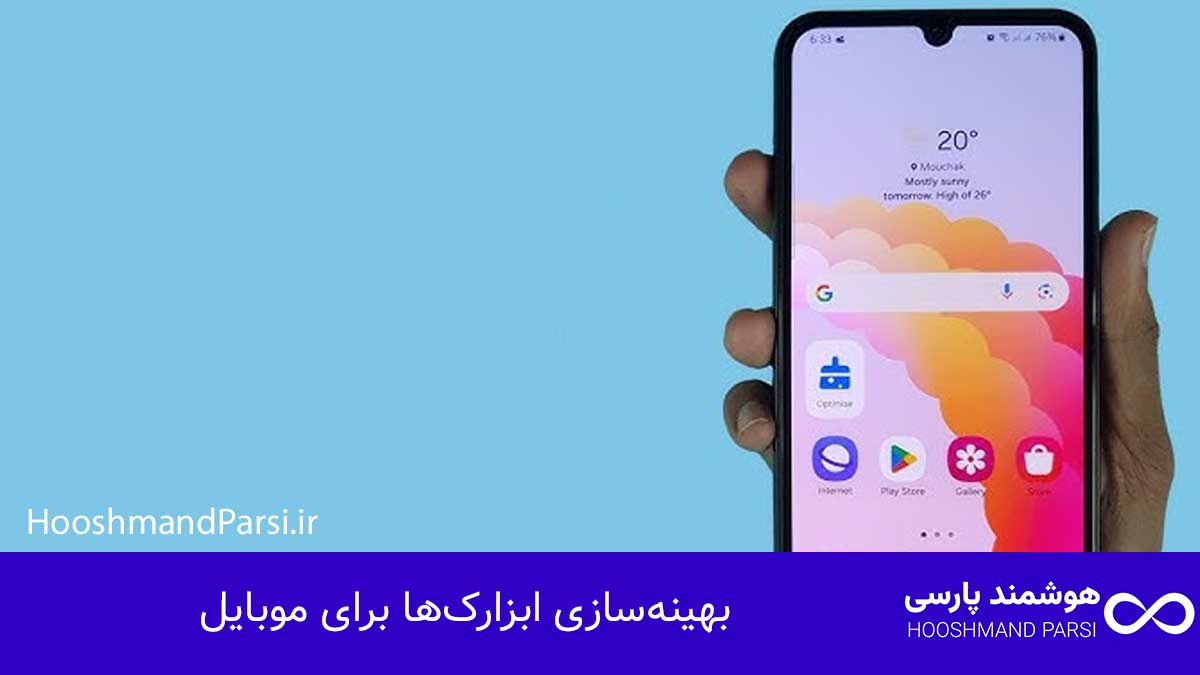
بهینهسازی ابزارکها برای موبایل
امروزه بیش از ۷۰٪ بازدیدکنندهها با موبایل وارد سایت میشن و همین موضوع باعث میشه بهینهسازی ابزارکها برای نمایش موبایل یکی از ضروریترین مراحل طراحی صفحه اصلی باشه. اگر ابزارکها در نسخه موبایل درست نمایش داده نشن—مثلاً بیش از حد بزرگ باشن، فاصلههای نامناسب داشته باشن یا ترتیب مناسبی نداشته باشن—کاربر خیلی سریع صفحه رو ترک میکنه و همین موضوع بهطور مستقیم باعث افت سئو میشه. وردپرس و قالبهای حرفهای امکانات زیادی برای بهینهسازی ابزارکها در نسخه موبایل ارائه میدن تا بتونی ظاهر تمیز و استانداردی بسازی.
نخستین قدم در بهینهسازی ابزارکها اینه که بفهمی چه ابزارکهایی اصلاً برای نسخه موبایل لازمن و کدومها رو باید حذف یا مخفی کنی. مثلاً ابزارکی مثل «بنرهای تبلیغاتی بزرگ»، «فهرست طولانی لینکها»، یا «نوشتههای زیاد» ممکنه در نسخه موبایل باعث اسکرول زیاد و تجربه کاربری بد بشه. قالبهایی مثل Astra، Blocksy و Kadence ویژگی «مخفی کردن ابزارک در موبایل» دارن و به سادگی میتونی ابزارکهای غیرضروری رو برای موبایل پنهان کنی. این کار باعث میشه کاربر سریعتر به محتوای اصلی برسه و صفحه اصلی سبکتر و جذابتر بشه.
قدم بعدی تنظیم فاصلهها و اندازههاست. ابزارکها در نسخه دسکتاپ ممکنه در کنار هم نمایش داده بشن اما در موبایل باید زیر هم قرار بگیرن. اگر فاصله بین ابزارکها زیاد باشه یا عنوانها اندازه نامناسب داشته باشن، ظاهر صفحه اصلی به هم میریزه. با ویرایشگر بلوک وردپرس یا تنظیمات قالب میتونی اندازه فونتها، تراز متن، فاصله داخلی و خارجی و عرض ابزارکها رو برای نسخه موبایل جداگانه تنظیم کنی. مثلا اگر ابزارک «فرم عضویت خبرنامه» داری، در نسخه موبایل باید دکمه CTA بزرگتر، متن خواناتر و فرم در مرکز صفحه قرار بگیره.
یکی از حرفهایترین روشهای بهینهسازی ابزارک برای موبایل، تست مستقیم روی چند دستگاه مختلفه. فقط به پیشنمایش مرورگر اکتفا نکن؛ با گوشی واقعی سایت رو باز کن و ببین عملکرد ابزارکها چطوره. آیا سایدبار ابزارکها خیلی پایین قرار گرفته؟ آیا ابزارکهای فوتر بیش از حد طولانی هستن؟ آیا ابزارک نوشتههای تازه تصویر شاخص زیادی بزرگ نمایشش میده؟ این بررسیها کمک میکنه دقیقاً متوجه بشی کاربر واقعی چه تجربهای خواهد داشت و بعد با چند تنظیم ساده، نسخه موبایل رو کاملاً حرفهای کنی.
وقتی ابزارکها برای موبایل بهینه بشن، صفحه اصلی سایتت نهتنها ظاهر بهتری پیدا میکنه، بلکه سرعت، نرخ تعامل و سئو هم رشد چشمگیری خواهد داشت.
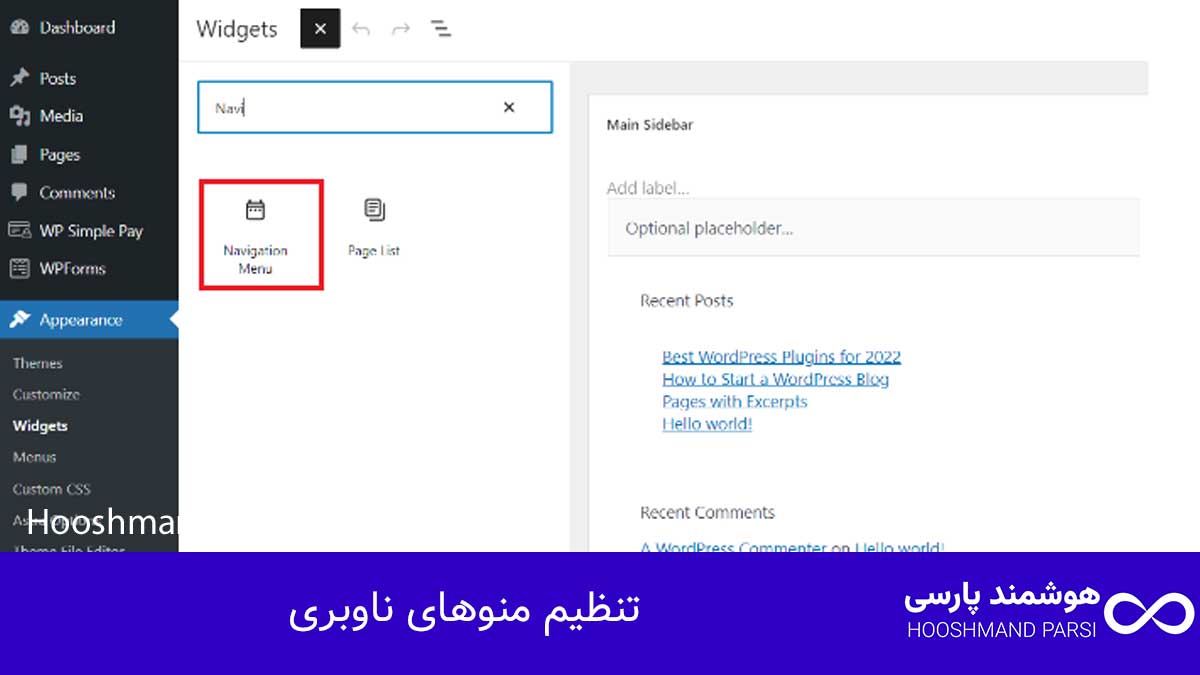
تنظیم منوهای ناوبری
منوهای ناوبری یکی از مهمترین عناصر صفحه اصلی هستن؛ چون تعیین میکنن کاربر چطور داخل سایت حرکت کنه و چقدر راحت به بخشهای مختلف دسترسی پیدا کنه. اگر منوی ناوبری درست طراحی نشده باشه—مثلاً شلوغ باشه، منطق چیدمان نداشته باشه یا آیتمهای غیرضروری داخلش قرار بگیره—کاربر سردرگم میشه و خیلی زود صفحه رو ترک میکنه. به همین دلیل، تنظیم منوی ناوبری بخش مهمی از ویرایش صفحه اصلی وردپرسه و ساختار درست اون تاثیر مستقیم روی تجربه کاربری و سئو داره.
برای تنظیم منوها در وردپرس، وارد مسیر نمایش → فهرستها میشی. در این مرحله، باید یک فهرست جدید ایجاد کنی یا یک فهرست موجود رو ویرایش کنی. نکته مهم اینه که قبل از ساخت منو، بهتره صفحهها، دستهبندیها و لینکهایی که قصد داری داخل منو قرار بگیری رو از قبل ایجاد کرده باشی تا ساختار منو سریع و استاندارد پیش بره. آیتمهای اصلی منو باید شامل مهمترین بخشهای سایت باشن: صفحه اصلی، خدمات، فروشگاه، درباره ما، مقالات و تماس با ما. هر آیتم اضافی در منو باعث شلوغی هدر و کاهش تمرکز کاربر میشه.
یک نکته بسیار مهم در تنظیم منوها، نسخه موبایله. در قالبهای حرفهای میتونی نسخه موبایل و دسکتاپ منو رو جداگانه تنظیم کنی. مثلاً در نسخه دسکتاپ ممکنه منو کامل نمایش داده بشه، اما در نسخه موبایل باید از منوی همبرگری استفاده بشه تا فضای هدر شلوغ نشه. بعضی قالبها حتی اجازه میدن برای موبایل، ترتیب آیتمها رو تغییر بدی یا بعضی آیتمها رو حذف کنی. این کار تجربه کاربری رو به شدت بهتر میکنه، چون کاربر موبایل معمولاً دنبال مسیرهای کوتاهتر و سادهتر برای رسیدن به بخشهای مهمه.
برای سایتهای بزرگ یا چند خدماتی، دستهبندی منطقی منو اهمیت زیادی داره. مثلاً اگر سایت طراحی سایت داری، بهتره آیتم «خدمات» شامل زیرمنوهایی مثل طراحی فروشگاهی، طراحی شرکتی، سئو سایت و پشتیبانی باشد تا کاربر سریعتر گزینه موردنظرش رو پیدا کنه. اگر سایت فروشگاهی داری، بهتره منو شامل دستهبندی محصولات، پیشنهادهای ویژه، پرفروشترینها و بخش تماس باشد. مرتب بودن منو باعث کاهش نرخ پرش و افزایش زمان ماندگاری کاربر میشه، که هر دو تاثیر مثبت روی سئو دارن.
تنظیم درست منوی ناوبری یعنی ساخت یک مسیر واضح و روان برای کاربر تا بتواند به راحتی از صفحه اصلی وارد بخشهای اصلی سایت شود و بدون سردرگمی تجربهای حرفهای داشته باشد.
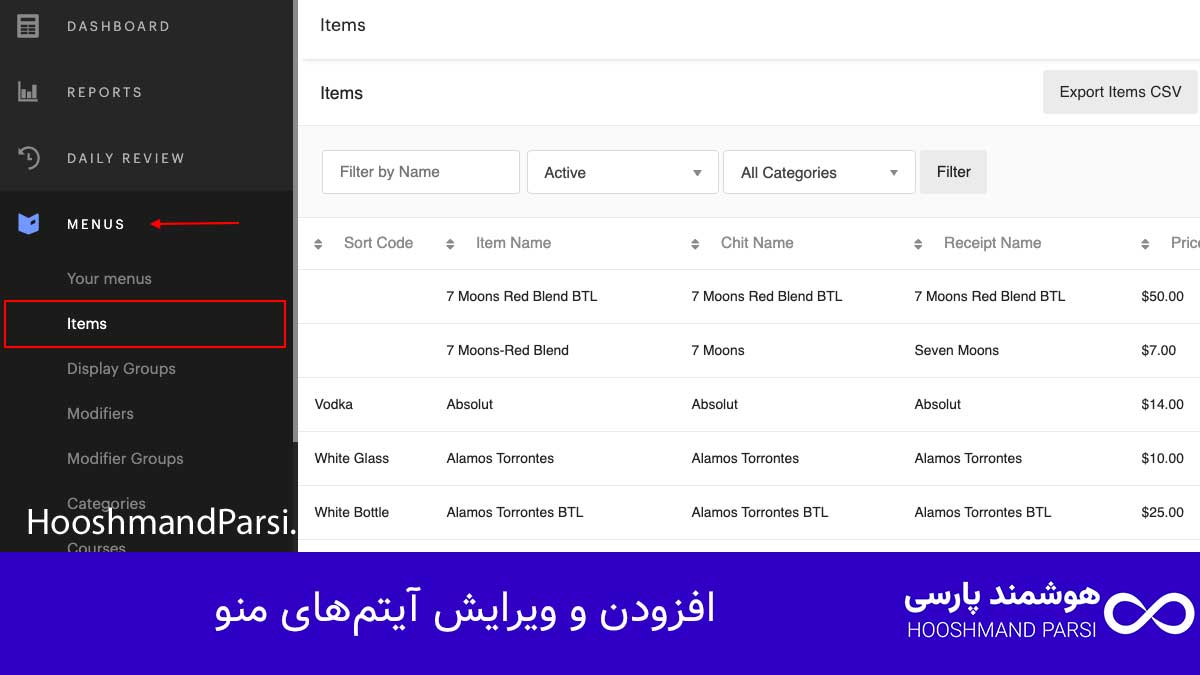
افزودن و ویرایش آیتمهای منو
افزودن و ویرایش آیتمهای منو یکی از مهمترین اقداماتیست که برای ساخت یک صفحه اصلی حرفهای باید انجام بدی. این قسمت تعیین میکنه کاربر چطور بین بخشهای مختلف سایت حرکت کنه و چه مسیری رو برای رسیدن به هدفش انتخاب کنه. اگر آیتمهای منو نامرتب، طولانی یا بیهدف باشن، کاربر احساس سردرگمی میکنه و احتمال اینکه سایت رو ترک کنه خیلی زیاد میشه. اما وقتی آیتمها کوتاه، دقیق و هدفمند باشن، تجربه کاربری روانتر میشه و نرخ تبدیل صفحه اصلی افزایش پیدا میکنه.
برای افزودن آیتم جدید در وردپرس، وارد بخش نمایش → فهرستها میشی و فهرستی که برای هدر تعیین شده رو انتخاب میکنی. از این قسمت میتونی صفحات، دستهبندیها، لینکهای سفارشی یا حتی برچسبهای خاص رو به منو اضافه کنی. نکته مهم در این مرحله، انتخاب آیتمهای واقعاً ضروریه. بهجای اینکه ۱۰ تا آیتم مختلف در منو قرار بدی، بهتره ۵ تا ۷ آیتم اصلی داشته باشی و بقیه رو در زیرمنوها قرار بدی. این کار ظاهر هدر رو تمیزتر میکنه و باعث میشه کاربر با یک نگاه مسیر سایت رو بفهمه.
ویرایش آیتمها به اندازه افزودن اونها مهمه. گاهی بعضی آیتمها عنوان خیلی طولانی دارن و همین موضوع باعث میشه منو بههم بریزه یا در نسخه موبایل ظاهر بدی پیدا کنه. بهتره عنوانهای کوتاه و ساده انتخاب کنی؛ مثلا بهجای «ارتباط با پشتیبانی تیم ما»، فقط «تماس با ما» بنویسی. همچنین اگر چند آیتم مشابه داری، بهتره اونها رو ادغام یا در یک زیرمنو قرار بدی تا ساختار سایت یکپارچهتر بشه. این کار علاوه بر بهبود ظاهر صفحه اصلی، تاثیر مثبت روی سئو داخلی سایت هم داره.
یک نکته حرفهای اینه که میتونی برای برخی آیتمها از «لینک سفارشی» استفاده کنی. مثلاً اگر میخوای بخشی از صفحه اصلی مثل «نمونهکارها» یا «نظرات مشتریان» رو مستقیماً لینک بدی، میتونی بهجای ساخت صفحه جداگانه، از لینک لنگر (Anchor Link) استفاده کنی؛ مثل #portfolio. این کار کمک میکنه کاربر بدون اسکرول زیاد، سریع به بخش موردنظر برسه و تجربه کاربری صفحه اصلی بهتر بشه.
در نهایت، بعد از افزودن و ویرایش آیتمها حتماً نسخه موبایل رو بررسی کن. بعضی عنوانها در موبایل ممکنه دو خطی بشن یا ترتیب آیتمها نیاز به تغییر داشته باشه. تنظیم درست آیتمهای منو باعث میشه هدایت سایت روانتر، حرفهایتر و جذابتر باشه.
پست مرتبط: افزونه ویرایش عکس وردپرس: 9 تکنیک برتر برای تبدیل بیشتر!
ایجاد منوهای چند سطحی
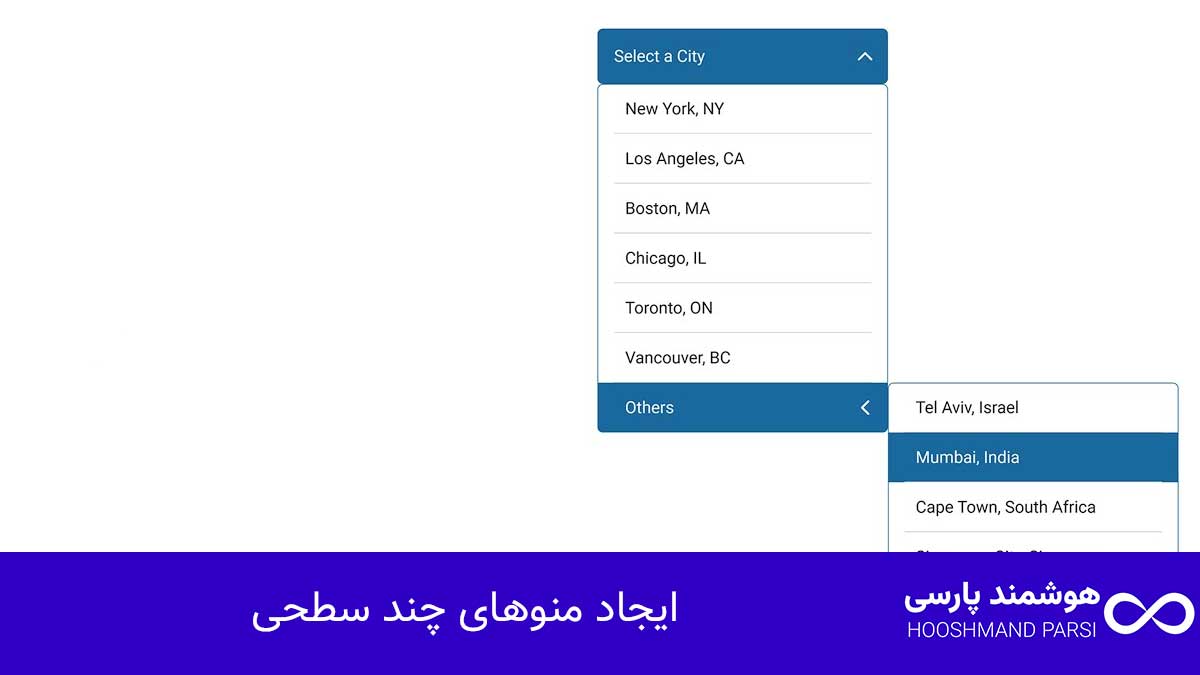
ایجاد منوهای چند سطحی یکی از حرفهایترین کارهاییست که میتونی برای سازماندهی بهتر صفحه اصلی و بهبود تجربه کاربری انجام بدی. منوی چند سطحی زمانی استفاده میشه که سایتت بخشهای مختلف و محتوای گسترده داره و نمیخوای همه آیتمها رو بهصورت یکجا در هدر نمایش بدی. با این روش، آیتمهای اصلی در سطح اول قرار میگیرن و زیرمنوها در سطح دوم و سوم باز میشن. این کار باعث میشه ظاهر منو مرتبتر، حرفهایتر و قابل مدیریتتر باشه. بهخصوص اگر سایت خدماتی، فروشگاهی یا آموزشی داری، ساخت منوی چند سطحی یک ضرورت محسوب میشه.
برای ساخت منوهای چند سطحی، وارد فهرستها در وردپرس میشی و آیتمها رو در ساختار سلسلهمراتبی قرار میدی؛ یعنی یک آیتم رو کمی به سمت راست میکشی تا تبدیل به زیرمنوی آیتم بالایی بشه. این کار سادهترین شکل ساخت منوی چند سطحیه. اما نکته مهم اینجاست که زیرمنوها باید هدفمند و دستهبندیشده باشن. مثلاً اگر بخش «خدمات» داری، زیرمنوها میتونن شامل طراحی سایت، سئو، تولید محتوا، و پشتیبانی سایت باشن. اگر سایت فروشگاهی داری، زیرمنوهای دستهبندی مثل پوشاک مردانه، پوشاک زنانه، کفش، اکسسوری و… ساختار حرفهایتری ایجاد میکنه.
از نظر تجربه کاربری، منوی چند سطحی به کاربر کمک میکنه سریعتر بخش موردنظرش رو پیدا کنه و بدون اینکه سردرگم بشه، وارد صفحه مربوطه بشه. اما اگر تعداد زیرمنوها بیش از حد زیاد باشه یا ترتیب منطقی نداشته باشه، نتیجه کاملاً برعکس میشه. بنابراین بهتره آیتمهای سطح دوم محدود، مرتبط و کوتاه باشن. همچنین اگر مجبور شدی زیرمنوهای سطح سوم ایجاد کنی، بهتره تعدادشون رو خیلی کم نگه داری تا کاربر در نسخه موبایل دچار پیچیدگی نشه.
یکی از نکات حرفهای در ساخت منوی چند سطحی، توجه به نسخه موبایله. در موبایل، زیرمنوها معمولاً با یک آیکون فلش کنار آیتم اصلی باز میشن. اگر ترتیب درست نباشه، کاربر باید چندبار لمس کنه تا به بخش موردنظر برسه که تجربه ناخوشایندی ایجاد میکنه. بهترین کار اینه که مهمترین آیتمها رو در سطح اول قرار بدی و آیتمهای تکمیلی رو در زیرمنوها بگذاری. همچنین اگر قالب اجازه میده، میتونی برای هر آیتم آیکون اضافه کنی تا درک ساختار منو سریعتر بشه.
منوی چند سطحی درست، سایت رو حرفهایتر میکنه، مسیر حرکت کاربر رو سادهتر میکنه و تاثیر مثبتی روی سئو داخلی و نرخ تعامل کاربران میزاره.
استفاده از پلاگینها برای ویرایش
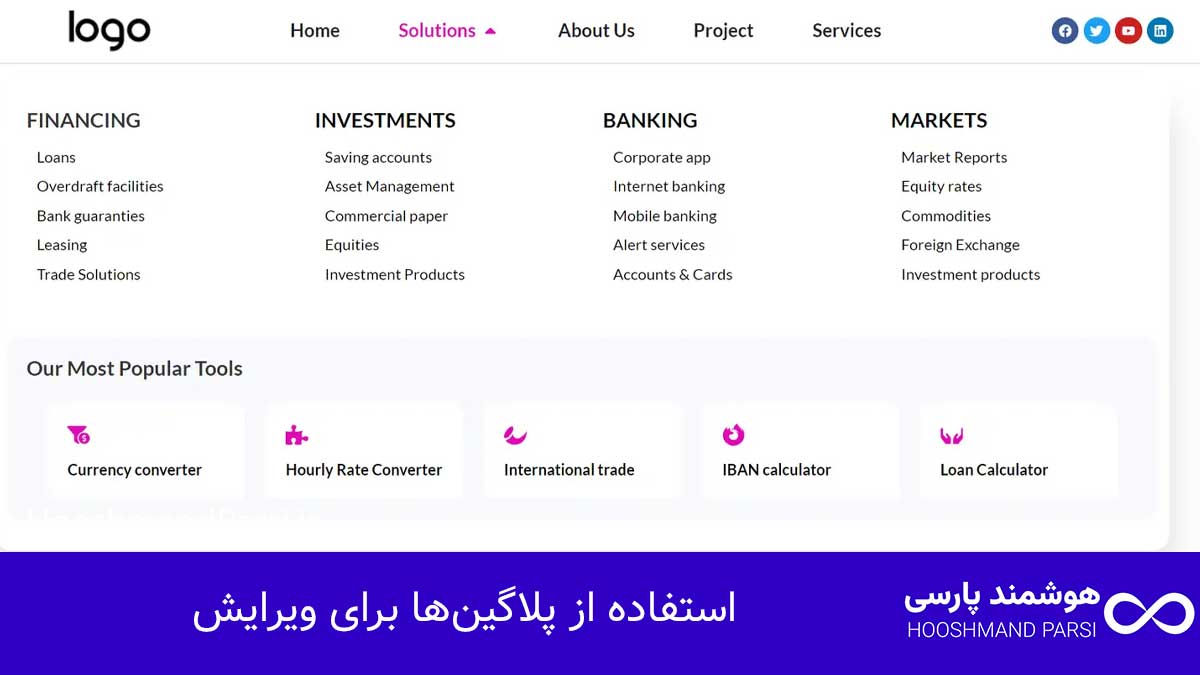
استفاده از پلاگینها برای ویرایش صفحه اصلی یکی از مؤثرترین روشها برای ساخت یک صفحه حرفهای بدون نیاز به کدنویسیه. وردپرس بهصورت پیشفرض امکانات خوبی داره، اما افزونهها قدرتت رو چند برابر میکنن و اجازه میدن بخشهای صفحه اصلی رو دقیقاً همونطور که میخوای طراحی و مدیریت کنی. با کمک پلاگینها میتونی اسلایدر بسازی، فرم ایجاد کنی، صفحه اصلی رو با درگاندرآپ طراحی کنی، عناصر حرفهای اضافه کنی، و حتی ظاهر صفحه رو برای موبایل و دسکتاپ جداگانه تنظیم کنی. به همین دلیل بخش بزرگی از سایتهای حرفهای دنیا از افزونهها برای توسعه صفحه اصلی استفاده میکنن.
یکی از مهمترین گروههای افزونهها، صفحهسازها هستن. افزونههایی مثل Elementor، Beaver Builder، WPBakery و Bricks Builder ابزارهایی ارائه میدن که حتی اگر هیچ تجربهای در طراحی نداشته باشی، بتونی المانهای مختلف مثل بنر، فرم، گرید مقالات، آیکونها و دکمههای CTA رو فقط با کشیدن و رها کردن در صفحه اصلی قرار بدی. مثلا با المنتور میتونی یک بخش معرفی خدمات بسازی، برای هر خدمت یک آیکون مشخص بکذاری، فاصلهها رو تنظیم کنی و نسخه موبایل رو جداگانه طراحی کنی. این سطح از کنترل، در حالت عادی بدون صفحهساز ممکن نیست.
دسته مهم دیگه پلاگینهای مخصوص امکانات کاربردی هستن. مثلاً افزونههایی مثل Smart Slider یا Slider Revolution برای ساخت اسلایدرهای حرفهای در صفحه اصلی استفاده میشن. افزونههایی مثل Contact Form 7 یا Fluent Forms برای ساخت فرمهای تماس یا درخواست مشاوره کاربرد دارن. افزونههای Trust مثل WP Review یا افزونههای امتیازدهی کمک میکنن باکس اعتمادسازی حرفهای در صفحه اصلی بسازی. حتی افزونههایی مثل WPForms یا OptinMonster بهت کمک میکنن فرمهای عضویت جذاب ایجاد کنی و نرخ تبدیل رو بالا ببری.
نکته مهم اینه که استفاده از افزونهها باید هوشمندانه باشه. نصب بیشازحد پلاگینها سرعت صفحه اصلی رو کاهش میده و ممکنه باعث تداخل بین افزونهها و قالب بشه. بهترین کار اینه که فقط افزونههایی رو نصب کنی که واقعا برای ساخت یا ویرایش صفحه اصلی نیاز داری. مثلاً اگر از المنتور استفاده میکنی، نیازی نیست افزونههای اسلایدر یا طراحی اضافه نصب کنی چون المنتور خودش اغلب این امکانات رو داره. یا اگر از گوتنبرگ استفاده میکنی، میتونی فقط چند پلاگین بلوک پیشرفته مثل Spectra یا Kadence Blocks رو اضافه کنی.
استفاده صحیح از پلاگینها باعث میشه صفحه اصلی سایتت هم حرفهایتر بشه، هم سریعتر و هم سئوپسندتر. این مرحله قدرت طراحی تو رو چند برابر میکنه و اجازه میده صفحهای بسازی که برای کاربر جذابه و برای موتورهای جستجو optimized شده است.
معرفی پلاگینهای ویرایش صفحه اصلی
برای ویرایش صفحه اصلی وردپرس بدون کدنویسی، چند پلاگین قدرتمند وجود داره که تقریباً تمام سایتهای حرفهای از اونها استفاده میکنن. این افزونهها ابزارهایی در اختیار میذارن که بتونی صفحه اصلی رو دقیق، زیبا و مطابق نیازت طراحی کنی. انتخاب درست پلاگین ویرایش صفحه اصلی باعث میشه سرعت کار بالاتر بره، طراحی تمیزتر بشه و مصرف منابع سرور کمتر باشه. هر کدوم از این افزونهها مزایا، امکانات و سبک طراحی متفاوتی دارن و باید با توجه به قالب و نیاز سایتت انتخاب بشن.
محبوبترین افزونه برای طراحی صفحه اصلی المنتوره. Elementor یک صفحهساز درگاندرآپ کامله که بهت اجازه میده هر بخش صفحه اصلی رو بدون محدودیت طراحی کنی: اسلایدر، معرفی خدمات، لیست مقالات، بنر، باکس اعتمادسازی، فرم، و هر المان دیگهای. قدرت المنتور در تعداد زیاد ویجتها، امکان تنظیم نسخه موبایل، انیمیشنها و تمبیلدره که اجازه میده حتی هدر و فوتر رو هم سفارشیسازی کنی. بسیاری از قالبهای حرفهای مثل Astra و Hello Elementor با این افزونه سازگاری فوقالعاده دارن و کمک میکنن صفحه اصلی با کمترین محدودیت ساخته بشه.
اگر دنبال یک صفحهساز بسیار سبک و سازگار با سئو هستی، Bricks Builder و Beaver Builder هم انتخابهای عالی هستن. Bricks یک صفحهساز مدرن و فوقالعاده سریع با طراحی بصریه که برای سایتهایی که سرعت اولویت اصلیه، بهترین گزینه است. Beaver Builder هم یکی از پایدارترین صفحهسازهای وردپرسه و به دلیل سادگی و بهینهبودنش در سایتهای شرکتی و آموزشی زیاد استفاده میشه. این افزونهها بهویژه برای طراحانی که نمیخوان روی عملکرد سایت ریسک کنن، انتخاب هوشمندانهان.
اگه نمیخوای صفحهساز نصب کنی و میخوای سایت سبک باقی بمونه، افزونههای بلوکی مخصوص گوتنبرگ مثل Kadence Blocks، Spectra (قبلاً Ultimate Addons for Gutenberg) یا GenerateBlocks بهترین گزینهان. این افزونهها امکانات بلوکهای پیشرفته ارائه میدن و اجازه میدن با محیط پیشفرض وردپرس، صفحه اصلی جذاب، سبک و سئوپسند بسازی. مثلا با Kadence Blocks میتونی سکشنهای آماده وارد کنی، ستونهای واکنشگرا بسازی و حتی هدر و فوتر رو حرفهایتر طراحی کنی.
در کنار صفحهسازها، افزونههایی مثل Smart Slider 3 برای ساخت اسلایدر حرفهای، WPForms یا Fluent Forms برای ساخت فرمهای جذاب در صفحه اصلی، و افزونههای اعتمادسازی مثل Strong Testimonials هم میتونن صفحه اصلی رو کاملتر و عملکرد سایت رو حرفهایتر کنن. انتخاب درست این ابزارها باعث میشه صفحه اصلی کاملاً مطابق نیازت طراحی بشه و در عین حال سبک و سریع باقی بمونه.
نکات کاربردی در استفاده از پلاگینها
استفاده از پلاگینها برای ویرایش صفحه اصلی فوقالعاده قدرتمنده، اما اگر بدون برنامه و بیهدف انجام بشه، میتونه به ضرر سایت تموم بشه. پلاگینها منابع سرور مصرف میکنن، روی سرعت لود تاثیر میذارن و اگر با قالب سازگار نباشن، ممکنه باعث بههمریختگی ظاهر صفحه اصلی بشن. برای همین باید کاملاً هوشمندانه ازشون استفاده کنی تا هم امکانات کامل داشته باشی، هم سرعت و کیفیت سایت افت نکنه. نکات زیر کمک میکنن بهترین استفاده رو از افزونهها داشته باشی.
اولین و مهمترین نکته: همیشه تا حد امکان کمتر پلاگین نصب کن. نصب دهها افزونه مختلف، فقط به این دلیل که هرکدوم یک قابلیت جذاب دارن، سایت رو سنگین میکنه. بهترین کار اینه که افزونههایی انتخاب کنی که چندین قابلیت رو همزمان پوشش میدن. مثلاً وقتی از المنتور استفاده میکنی، معمولاً نیازی به پلاگینهای جداگانه اسلایدر، باکس آیکون، گالری یا بنر نداری؛ چون المنتور خودش اینها رو ارائه میده. یا اگر قالبت دارای امکانات داخلی برای اسلایدر یا فرم هست، از همون امکانات استفاده کن تا تعداد پلاگینها کمتر بشه و صفحه اصلی سبک بمونه.
نکته مهم بعدی، سازگاری پلاگین با قالب و سایر افزونههاست. گاهی یک پلاگین عالیه اما با قالب هماهنگ نیست و باعث میشه فونتها تغییر کنن، فاصلهها بههم بخوره یا طراحی موبایل دچار مشکل بشه. بهترین روش اینه که قبل از نصب، نام پلاگین رو با نام قالب داخل گوگل سرچ کنی و ببینی کاربران تجربه خوبی داشتن یا خیر. همچنین قالبهای معروف معمولاً لیستی از افزونههای سازگار خودشون رو معرفی میکنن که میتونی از همونها استفاده کنی تا مطمئن باشی همهچیز روان اجرا میشه.
یکی از حرفهایترین نکات، مدیریت کش و بهینهسازی پلاگینهاست. بعضی افزونهها اسکریپتها و فایلهای زیادی لود میکنن که اگر کش فعال نباشه، سرعت صفحه اصلی رو پایین میاره. استفاده از افزونههایی مثل WP Rocket یا LiteSpeed Cache کمک میکنه کدهای اضافی مینیفای بشن، تصاویر لیزیلود بشن و فایلهای CSS و JS ترکیب یا فشرده بشن. این یعنی حتی اگر از پلاگینهای بیشتری استفاده کنی، با تنظیمات درست میتونی سرعت صفحه اصلی رو در سطح بالا نگه داری.
و یک نکته طلایی: همیشه بعد از نصب هر افزونه، نسخه موبایل صفحه اصلی رو بررسی کن. خیلی از پلاگینها در دسکتاپ عالی کار میکنن ولی در موبایل چیدمان رو بههم میریزن یا اندازهها درست نیست. با تست روی گوشی واقعی میتونی سریع متوجه بشی که آیا آن افزونه مناسب صفحه اصلی سایتت هست یا باید دنبال جایگزین سبکتر و سازگارتر بگردی.
با رعایت این نکات، استفاده از پلاگینها تبدیل میشه به یکی از بهترین ابزارهای تو برای ساخت یک صفحه اصلی حرفهای، سریع و کاملاً بهینه.

بهینهسازی تصاویر و رسانهها
بهینهسازی تصاویر و رسانهها یکی از مهمترین اقداماتیست که باید برای ساخت یک صفحه اصلی سریع، سبک و سئوپسند انجام بدی. تصاویر معمولاً ۵۰ تا ۸۰ درصد حجم یک صفحه وب رو تشکیل میدن و اگر درست فشرده یا مدیریت نشن، سرعت لود صفحه اصلی به شدت پایین میاد. همین موضوع باعث افزایش نرخ پرش، کاهش رضایت کاربر و افت رتبه در نتایج جستجو میشه. به همین دلیل هر سایتی—چه فروشگاهی باشه، چه خدماتی یا آموزشی—باید بهینهسازی تصاویر رو جدی بگیره و قبل از آپلود، رسانهها رو استانداردسازی کنه.
اولین مرحله در بهینهسازی تصاویر اینه که ابعاد درست انتخاب بشه. خیلیها تصاویر بزرگ مثل 4000px × 3000px رو بدون تغییر اندازه در سایت آپلود میکنن؛ درحالیکه در صفحه اصلی نهایتاً 1200px یا حتی 800px نمایش داده میشه. تصاویر بزرگ در پسزمینه، بنرها و گالریها باید دقیقاً با توجه به جایگاهشون ریسایز بشن. این کار هم حجم تصاویر رو کاهش میده، هم باعث سرعت بهتر میشه. مثلاً اگر سکشن قهرمان (Hero Section) داری، 1920px برای دسکتاپ و 800px برای موبایل اندازهی مناسبیه.
مرحله بعد فشردهسازی حرفهایه. تصاویر باید بدون افت کیفیت، تا حد ممکن سبک بشن. بهترین روش استفاده از فرمتهای مدرن مثل WebP هست که نسبت به JPG و PNG حجم بسیار کمتری دارن، اما کیفیت بالایی ارائه میدن. اگر قبل از آپلود، تصویر رو با ابزارهایی مثل TinyPNG یا Squoosh فشرده کنی، معمولاً 50 تا 70 درصد حجم کمتر میشه. وقتی همین تصاویر در کنار لود تنبل (Lazy Load) استفاده بشن، سرعت صفحه اصلی به شکل چشمگیری افزایش پیدا میکنه.
یک نکته مهم دیگر انتخاب نوع تصویر برای نوع محتواست. مثلاً لوگو و آیکونها بهتره در فرمت SVG باشن چون بسیار سبک هستن و در هر اندازه کیفیتشون ثابت میمونه. تصاویر محصولات فروشگاهی بهتره JPG با کیفیت بالا باشن. تصاویر فضای خالی و گرافیکی مثل پسزمینهها بهتره WebP باشن. این انتخاب درست فرمت، هم کیفیت صفحه اصلی رو بالا میبره، هم سرعت لود رو حفظ میکنه.
در نهایت، بهتره مطمئن بشی که تصاویر صفحه اصلی برای نسخه موبایل هم بهینه هستن. بعضی قالبها امکان ارائه تصویر جداگانه برای موبایل رو دارن؛ یعنی میتونی تصویر سبکتر و کوچکتر برای موبایل انتخاب کنی تا سرعت افزایش پیدا کنه. تست سرعت با ابزارهایی مثل PageSpeed Insights یا GTmetrix هم کمک میکنه ببینی کدوم تصاویر نیاز به بهینهسازی بیشتر دارن.
پست مرتبط: چگونه قالب وردپرس را ویرایش کنیم: 7 ترفند پیشرفته و قدرتمند!
فشردهسازی و کاهش حجم تصاویر
فشردهسازی تصاویر یکی از مهمترین اقداماتیست که مستقیماً روی سرعت صفحه اصلی سایت تأثیر میگذاره. حتی اگر بهترین قالب، سریعترین هاست یا سبکترین پلاگینها رو داشته باشی، اما تصاویرت سنگین باشن، صفحه اصلی کند لود میشه و همین موضوع باعث کاهش رتبه سئو، افزایش نرخ پرش و تجربه کاربری ضعیف میشه. هدف از فشردهسازی اینه که بدون افت کیفیت محسوس، حجم تصاویر تا حد ممکن کاهش پیدا کنه. این کار مخصوصاً برای صفحه اصلی ضروریه چون معمولاً بنرها، اسلایدرها و تصاویر بزرگ در همین صفحه لود میشن.
اولین قدم انتخاب فرمت مناسب تصاویر هست. فرمت WebP بهترین انتخابه چون بدون افت کیفیت چشمگیر، حجم تصویر رو تا ۳۰ تا ۷۰ درصد کم میکنه. فرمت JPG برای عکسهای واقعی مناسبه و PNG برای بخشهایی که شفافیت دارن (مثل لوگوهای ساده). اما حتی فایل JPG و PNG هم باید قبل از آپلود فشرده بشن. استفاده از ابزارهای آنلاین مثل TinyPNG، Squoosh، CompressJPEG یا ImageOptim باعث میشه حجم تصویر قبل از ورود به وردپرس تا حد زیادی کاهش پیدا کنه. این کار از لود بیش از حد سرور جلوگیری میکنه و سرعت صفحه اصلی رو افزایش میده.
قدم بعدی استفاده از افزونههای فشردهسازی داخل وردپرسه. افزونههایی مثل Imagify، ShortPixel، Smush یا EWWW Image Optimizer بهصورت خودکار تصاویر رو بعد از آپلود فشرده میکنن و حتی میتونن تصاویر قدیمی سایت رو هم کمحجم کنن. انتخاب افزونه مناسب بستگی به نیازت داره؛ مثلا ShortPixel یکی از بهترین انتخابها برای ساخت نسخه WebP خودکاره. Imagify هم برای سایتهایی که اسلایدر و بنرهای بزرگ دارن فوقالعاده عمل میکنه. این افزونهها علاوه بر فشردهسازی، ویژگیهایی مثل تغییر اندازه خودکار، حذف متادیتای اضافی و ایجاد لود تنبل هم ارائه میدن.
نکته مهم دیگه، انتخاب اندازه مناسب هنگام فشردهسازی هست. بسیاری از سایتها اشتباه بزرگ ریسایز نکردن رو انجام میدن. مثلاً اگر تصویر در صفحه اصلی با عرض 1200px نمایش داده میشه، آپلود کردن تصویر 4000px فقط سرعت رو نابود میکنه. بهتره همیشه قبل از فشردهسازی، اندازه تصویر رو مطابق اندازه واقعی نمایش تنظیم کنی. این کار باعث میشه حتی بدون ابزار فشردهسازی هم حجم تصویر تا چند برابر کمتر بشه.
در نهایت، تست سرعت بعد از فشردهسازی اهمیت زیادی داره. با ابزارهایی مثل PageSpeed Insights یا GTmetrix میتونی دقیقاً ببینی کدوم تصاویر بیشترین فشار رو روی صفحه اصلی وارد میکنن. معمولاً بنرهای بزرگ، بخش Hero و اسلایدرها بیشترین حجم رو دارن و باید با دقت بیشتری بهینه بشن.
استفاده از پلاگینهای بهینهسازی
پلاگینهای بهینهسازی تصاویر یکی از مهمترین ابزارهایی هستن که کمک میکنن صفحه اصلی سبکتر، سریعتر و کاملاً سئوپسند بشه. حتی اگر تصاویر رو قبل از آپلود فشرده کرده باشی، استفاده از افزونههای بهینهسازی داخل وردپرس باعث میشه مدیریت تصاویر سادهتر و فرایند فشردهسازی خودکار بشه. این افزونهها معمولاً امکاناتی مثل تبدیل فرمتها، کاهش حجم بدون افت کیفیت، لود تنبل (Lazy Load)، ریسایز خودکار، حذف اطلاعات اضافی تصویر و حتی تغییر فرمت به WebP رو ارائه میدن. استفاده از پلاگین مناسب نهتنها سرعت صفحه اصلی رو چند برابر میکنه، بلکه مصرف منابع هاست هم کمتر میشه.
یکی از بهترین افزونههای بهینهسازی تصاویر ShortPixel هست. این افزونه با دقت بسیار بالا تصاویر رو فشرده میکنه و نسخه WebP بهصورت خودکار تولید میکنه. ShortPixel برای سایتهایی که بنرهای بزرگ، تصاویر محصولات زیاد یا صفحه اصلی گسترده دارن فوقالعاده عمل میکنه. مزیت دیگرش اینه که فشردهسازی تصاویر قدیمی سایت هم با یک کلیک انجام میشه. همچنین اگر سایت فروشگاهی داری، این افزونه جزو گزینههای معرکه محسوب میشه چون تصاویر محصول معمولاً بیشترین حجم رو تشکیل میدن.
Imagify یکی دیگه از انتخابهای حرفهایه که توسط تیم WP Rocket ساخته شده و کیفیت فشردهسازی بسیار بالایی ارائه میده. این افزونه نهتنها تصاویر JPG و PNG رو فشرده میکنه، بلکه WebP هم خروجی میده و ابزار ریسایز خودکار داره. اگر قالبی استفاده میکنی که در صفحه اصلی اسلایدر یا تصاویر Full Width داره، Imagify بهخاطر الگوریتم بهینهسازی قویش گزینهای کاملاً ایدهآله. بسیاری از طراحان سایت بهخاطر پایداری و سازگاری بالا، Imagify رو برای پروژههای مشتریهاشون انتخاب میکنن.
اگر به دنبال یک افزونه رایگان و پایدار هستی، Smush یکی از محبوبترینهاست. با اینکه نسخه رایگانش فشردهسازی خیلی عمیق ارائه نمیده، اما امکاناتی مثل Lazy Load، ریسایز خودکار و حذف متادیتا رو رایگان در اختیار میذاره. برای سایتهای محتوامحور یا وبلاگها، Smush گزینه اقتصادی و کافی به حساب میاد. EWWW Image Optimizer هم برای کسانی که کنترل بیشتری روی نوع فشردهسازی میخوان عالیه و بهینهسازی سمت سرور انجام میده که عملکرد بسیار خوبی داره.
نکته مهم در انتخاب افزونه بهینهسازی اینه که فقط یک افزونه نصب کنی. نصب چند افزونه مشابه باعث تداخل، کاهش سرعت و مشکلات نمایش تصویر میشه. در ضمن، بعد از نصب افزونه باید حتماً بخش تنظیمات رو دقیق پیکربندی کنی—مثل فعالکردن WebP، انتخاب سطح فشردهسازی، فعال کردن Lazy Load، و تنظیم استفاده از CDN اگر قالب یا هاستت پشتیبانی میکنه.
استفاده درست از پلاگینهای بهینهسازی باعث میشه صفحه اصلی سایتت فوقالعاده سریع لود بشه، در موبایل عملکرد عالی داشته باشه، و تجربه کاربری چند برابر بهتر بشه.
بررسی و تست نهایی
استفاده از پلاگینهای بهینهسازی یکی از ضروریترین مراحل برای داشتن یک صفحه اصلی سریع، سبک و استاندارد از نظر سئوست. حتی اگر تصاویر رو فشرده کرده باشی و از قالب سبک استفاده کنی، هنوز فایلهای CSS، JS، فونتها و منابع خارجی میتونن سرعت لود صفحه اصلی رو کم کنن. پلاگینهای بهینهسازی مثل یک موتور توربو عمل میکنن و کمک میکنن تمام کدهای اضافی حذف، ترکیب یا فشرده بشن تا زمان لود صفحه اصلی به کمترین حد ممکن برسه. این کار روی تجربه کاربری، سئو تکنیکال و رتبه سایت در گوگل تاثیر مستقیم داره.
یکی از بهترین افزونهها برای بهینهسازی سرعت LiteSpeed Cache هست. این افزونه مخصوص سایتهاییست که روی سرور LiteSpeed قرار دارن و امکانات خارقالعادهای مثل کش پیشرفته، فشردهسازی، ترکیب CSS و JS، لود تنبل تصویر، تبدیل خودکار WebP و بهینهسازی پایگاه داده ارائه میده. اگر هاستت LiteSpeed نیست، میتونی از WP Rocket استفاده کنی که یکی از قدرتمندترین و سادهترین افزونهها برای بهینهسازی صفحه اصلیه. WP Rocket با چند کلیک تمام امکانات لازم رو فعال میکنه و بدون پیچیدگی سرعت صفحه رو چند برابر بالا میبره.
افزونههای دیگری مثل Autoptimize، Fast Velocity Minify و Cache Enabler هم برای سبکسازی فایلها گزینههای خوبی هستن. Autoptimize مخصوصاً در ترکیب و فشردهسازی CSS و JS عملکرد بسیار خوبی داره و با هر قالب و صفحهسازی سازگاره. این افزونه کمک میکنه فایلهای اضافی حذف بشن، کدها مرتبتر بشن و مرورگر راحتتر صفحه رو رندر کنه. وقتی این تنظیمات بهدرستی انجام بشه، Time to First Byte پایین میاد و سرعت لود صفحه اصلی به شکل محسوسی بهتر میشه.
نکته مهم اینه که نباید چند افزونه بهینهسازی رو همزمان نصب کنی. مثلاً نصب همزمان WP Rocket و Autoptimize ممکنه تداخل ایجاد کنه یا باعث لود دوباره فایلها بشه. بهتره یک افزونه اصلی داشته باشی و فقط برای موارد خاص مثل فشردهسازی تصاویر از افزونههای مکمل استفاده کنی. همچنین بعد از فعالسازی هر گزینه باید صفحه اصلی رو تست کنی تا مطمئن باشی چیزی بههم نریخته؛ چون بعضی تنظیمات مثل Defer JS یا Combine JS ممکنه باعث خراب شدن اسلایدر یا فیلترهای سایت بشه.
نکات مهم در تست و بررسی سایت
رای اینکه مطمئن بشی صفحه اصلی سایتت کاملاً حرفهای و بدون ایراده، باید چند نکته مهم رو موقع تست بررسی کنی. اولین نکته بررسی سرعت لود صفحهست. سرعت پایین باعث میشه کاربر خیلی سریع صفحه رو ترک کنه، مخصوصاً در موبایل. بهتره صفحه اصلی در کمتر از ۳ ثانیه لود بشه. این یعنی باید تصاویر، فونتها و اسکریپتها بهینه باشن. اگر از اسلایدر استفاده کردی، حتماً چک کن که آیا روی موبایل خیلی کند اجرا نمیشه یا حجم زیادی لود نمیکنه.
نکته مهم دوم بررسی نسخه موبایله. چون بیشتر کاربران با موبایل وارد سایت میشن، باید مطمئن بشی تمام المانها واکنشگرا هستن. متنها باید خوانا باشن، تصاویر بیش از حد بزرگ نباشن و فاصلهها مناسب باشن. همچنین باید بررسی کنی آیا دکمهها قابل لمس هستن یا خیلی کوچک طراحی شدن. در نسخه موبایل زیرمنوها باید روان باز و بسته بشن و هدر نباید نصف صفحه رو اشغال کنه.
سومین نکته بررسی لینکهاست. صفحه اصلی معمولاً پر از لینکهای مختلفه؛ از دکمههای CTA گرفته تا لینکهای فوتر و منوها. باید مطمئن بشی همه لینکها درست کار میکنن و هیچ صفحه 404 یا ارور دیگری نمایش داده نمیشه. لینکهای داخلی سایت باید به صفحات درست هدایت بشن و لینکهای خارجی بهتره در تب جدید باز بشن. همین بررسی ساده، تأثیر زیادی روی تجربه کاربری و سئو داره.
ابزارهای آنلاین تست سرعت و بهینهسازی
رای انجام یک بررسی کامل و حرفهای، چند ابزار آنلاین فوقالعاده وجود دارن که میتونی با کمکشون سرعت، عملکرد و کیفیت صفحه اصلی رو تحلیل کنی. یکی از رایجترین ابزارها Google PageSpeed Insights هست. کافیست URL صفحه اصلی رو وارد کنی تا گزارش کاملی از سرعت لود، مشکلات عملکردی، بهینهسازی تصاویر، کدهای اضافی و پیشنهادهای لازم دریافت کنی. این ابزار همچنین جداگانه نسخه موبایل و دسکتاپ رو بررسی میکنه که برای استانداردسازی تجربه کاربری بسیار مهمه.
ابزار حرفهای بعدی GTmetrix هست. GTmetrix جزئیات زیادی درباره اندازه صفحه، حجم تصاویر، تعداد درخواستها (Requests) و سرعت لود در اختیار میذاره. همچنین تمام فایلها و منابع حجیم رو لیست میکنه تا بدونی دقیقاً کدام بخشها نیاز به بهینهسازی دارن. این ابزار برای سایتهایی که اسلایدر، ویدیو یا تصاویر بزرگ در صفحه اصلی دارن بسیار مفیده.
ابزار سوم Pingdom Tools هست که برای بررسی سرعت و پایدار بودن سرور استفاده میشه. با این ابزار میتونی ببینی صفحه اصلی از موقعیتهای مختلف دنیا چطور لود میشه. مثلاً اگر مخاطب سایتت بینالمللیه، این گزارش کمک میکنه سرعت سایت رو برای مناطق مختلف بررسی کنی. همچنین اطلاعات دقیقی درباره فایلهای CSS و JS ارائه میده که ممکنه سرعت صفحه اصلی رو کاهش داده باشن.
با استفاده از این ابزارها میتونی مطمئن بشی صفحه اصلی سایتت از نظر سرعت، کیفیت و استانداردهای فنی کاملاً در وضعیت مطلوب قرار گرفته و برای نمایش به کاربران آمادهست.
نتیجهگیری
ویرایش صفحه اصلی وردپرس بدون کدنویسی کاملاً امکانپذیره و با رعایت چند قدم ساده میتونی یک صفحه حرفهای، سریع، زیبا و کاملاً سئوپسند بسازی. از انتخاب قالب مناسب تا سفارشیسازی، استفاده از کاستومایزر، تنظیم منوها، ابزارکها، افزونهها و در نهایت بهینهسازی تصاویر و تست کامل سایت—all این مراحل باعث میشن سایتت در سطحی بالاتر قرار بگیره و تجربه کاربر چند برابر بهتر بشه. صفحه اصلی اولین برخورد کاربر با سایتته و هر چقدر استانداردتر طراحی شده باشه، احتمال ماندگاری کاربر، افزایش نرخ تبدیل و رشد سئو بیشتر میشه.
با اجرای اصول این مقاله میتونی بدون مهارت برنامهنویسی، صفحهای بسازی که ظاهر حرفهای داشته باشه، سریع لود بشه و برای موتورهای جستجو هم کاملاً بهینه باشه. این مسیر پایهگذار یک سایت قوی و قابل اعتماد خواهد بود. اگر همین اصول رو درست اجرا کنی، طراحی صفحه اصلی تبدیل میشه به یکی از نقاط قوت سایتت و به رشد کلی برندت کمک میکنه.
چطور میتوانم صفحه اصلی سایت وردپرس را بدون کدنویسی ویرایش کنم؟
برای ویرایش صفحه اصلی بدون کدنویسی میتوان از افزونههای صفحهساز مثل Elementor یا WPBakery استفاده کرد. این ابزارها امکان تغییر المانها، چیدمان و استایل بصری را بهصورت کشیدن و رها کردن (Drag & Drop) فراهم میکنند و نیاز به دانش برنامهنویسی ندارند.
چه المانهایی را میتوان در صفحه اصلی وردپرس ویرایش کرد؟
میتوان متنها، تصاویر، بنرها، اسلایدرها، دکمهها و بخشهای گالری را به راحتی تغییر داد. این تغییرات به بهبود تجربه کاربری و افزایش نرخ تبدیل سایت کمک میکنند.
چطور میتوان ویرایش صفحه اصلی را با اصول سئو هماهنگ کرد؟
برای سئو، باید عناوین، توضیحات و متنهای کلیدی در صفحه اصلی بهینه شوند و تصاویر دارای Alt Text مناسب باشند. همچنین استفاده از لینک داخلی و سرعت بارگذاری بالا باعث بهبود رتبه سایت در موتورهای جستجو میشود.
آیا میتوان نسخه موبایل صفحه اصلی را هم بدون کدنویسی ویرایش کرد؟
بله، اکثر افزونههای صفحهساز امکان مشاهده و ویرایش نسخه موبایل را فراهم میکنند تا طراحی واکنشگرا حفظ شود. این کار تضمین میکند کاربران موبایل تجربه مشابه دسکتاپ داشته باشند.
چطور میتوان تغییرات صفحه اصلی را بدون ریسک اعمال کرد؟
قبل از اعمال تغییرات، بهتر است از سایت نسخه پشتیبان تهیه کنید یا از محیط آزمایشی (Staging) استفاده کنید. این روش امکان بررسی تغییرات را بدون تأثیر روی سایت زنده فراهم میکند.
چه تکنیکهایی باعث جذابتر شدن صفحه اصلی میشوند؟
استفاده از تصاویر با کیفیت، چیدمان منظم، CTA واضح و رنگبندی متناسب باعث جذابیت صفحه اصلی میشود. این استراتژیها نه تنها تجربه کاربری را بهبود میدهند، بلکه نرخ تعامل و تبدیل را افزایش میدهند.