

بلاگ
چگونه در وردپرس عکس بگذاریم: 10 نکته طلایی، کاربردی و فوری!

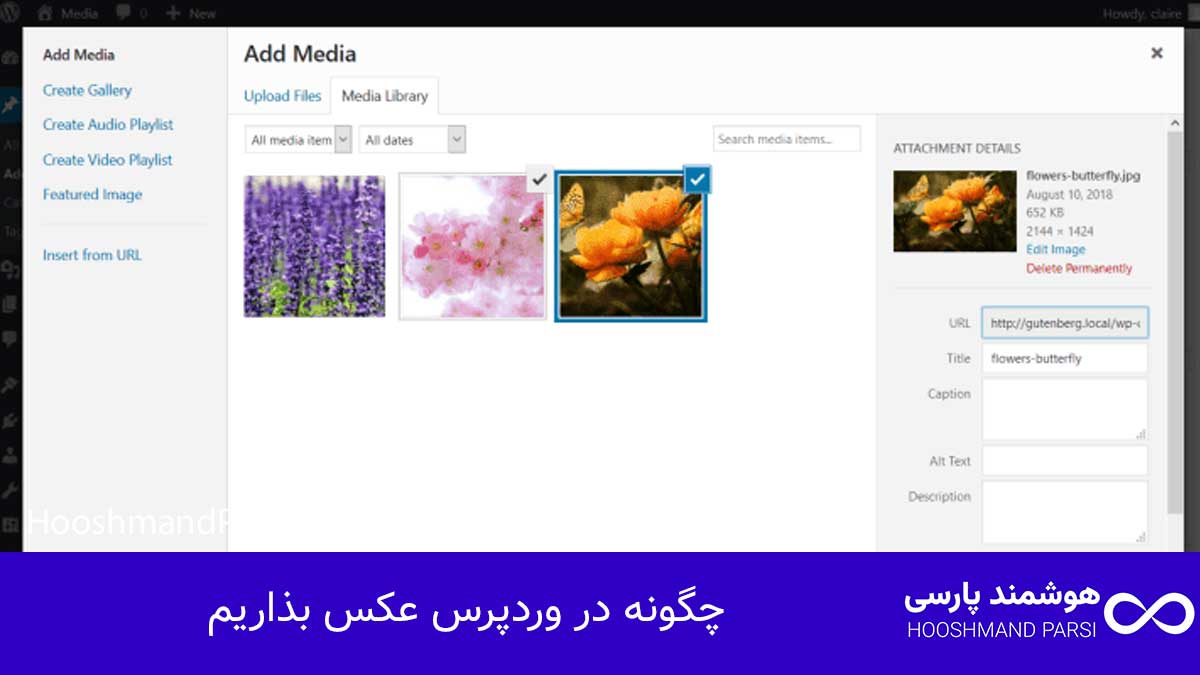
تصاویر در وردپرس نهتنها جلوه بصری سایت را زیباتر میکنند، بلکه تأثیر مستقیمی بر تجربه کاربری و رتبه سئو دارند. وقتی کاربر وارد صفحهای میشود که پر از متن خالص است، خیلی زود خسته میشود و احتمال خروج از سایت بالا میرود. اما اضافه کردن عکس در وردپرس باعث میشود محتوا زندهتر، قابل درکتر و جذابتر به نظر برسد. برای همین تقریباً هیچ مقاله، محصول یا صفحهای نیست که بدون تصویر منتشر شود.
در وردپرس، اضافه کردن عکس یکی از سادهترین کارهاست. اما نکته اینجاست که فقط آپلود کردن تصویر کافی نیست. باید بدونی چطور عکس رو بهینه کنی تا هم سایتت کند نشه و هم گوگل بتونه محتوای اون تصویر رو بفهمه. مثلا وقتی عکسی از محصولت آپلود میکنی، اگر نام فایل و متن جایگزین (Alt Text) اون درست نوشته بشه، احتمال نمایش اون در نتایج جستجوی تصویری گوگل خیلی بیشتر میشه. این یعنی جذب ترافیک بیشتر بدون حتی تولید محتوای جدید!فرض کن وبلاگی درباره طراحی سایت داری و در هر مقاله چند تصویر آموزشی از محیط وردپرس قرار میدی. اگه این تصاویر با فرمت مناسب، حجم کم و توضیحات دقیق منتشر بشن، باعث میشه کاربران زمان بیشتری توی صفحه بمونن و نرخ پرش پایین بیاد. نتیجه؟ سئو بهتر، مخاطب راضیتر و سایتی حرفهایتر. یاد گرفتن اصول اضافه کردن عکس در وردپرس، اولین قدم برای ساخت محتواییه که هم زیبا باشه و هم پرفورمنس بالایی داشته باشه.
با تجربه چندساله در طراحی سایت در شیراز، هر ایدهای رو به واقعیت تبدیل میکنیم.
چرا تصاویر در وردپرس اهمیت دارند؟
تصاویر یکی از مهمترین عناصر بصری در طراحی سایتهای وردپرسی هستند. وقتی کاربر وارد یک صفحه میشه، قبل از خوندن متن، چشماش بهصورت ناخودآگاه دنبال تصویر میگرده. مغز انسان اطلاعات تصویری رو ۶۰ هزار برابر سریعتر از متن پردازش میکنه، به همین دلیل استفاده از تصاویر باکیفیت و مرتبط میتونه توجه مخاطب رو جلب کنه و باعث موندگاری بیشترش در سایت بشه. از نظر تجربه کاربری (UX) هم تصاویر به فهم بهتر محتوا کمک میکنن، چون بعضی مفاهیم یا آموزشها بدون تصویر سخت قابل درک هستن.
از نظر سئو، تصاویر نقش کلیدی در بهبود رتبه سایت در نتایج گوگل دارن. وقتی عکسها بهینهسازی بشن، میتونن از طریق جستجوی تصویری (Google Images) بازدیدکنندههای جدیدی رو به سایت بیارن. گوگل نهتنها محتوای متنی صفحه رو بررسی میکنه، بلکه به فایلهای تصویری، نام عکس، متن جایگزین (Alt text) و توضیحات اون هم توجه داره. بنابراین، سایتی که تصاویرش سئو شده باشه، شانس بیشتری برای دیده شدن داره. مثلا اگر سایتی در زمینه فروش لوازم دکوری فعالیت میکنه، تصاویر بهینه از محصولاتش میتونن خودشون منبع ورود کاربران جدید از طریق گوگل باشن.در کنار این موارد، تصاویر درست انتخابشده باعث افزایش نرخ تعامل کاربران میشن. وقتی پست یا محصولی جذابتر باشه، کاربر تمایل بیشتری برای اشتراکگذاری اون داره. همچنین در شبکههای اجتماعی، اولین چیزی که باعث توقف اسکرول کاربر میشه، تصویره. به همین دلیل، استفاده از تصاویر اصولی در وردپرس فقط برای زیبایی نیست، بلکه بخشی از استراتژی بازاریابی محتوایی و رشد سئو محسوب میشه. هرچه تصاویرت هدفمندتر، سبکتر و حرفهایتر باشن، عملکرد کلی سایت هم بهتر میشه.
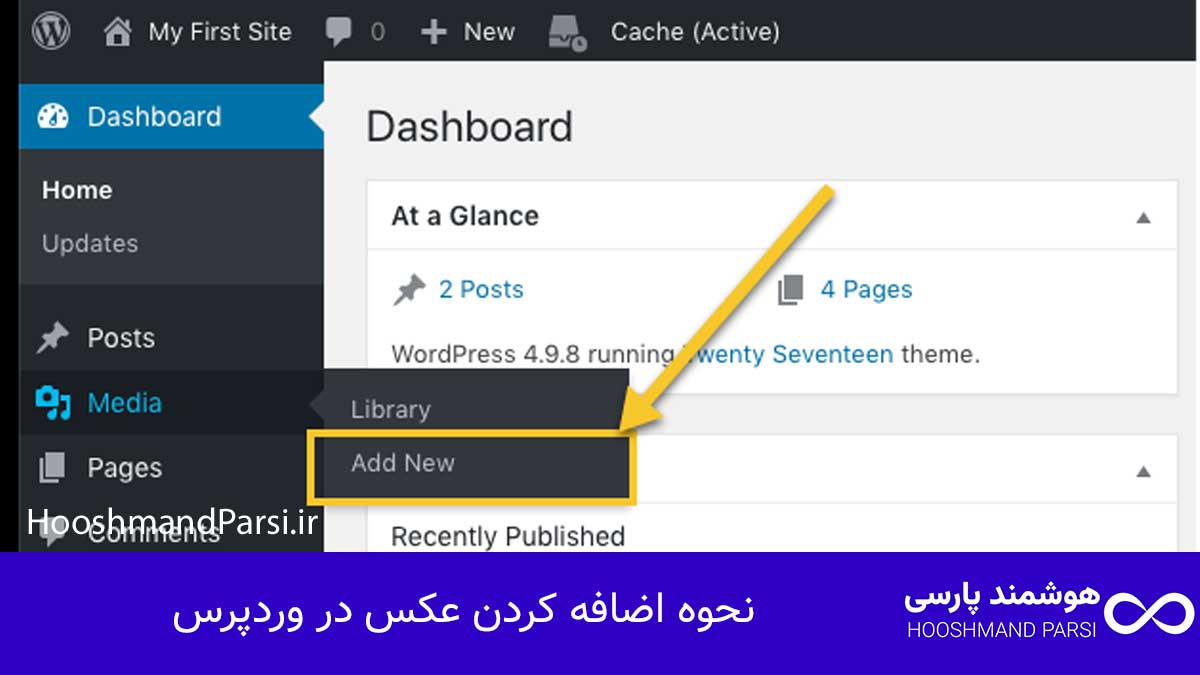
نحوه اضافه کردن عکس در وردپرس
اضافه کردن عکس در وردپرس یکی از سادهترین اما در عین حال مهمترین کارهاییست که هر مدیر سایت باید بلد باشه. برای شروع، کافیه وارد بخش «افزودن نوشته» یا «ویرایش صفحه» بشی و از دکمه «افزودن پرونده چندرسانهای» استفاده کنی. در این بخش میتونی تصویر جدیدی رو از سیستم خودت آپلود کنی یا از بین فایلهایی که قبلاً در کتابخانه رسانه (Media Library) ذخیره شدن یکی رو انتخاب کنی. وردپرس بهصورت خودکار اندازههای مختلفی از عکس تولید میکنه تا در جاهای مختلف سایت (مثل بنر، نوشته یا سایدبار) از نسخهی بهینهشدهی اون استفاده کنه.
اما نکته مهم اینه که اضافه کردن تصویر فقط به معنی بارگذاری اون نیست. باید مطمئن بشی که عکس از نظر اندازه و حجم بهینه باشه، چون تصاویر سنگین باعث کند شدن سرعت بارگذاری سایت میشن. مثلاً اگر وبسایتت درباره طراحی سایت یا فروش آنلاین محصوله، حجم بالای تصاویر میتونه باعث بشه کاربر قبل از لود شدن صفحه از سایت خارج بشه. بنابراین قبل از آپلود، حتماً با ابزارهایی مثل TinyPNG یا Squoosh حجم تصویر رو کاهش بده بدون اینکه کیفیتش افت کنه.همچنین، وقتی عکسی رو در نوشته یا صفحه قرار میدی، تنظیمات مرتبط با اون هم خیلی مهمه. مثلاً تراز تصویر (چپ، راست یا وسط)، اندازهی نمایش (بزرگ، متوسط یا بندانگشتی) و لینکدهی اون به صفحهی خاصی، همگی میتونن روی تجربه کاربری و زیبایی صفحه تأثیر بذارن. در نهایت، فراموش نکن که حتماً برای هر تصویر «متن جایگزین» و «توضیحات» بنویسی تا هم گوگل بتونه اون عکس رو در نتایج جستجو بشناسه و هم در مواقعی که عکس لود نمیشه، کاربر بفهمه چه تصویری قرار بوده نمایش داده بشه.
انتخاب تصویر مناسب
انتخاب تصویر مناسب در وردپرس یکی از عوامل اصلی در جذب کاربر و افزایش تأثیر محتوای سایت است. هر تصویری که در صفحه استفاده میکنی باید دقیقاً با موضوع متن مرتبط باشه و پیام اصلی محتوا رو تقویت کنه. مثلاً اگه داری درباره طراحی سایت مینویسی، استفاده از تصاویر واقعی از محیط وردپرس، طراحیهای کاربرپسند یا صفحههای وب جذاب، بسیار مؤثرتر از عکسهای عمومی و بیربطه. انتخاب نادرست تصویر باعث میشه کاربر حس غیرحرفهای بودن پیدا کنه و از صفحه خارج بشه. بنابراین همیشه از عکسهایی استفاده کن که به محتوای نوشته یا محصولت معنا بدن، نه فقط ظاهر زیبا.
در انتخاب تصویر برای وردپرس، باید به کیفیت و رزولوشن هم دقت کنی. تصاویری که کیفیت پایین دارن، در صفحههای بزرگتر مثل مانیتور دسکتاپ یا صفحهی اصلی سایت تار میشن و جلوهی سایت رو خراب میکنن. از طرفی، عکسهایی که بیشازحد بزرگ یا باکیفیت غیرضروری هستن، سرعت بارگذاری صفحه رو پایین میارن و در سئو تأثیر منفی دارن. برای همین باید تعادل بین کیفیت و حجم رو رعایت کنی. بهتره برای عکسهای بنر از سایز 1200 پیکسل عرض و برای پستهای عادی از 800 پیکسل استفاده بشه تا هم کیفیت حفظ بشه و هم سایت سبک بمونه.نکتهی مهم دیگه منبع تصاویر هست. استفاده از عکسهای کپیرایتدار بدون مجوز میتونه به سایتت آسیب بزنه و حتی مشکلات حقوقی ایجاد کنه. بهترین گزینه، استفاده از سایتهای ارائهدهندهی عکس رایگان و قانونی مثل Unsplash یا Pexels هست. اگر هم تصاویر اختصاصی داری، بهتره اونها رو خودت تولید و ویرایش کنی تا سایتت خاص و متفاوت باشه. در نهایت، انتخاب تصویر مناسب در وردپرس یعنی پیدا کردن تعادل بین زیبایی، معنا، سرعت و سئو. تصویری که درست انتخاب بشه، میتونه حتی قبل از خوندن متن، احساس اعتماد و جذابیت رو در کاربر ایجاد کنه.
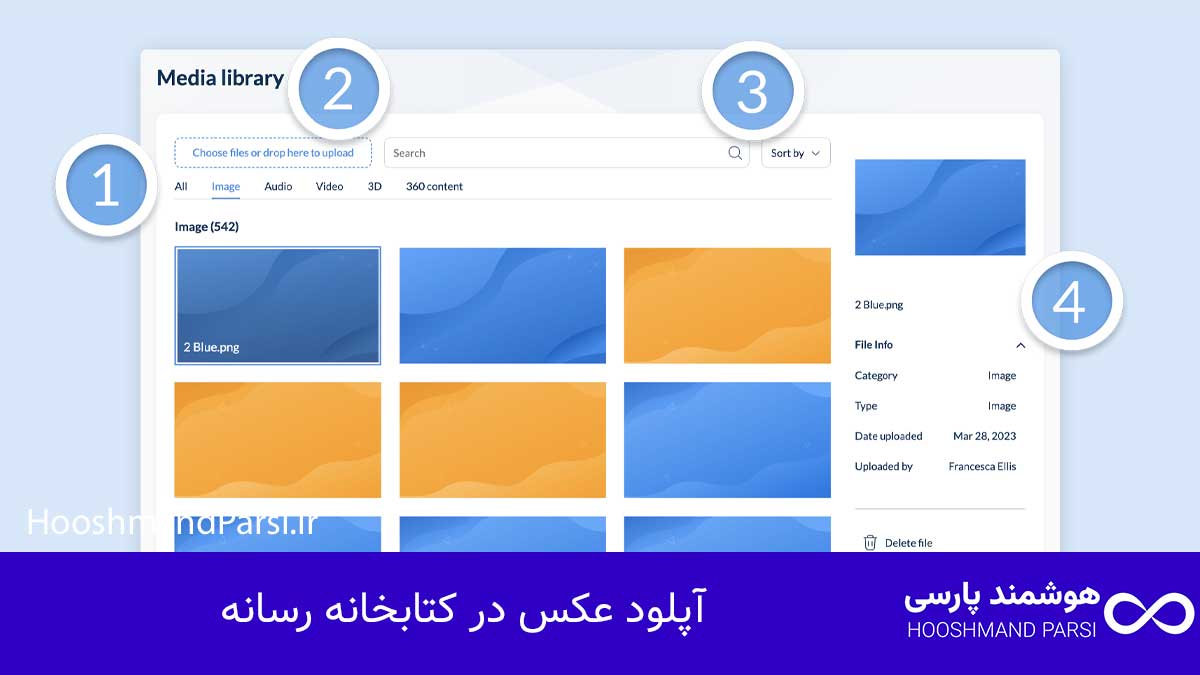
آپلود عکس در کتابخانه رسانه
کتابخانه رسانه وردپرس مرکز مدیریت تمام فایلهای تصویری، ویدئویی و صوتی سایتت محسوب میشه. هر بار که عکسی در سایت بارگذاری میکنی، وردپرس اون رو در این کتابخانه ذخیره میکنه تا بعداً بتونی دوباره ازش استفاده کنی. برای آپلود عکس در کتابخانه رسانه، کافیه از منوی پیشخوان وارد بخش «رسانه» بشی و گزینه «افزودن» رو انتخاب کنی. در اینجا میتونی با کشیدن و رها کردن فایل یا انتخاب دستی از سیستم خودت، عکسها رو بارگذاری کنی. وردپرس بهطور خودکار نسخههایی با اندازههای مختلف از عکس میسازه تا در بخشهای مختلف سایت بهینه نمایش داده بشن.
اما قبل از آپلود هر تصویر، باید چند نکته مهم رو رعایت کنی. اول اینکه نام فایل باید انگلیسی و مرتبط با موضوع باشه؛ مثلاً بهجای IMG123.jpg از web-design-wordpress.jpg استفاده کن. این کار به گوگل کمک میکنه بفهمه تصویر درباره چیه و شانس نمایش اون در جستجوی تصویری بالا بره. دوم اینکه حجم عکسها رو تا حد ممکن کاهش بده، چون تصاویر سنگین سرعت لود سایت رو کم میکنن و باعث کاهش رتبه سئو میشن. ابزارهایی مثل TinyPNG یا ImageOptim برای فشردهسازی بدون افت کیفیت عالی هستن.در مرحله بعد، بهتره بعد از آپلود، برای هر تصویر اطلاعات تکمیلی بنویسی. وردپرس بهت اجازه میده عنوان (Title)، متن جایگزین (Alt Text)، کپشن (Caption) و توضیحات (Description) اضافه کنی. این دادهها علاوه بر بهبود سئو، به دسترسیپذیری (Accessibility) سایت هم کمک میکنن. مثلاً اگر تصویری لود نشه، متن جایگزین نشون داده میشه تا کاربر متوجه بشه چه تصویری قرار بوده نمایش داده بشه. همچنین این توضیحات برای کاربران نابینا که از ابزارهای خوانش صفحه استفاده میکنن اهمیت زیادی داره. در واقع، استفاده درست از کتابخانه رسانه در وردپرس یعنی مدیریت هوشمندانهی تصاویر برای زیبایی، سرعت و بهینهسازی سئو.
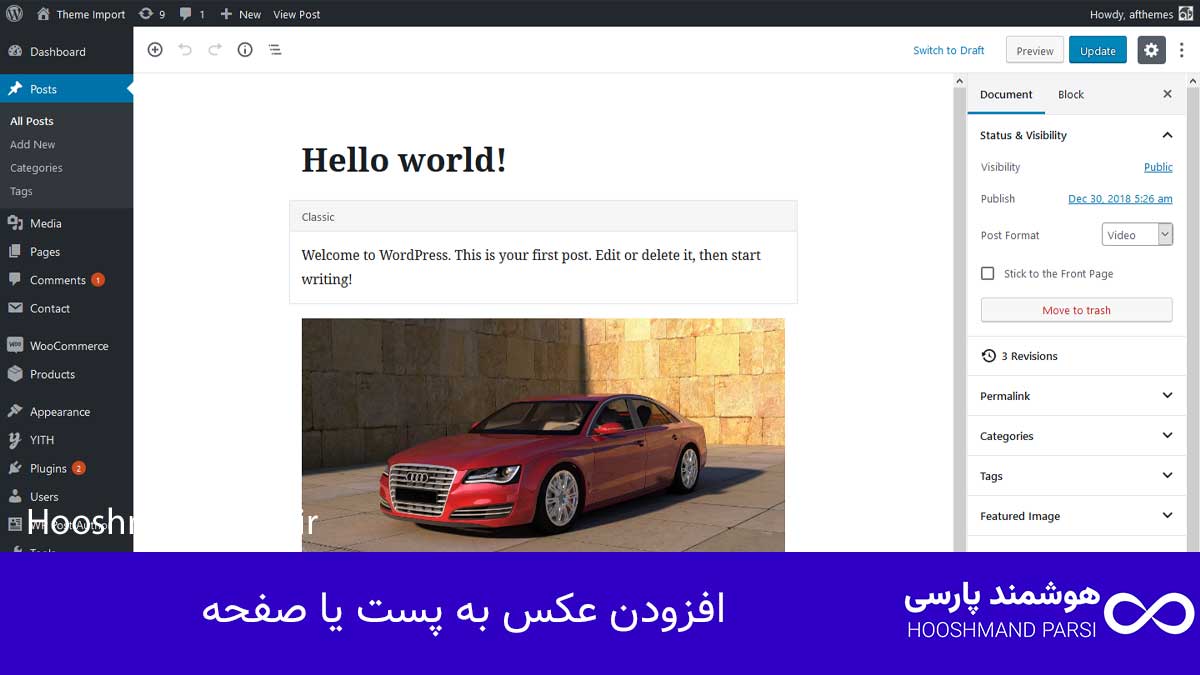
افزودن عکس به پست یا صفحه
افزودن عکس به پست یا صفحه در وردپرس یکی از بخشهای حیاتی در تولید محتواست، چون تصاویر باعث میشن کاربر بهتر با متن ارتباط بگیره و مفهوم محتوا سریعتر منتقل بشه. برای اضافه کردن عکس، کافیه در ویرایشگر وردپرس (Gutenberg یا کلاسیک) روی گزینه «افزودن پرونده چندرسانهای» کلیک کنی و تصویری از کتابخانه رسانه انتخاب یا تصویر جدیدی آپلود کنی. بعد از انتخاب عکس، وردپرس بهصورت خودکار اون رو در مکان مورد نظر درج میکنه و میتونی تنظیماتش رو از نوار کناری تغییر بدی؛ مثل ترازبندی (چپ، راست، وسط)، اندازه نمایش (بزرگ، متوسط یا بندانگشتی) و لینکدهی به آدرس خاصی مثل صفحه محصول یا مقاله دیگر.
نکتهای که خیلیها نادیده میگیرن اینه که محل قرارگیری تصویر در متن اهمیت زیادی داره. مثلا در ابتدای مقاله، عکس باید به عنوان مقدمهای بصری برای جلب توجه مخاطب استفاده بشه، در حالی که در میان پاراگرافها بهتره عکسها مکمل توضیحات باشن تا کاربر درک بهتری از محتوا پیدا کنه. برای سایتهای آموزشی یا فروشگاهی هم توصیه میشه از اسکرینشاتها یا تصاویر واقعی محصول استفاده بشه تا حس اعتماد ایجاد کنه. به عنوان مثال، اگر مقالهای درباره «آموزش ساخت فرم تماس در وردپرس» مینویسی، تصویری از مراحل داخل پنل وردپرس میتونه باعث بشه کاربر دقیقتر یاد بگیره.
۱۰ نکته طلایی برای بهبود استفاده از تصاویر در وردپرس
استفاده از تصاویر در وردپرس فقط به زیبایی سایت محدود نمیشه، بلکه بخشی از استراتژی حرفهای سئو و تجربه کاربری محسوب میشه. اگه تصاویر بهدرستی انتخاب، ویرایش و بارگذاری بشن، میتونن تأثیر چشمگیری روی جذب بازدیدکننده و رتبه سایت در گوگل بذارن. در ادامه به ده نکته طلایی اشاره میکنیم که هر طراح سایت یا تولیدکننده محتوا باید در زمان کار با تصاویر وردپرس رعایت کنه تا بهترین نتیجه رو بگیره.
اول از همه، همیشه اندازه و حجم عکسها رو بهینه کن. عکسهای سنگین باعث کندی سایت و افت رتبه سئو میشن. دوم، قبل از آپلود هر تصویر، اسم فایل رو به شکل اصولی و انگلیسی بنویس، مثل web-design-tips.jpg. سوم، برای هر تصویر متن جایگزین (Alt Text) بنویس تا گوگل بتونه محتوای عکس رو درک کنه. چهارم، از فرمت مناسب مثل WebP استفاده کن که هم حجم پایین داره و هم کیفیت بالا. پنجم، همیشه تصاویرت رو واکنشگرا (Responsive) انتخاب کن تا در موبایل و تبلت درست نمایش داده بشن.ششم، کتابخانه رسانه سایتت رو مرتب نگه دار و عکسهای قدیمی یا بیاستفاده رو حذف کن تا فضای هاست بیدلیل اشغال نشه. هفتم، برای افزایش سرعت سایت، از افزونههایی مثل Smush یا ShortPixel برای فشردهسازی خودکار عکسها استفاده کن. هشتم، در صورت نیاز به نمایش چند تصویر، از قابلیت «گالری تصاویر» در وردپرس بهره ببر تا چیدمان حرفهایتری داشته باشی. نهم، برای هر تصویر توضیح کوتاه یا کپشن بنویس تا کاربران درک بهتری از محتوا پیدا کنن. و دهم، عملکرد تصاویرت رو در ابزارهایی مثل Google PageSpeed یا GTmetrix بررسی کن تا مطمئن بشی سرعت بارگذاری در سطح عالی قرار داره.
رعایت این ده نکته باعث میشه سایت وردپرسی تو هم از نظر ظاهر حرفهای باشه و هم از نظر سئو در رتبههای بالا قرار بگیره. هر تصویر اگر درست استفاده بشه، میتونه تبدیل به ابزاری قدرتمند برای رشد ترافیک ارگانیک و افزایش تعامل کاربران بشه.
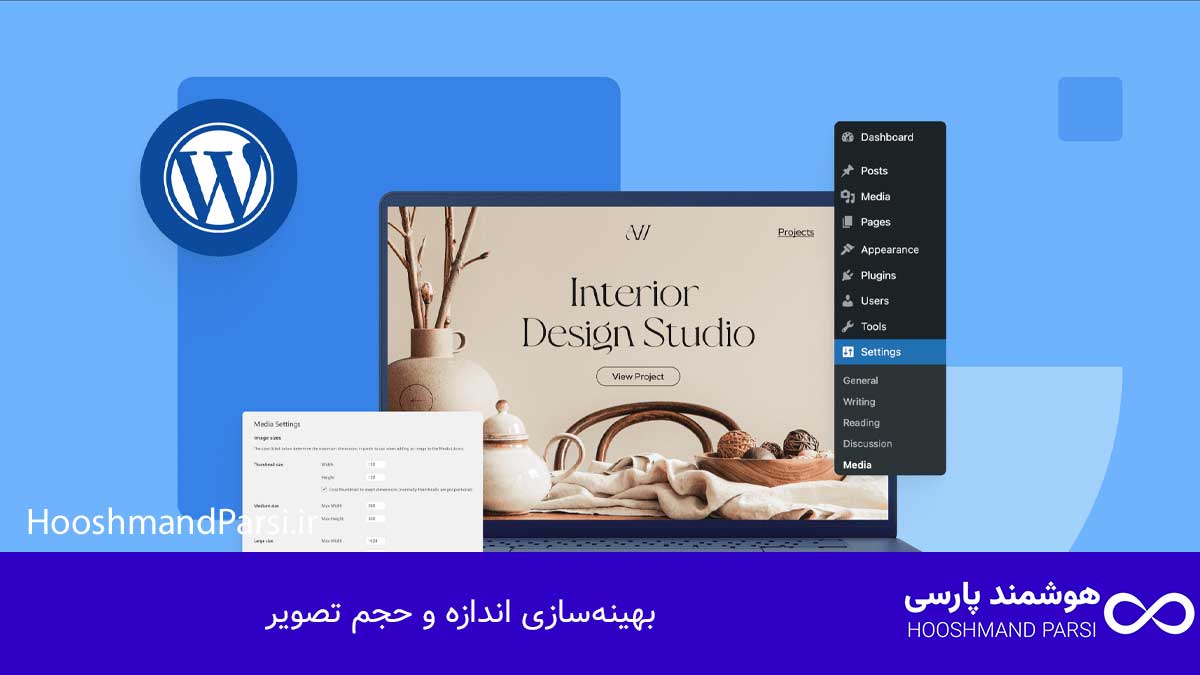
بهینهسازی اندازه و حجم تصویر
یکی از مهمترین کارهایی که باید هنگام افزودن عکس در وردپرس انجام بدی، بهینهسازی اندازه و حجم تصاویره. بیشتر مدیران سایت فکر میکنن اگر عکس باکیفیت و بزرگ بذارن، سایت حرفهایتر به نظر میاد، اما واقعیت برعکسه! تصاویر سنگین باعث میشن سایت دیرتر بارگذاری بشه، کاربران خسته بشن و در نهایت صفحه رو ببندن. از طرف دیگه، سرعت بارگذاری یکی از فاکتورهای مهم سئو در الگوریتمهای گوگله. یعنی اگه سایتت کند باشه، حتی با محتوای عالی هم ممکنه رتبه پایینتری بگیره. پس باید یاد بگیری چطور بین کیفیت و حجم تصویر تعادل ایجاد کنی.
برای شروع، همیشه قبل از آپلود، اندازه عکسها رو متناسب با محل نمایش در سایت تنظیم کن. مثلاً اگه قراره تصویر در عرض 800 پیکسل نشون داده بشه، نیازی نیست فایل 4000 پیکسلی آپلود کنی. میتونی از نرمافزارهایی مثل Photoshop، Canva یا ابزارهای آنلاین مثل Squoosh و TinyPNG استفاده کنی تا حجم عکس رو بدون افت محسوس کیفیت کاهش بدی. همین کار ساده گاهی باعث میشه حجم عکس از 1 مگابایت به کمتر از 200 کیلوبایت برسه.در وردپرس هم افزونههای قدرتمندی برای فشردهسازی خودکار وجود دارن. افزونههایی مثل WP Smush، Imagify و ShortPixel میتونن بهطور خودکار تصاویر جدید یا قدیمی رو بهینه کنن و حتی نسخه WebP اونها رو تولید کنن تا سرعت سایت بالاتر بره. نکته دیگه اینکه از کش (cache) و CDN هم استفاده کن تا تصاویر سریعتر از نزدیکترین سرور به کاربر بارگذاری بشن. وقتی تصاویرت بهینه باشن، نهتنها تجربه کاربری بهبود پیدا میکنه بلکه نرخ پرش پایین میاد و گوگل هم به سایتت امتیاز بهتری میده.
استفاده از نام و توضیحات مرتبط
نام و توضیحات تصاویر در وردپرس نقش بسیار مهمی در سئو دارن و یکی از اون جزئیاتیه که خیلیها نادیده میگیرن. گوگل هنوز نمیتونه خودِ تصویر رو ببینه، اما از نام فایل و توضیحات متنی اون برای درک محتوا استفاده میکنه. بنابراین، وقتی فایل تصویری رو با نامی مثل IMG123.jpg یا photo1.png آپلود میکنی، در واقع هیچ کمکی به موتور جستجو نمیکنی. در عوض، اگر اسم فایل مثلاً web-design-wordpress.jpg یا tutorial-add-image.jpg باشه، گوگل دقیقاً میفهمه تصویر درباره چیه و احتمال نمایش اون در نتایج جستجوی تصویری بالا میره.
در وردپرس، بعد از آپلود هر تصویر، میتونی فیلدهای مختلفی مثل عنوان (Title)، کپشن (Caption)، متن جایگزین (Alt Text) و توضیحات (Description) رو پر کنی. بهتره در هرکدوم از این قسمتها از کلمات کلیدی مرتبط با محتوای صفحه استفاده کنی تا تصویر و متن در یک مسیر سئویی حرکت کنن. مثلاً اگر مقالهات درباره “آموزش ساخت فروشگاه در وردپرس” هست، عنوان تصویر میتونه “افزودن محصول در ووکامرس” باشه و در متن جایگزین هم بنویسی “تصویر مربوط به افزودن محصول در سایت وردپرسی با افزونه ووکامرس”. این کار باعث میشه رباتهای گوگل ارتباط معنایی بین عکس و مقاله رو بهتر درک کنن.از طرفی، توضیحات مرتبط فقط برای گوگل نیست، بلکه به کاربر هم کمک میکنه. وقتی عکسی در سایت لود نشه یا در گالری باز بشه، کپشن و توضیحاتش میتونه به کاربر بفهمونه موضوع تصویر چیه. همچنین در برخی قالبهای وردپرس، توضیحات تصاویر در زیر عکس نمایش داده میشن و به زیبایی و حرفهای بودن محتوا کمک میکنن. بنابراین همیشه سعی کن برای هر تصویر نام و توضیح هدفمند بنویسی، چون این کار ساده میتونه هم تجربه کاربری رو بهتر کنه و هم سئوی سایت رو تقویت کنه.
افزودن متن جایگزین برای سئو
متن جایگزین یا همون Alt Text یکی از مهمترین عوامل سئوی تصاویر در وردپرسه. این متن در واقع توضیح کوتاهی از محتوای تصویره که هم برای موتورهای جستجو کاربرد داره و هم برای کاربران در صورت لود نشدن عکس نمایش داده میشه. گوگل برای درک موضوع هر تصویر از همین متن جایگزین استفاده میکنه و اگر Alt Text بهدرستی نوشته بشه، احتمال اینکه تصویرت در نتایج Google Images ظاهر بشه، چند برابر میشه. از طرفی، این متن برای کاربران نابینا که از نرمافزارهای خوانش صفحه استفاده میکنن هم اهمیت زیادی داره، چون اون نرمافزارها متن جایگزین رو بهصورت صوتی براشون میخونن.
نوشتن متن جایگزین اصول خودش رو داره. نباید فقط چند کلمه بیربط یا پر از کلمه کلیدی داخلش بذاری. باید بهصورت طبیعی و توصیفی بنویسی تا هم گوگل بفهمه و هم کاربر. مثلاً بهجای اینکه بنویسی «عکس وردپرس»، بهتره بنویسی «آموزش افزودن تصویر به نوشته در وردپرس با ویرایشگر گوتنبرگ». این جمله کوتاه، دقیق و هم شامل کلیدواژه هست، هم توصیفی. همچنین لازم نیست حتماً برای هر عکس Alt Text خیلی طولانی بنویسی؛ حدود ۷ تا ۱۲ کلمه کافیه، فقط مطمئن شو مرتبط و واضح باشه.در وردپرس، وقتی تصویر جدیدی آپلود میکنی، فیلدی به نام «متن جایگزین» وجود داره که میتونی همونجا پرش کنی. اگر هم قبلاً تصاویری بدون Alt Text اضافه کردی، میتونی با افزونههایی مثل Yoast SEO یا Rank Math اونها رو بررسی و ویرایش کنی. حتی بعضی افزونهها امکان افزودن خودکار متن جایگزین با توجه به نام فایل رو دارن. در نهایت، اضافه کردن متن جایگزین فقط برای سئو نیست، بلکه نشونهی حرفهای بودن و توجه به جزئیاته. هر تصویری که Alt Text درست داشته باشه، مثل یه پلهست برای بالا رفتن در نتایج جستجوی گوگل.
انتخاب فرمت مناسب برای تصاویر
انتخاب فرمت درست برای تصاویر وردپرس یکی از کلیدیترین بخشهای بهینهسازی سایت از نظر سرعت و کیفیت محسوب میشه. هر فرمت تصویری ویژگیها و کاربردهای خاص خودش رو داره و اگه بهدرستی انتخاب نشه، میتونه سرعت سایت رو پایین بیاره یا باعث افت کیفیت بصری بشه. بهطور کلی، فرمتهای رایج برای تصاویر در وردپرس شامل JPEG، PNG، GIF و WebP هستن که هرکدوم برای نوع خاصی از تصویر مناسبترن.
فرمت JPEG (یا JPG) بهترین گزینه برای تصاویر معمولی، عکسهای محصول، پستهای وبلاگ و بنرهای تبلیغاتی محسوب میشه. این فرمت میتونه حجم عکس رو بدون افت محسوس کیفیت کاهش بده، بنابراین برای بیشتر محتواهای وردپرسی انتخاب استانداردیه. اما وقتی با تصاویر گرافیکی، آیکونها یا تصاویری با پسزمینه شفاف کار داری، فرمت PNG گزینهی بهتریه، چون از شفافیت (Transparency) پشتیبانی میکنه. البته حجم فایلهای PNG معمولاً بیشتره، بنابراین فقط زمانی ازش استفاده کن که واقعاً نیاز به کیفیت بالا و پسزمینه شفاف داری.در سالهای اخیر، فرمت WebP که توسط گوگل معرفی شده، به بهترین انتخاب برای سایتهای وردپرسی تبدیل شده. WebP تصاویر رو تا ۳۰ تا ۵۰ درصد سبکتر از JPEG فشرده میکنه بدون اینکه کیفیتش چشمگیر کاهش پیدا کنه. یعنی با همون کیفیت بصری، سرعت بارگذاری سایت بهطور محسوسی بالا میره. برای استفاده از این فرمت، میتونی از افزونههایی مثل Imagify یا Converter for Media استفاده کنی که تصاویر موجود رو خودکار به WebP تبدیل میکنن.
در نهایت، اگه از فایلهای GIF یا SVG استفاده میکنی، باید حواست باشه. GIF فقط برای تصاویر متحرک مناسبه و نباید در حجم زیاد استفاده بشه، چون سرعت سایت رو کاهش میده. SVG هم برای لوگو یا آیکونها عالیه، اما باید با احتیاط بارگذاری بشه چون از نظر امنیتی ممکنه مشکلاتی ایجاد کنه. بهطور خلاصه، انتخاب درست فرمت تصویر در وردپرس یعنی ترکیب هوشمندانهی سرعت، کیفیت و سئو برای ایجاد تجربهای سریع و حرفهای برای کاربر.
همچنین بخوانید: چگونه در وردپرس فهرست بسازیم: 7 ترفند حرفهای، گامبهگام!
استفاده از تصاویر واکنشگرا
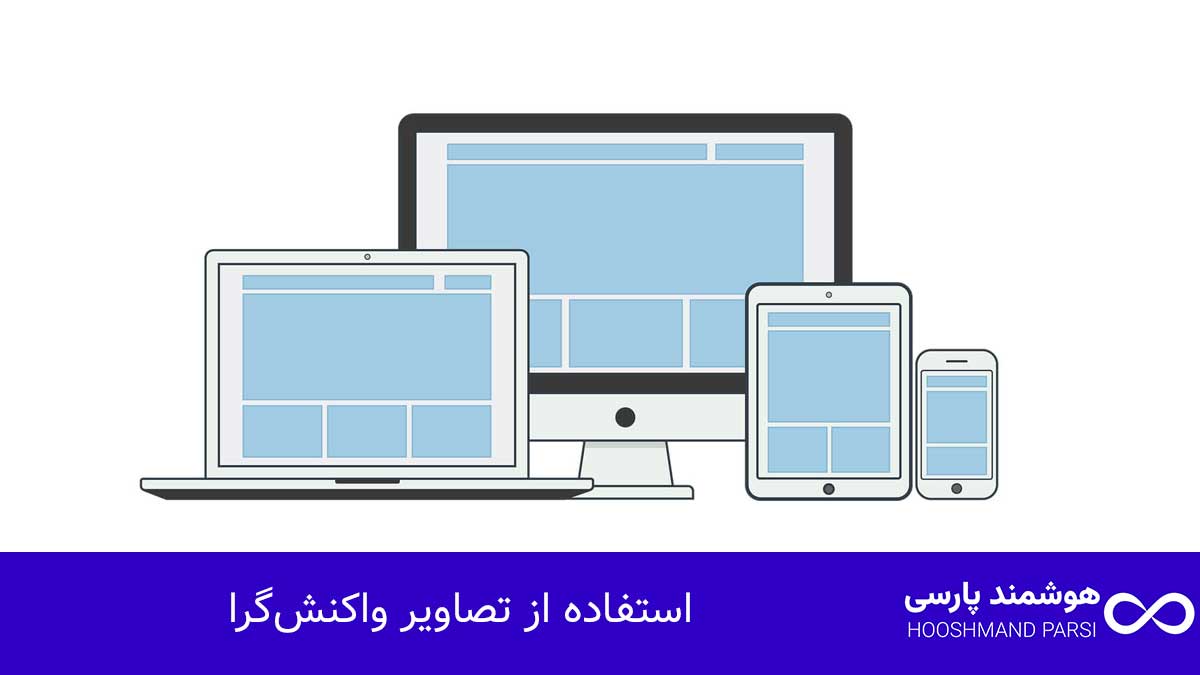
در دنیای امروزی که بیشتر کاربران از موبایل و تبلت برای مرور سایتها استفاده میکنن، داشتن تصاویر واکنشگرا در وردپرس دیگه یه انتخاب نیست، یه ضرورته. تصاویر واکنشگرا (Responsive Images) بهصورت خودکار خودشون رو با اندازه صفحهنمایش کاربر تطبیق میدن تا در هر دستگاهی، بدون بریدگی یا افت کیفیت نمایش داده بشن. اگه این ویژگی در سایتت رعایت نشه، ممکنه کاربران موبایل با تصاویر ناقص، کشیده یا دیر بارگذاریشده مواجه بشن و سریع سایت رو ترک کنن. این یعنی کاهش رضایت کاربر، افزایش نرخ پرش و در نهایت افت رتبه در سئو.
وردپرس خوشبختانه از نسخه ۴.۴ به بعد بهصورت پیشفرض از قابلیت تصاویر واکنشگرا پشتیبانی میکنه. یعنی وقتی عکسی رو در سایت آپلود میکنی، خودش بهطور خودکار نسخههای مختلفی از اون تصویر در اندازههای متفاوت تولید میکنه و در HTML تگهای srcset و sizes اضافه میشه. مرورگر کاربر هم بر اساس اندازه صفحهنمایش، مناسبترین نسخه رو لود میکنه. به این ترتیب هم سرعت بالا میمونه و هم تصویر درست نشون داده میشه.با این حال، برای اطمینان از واکنشگرایی کامل تصاویر، باید چند نکته رو رعایت کنی. اول اینکه از قالب (Theme) و افزونههایی استفاده کن که طراحی ریسپانسیو دارن. دوم، اگر در طراحی اختصاصی با CSS کار میکنی، حتماً برای تصاویرت خاصیت max-width: 100%; و height: auto; رو در نظر بگیر تا عرض تصویر از صفحه فراتر نره. سوم، در هنگام استفاده از گالری یا اسلایدر، مطمئن شو که افزونه مربوطه هم از واکنشگرایی پشتیبانی کنه. در نهایت، تصاویر واکنشگرا نهتنها باعث بهبود تجربه کاربری میشن، بلکه گوگل هم اون رو بهعنوان یکی از فاکتورهای مهم در ارزیابی کیفیت سایت در نظر میگیره.
بهروزرسانی و مدیریت کتابخانه رسانه
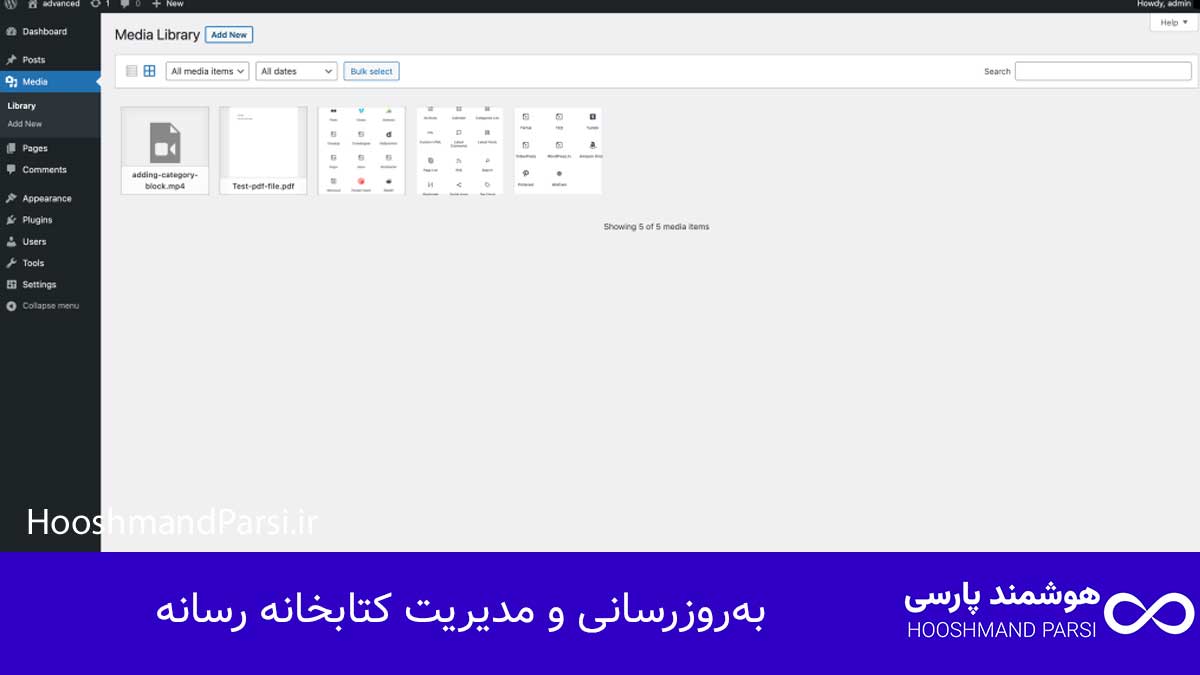
کتابخانه رسانه وردپرس یکی از بخشهای کلیدی برای نگهداری، ویرایش و مدیریت همهی فایلهای تصویری و چندرسانهای سایتت محسوب میشه. هر تصویری که در سایت آپلود میکنی، در این قسمت ذخیره میشه و از طریق اون میتونی به راحتی جستجو، فیلتر، حذف یا ویرایشش کنی. اما نکتهای که خیلی از کاربران تازهکار نادیده میگیرن، اینه که مدیریت صحیح کتابخانه رسانه تأثیر مستقیمی روی سرعت سایت، بهینهسازی فضای هاست و حتی سئوی کلی سایت داره.
با گذشت زمان و افزایش تعداد پستها و محصولات، حجم کتابخانه رسانه بالا میره. اگر فایلهای تکراری یا بیاستفاده حذف نشن، فضای هاست بیدلیل اشغال میشه و بکآپگیری سایت هم سنگینتر میشه. برای جلوگیری از این مشکل، بهتره هر چند وقت یکبار کتابخانه رسانه رو بررسی و پاکسازی کنی. افزونههایی مثل Media Cleaner یا WP-Optimize میتونن بهصورت خودکار فایلهای قدیمی و غیرقابل استفاده رو شناسایی و حذف کنن. همچنین با استفاده از افزونههایی مثل FileBird میتونی فولدربندی انجام بدی تا تصاویر بر اساس دستهبندیها (مثل مقالات، محصولات، بنرها) مرتب بشن و پیدا کردنشون راحتتر بشه.بهروزرسانی تصاویر موجود هم بخش مهمی از مدیریت رسانه است. گاهی ممکنه بخوای تصویر محصولی رو با نسخهی جدیدتر جایگزین کنی یا کیفیت عکس رو بهتر کنی. وردپرس این امکان رو میده که بدون حذف فایل قبلی، همون تصویر رو با فایل جدید جایگزین کنی تا لینکها و آدرسها ثابت بمونن. برای این کار افزونه مفید Enable Media Replace وجود داره. همچنین بهتره هر چند وقت یکبار بررسی کنی که تصاویر با فرمت جدید WebP یا اندازه بهینه جایگزین بشن تا سرعت سایت حفظ بشه. در مجموع، یک کتابخانه رسانهی تمیز و ساختارمند باعث میشه کار تولید محتوا سریعتر انجام بشه، سایت سبکتر بمونه و سئو در بهترین حالت خودش قرار بگیره.
همچنین بخوانید: چگونه وردپرس را نصب کنیم؛ آموزش سریع 10 گام با نکات طلایی!
افزایش سرعت بارگذاری با استفاده از افزونهها
یکی از مهمترین عواملی که در سئو و تجربه کاربری سایت وردپرسی تأثیر میذاره، سرعت بارگذاری تصاویره. حتی اگه بهترین عکسها رو انتخاب کرده باشی، اگر سایتت دیر بالا بیاد، کاربر قبل از دیدن محتوا صفحه رو میبنده. خوشبختانه در وردپرس افزونههای قدرتمندی وجود دارن که بهصورت خودکار تصاویر رو بهینه و سبک میکنن تا سایت با سرعت بالا لود بشه و امتیاز عملکردش در ابزارهایی مثل Google PageSpeed یا GTmetrix بهبود پیدا کنه.
یکی از بهترین افزونهها برای این کار Smush هست. این افزونه بهطور خودکار همه تصاویر سایت رو فشردهسازی میکنه بدون اینکه کیفیتشون پایین بیاد. همچنین گزینهای داره به نام “lazy load” که باعث میشه تصاویر فقط زمانی بارگذاری بشن که کاربر به اون قسمت از صفحه برسه، و این یعنی افزایش چشمگیر سرعت اولیه سایت. افزونهی بعدی ShortPixel هست که علاوه بر فشردهسازی، تصاویر رو به فرمت WebP هم تبدیل میکنه تا حجمشون تا ۵۰٪ کاهش پیدا کنه. برای سایتهایی با تعداد زیاد تصاویر، این افزونه واقعاً ضروریه.از افزونههای حرفهایتر مثل Imagify و Optimole هم میشه استفاده کرد. این ابزارها تصاویر رو روی سرورهای ابری خودشون بهینه میکنن، یعنی بدون مصرف منابع هاست، کیفیت و سرعت سایت رو بالا میبرن. بعضی از اونها حتی بهصورت خودکار نسخهی مناسب تصویر رو بر اساس دستگاه کاربر (موبایل یا دسکتاپ) نمایش میدن. ترکیب این افزونهها با سیستم کش مثل WP Rocket یا LiteSpeed Cache میتونه عملکرد سایتت رو چند برابر بهتر کنه. در واقع، استفاده از افزونههای بهینهسازی تصاویر فقط یه کار فنی نیست، بلکه یه سرمایهگذاری بلندمدته برای افزایش بازدید، رضایت کاربران و بهبود جایگاه سایت در نتایج جستجو.
ایجاد گالری تصاویر
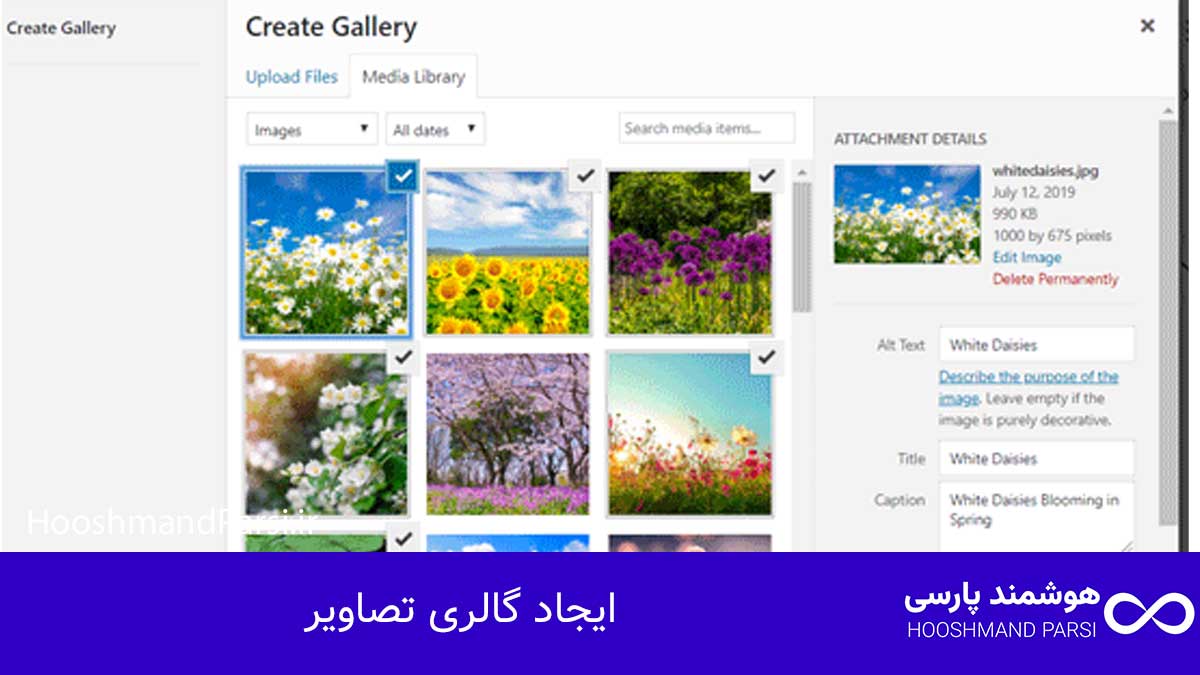
یکی از بهترین راهها برای نمایش مجموعهای از تصاویر در وردپرس، استفاده از قابلیت «ایجاد گالری تصاویر» است. گالریها نه تنها جلوه بصری سایت را افزایش میدن، بلکه باعث میشن کاربران زمان بیشتری در صفحات شما بمانند. برای ساخت گالری در وردپرس، کافیه در ویرایشگر بلاک (Gutenberg) روی گزینه “Gallery” کلیک کنید و تصاویر موردنظرتون رو از کتابخانه رسانه (Media Library) انتخاب کنید. همچنین میتونید ترتیب نمایش عکسها رو تغییر بدین یا برای هر عکس یک کپشن کوتاه بنویسید تا توضیحی درباره محتواش ارائه بشه. این کار باعث میشه تصاویر شما هم برای کاربران و هم برای موتورهای جستجو جذابتر بهنظر بیان.
اگه وبسایت شما فروشگاهی یا آموزشی هست، گالری تصاویر میتونه تأثیر زیادی روی تصمیمگیری کاربر بذاره. مثلا در سایتهای فروشگاهی میتونید گالریهایی از زوایای مختلف محصول یا نحوه استفاده از اون ایجاد کنید تا حس اعتماد بیشتری منتقل بشه. در سایتهای آموزشی هم میشه مراحل انجام یک پروژه یا نمونه کارها رو در قالب گالری نمایش داد. افزونههایی مثل Envira Gallery، NextGEN Gallery و Modula ابزارهای قدرتمندی برای طراحی گالریهای حرفهای با تنظیمات پیشرفته مثل لایتباکس، افکتهای حرکتی و چینش واکنشگرا هستن.نکته مهم در بهینهسازی گالری تصاویر در وردپرس، توجه به حجم و فرمت فایلهاست. همیشه قبل از آپلود، تصاویر رو فشرده کنید تا سرعت بارگذاری سایت کاهش پیدا نکنه. ابزارهایی مثل TinyPNG یا افزونههای Smush و ShortPixel کمک میکنن بدون افت کیفیت، حجم عکسها رو کاهش بدین. فراموش نکنید که نام فایل و تگ ALT هر تصویر باید توصیفی باشه؛ مثلاً بهجای “IMG123.jpg” از “gallery-wordpress-portfolio.jpg” استفاده کنید. این کار به سئو تصاویر کمک زیادی میکنه و باعث میشه در جستجوی گوگل ایمیجز هم شانس نمایش بالاتری داشته باشید.
بهبود دسترسیپذیری تصاویر
دسترسیپذیری تصاویر یعنی مطمئن بشیم همه کاربران — حتی افرادی با محدودیت بینایی — میتونن محتوای تصویری سایت ما رو درک کنن. یکی از مهمترین مراحل در بهبود دسترسیپذیری، استفاده از متن جایگزین (ALT Text) است. این متن باید توصیفی و دقیق باشه؛ مثلا بهجای نوشتن “عکس محصول”، بنویسید “تصویر لپتاپ مکبوک ایر نقرهای در حال استفاده روی میز چوبی”. این توضیح باعث میشه صفحه برای کاربران نابینا که از صفحهخوان استفاده میکنن، قابلدرکتر باشه.
در وردپرس، میتونید هنگام آپلود هر تصویر، بخش ALT رو پر کنید. علاوه بر بهبود تجربه کاربر، پر کردن این قسمت به بهبود سئوی تصاویر هم کمک میکنه چون موتورهای جستجو محتوا رو از طریق همین توضیحات درک میکنن. اگر سایت شما تصاویر زیادی داره، میتونید از افزونههایی مثل WP Accessibility Helper استفاده کنید تا همه تصاویر فاقد متن ALT رو شناسایی کنه و بهراحتی ویرایششون کنید.
همچنین برای کاربرانی که از موبایل یا اینترنت ضعیف استفاده میکنن، بهتره از ویژگی Lazy Load استفاده بشه تا تصاویر فقط زمانی بارگذاری بشن که کاربر به اون بخش صفحه برسه. این قابلیت علاوه بر صرفهجویی در پهنای باند، باعث بهبود سرعت و عملکرد سایت میشه. در کنار این موارد، رعایت کنتراست مناسب رنگها، انتخاب اندازه درست تصاویر و استفاده از فرمتهای بهینه مثل WebP به افزایش دسترسیپذیری و تجربه کاربری بهتر کمک زیادی میکنه.
بررسی و تحلیل عملکرد تصاویر
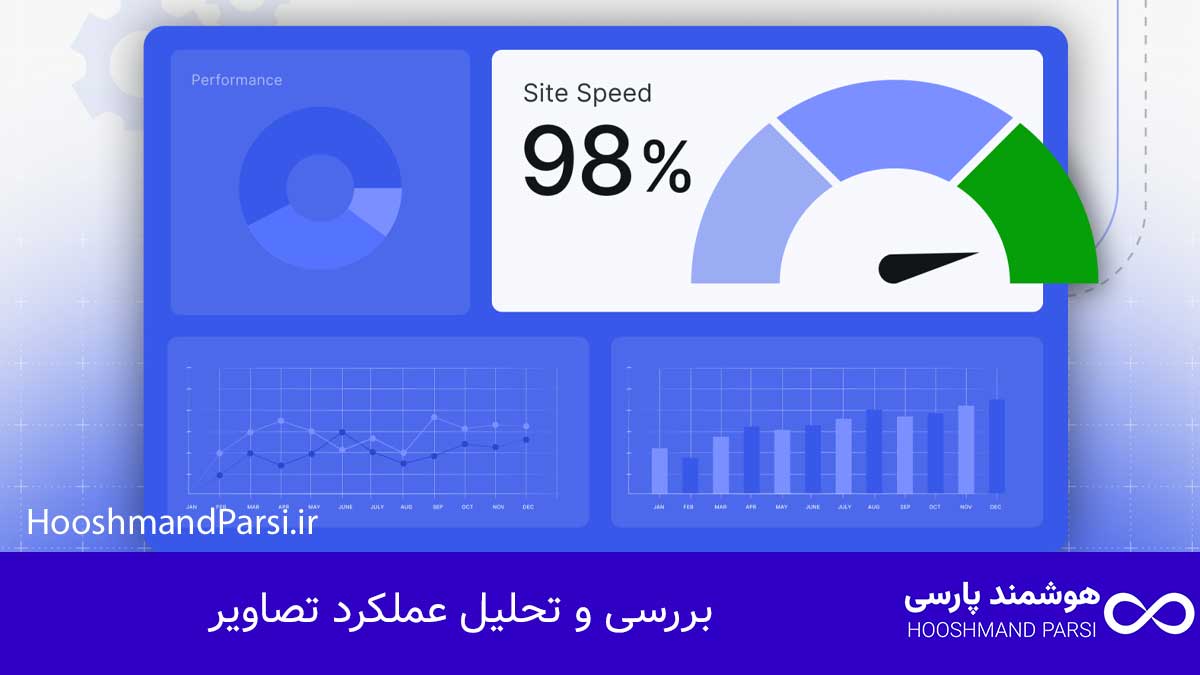
بعد از بارگذاری تصاویر در وردپرس، یکی از گامهای مهم، بررسی عملکرد اونها در سئو و سرعت سایت هست. تصاویر تأثیر مستقیم روی PageSpeed و تجربه کاربری دارن، پس باید بهصورت مداوم بررسی بشن. ابزارهایی مثل Google PageSpeed Insights یا GTmetrix به شما نشون میدن که آیا تصاویر بیش از حد بزرگ هستن یا نیاز به فشردهسازی دارن. بهطور مثال، اگه سایتی دارید که تصاویر محصولات زیادی داره، با کاهش حجم هر عکس حتی بهاندازه چند کیلوبایت، سرعت بارگذاری کل سایت بهطرز چشمگیری بالا میره.
برای تحلیل رفتار کاربران نسبت به تصاویر، میتونید از ابزارهایی مثل Hotjar یا Microsoft Clarity استفاده کنید. این ابزارها با نقشه حرارتی (Heatmap) به شما نشون میدن که کاربران روی چه تصاویری بیشتر کلیک میکنن یا کجا بیشتر توقف دارن. این اطلاعات برای تصمیمگیری در طراحی صفحات، انتخاب عکسهای بهتر و افزایش نرخ تبدیل فوقالعاده مفیده.
همچنین افزونههایی مثل Imagify یا EWWW Image Optimizer علاوه بر فشردهسازی، گزارش دقیقی از حجم ذخیرهشده و میزان بهبود عملکرد ارائه میدن. به کمک این دادهها، میتونید متوجه بشید کدوم تصاویر نیاز به بهینهسازی بیشتر دارن. همیشه به یاد داشته باشید که تحلیل مستمر تصاویر فقط برای سئو نیست؛ بلکه برای تجربه بهتر کاربر، افزایش نرخ تعامل و کاهش نرخ خروج از صفحه هم اهمیت زیادی داره.
اشتباهات رایج در استفاده از تصاویر در وردپرس
یکی از رایجترین اشتباهات کاربران وردپرس، بارگذاری تصاویر با حجم بالا و بدون بهینهسازیه. این کار نه تنها سرعت سایت رو کم میکنه بلکه رتبه سئوی شما رو هم پایین میاره. عکسهایی که مستقیماً از دوربین یا موبایل آپلود میشن معمولاً چند مگابایت حجم دارن و برای وب مناسب نیستن. همیشه قبل از آپلود از ابزارهایی مثل TinyPNG یا Compressor.io استفاده کنید تا حجم عکسها بهینه بشه.
اشتباه دیگه، استفاده نکردن از تگ ALT و نام مناسب برای فایلهاست. بسیاری از مدیران سایتها عکسهایی با نامهایی مثل IMG_2025.jpg یا DSC001.jpg آپلود میکنن، درحالیکه موتورهای جستجو از این نامها چیزی متوجه نمیشن. نام فایل باید توصیفی و مرتبط با محتوای عکس باشه؛ مثلاً «seo-wordpress-image.jpg».
سومین خطا، نادیده گرفتن واکنشگرایی (Responsive Design) تصاویره. بعضی کاربران فقط برای دسکتاپ عکس بارگذاری میکنن، بدون توجه به موبایل. در حالی که بخش بزرگی از بازدیدکنندگان از موبایل وارد سایت میشن. استفاده از قالبهای واکنشگرا و فعالکردن Lazy Load در وردپرس کمک میکنه تصاویر در همه دستگاهها درست نمایش داده بشن. در نهایت، نباید از عکسهای بدون مجوز استفاده کنید. همیشه تصاویر را از منابع رایگان و معتبر مثل Unsplash یا Pexels دانلود کنید تا از مشکلات کپیرایت جلوگیری بشه.
نتیجهگیری
تصاویر یکی از مهمترین عناصر در هر سایت وردپرسی هستن که علاوه بر جذابیت بصری، تأثیر مستقیمی بر سئو و تجربه کاربری دارن. اگر تصاویر بهدرستی انتخاب، فشرده و توصیف بشن، میتونن زمان ماندگاری کاربر در سایت رو افزایش بدن و ترافیک ارگانیک بیشتری جذب کنن. از ایجاد گالری حرفهای گرفته تا بهبود دسترسیپذیری و تحلیل عملکرد تصاویر، هر مرحله میتونه نقش بزرگی در موفقیت سایت ایفا کنه. در نهایت، یادگیری نحوه صحیح استفاده از تصاویر در وردپرس نهتنها سایت شما رو زیباتر میکنه بلکه سرعت، سئو و اعتماد کاربران رو هم به شکل قابلتوجهی بالا میبره.
چطور میتوانم در وردپرس عکس بارگذاری کنم؟
برای بارگذاری عکس در وردپرس، کافی است وارد ویرایشگر پست یا صفحه شوید و روی دکمه “افزودن رسانه” کلیک کنید. سپس فایل تصویری مورد نظر خود را از کامپیوتر انتخاب کرده و آن را به پست یا صفحه خود اضافه کنید.
چطور میتوانم اندازه عکسها را در وردپرس تغییر دهم؟
در هنگام بارگذاری عکس در وردپرس، پس از انتخاب تصویر، گزینههای مختلفی برای تغییر اندازه آن در دسترس شما قرار میگیرد. شما میتوانید اندازه تصویر را به یکی از اندازههای پیشفرض وردپرس (مینیاتور، متوسط، بزرگ) تغییر دهید یا اندازه سفارشی وارد کنید.
آیا امکان افزودن توضیحات و متن به عکسها در وردپرس وجود دارد؟
بله، شما میتوانید برای هر تصویری که در وردپرس بارگذاری میکنید، توضیحات، عنوان و متن جایگزین (Alt Text) وارد کنید. این متنها به بهبود سئو کمک میکنند و در صورت عدم بارگذاری تصویر، بهعنوان توضیحات جایگزین نمایش داده میشوند.
چطور میتوانم تصاویر را به صورت گالری در وردپرس نمایش دهم؟
برای ایجاد گالری عکس در وردپرس، کافی است هنگام افزودن تصاویر، گزینه “ایجاد گالری” را انتخاب کنید و تصاویر مورد نظر را برای گالری خود انتخاب کنید. سپس میتوانید گالری را با تنظیمات دلخواه مانند تعداد ستونها و اندازهها در صفحه نمایش دهید.
چطور میتوانم تصاویر را در وردپرس بهینه کنم؟
برای بهینهسازی تصاویر در وردپرس، شما میتوانید از پلاگینهای بهینهسازی مانند “Smush” یا “EWWW Image Optimizer” استفاده کنید که به طور خودکار حجم تصاویر را کاهش میدهند. همچنین، برای بهبود سئو، باید از متن جایگزین مناسب و عنوان مناسب برای تصاویر استفاده کنید.
آیا میتوانم تصاویر وردپرس را از گالری به پستها یا صفحات دیگر منتقل کنم؟
بله، شما میتوانید تصاویر وردپرس را از گالری به پستها یا صفحات دیگر منتقل کنید. برای این کار، کافی است تصویر را انتخاب کرده و گزینه “کپی آدرس تصویر” را انتخاب کنید، سپس آن را در پست یا صفحه مورد نظر خود پیست کنید.