

بلاگ
چگونه در وردپرس قالب نصب کنیم؛ گامبهگام با 3 روش طلایی!

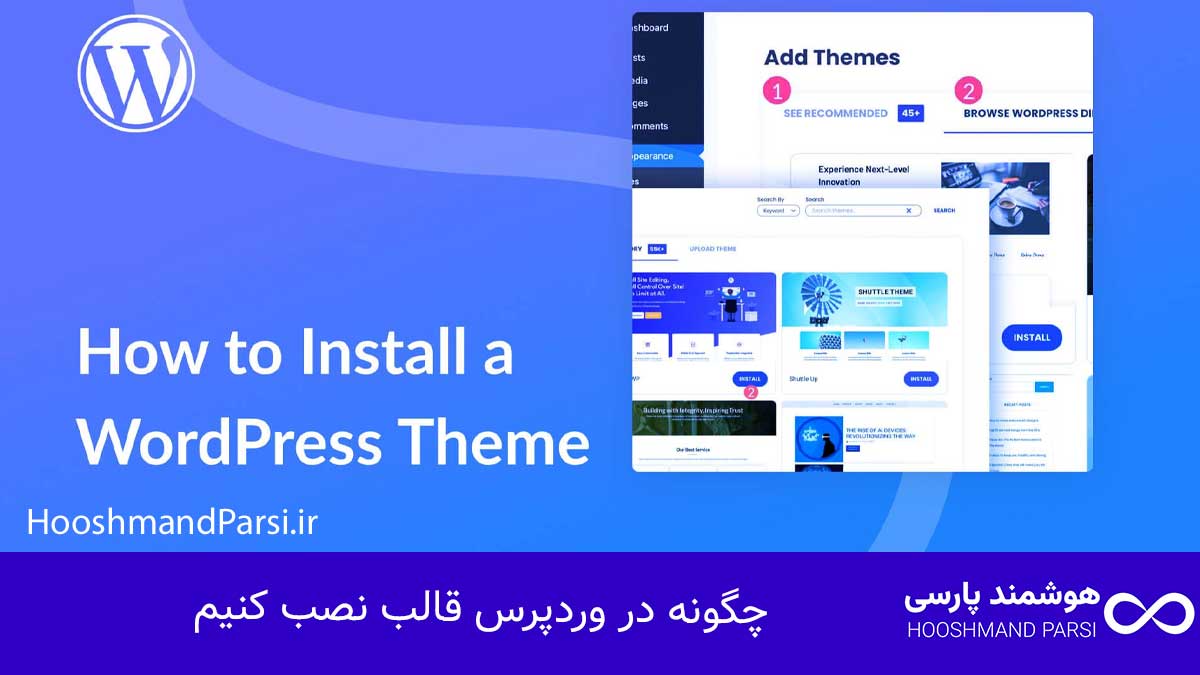
نصب قالب در وردپرس یکی از اولین کارهایی است که هر صاحب وبسایتی برای ایجاد هویت بصری و تجربه کاربری مناسب انجام میده. قالب وردپرس تعیین میکنه سایت شما چه ظاهری داشته باشه، چطور المانها نمایش داده بشن و کاربر با چه فضایی روبهرو بشه. همین موضوع باعث شده انتخاب و نصب قالب وردپرس تبدیل به یکی از مهمترین مراحل طراحی سایت شود؛ چون اگر قالب درست انتخاب نشه یا نصب اصولی انجام نشه، در ادامه هم مدیریت سایت سختتر میشه و هم عملکرد سایت در سئو تحت تاثیر قرار میگیره. بسیاری از افراد فکر میکنن نصب قالب فرآیند پیچیدهایه، اما وردپرس سه روش استاندارد برای نصب قالب ارائه داده که هرکدام مزیتهای خاص خودشون رو دارن. این روشها شامل نصب قالب از مخزن وردپرس، نصب از طریق آپلود فایل قالب و نصب از طریق FTP هستن و هر کاربر بسته به سطح دسترسی و نیازش میتونه بهترین روش رو انتخاب کنه.
درک اهمیت نصب قالب در وردپرس زمانی بیشتر میشه که بدونیم قالبها فقط ظاهر سایت رو تغییر نمیدن؛ بلکه روی سرعت، امنیت، تجربه کاربری و حتی روی سئوی سایت تاثیر مستقیم دارن. مثلاً یک قالب حرفهای وردپرس به طور استاندارد کدنویسی شده، سبک طراحی شده و با افزونههای مهم مثل Elementor، WooCommerce، Yoast SEO و Rank Math سازگار هست. در مقابل، استفاده از قالبهای سنگین یا غیراستاندارد باعث کندی، خطای سازگاری و کاهش رتبه سایت در نتایج جستجو میشه. به همین دلیل همیشه گفته میشه که پیش از دانلود قالب یا نصب قالب جدید، باید دقت کافی در بررسی منبع، کیفیت و سبک کدنویسی آن داشته باشید. این موارد جزء اصول اولیه سئو تکنیکال هستند و تاثیر زیادی در عملکرد سایت دارند.
وقتی صحبت از نصب قالب وردپرس میشه، نکته دیگهای که کاربران باید بدونن اینه که هر قالبی که نصب میکنن روی ساختار اصلی سایت تاثیر میذاره. بنابراین قبل از نصب قالب جدید، باید از سایت نسخه پشتیبان بگیرن. بسیاری از کاربران بدون بکاپگیری قالب جدید نصب میکنن و بعد متوجه میشن چیدمان قبلی صفحات یا تنظیمات قالب قبلی از بین رفته. با رعایت این اصول ساده، فرآیند نصب قالب وردپرس به یک کار امن، سریع و حرفهای تبدیل میشه. در ادامه هر سه روش نصب قالب وردپرس را قدمبهقدم توضیح میدم تا بتونید با خیال راحت قالب موردنظرتون را نصب و فعال کنید.
اگه میخوای سایتت مثل ساعت کار کنه، با خدمات طراحی سایت در شیراز همراه شو.
روش اول: نصب قالب از طریق داشبورد وردپرس
نصب قالب از طریق داشبورد وردپرس سادهترین و محبوبترین روشیه که اکثر کاربران تازهکار و حتی حرفهایها ازش استفاده میکنن. دلیل این موضوع اینه که داشبورد وردپرس بهصورت مستقیم به مخزن رسمی وردپرس متصل شده و هزاران قالب رایگان و قابل اعتماد رو در اختیار شما میذاره. این روش نیازی به دانلود فایل قالب، کار با FTP یا آپلود دستی نداره و تنها با چند کلیک میتونید یک ظاهر جدید برای سایتتون انتخاب کنید. مخزن وردپرس به طور مرتب آپدیت میشه، قالبها بررسی امنیتی میشن و همین باعث میشه نصب قالب از داشبورد هم ایمن باشه و هم سریع. این روش برای سایتهایی که تازه راهاندازی شدن یا برای کاربرانی که قصد تست چندین قالب مختلف رو دارن، گزینه کاملاً ایدهآلی محسوب میشه.
مزیت مهم نصب قالب از داشبورد اینه که شما میتونید بر اساس موضوع سایت، امکانات مورد نیاز، سئوی قالب و حتی محبوبیت بین کاربران، گزینه مناسب رو انتخاب کنید. مثلاً اگر سایت فروشگاهی دارید، در بخش جستجو عبارت WooCommerce theme رو وارد میکنید تا قالبهای سازگار با فروشگاهساز ووکامرس نمایش داده بشن. یا اگر دنبال یک قالب سبک و مناسب سئو هستید، میتونید گزینههایی مثل Astra، GeneratePress یا Blocksy رو جستجو کنید که به سرعت، بهینهسازی و استاندارد بودن معروف هستن. این سطح از انتخاب، کنترل نسبی به شما میده تا قبل از نصب قالب، ویژگیهای آن را بررسی کنید. این ویژگی بهخصوص برای کسانی که میخوان سایتشون از نظر سرعت و تجربه کاربری در سطح بالایی قرار بگیره اهمیت زیادی داره.
در همین روش، پیشنمایش زنده یا همان Live Preview یک ابزار فوقالعاده مفیده. قبل از اینکه قالب را فعال کنید، میتونید دقیقا ببینید سایتتون با آن قالب چه شکلی میشه. این موضوع باعث میشه بدون ایجاد تغییرات واقعی روی سایت، ظاهر قالب را بررسی کنید و اگر مورد پسند نبود، به راحتی به سراغ گزینه بعدی برید. حتی اگر سایت شما فعال و دارای بازدیدکننده است، این روش تضمین میکنه که بدون ایجاد اختلال در تجربه کاربری، قالبهای مختلف را تست کنید. به همین خاطر، نصب قالب از طریق داشبورد وردپرس همیشه گزینهای امن، سریع، کاربردی و مورد اعتماد کاربران حرفهای و مبتدی محسوب میشه.
گام اول: ورود به داشبورد وردپرس
اولین قدم برای نصب قالب در وردپرس اینه که وارد داشبورد مدیریتی سایت بشید؛ جایی که تمام تنظیمات، ابزارها، افزونهها و بخشهای ظاهری سایت از اونجا کنترل میشه. معمولاً آدرس ورود به داشبورد وردپرس به این شکل هست: yoursite.com/wp-admin. بعد از وارد کردن نام کاربری و رمز عبور، وارد پنل مدیریتی میشید و از این لحظه میتونید هر تغییری که لازم دارید روی ساختار سایت اعمال کنید. اهمیت این گام فقط به ورود ساده محدود نمیشه؛ چون اگر نتونید وارد داشبورد بشید یا مشکلات امنیتی داشته باشید، عملاً امکان نصب قالب یا مدیریت قالبها از بین میره. به همین دلیل همیشه توصیه میشه از رمزهای قوی استفاده کنید و ورود دو مرحلهای (Two-Factor Authentication) رو فعال کنید تا امنیت پنل مدیریت افزایش پیدا کنه.
وقتی وارد داشبورد میشید، در سمت راست صفحه یک منوی کامل و طبقهبندیشده میبینید که شامل بخشهای نوشتهها، برگهها، رسانه، افزونهها و البته قسمت نمایش هست. بسیاری از کاربران تازهکار بعد از ورود به داشبورد شاید کمی با محیط وردپرس ناآشنا باشن، اما با چند بار کار کردن متوجه میشن که ساختار وردپرس بسیار ساده و کاربرپسنده. اگر سایت شما روی یک هاست استاندارد یا یک سرویس مدیریتشده وردپرس قرار داشته باشه، سرعت لود داشبورد هم مناسب خواهد بود و این کار باعث میشه فرآیند نصب قالب بدون هیچ دردسری پیش بره. در بعضی موارد اگر هاست ضعیف باشه، داشبورد دیر باز میشه و همین موضوع حتی روی نصب قالب هم تاثیر منفی میذاره.
یکی از نکات مهمی که در همین مرحله باید بهش توجه بشه، سطح دسترسی کاربری هست. برای نصب قالب، شما باید نقش کاربری مدیر (Administrator) داشته باشید. اگر با یک نقش کاربری محدود وارد شده باشید مثل نویسنده یا ویرایشگر، بخش قالبها به شما نمایش داده نمیشه. این موضوع در سایتهای چندمدیره یا سایتهایی که توسط شرکتهای طراحی سایت تحویل داده میشه، خیلی رایجه. بنابراین اگر بعد از ورود به داشبورد گزینه «نمایش» یا «پوستهها» را نمیبینید، باید با مدیر اصلی سایت هماهنگ کنید یا نقش کاربری خودتون رو ارتقا بدید. این مرحله ساده اما حیاتی، مسیر شما را برای نصب قالب هموار میکنه و دسترسی لازم رو فراهم میکنه تا در ادامه مراحل بدون مشکل پیش برید.
گام دوم: انتخاب بخش نمایش
عد از ورود به داشبورد وردپرس، مرحله بعدی اینه که وارد بخش نمایش بشید؛ جایی که تمام ابزارهای مربوط به ظاهر سایت مدیریت میشه. در منوی سمت راست داشبورد، گزینهای به نام نمایش وجود داره و وقتی روی اون کلیک میکنید، زیرمنوهایی مثل پوستهها، سفارشیسازی، ابزارکها، فهرستها و پسزمینه ظاهر میشه. مهمترین بخش برای نصب قالب وردپرس، گزینه پوستههاست. با ورود به این صفحه، تمام قالبهای فعلی نصبشده روی سایت رو مشاهده میکنید؛ قالب فعال که ظاهر فعلی سایت رو تعیین میکنه و سایر قالبهایی که نصب شدن اما هنوز فعال نیستن.
این صفحه برای کاربران تازهکار بسیار مهمه؛ چون وردپرس یک محیط کاملاً بصری در اختیار شما میذاره و شما میتونید وضعیت قالبها رو بهصورت فوری ببینید. مثلاً اگر تازه سایت رو راهاندازی کردید، معمولاً قالبهای پیشفرض وردپرس مثل Twenty Twenty-Three یا Twenty Twenty-Four وجود دارن. همین صفحه نقطه شروع برای اضافه کردن قالب جدید، تغییر قالب فعلی یا حتی حذف قالبهای بلااستفاده است. حذف قالبهای اضافی یکی از اصول سئو تکنیکال و بهینهسازی امنیتی محسوب میشه، چون قالبهای ناقص یا بدون آپدیت ممکنه باعث ایجاد حفره امنیتی بشن.
در بخش پوستهها، یک دکمه بزرگ و مشخص با عنوان افزودن پوسته وجود داره که شما رو وارد مرحله جستجو و نصب قالبهای جدید میکنه. این بخش دقیقاً همون جاییه که میتونید هزاران قالب رایگان موجود در مخزن وردپرس رو مشاهده کنید. وقتی روی افزودن پوسته کلیک میکنید، یک صفحه جدید باز میشه که شامل قالبهای محبوب، آخرین قالبهای اضافهشده، قالبهای پیشنهادی، قالبهای دارای فیلتر موضوعی و البته نوار جستجو برای پیدا کردن قالب موردنظر هست. این ساختار باعث میشه که کاربران بهراحتی و بدون نیاز به سرچ در سایتهای مختلف، قالب مناسب خودشون رو از داخل داشبورد پیدا کنن.
یکی از کاربردهای حرفهای بخش نمایش اینه که شما میتونید پیش از نصب قالب، ساختار سایت فعلی، ابزارکها، منوها و بخشهای سفارشیسازی رو هم بررسی کنید تا اگر قالب جدید نیاز به تغییرات اساسی داشت، قبل از فعالسازی آماده باشید. این سطح از کنترل باعث میشود انتخاب قالب در وردپرس یک فرآیند دقیق و راهبردی باشد، نه فقط یک کار ظاهری. بعد از ورود به بخش نمایش و پوستهها، آماده هستید تا وارد مرحله جستجوی قالبها بشید و ظاهر مناسب سایت خودتون رو انتخاب کنید.
گام سوم: جستجوی قالبها
در این مرحله وارد بخش جستجوی قالبها میشید؛ جایی که وردپرس یک مخزن بزرگ از هزاران قالب استاندارد، سبک و تستشده را در اختیار شما قرار میده. وقتی روی دکمه افزودن پوسته کلیک میکنید، صفحهای باز میشه که شامل دستهبندیهای مختلف مثل پوستههای محبوب، آخرین افزودهها، پرطرفدارها و قالبهای پیشنهادی است. اما مهمترین بخش، نوار جستجو در سمت راست بالای صفحه است. میتونید نام قالب، ویژگی موردنظر یا نوع سایتتون رو در این نوار جستجو وارد کنید تا وردپرس بهترین گزینهها رو برای شما نمایش بده. مثلاً اگر دنبال یک قالب فروشگاهی هستید، عبارت WooCommerce theme رو جستجو کنید. اگر سایت محتوایی دارید، میتونید عبارت Blog template رو وارد کنید، و اگر دنبال قالب سبک و مناسب سئو هستید، عباراتی مثل SEO optimized theme یا Lightweight theme انتخابهای خوبی هستن.
مزیت بزرگ جستجوی قالبها در مخزن وردپرس اینه که تمام قالبها پیش از انتشار بررسی میشن و استانداردهای امنیتی و کدنویسی مشخصی دارن. این یعنی خطر نصب قالب آلوده یا سنگین بسیار کمتره. از طرفی، کاربران میتونن امتیاز قالبها و تعداد نصب فعال رو هم ببینن؛ این دادهها کمک میکنه تصمیم عاقلانهتری بگیرید. مثلاً قالبی مثل Astra با بیش از یک میلیون نصب فعال و امتیاز بالا، گزینهای کاملاً مطمئن، سبک و مناسب سئو به شمار میره. یا قالب GeneratePress یکی از بهترین انتخابها برای سایتهای سریع و بهینه است. اگر طراحی مدرنتری میخواید، قالبهایی مثل Blocksy یا Kadence گزینههای بسیار جذابی هستن.
بخش فیلتر ویژگیها هم ابزار ارزشمندی است. میتونید قالبها را براساس نوع چیدمان، امکانات مثل پشتیبانی از صفحهسازها، یا حتی سرعت و سبک بودن دستهبندی کنید. این کار کمک میکنه دقیقاً مناسبترین قالب برای نوع سایتتون رو پیدا کنید. یک نکته کاربردی اینه که قبل از نصب قالب، به صفحه جزئیات آن مراجعه کنید. در این صفحه توضیحات، نسخه، تاریخ آخرین بروزرسانی، سازگاری با نسخه وردپرس و افزونهها، و تصاویر پیشنمایش قالب قرار دارد. با بررسی این اطلاعات، خیلی راحت میتونید بفهمید که قالب چقدر حرفهای، بهروز و مناسب سئو هست. بعد از جستجو و انتخاب گزینه دلخواه، حالا وارد مرحله پیشنمایش و فعالسازی میشید که یکی از مهمترین بخشهای فرآیند نصب قالب وردپرس است.
گام چهارم: پیشنمایش و فعالسازی قالب
بعد از اینکه قالب موردنظرتون رو در مخزن وردپرس پیدا کردید، مرحلهای میرسه که باید ظاهر قالب رو قبل از نصب واقعی بررسی کنید. این کار با ابزار پیشنمایش زنده یا Live Preview انجام میشه. وقتی ماوس رو روی قالب انتخابشده میبرید، دو گزینه ظاهر میشه: جزئیات و پیشنمایش، و نصب. اگر روی جزئیات و پیشنمایش کلیک کنید، یک صفحه کامل باز میشه که نسخه دموی قالب را روی محتوای فعلی سایت شما نمایش میده. این قابلیت بسیار کاربردیه چون بدون ایجاد هیچ تغییری روی سایت اصلی، میتونید ببینید صفحات، نوشتهها، منوها، هدر و فوتر در قالب جدید چه شکلی خواهند داشت. بسیاری از کاربران قبل از فعال کردن قالب، از همین بخش متوجه میشن آیا قالب به درد سایتشون میخوره یا خیر.
در پیشنمایش شما میتونید بخشهای مختلف سایت رو ببینید و مطمئن بشید که قالب از نظر طراحی، تایپوگرافی، فاصلهگذاریها و ساختار کلی با نیاز سایتتون هماهنگه. مثلاً اگر سایت شما محتوایی هست، باید ببینید قالب چطور نوشتهها رو نمایش میده. اگر فروشگاهی دارید، لازم هست چیدمان محصولات و صفحات فروشگاه رو بررسی کنید. حتی سرعت لود اولیه قالب در همین پیشنمایش هم میتونه نشونه خوبی باشه. قالبهایی که خیلی سنگین هستن در همین مرحله کند ظاهر میشن و شما میفهمید که در سئوی سایت اثر منفی میذارن.
وقتی تصمیم گرفتید قالب مناسب است، روی دکمه نصب کلیک میکنید. نصب قالب معمولاً چند ثانیه بیشتر طول نمیکشه و بعد از اتمام نصب، دکمه نصب تبدیل به فعالسازی میشه. اینجا مهمترین لحظه است: با کلیک روی فعالسازی، قالب جدید روی سایت شما اعمال میشه و ظاهر سایت کاملاً تغییر میکنه. البته فعالسازی فقط ظاهر کلی را تغییر میده و هنوز باید تنظیمات قالب را انجام بدید تا همهچیز دقیق و حرفهای دیده شود. نکته مهم این است که قالب قبلی همچنان در بخش پوستهها باقی میماند و اگر خواستید همیشه میتونید به قالب قبل برگردید. بعضی قالبها بعد از فعالسازی، یک پنجره راهاندازی اولیه (Setup Wizard) نمایش میدن تا شما راحتتر تنظیمات اولیه را انجام بدید. با انجام این گام، نصب قالب از طریق داشبورد وردپرس بهطور کامل انجام میشه و حالا نوبت تنظیمات و شخصیسازی قالب شماست.
پست مرتبط: چگونه قالب وردپرس را راست چین کنیم | راهنمای کامل در 7 قدم!
روش دوم: نصب قالب از طریق آپلود در داشبورد
وقتی شما قصد دارید از یک قالب حرفهای یا پرمیوم استفاده کنید، معمولاً این قالبها در مخزن وردپرس وجود ندارن و باید فایل قالب را از سایت سازنده دانلود و سپس در داشبورد وردپرس آپلود کنید. این روش برای کسانی عالیه که قالبهای تجاری مثل قالبهای المنتوری، فروشگاهی، خبری یا قالبهای چندمنظوره حرفهای مانند Avada، Flatsome، WoodMart یا قالبهای ایرانی خریداریشده را میخوان نصب کنن. تفاوت مهم این روش با روش قبلی اینه که شما به جای جستجو در مخزن وردپرس، باید فایل قالب را در فرمت zip از روی سیستمتون آپلود کنید. نصب قالب از طریق آپلود در داشبورد مزیت بزرگی داره: شما محدود به قالبهای رایگان وردپرس نیستید و میتونید هر قالبی را که از سایتهای معتبر خریداری کردهاید نصب کنید.
این روش معمولاً برای سایتهایی استفاده میشه که نیاز به امکانات پیشرفتهتر دارن. قالبهای حرفهای معمولاً همراه با فایلهای دمو، ابزارکهای اختصاصی، صفحهسازهای قدرتمند و تنظیمات پیچیده منتشر میشن. به همین دلیل بسیاری از طراحان سایت از قالبهای پرمیوم استفاده میکنن و فرآیند نصب قالب از طریق آپلود را انتخاب میکنن. نکته مهمی که در این روش باید رعایت کنید اینه که فایل قالب دقیقاً باید فایل zip اصلی قالب باشد، نه فایل کامل بسته نصبی که شامل دموها، مستندات و افزونههاست. در بسیاری از موارد کاربران هنگام آپلود خطای Theme installation failed دریافت میکنن چون فایل اشتباه را آپلود کردهاند.
مزیت دیگر این روش اینه که حتی اگر قالب حرفهای خریداریشده شامل نسخه جدیدتر از مخزن وردپرس باشد، میتونید آن را مستقیم نصب یا آپدیت کنید. فرایند نصب نیز مشابه نصب معمولی است؛ تنها تفاوت، شروع کار با یک فایل zip است. بعد از نصب و فعالسازی، معمولاً قالب از شما میخواهد افزونههای همراه را نصب کنید تا امکانات کامل آن فعال شود، مثل اسلایدر، صفحهساز، دمو ایمپورتر و ابزارهای سئو داخلی. این روش نصب برای کسانی که قصد دارند سایت خود را کاملاً حرفهای طراحی کنند، یک گزینه ضروری و قابلاعتماد محسوب میشود و امکان استفاده از قالبهای اختصاصی و قدرتمند را فراهم میکند. با شروع این روش، حالا وارد مرحله نخست آن یعنی دانلود قالب از منابع معتبر میشوید.
گام اول: دانلود قالب از منابع معتبر
ولین مرحله در نصب قالب از طریق آپلود اینه که فایل قالب رو از یک منبع معتبر دانلود کنید. این موضوع کاملاً حیاتی هست چون کیفیت، امنیت و سرعت سایت شما به سلامت و استاندارد بودن همین فایل بستگی داره. اگر قالب رو از سایتهای نامعتبر دانلود کنید، احتمال وجود کدهای مخرب، بدافزار، اسکریپتهای جاسوسی یا فایلهای اضافه بسیار بالاست؛ این موارد میتونن امنیت سایت رو به خطر بندازن، سرعت لود رو کاهش بدن و حتی باعث جریمه شدن سایت شما توسط گوگل بشن. به همین خاطر همیشه باید قالب رو از سایت اصلی سازنده، مارکتهای معتبر بینالمللی یا فروشگاههای مجاز ایرانی تهیه کنید. اگر قالب خارجی میخرید، سایتهایی مثل ThemeForest، TemplateMonster، MyThemeShop یا Elegant Themes منابع کاملاً قابلاعتماد هستن. برای قالبهای ایرانی هم باید از فروشگاههای معتبر با پشتیبانی فعال استفاده کنید.
بعد از خرید یا دانلود، معمولاً یک فایل zip دریافت میکنید که شامل نسخه اصلی قالب، داکیومنتها، فایلهای دمو و گاهی افزونههای همراه هست. یکی از نکات مهم اینجاست: شما باید فایل zip اصلی قالب را آپلود کنید، نه فایل کامل بسته نصبی. بسیاری از کاربران تازهکار در همین مرحله اشتباه میکنن. مثلاً فایل دانلودی به شکل package.zip هست و وقتی بازش میکنید چند پوشه داخلش وجود داره. فایل اصلی قالب همیشه در مسیری مثل theme-name.zip قرار داره. این فایل دقیقاً همونیه که باید در داشبورد وردپرس آپلود بشه. اگر فایل اشتباه آپلود کنید، وردپرس خطا میده و نصب قالب انجام نمیشه.
در کنار این موضوع، باید به نسخه قالب هم توجه کنید. قالبهایی که آپدیت نمیشن معمولاً مشکلات امنیتی زیادی دارن. اگر یک قالب بیش از شش ماه آپدیت نشده باشه، احتمال وجود باگ یا ناسازگاری با نسخههای جدید وردپرس زیاده. همچنین اگر قالب با افزونههای مهم مثل Elementor، WooCommerce، WPBakery و Rank Math سازگار نباشه، ممکنه هنگام نصب یا استفاده با خطاهای مختلف روبهرو بشید. بنابراین لازم هست قبل از دانلود قالب، اطلاعات محصول، تاریخ آخرین بروزرسانی، تعداد فروش، نظرات کاربران و سازگاری آن با نسخه فعلی وردپرس رو بررسی کنید. با دانلود فایل اصلی و استاندارد قالب، حالا آماده ورود به مرحله بعدی میشید: رفتن به بخش افزودن قالب در داشبورد وردپرس و آغاز فرآیند آپلود.
گام دوم: ورود به بخش افزودن قالب
بعد از اینکه فایل zip قالب را از یک منبع معتبر دانلود کردید، حالا وقتشه که وارد داشبورد وردپرس بشید و به بخش مخصوص آپلود قالب دسترسی پیدا کنید. برای این کار از منوی سمت راست داشبورد روی گزینه نمایش کلیک میکنید و سپس وارد بخش پوستهها میشید. در این صفحه لیست تمام قالبهای نصبشده روی سایت را میبینید، اما هدف شما در این مرحله اضافه کردن قالب جدید است. بنابراین باید روی دکمه افزودن پوسته که معمولاً در بالای صفحه قرار دارد کلیک کنید. با این کار وارد صفحهای میشید که همان مخزن قالبهای وردپرس است. اما چون قرار نیست قالبی را از مخزن نصب کنید، باید از گزینه آپلود پوسته استفاده کنید که در بالای صفحه نمایش داده میشود.
این بخش مخصوص مواقعیه که شما فایل قالب را به صورت دستی روی سیستم خودتون دارید و حالا میخواهید آن را وارد سایت کنید. وقتی روی دکمه آپلود پوسته کلیک میکنید، وردپرس یک کادر جدید باز میکند که از شما میخواهد فایل قالب را انتخاب کنید. در اینجا باید فایل zip اصلی قالب را که در مرحله قبل بررسی کرده بودید انتخاب کنید. انتخاب فایل درست بسیار مهم است، چون اگر فایل قالب به درستی بستهبندی نشده باشد یا پوشههای اضافی داخل آن قرار گرفته باشد، وردپرس قادر به نصب نیست و خطایی مثل The package could not be installed نمایش میده. بنابراین بهتره قبل از آپلود، یک بار فایل zip را باز کنید و مطمئن شوید درون آن فقط پوشه اصلی قالب و فایلهای مربوط به آن وجود دارد.
وقتی فایل قالب را انتخاب کنید، وردپرس آماده آپلود و استخراج فایلهاست. این فرآیند معمولاً چند ثانیه طول میکشد و اگر هاست شما قدرت مناسبی داشته باشد، بدون هیچ مشکلی انجام میشود. در برخی هاستها محدودیت حجم آپلود وجود دارد؛ مثلاً ممکنه حداکثر حجم مجاز آپلود روی ۲ مگابایت تنظیم شده باشد در حالی که قالب ۱۰ مگابایت حجم دارد. در چنین شرایطی فرایند آپلود دچار خطا میشه. برای رفع این مشکل میتونید از پشتیبانی هاست بخواید محدودیت upload_max_filesize را افزایش بدن یا از روش FTP استفاده کنید که در ادامه مقاله توضیح داده میشه.
وقتی به درستی وارد بخش افزودن قالب میشید و گزینه آپلود پوسته رو انتخاب میکنید، هیچ تغییری روی سایت شما اعمال نمیشه و تا قبل از مرحله فعالسازی، همهچیز امن و بدون خطر باقی میمونه. به همین خاطر این مرحله یک نقطه میانی بین دانلود قالب و نصب نهایی آن است. حالا که فایل انتخاب شد، قدم بعدی آپلود قالب و فعالسازی نصب خواهد بود؛ مرحلهای که ظاهر سایت شما را کاملاً تغییر میده و باید با دقت انجام شود.
گام سوم: آپلود و فعالسازی قالب
در این مرحله فایل قالبی که دانلود کردید باید روی سایت آپلود و سپس نصب شود. بعد از اینکه در بخش آپلود پوسته، فایل zip قالب را انتخاب کردید، کافیست روی دکمه نصب کلیک کنید تا وردپرس فرآیند استخراج و نصب فایلها را شروع کند. این عملیات معمولاً بین چند ثانیه تا یک دقیقه طول میکشه؛ بسته به حجم قالب و قدرت هاست متفاوت هست. در طول این مرحله وردپرس فایل zip را باز میکند، پوشه اصلی قالب را در مسیر wp-content/themes قرار میده و بررسیهای اولیه برای سازگاری با نسخه فعلی وردپرس را انجام میده. اگر فایل قالب استاندارد و سالم باشد، پیام نصب با موفقیت انجام شد نمایش داده میشه. اما اگر فایل zip اشتباه باشد یا قالب کدنویسی ناسازگار داشته باشد، خطاهایی مثل stylesheet missing یا package not installed ظاهر میشود.
پس از اینکه قالب بهطور کامل نصب شد، دکمه نصب به دکمه فعالکردن تغییر میکند. این دقیقاً همان لحظهای است که ظاهر سایت شما قرار است عوض شود. با کلیک روی دکمه فعالکردن، قالب جدید روی سایت اعمال میشود و از همان لحظه، ساختار صفحات، هدر، فوتر و استایل کلی سایت بر اساس قالب جدید تغییر پیدا میکند. نکته مهم اینه که با فعالسازی قالب جدید، قالب قبلی غیرفعال میشه اما حذف نمیشه؛ همچنان در بخش پوستهها باقی میمونه و هر زمان بخواید میتونید دوباره به آن برگردید. این قابلیت برای مواقعی که قالب جدید را تست میکنید بسیار کاربردیه چون اگر از خروجی راضی نبودید، فقط با یک کلیک میتونید قالب قبلی را بازیابی کنید.
در قالبهای حرفهای معمولاً بعد از فعالسازی، یک صفحه یا پنجره راهاندازی اولیه ظاهر میشه که از شما میخواد افزونههای موردنیاز قالب را نصب کنید؛ مثل صفحهساز المنتور، اسلایدر، افزونههای ایمپورت دمو و ابزارهای اختصاصی قالب. نصب این افزونهها باعث میشه قالب کاملتر و دقیقتر کار کنه. بعضی قالبها همچنین بخش Import Demo دارند که با آن میتوانید دموهای آماده را روی سایت اجرا کنید و بعد مطابق سلیقه خودتون تغییر بدید. این ویژگی برای کسانی که میخوان سریع یک ظاهر استاندارد داشته باشن بسیار مفیده.
بعد از فعالسازی قالب، بهتره یکبار سایت را در مرورگر باز کنید و ظاهر جدید را بررسی کنید. ممکنه بعضی بخشها مثل فهرستها، ابزارکها یا سربرگ نیازمند تنظیم مجدد باشند چون چیدمان قالب جدید با قالب قبلی متفاوت است. اگر قالب حرفهای دارید، معمولاً در بخش سفارشیسازی یا پنل اختصاصی قالب تنظیمات زیادی وجود داره که میتونید از همون ابتدا ظاهر سایت را مطابق نیازتون اصلاح کنید. با آپلود، نصب و فعالسازی قالب، روش دوم کامل میشه و سایت شما آماده استفاده از امکانات جدید خواهد بود.
پست مرتبط: چگونه قالب وردپرس را ویرایش کنیم: 7 ترفند پیشرفته و قدرتمند!
روش سوم: نصب قالب از طریق FTP
نصب قالب از طریق FTP روشی حرفهایتر و مناسب برای زمانیه که به هر دلیل امکان نصب قالب از طریق داشبورد وجود نداره. این روش معمولاً زمانی استفاده میشه که حجم قالب زیاد باشه، هاست محدودیت آپلود داشته باشه، یا فرآیند نصب از داشبورد با خطاهایی مثل محدودیت حجم، بسته نصب ناقص، یا مشکل دسترسی روبهرو بشه. در این شرایط استفاده از FTP نهتنها مشکل را حل میکنه، بلکه کنترل بیشتری هم روی فایلهای سایت به شما میده. توسعهدهندهها، طراحان سایت و کسانی که دائماً با قالبهای سنگین یا پرمیوم کار میکنن معمولاً از همین روش برای نصب یا بروزرسانی قالبها استفاده میکنن.
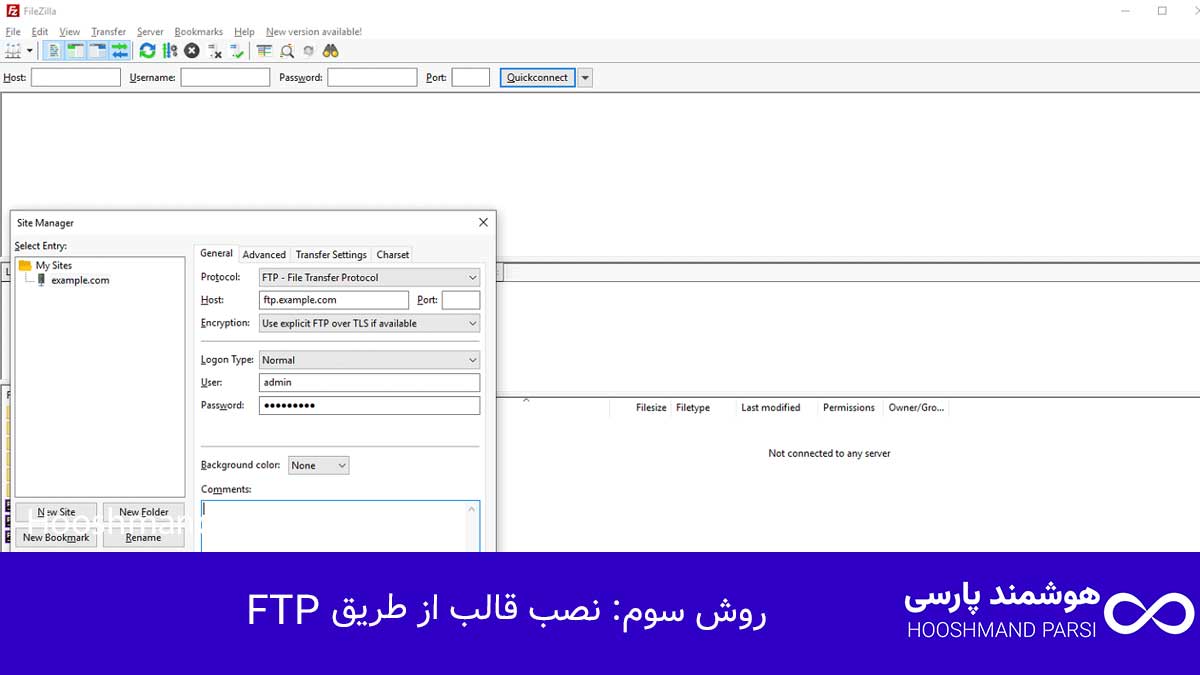
برای استفاده از FTP، ابتدا باید نرمافزارهایی مثل FileZilla یا WinSCP روی سیستمتون نصب باشه. این ابزارها امکان اتصال مستقیم شما به فضای هاست را فراهم میکنن و میتونید فایلهای قالب را بدون محدودیت و خیلی سریع روی سایت آپلود کنید. مزیت بزرگ این روش اینه که کنترل کامل روی ساختار پوشهها دارید و میتونید دقیقاً فایل قالب را در مسیر صحیح قرار بدید. این کار از بروز خطاهای معمول هنگام نصب جلوگیری میکنه. ضمن اینکه اگر قالبهای بزرگ یا نسخههای سفارشی دارید، استفاده از FTP بهترین و مطمئنترین گزینه است.
این روش زمانی اهمیت بیشتری پیدا میکنه که امکان ورود به داشبورد وردپرس وجود نداشته باشه؛ مثلاً اگر سایت دچار خطای صفحه سفید شده باشید یا قالب فعلی باعث اختلال شده باشد. در چنین مواقعی، از طریق FTP میتونید پوشه قالب مشکلدار را حذف کنید یا قالب جدید نصب و سپس از طریق داشبورد فعال کنید. به همین دلیل نصب قالب از طریق FTP نهفقط یک روش جایگزین، بلکه یک ابزار نجاتدهنده برای مدیریت سایت در شرایط اضطراری محسوب میشه. پس از بارگذاری فایل قالب از طریق FTP، تنها کافیست وارد داشبورد وردپرس شوید و قالب جدید را فعال کنید. حالا که مفهوم کلی روش FTP مشخص شد، وارد گام اول این بخش یعنی دسترسی به سرور FTP میشیم.
گام اول: دسترسی به سرور FTP
برای نصب قالب از طریق FTP، اولین کار اینه که به فضای هاست سایتتون دسترسی پیدا کنید. این دسترسی معمولاً از طریق اطلاعات FTP انجام میشه که شامل هاست، نام کاربری، رمز عبور و در بعضی موارد شماره پورت هست. این اطلاعات رو معمولاً شرکت هاستینگ بعد از خرید هاست برای شما ارسال میکنه و اگر به هر دلیلی به اون دسترسی ندارید، میتونید از بخش پنل هاست (مثل cPanel یا DirectAdmin) یک اکانت FTP جدید بسازید. اهمیت این گام بسیار زیاده، چون بدون اتصال صحیح به FTP، امکان انتقال قالب وجود نداره. ابزارهایی مثل FileZilla، WinSCP یا CyberDuck بهترین گزینهها برای اتصال به FTP هستن؛ نصبشون راحته و کار باهاشون برای افراد مبتدی هم سادهست.
بعد از نصب نرمافزار، کافیست اطلاعات FTP را وارد کنید تا اتصال برقرار بشه. در FileZilla سه فیلد اصلی وجود داره: Host، Username و Password. بعد از وارد کردن این اطلاعات و زدن دکمه Quickconnect، اگر همهچیز صحیح باشه، لیست پوشههای سایت شما در پنجره سمت راست ظاهر میشه. نکته مهم اینه که اتصال FTP باید امن و بدون قطعی باشه، چون انتقال فایلهای قالب ممکنه چند دقیقه طول بکشه. اگر هنگام اتصال خطا میگیرید، معمولاً مشکل مربوط به رمز عبور اشتباه، فعال نبودن دسترسی FTP در هاست، یا وجود محدودیتهای امنیتی مثل فایروال هست. در این شرایط معمولاً یک بررسی ساده در بخش FTP Accounts هاست مشکل را حل میکنه.
وقتی وارد FTP میشید، عملاً به تمام فایلهای سایت دسترسی دارید و این موضوع در کنار کارایی زیاد، یک مسئولیت مهم هم به همراه داره. باید مراقب باشید پوشههای دیگر را حذف یا جابهجا نکنید چون هر تغییری در این قسمت مستقیماً روی عملکرد سایت تاثیر میذاره. به همین خاطر پیشنهاد میشه قبل از شروع، ساختار پوشهها را یکبار مرور کنید. دسترسی به FTP فقط برای نصب قالب نیست؛ بلکه بعدها برای رفع خطاها، حذف قالبهای مشکلدار یا بروزرسانی نسخه قالب هم کاربرد داره. حالا که با موفقیت وارد فضای FTP شدید، نوبت میرسه به انتقال قالب به مسیر صحیح یعنی پوشه wp-content/themes.
گام دوم: انتقال قالب به مسیر wp-content/themes
بعد از اینکه با موفقیت به FTP متصل شدید، باید ساختار پوشههای وردپرس را پیدا کنید تا قالب را در مسیر درست قرار بدید. در پنجره سمت راست نرمافزار FTP، معمولاً چند پوشه اصلی دیده میشه که مهمترین آنها public_html یا www هست؛ این همون جاییه که فایلهای سایت شما قرار دارن. وقتی وارد این پوشه بشید، ساختار استاندارد وردپرس شامل سه پوشه اصلی دیده میشه: wp-admin، wp-content و wp-includes. تمام قالبهای وردپرس داخل wp-content و در پوشه themes قرار میگیرن. بنابراین باید مسیر public_html/wp-content/themes را باز کنید تا قالب جدید رو وارد کنید.
در این مرحله، باید فایل قالب رو که به صورت یک پوشه اکسترکتشده هست داخل پوشه themes قرار بدید. برخلاف روش نصب از داشبورد، در FTP نباید فایل zip را آپلود کنید. باید ابتدا فایل zip را در سیستم خودتون از حالت فشرده خارج کنید و سپس پوشه اصلی قالب (که معمولاً نامش همان نام قالب هست، مثل astra یا generatepress) را در بخش سمت چپ FileZilla پیدا کنید و با درگودراپ داخل پوشه themes قرار بدید. انتقال فایل بسته به حجم قالب و سرعت اینترنت ممکنه چند ثانیه تا چند دقیقه طول بکشه. مهمه که در طول این روند نرمافزار را نبندید یا اینترنت قطع نشه چون فایلها ممکنه ناقص آپلود بشن و قالب درست کار نکنه.
اگر قالب شما حرفهای یا سنگین باشه، پوشه آن شامل فایلهای زیاد و ساختار پیچیدهایه؛ بنابراین انتقال کامل آن ضروری است. وقتی انتقال تمام شد، در لیست قالبها در پوشه themes باید نام قالب جدید ظاهر بشه. اما این به معنای فعال شدن قالب نیست؛ تا زمانی که قالب را از طریق داشبورد فعال نکنید، ظاهر سایت تغییری نمیکند. نکته کاربردی اینه که اگر قالب قبلی باعث ایجاد خطا یا صفحه سفید شده، میتونید قالب جدید را از طریق FTP اضافه کنید و سپس وارد داشبورد شده و آن را فعال کنید تا مشکل رفع بشه.
این گام یکی از قابلاعتمادترین روشها برای نصب قالبهای بزرگ، قالبهای بدون نصبکننده، یا قالبهایی است که هنگام آپلود مستقیم خطا ایجاد میکنن. وقتی پوشه قالب را صحیح در themes قرار دادید، تنها یک مرحله تا فعالسازی باقی مانده: رفتن به داشبورد وردپرس و انتخاب قالب جدید به عنوان قالب اصلی سایت.
گام سوم: فعالسازی قالب در داشبورد
بعد از اینکه پوشه قالب را از طریق FTP بهدرستی داخل مسیر wp-content/themes قرار دادید، حالا وقتشه وارد داشبورد وردپرس بشید و قالب را فعال کنید. برای این کار کافیست از منوی سمت راست روی گزینه نمایش کلیک کنید و وارد بخش پوستهها بشید؛ جایی که لیست تمام قالبهای نصبشده روی سایت نمایش داده میشه. اگر انتقال فایلها بهصورت کامل انجام شده باشه، قالب جدید در این لیست دیده میشه و شما میتونید با کلیک روی گزینه فعالکردن، آن را به قالب اصلی سایت تبدیل کنید. فعالسازی قالب از این بخش باعث میشه ظاهر سایت، چیدمان صفحات، هدر، فوتر و بخشهای مختلف بر اساس قالب جدید تغییر کنه.
وقتی قالب را فعال میکنید، وردپرس هیچکدام از قالبهای قبلی را حذف نمیکنه؛ فقط آنها را در حالت غیرفعال قرار میده. این ویژگی کمک میکنه اگر قالب جدید از نظر ظاهری یا فنی مناسب نبود، سریع به قالب قبلی برگردید. بهتره بعد از فعالسازی قالب، سایت را در یک تب جدید باز کنید و ببینید ظاهر جدید درست نمایش داده میشه یا نیاز به تنظیمات اولیه دارید. معمولاً قالبهای حرفهای بعد از فعال شدن یک پنجره Setup Wizard نمایش میدن و از شما میخوان افزونههای ضروری قالب مثل Elementor، WPBakery، WooCommerce یا اسلایدرها را نصب کنید تا قالب بهطور کامل فعال شود.
اگر قالب دارای دموهای آماده باشه، در همین مرحله میتونید با استفاده از ابزار Import Demo یکی از دموها را نصب کنید. این کار سرعت طراحی سایت را چند برابر میکند، چون همه صفحات، چیدمانها و محتواهای نمونه وارد سایت میشن و فقط کافیست محتوا را مطابق نیاز خودتون تغییر بدید. در قالبهای سبکتر که دمو ندارن، باید از بخش سفارشیسازی یا پنل اختصاصی قالب تنظیمات اولیه مثل رنگها، لوگو، فونتها و چیدمان را انجام بدید.
نکته مهم اینه که اگر قالب فعال شد اما ظاهر سایت بههمریخته بود، معمولاً مشکل از کش مرورگر، کش هاست یا نیاز به بازسازی فهرستهاست. در چنین شرایطی پاک کردن کش یا تنظیم مجدد منوها مشکل را برطرف میکنه. با فعالسازی قالب جدید، روش FTP بهطور کامل انجام میشه و حالا زمان آن رسیده وارد مرحله مهمتری شوید: بررسیهای بعد از نصب قالب و پیکربندیهای لازم.
نکات مهم پس از نصب قالب وردپرس
بعد از اینکه قالب را نصب و فعال کردید، کار اصلی تازه شروع میشه. خیلی از کاربران فکر میکنن با فعالسازی قالب، سایت آماده استفاده است؛ اما واقعیت اینه که بعد از نصب قالب، چند مرحله ضروری وجود داره که باید انجام بشه تا سایت درست نمایش داده بشه، سرعت بهینه بمونه و مشکلات سازگاری یا سئویی ایجاد نشه. اولین نکته اینه که باید ظاهر سایت رو چک کنید. معمولاً بعد از تغییر قالب، فهرستها، ابزارکها، سایدبارها و حتی برخی چیدمانها جای خودشون رو از دست میدن. دلیلش اینه که هر قالب ساختار متفاوتی داره و ممکنه قالب جدید از موقعیتهای ابزارکی یا منوهای قالب قبلی پشتیبانی نکنه. بنابراین باید وارد بخش فهرستها و ابزارکها بشید و بررسی کنید که همهچیز در جای درست خودش قرار گرفته باشد.
نکته مهم بعدی پیکربندی تنظیمات پایه قالب است. هر قالب—even قالبهای سبک و ساده—تنظیمات مخصوص خودشون رو دارن. برای مثال قالبهای حرفهای معمولاً یک پنل تنظیمات جداگانه دارند که از اونجا میتونید رنگها، فونتها، فاصلهها، چیدمان هدر و فوتر، تنظیمات موبایل و… رو مدیریت کنید. اگر این تنظیمات انجام نشه، ممکنه ظاهر سایت ناقص یا بههمریخته باشه. بهتره بعد از فعالسازی قالب، از بخش سفارشیسازی (Customize) شروع کنید و موارد اصلی مثل آپلود لوگو، تعیین رنگ سازمانی، انتخاب فونتها، تنظیم هدر و فوتر و مدیریت صفحه اصلی را طبق نیاز خودتون تغییر بدید. انجام این تنظیمات باعث میشه سایت با قالب جدید هماهنگ بشه و یک ظاهر منسجم پیدا کنه.
نکته مهم بعدی، بررسی سرعت و عملکرد سایت است. تغییر قالب معمولاً روی سرعت لود سایت اثر مستقیم میذاره. بعضی قالبها فایلهای جاوااسکریپت و CSS بیشتری دارند که ممکنه سرعت لود را کاهش بده. بنابراین بعد از نصب قالب حتماً صفحه اصلی سایت را با ابزارهایی مثل PageSpeed Insights یا GTmetrix تست کنید تا ببینید عملکرد سایت چه تغییری کرده. در این مرحله اگر قالب سنگین باشه یا فایلهای زیادی لود بشه، باید با افزونههایی مثل LiteSpeed Cache یا WP Rocket بهینهسازی لازم انجام بشه.
در نهایت باید سازگاری قالب با افزونهها را بررسی کنید؛ مخصوصاً اگر از افزونههای مهمی مثل WooCommerce، المنتور، Rank Math یا Yoast استفاده میکنید. بعضی قالبها ممکنه با همه افزونهها سازگار نباشن و این موضوع باعث خطاهای ظاهری یا عملکردی بشه. بخش دیگری که معمولاً نادیده گرفته میشه، بررسی نسخه موبایل سایت است. قالب جدید باید در موبایل ظاهر کاملاً استاندارد و قابلاستفاده داشته باشه. با انجام این بررسیها و اصلاحات، نصب قالب وردپرس نهتنها کامل میشه، بلکه سایت شما برای تجربه کاربری بهتر و سئو قویتر آماده خواهد بود.
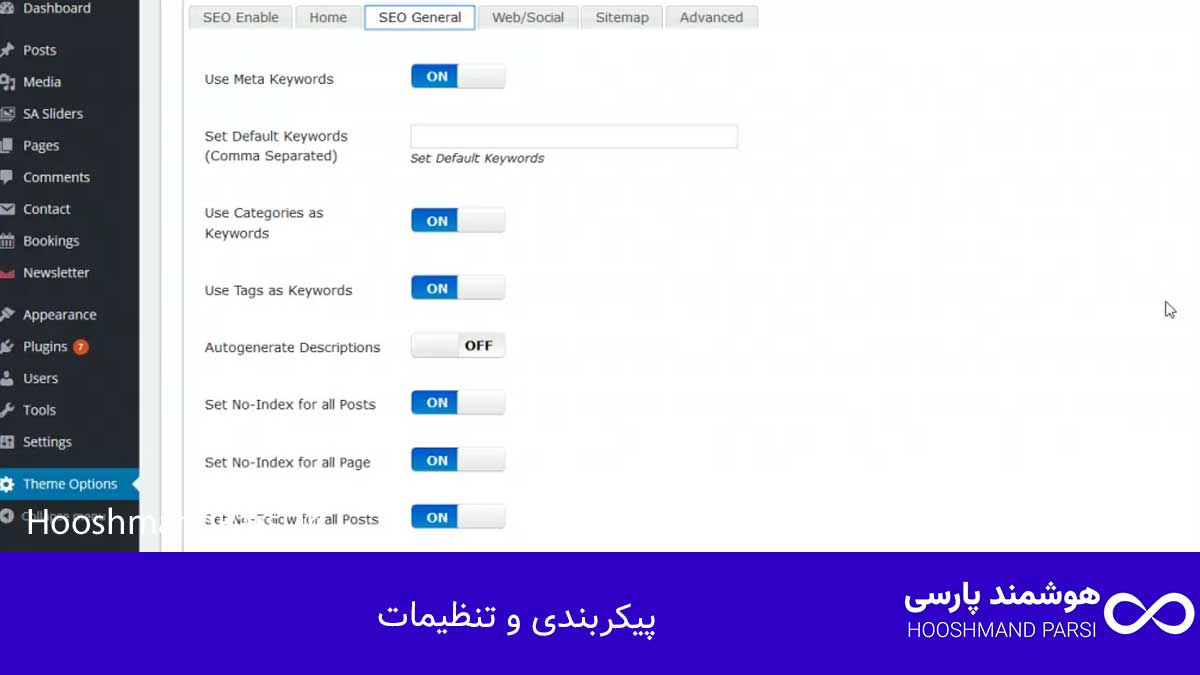
پیکربندی و تنظیمات
عد از نصب قالب، یکی از مهمترین و بنیادیترین کارهایی که باید انجام بدید پیکربندی و تنظیمات قالب هست. هر قالب—چه رایگان، چه حرفهای—تنظیمات مخصوص خودش رو داره و اگر این تنظیمات درست و اصولی انجام نشن، حتی بهترین قالبها هم ظاهر نامرتب، سرعت پایین یا سازگاری ضعیف پیدا میکنن. اولین بخشی که باید بهش سر بزنید قسمت سفارشیسازی وردپرس (Customize) هست. از اینجا میتونید عناصر اصلی سایت مثل لوگو، رنگ سازمانی، فونتها، منوی اصلی، فوتر، بکگراند و چیدمان کلی صفحات رو تنظیم کنید. این بخش پایهی ظاهر سایت رو میسازه و قبل از پرداختن به جزئیات، باید کاملاً اصولی و هماهنگ تنظیم بشه.
در قالبهای حرفهای، معمولاً یک پنل اختصاصی تنظیمات هم وجود داره؛ بخشی که امکانات بیشتری نسبت به Customize ارائه میده. مثلاً میتونید عرض سایت رو تغییر بدید، نسخه موبایل رو شخصیسازی کنید، استایل دکمهها رو تنظیم کنید، هدرهای چندلایه بسازید یا سیستم تایپوگرافی پیشرفته رو مدیریت کنید. اگر از قالبهایی مثل Astra، Blocksy، Kadence، WoodMart یا Avada استفاده میکنید، این بخش نقش حیاتی در ساخت ظاهر حرفهای سایت داره. بسیاری از کاربران بدون تنظیم این بخش، فکر میکنن قالب ایراد داره، در حالی که فقط باید چند گزینه مهم مثل فاصلهها، سایز فونت، استایل بخشها و تنظیمات رولاُور (Hover) اصلاح بشه.
یکی از مهمترین بخشهای پیکربندی، تنظیم صفحه اصلی است. بعضی قالبها بهصورت پیشفرض نوشتههای وبلاگ رو در صفحه اصلی نمایش میدن، در حالی که اکثر سایتها به یک صفحه ثابت نیاز دارن. بنابراین باید از بخش تنظیمات → خواندن، صفحه اصلی را روی یک برگه ثابت قرار بدید و سپس در قالب تعیین کنید که این برگه چه ساختاری داشته باشه. همچنین اگر از صفحهسازهایی مثل المنتور یا گوتنبرگ استفاده میکنید، باید قالب را روی حالت Full Width یا Canvas تنظیم کنید تا چیدمان صفحات بههم نریزد.
پیکربندی ابزارهای داخلی قالب نیز ضروریه. بسیاری از قالبها امکاناتی مثل هدرهای چسبان، اسکرول نرم، حالت تاریک، تنظیمات سئو داخلی، مدیریت فوتر چندستونه، تنظیمات آرشیو، استایل مخصوص نوشتهها و حتی سازنده هدر و فوتر دارن. این موارد باید متناسب با نیاز سایت شما فعال یا غیرفعال بشن. اگر بیدقت تنظیم بشن، ممکنه بخشهایی از سایت دچار تداخل یا شلوغی بشه.
در نهایت باید پیکربندی قالب را برای نسخه موبایل بهصورت جداگانه بررسی کنید. بیش از 70 درصد بازدیدهای سایتها از موبایل انجام میشه و اگر قالب شما در نسخه موبایل فونت کوچک، دکمههای نزدیک به هم یا اسکرول عجیب داشته باشه، تجربه کاربری به شدت آسیب میبینه. قالبهای خوب ابزارهای مخصوص تنظیم نسخه موبایل دارن که باید حتماً بررسی و اصلاح بشن. انجام این پیکربندیها، قالب شما را کاملاً آماده استفاده حرفهای میکنه و باعث میشه سایت ظاهر منسجم، سرعت مناسب و تجربه کاربری بهینه داشته باشد.
بررسی سازگاری با افزونهها
بعد از نصب قالب، یکی از حیاتیترین کارهایی که باید انجام بدید اینه که مطمئن بشید قالب با افزونههای اصلی سایت شما سازگاری کامل داره. خیلی از افراد فقط ظاهر قالب رو میبینن و فراموش میکنن که قالبها باید با افزونههایی مثل Elementor، WooCommerce، Rank Math، Yoast، WPForms، اسلایدرها و حتی افزونههای کش هماهنگ باشن. اگر این سازگاری وجود نداشته باشه، مشکلات مختلفی ایجاد میشه؛ مثل بههمریختگی صفحات، لود نشدن استایلها، خطای جاوااسکریپت، کندی سایت یا حتی سفید شدن صفحهها. به همین دلیل بررسی سازگاری با افزونهها یک مرحله خیلی مهم بعد از نصب هر قالب وردپرسیه.
اولین کاری که باید انجام بدید اینه که تمام افزونههای ضروری سایت رو فعال کنید و چند صفحه مهم مثل صفحه اصلی، نوشتهها، صفحات فروشگاه (اگر ووکامرس دارید)، فرمها و صفحات ساختهشده با صفحهساز رو بررسی کنید. اگر قالب با المنتور سازگار نباشه، معمولاً بخشهایی مثل فاصلهها، هدر، فونت یا چیدمان بههم میریزه. در قالبهای سازگار با المنتور معمولاً گزینههایی مثل Full Width یا Canvas در بخش قالب صفحه وجود داره و المنتور بدون مشکل نمایش داده میشه. برای سایتهای فروشگاهی هم بررسی سازگاری قالب با ووکامرس ضروریه، چون خیلی از قالبها استایل مخصوص صفحات محصول، سبد خرید و حساب کاربری دارن و اگر قالب شما این موارد رو پشتیبانی نکنه، ظاهر بخش فروشگاهی کاملاً بههم میریزه.
یکی دیگه از موارد مهم، سازگاری قالب با افزونههای سئو هست. افزونههایی مثل Rank Math یا Yoast معمولاً با همه قالبهای استاندارد هماهنگ هستن، اما قالبهای ضعیف یا قدیمی ممکنه تگهای مهم مثل عنوان، توضیحات یا متای صفحات رو درست نمایش ندن. همچنین اگر قالب از اسکیما (Schema Markup) پشتیبانی اشتباهی داشته باشه، با اسکیماهای افزونه سئو تداخل ایجاد میکنه. به همین خاطر باید چند صفحه را با ابزار Inspect مرورگر بررسی کنید و مطمئن بشید تگها صحیح بارگذاری میشن.
در بخش افزونههای عملکردی مثل کش و بهینهسازی هم باید دقت کنید. قالبهایی که فایلهای CSS و JS زیادی دارن ممکنه با افزونههایی مثل LiteSpeed Cache، WP Rocket یا Autoptimize دچار تداخل بشن. اگر بعد از فعالسازی افزونه کش بخشی از سایت بههم ریخت، معمولاً با غیرفعالکردن بهینهسازی CSS/JS مشکل حل میشه. همین موضوع برای اسلایدرها هم صدق میکنه. قالبهایی که بهدرستی با Slider Revolution یا Smart Slider سازگار نیستن، تصاویر اسلایدر را در موبایل یا لپتاپ بههمریخته نمایش میدن.
در نهایت، باید نسخه موبایل افزونهها را هم بررسی کنید. حتی اگر در دسکتاپ مشکلی وجود نداشته باشه، ممکنه در موبایل دکمهها روی هم بیفتن، فرمها درست نمایش داده نشن یا اسکریپتها بارگذاری اشتباه داشته باشن. با یک تست ساده در موبایل یا ابزار Inspect میتونید همه موارد را بررسی کنید.
وقتی همه افزونههای اصلی بدون مشکل کار کنن، یعنی قالب جدید با ساختار فعلی سایت شما کاملاً سازگاره و میتونید با خیال راحت وارد مرحله بعدی یعنی بهینهسازی سرعت و سئو بشید.

بهینهسازی قالب برای سرعت و سئو
بعد از نصب و تنظیم قالب، یکی از مهمترین کارهایی که باید انجام بشه، بهینهسازی قالب برای افزایش سرعت و بهبود سئو هست. حتی بهترین قالبهای وردپرس هم اگر درست پیکربندی نشن یا از نظر فنی بهینه نباشن، ممکنه سرعت لود سایت رو پایین بیارن و این موضوع مستقیماً روی رتبه گوگل تأثیر میذاره. به همین دلیل باید از همان ابتدا چند اقدام اصولی انجام بدید تا مطمئن بشید قالب جدید نهتنها زیباست، بلکه سریع، سبک و مناسب سئو هم هست.
اولین قدم، بررسی سرعت صفحات با ابزارهایی مثل Google PageSpeed Insights، GTmetrix یا Pingdom هست. این ابزارها دقیقاً نشون میدن که قالب چقدر فایل اضافی لود میکنه، آیا تصاویر سنگین هستن، آیا فایلهای CSS و JS زیاد هستن یا خیر. قالبهای حرفهای مثل Astra، Blocksy یا GeneratePress بهطور پیشفرض سبک هستن، اما قالبهای چندمنظوره مثل Avada یا WoodMart معمولاً نیاز به تنظیمات بیشتری دارن. اگر نتایج سرعت پایین باشه، معمولاً مشکل مربوط به فایلهای حجیم قالب، فونتهای خارجی یا اسکریپتهای اضافیه.
برای بهینهسازی سرعت باید چند کار مهم انجام بشه. اول از همه، یک افزونه کش قوی نصب کنید. افزونههایی مثل LiteSpeed Cache (برای هاستهای لایتاسپید) یا WP Rocket (برای همه سرویسها) بهترین گزینهها هستن. این افزونهها امکان فعالسازی کش، بهینهسازی تصاویر، ترکیب فایلهای CSS/JS، فشردهسازی GZIP و حتی lazy load تصاویر رو ارائه میدن. با تنظیم درست این افزونهها، سرعت لود سایت به شکل چشمگیری افزایش پیدا میکنه و قالب عملکرد خیلی بهتری خواهد داشت.
مورد بعدی، حذف فایلها و اسکریپتهای غیرضروری قالب هست. خیلی از قالبها امکانات زیادی دارن که شاید هیچوقت از اونها استفاده نکنید—مثلاً افکتهای انیمیشن، فونتهای اضافی، اسلایدرهای پیشفرض یا کدهای جاوااسکریپت غیرضروری. با استفاده از افزونههایی مثل Asset CleanUp یا Perfmatters میتونید فایلهای اضافی رو غیرفعال کنید و فقط چیزهایی که نیاز دارین روی سایت لود بشن. این کار تأثیر فوقالعادهای روی کاهش حجم صفحه و افزایش سرعت لود داره.
بهینهسازی تصاویر هم بخش مهم دیگریه. حتی اگر قالب عالی باشه، تصاویر سنگین میتونن سرعت سایت رو نابود کنن. بنابراین باید از افزونههای فشردهسازی تصاویر مثل ShortPixel یا Imagify استفاده کنید تا تمام تصاویر سایت بهینه و سبک باشن. همچنین فعالسازی Lazy Load باعث میشه تصاویر فقط زمانی لود بشن که کاربر اسکرول میکنه و این کار سرعت اولیه صفحه رو چند برابر افزایش میده.
در بخش سئو هم باید مطمئن بشید قالب از تگهای استاندارد HTML مثل H1، H2، تگ عنوان، توضیحات متا و ساختار صحیح اسکیمای محتوا پشتیبانی میکنه. بعضی قالبها این موارد رو بهصورت داخلی ارائه میدن، اما اگر قالب شما معمولیه، افزونههای سئو مثل Rank Math یا Yoast تمام موارد لازم رو مدیریت میکنن. باید بررسی کنید که قالب تداخل با این افزونهها نداشته باشه و تمام تگها بهدرستی در کد منبع لود بشن.
در نهایت باید نسخه موبایل سایت را تست کنید. گوگل بهشدت روی Mobile First Indexing تمرکز داره و اگر قالب در موبایل کند باشه، ساختار درست نداشته باشه یا دکمهها خیلی نزدیک به هم باشن، رتبه سایت آسیب میبینه. با رعایت همه این موارد، قالب شما بهطور کامل برای سرعت، عملکرد و سئو بهینه میشه و سایت آماده یک تجربه کاربری سریع، روان و استاندارد خواهد بود.
جمعبندی
نصب قالب در وردپرس فقط یک کار ساده و ظاهری نیست؛ بلکه یک فرآیند اساسی و تأثیرگذار بر عملکرد، سرعت، تجربه کاربری و حتی سئوی سایت محسوب میشه. مهم نیست از کدوم روش استفاده کنید—نصب از داشبورد، آپلود مستقیم یا روش FTP—در هر صورت باید دقت کنید که قالب از منبع معتبر تهیه شده باشه، ساختار استانداردی داشته باشه و با افزونههای اصلی سایت سازگار باشه. هر سه روش اگر اصولی انجام بشن نتیجه یکسانی دارن، اما میزان کنترل شما در هر روش متفاوت هست. کاربران مبتدی معمولاً نصب از داشبورد را انتخاب میکنن، در حالی که طراحان حرفهای بیشتر از FTP برای سرعت و کنترل بیشتر استفاده میکنن.
بعد از نصب قالب، کار اصلی شروع میشه. باید ظاهر سایت را بررسی کنید، منوها و ابزارکها را دوباره تنظیم کنید، تنظیمات قالب را پیکربندی کنید و مطمئن بشید همهچیز روی نسخه موبایل درست نمایش داده میشه. بررسی سازگاری با افزونهها، تست سرعت و بهینهسازی فایلها نیز مراحل ضروری هستن که باعث میشن سایت شما عملکردی عالی و پایدار داشته باشه. افزونههای کش، ابزارهای کاهش حجم تصاویر و بهینهسازی فایلهای CSS/JS در این مرحله نقش مهمی دارن. همچنین باید مطمئن باشید قالب با افزونههای سئو تداخل نداره و ساختار صفحات مطابق استانداردهای گوگل لود میشه.
در نهایت، انتخاب قالب خوب و نصب اصولی آن پایه اصلی یک سایت حرفهای و موفق است. وقتی قالب درست عمل کنه، شما میتونید با خیال راحت روی تولید محتوا، جذب مخاطب، سئو و توسعه کسبوکار تمرکز کنید. اما اگر قالب ضعیف یا ناسازگار باشد، هرچقدر هم محتوا خوب باشد، سایت دچار کندی، مشکلات فنی و کاهش رتبه میشود. انجام تمام مراحل این راهنما به شما کمک میکنه قالب مناسب سایتتون رو با بهترین روش نصب، بهینهسازی و راهاندازی کنید و یک پایه قوی برای رشد آینده سایت ایجاد کنید.
قالبهای وردپرس چه نقشی در طراحی سایت دارن و چرا انتخاب درست اهمیت داره؟
قالبها ساختار ظاهری و تجربه کاربری سایت رو تعیین میکنن و انتخاب یک قالب استاندارد میتونه سرعت، سئو و عملکرد کلی سایت رو بهطور مستقیم بهبود بده. قالب نامناسب ممکنه مشکلات سرعت، ناسازگاری یا حتی ضعف امنیت ایجاد کنه.
آیا نصب قالب از مخزن وردپرس بهتره یا آپلود دستی قالب؟
نصب از مخزن رسمی معمولاً امنتره چون قالبها قبل از انتشار بررسی میشن. اما اگر قالب پریمیوم خریداری میکنین، آپلود دستی از طریق فایل ZIP روش استاندارد و مطمئنیه.
بعد از نصب قالب آیا باید تنظیمات خاصی انجام بدم؟
بله، بیشتر قالبها دارای پنل تنظیمات، سفارشیسازی و گزینههای طراحی هستن که باید مطابق نیاز سایت پیکربندی بشن. تنظیم درست این بخشها باعث میشه قالب بهترین عملکرد و ظاهر رو ارائه بده.
آیا تغییر قالب باعث از بین رفتن محتوا یا تنظیمات سایت میشه؟
محتوای اصلی سایت مثل نوشتهها و صفحات حذف نمیشه، اما ممکنه برخی استایلها، ابزارکها یا تنظیمات سازنده قالب قبلی از بین بره. قبل از تغییر قالب بهتره یک نسخه پشتیبان تهیه کنین و قالب را ابتدا در حالت پیشنمایش تست کنین.
آیا نصب زیاد قالب روی سایت وردپرسی مشکلی ایجاد میکنه؟
نصب چند قالب مشکلی ایجاد نمیکنه، اما فعال بودن فقط یک قالب امکانپذیره. بهتره قالبهای اضافی و استفادهنشده حذف بشن چون ممکنه روی امنیت و سرعت کلی سایت اثر بذارن.
چطور میتونم مطمئن بشم قالب انتخابی با افزونههای مهم وردپرس سازگار است؟
قبل از نصب قالب، توضیحات سازگاری آن با افزونههایی مثل ووکامرس، المنتور یا افزونههای سئو را بررسی کنین. همچنین تست قالب در محیط آزمایشی کمک میکنه تداخلهای احتمالی قبل از اعمال روی سایت اصلی مشخص شود.