

بلاگ
چگونه قالب وردپرس را راست چین کنیم | راهنمای کامل در 7 قدم!

وقتی صحبت از طراحی سایت برای کاربران فارسیزبان میشه، یکی از اولین نکاتی که باید بهش توجه کرد راستچین بودن قالب وردپرسه. چون زبان فارسی و عربی بر پایه نوشتار راست به چپ (RTL) هستن، اگه قالب شما چپچین طراحی شده باشه، تجربه کاربری ضعیفی برای بازدیدکننده ایجاد میکنه. نوشتهها، منوها و حتی دکمهها در جای درست قرار نمیگیرن و ظاهر سایت نامرتب به نظر میرسه. بنابراین، یادگیری نحوه راستچین کردن قالب وردپرس یکی از مهارتهای ضروری برای طراحان وب و مدیران سایتهای فارسیزبان محسوب میشه.
در واقع، راستچین کردن قالب وردپرس فقط به معنی برعکس کردن چینش عناصر نیست. این کار شامل تنظیم دقیق فایلهای CSS، ویرایش ساختار HTML و حتی بعضی وقتها تغییر در کدهای PHP و JavaScript قالب هم میشه. برای مثال، وقتی قالبی از یک منبع خارجی مثل ThemeForest خریداری میکنید، به احتمال زیاد ساختار اون بر اساس زبانهای چپچین مثل انگلیسی طراحی شده. در این حالت، اگر بخواید سایتتون برای کاربران فارسی زیبا و قابل استفاده باشه، باید قالب رو بهصورت اصولی RTL کنید.کی از نکات جالب در مورد راستچین کردن قالب وردپرس اینه که همیشه نیازی نیست از صفر شروع کنید. وردپرس و بسیاری از قالبهای حرفهای، قابلیت پشتیبانی از فایلهای rtl.css رو دارن که بهصورت خودکار ظاهر سایت رو با زبان راستچین هماهنگ میکنه. با این حال، اگه قالب شما چنین قابلیتی نداشته باشه، باید خودتون با ویرایش فایلها و اضافه کردن دستورات CSS مناسب، این تغییرات رو اعمال کنید. در این مقاله، قدمبهقدم یاد میگیریم چطور هر بخش از قالب رو بهدرستی راستچین کنیم تا سایت شما هم از نظر ظاهری حرفهای باشه و هم تجربه کاربری عالی به بازدیدکننده ارائه بده.
برای شروع مسیر آنلاین برندت، بهترین گزینه طراحی سایت در شیراز توسط تیم ماست.
آمادهسازی قبل از شروع
قبل از اینکه فرآیند راستچین کردن قالب وردپرس رو شروع کنیم، باید بدونیم که این کار فقط تغییر ظاهر سایت نیست، بلکه بهینهسازی کامل تجربه کاربری برای زبان فارسی به حساب میاد. چون بیشتر قالبهای وردپرس بهصورت پیشفرض برای زبانهای چپچین (LTR) طراحی شدن، پس باید قبل از هر تغییری محیط کاری خودمون رو آماده کنیم. در این مرحله لازمه از قالب فعلی بکآپ بگیری تا در صورت بروز خطا، بتونی نسخه سالم سایت رو بازیابی کنی. استفاده از افزونههایی مثل UpdraftPlus یا Duplicator برای گرفتن نسخه پشتیبان میتونه خیالت رو راحت کنه.
در مرحله بعد، بهتره قالب رو در یک محیط تست (مثل Localhost یا دامنه آزمایشی) بررسی کنی. این کار باعث میشه بدون نگرانی از بههم ریختن سایت اصلی، تمام تغییرات رو آزمایش کنی. برای این منظور میتونی از ابزارهایی مثل LocalWP یا XAMPP استفاده کنی که مخصوص طراحی و توسعه محلی هستن. وجود محیط آزمایشی کمک میکنه در روند راستچینسازی، هر تغییری رو مرحلهبهمرحله انجام بدی و نتیجه رو بلافاصله ببینی.همچنین قبل از شروع تغییرات، مطمئن شو که زبان وردپرس روی فارسی تنظیم شده. برای این کار از بخش تنظیمات عمومی در پیشخوان، زبان سایت رو روی “فارسی” بذار. این کار باعث میشه وردپرس بهصورت خودکار برخی فایلهای RTL (Right-To-Left) رو شناسایی و فعال کنه. در نهایت، مطمئن شو مرورگر و ادیتور کد مثل Visual Studio Code یا Sublime Text با UTF-8 تنظیم شدن تا از بههمریختگی حروف فارسی جلوگیری بشه. آمادهسازی درست در این مرحله، پایهایترین قدم برای راستچین کردن اصولی و حرفهای قالب وردپرسه.
قدم اول: بررسی فایلهای CSS
فایلهای CSS قلب ظاهر قالب هستن؛ هر تغییری که در راستچین کردن قالب وردپرس انجام میدی، باید از اینجا شروع بشه. در اکثر قالبها فایلی به نام style.css وجود داره که شامل تمام تنظیمات ظاهریه. قبل از هر تغییر، این فایل رو باز کن و بررسی کن که آیا فایل rtl.css هم در پوشه قالب وجود داره یا نه. اگر وجود داشت، یعنی طراح قالب از قبل قابلیت راستچین رو در نظر گرفته و فقط باید فعالش کنی.
در غیر این صورت، باید خودت فایل rtl.css بسازی. این فایل مکمل فایل اصلی استایل محسوب میشه و تنظیمات مخصوص زبانهای راستچین رو در خودش داره. برای مثال، جهت متنها (direction) رو از left به right تغییر میدی یا جایگاه عناصر مثل منوها و سایدبارها رو تنظیم میکنی. داشتن درک درست از ساختار CSS در این مرحله حیاتیست.
برای اطمینان از درست کار کردن استایلها، بهتره از مرورگر کروم و ابزار Inspect Element استفاده کنی. بهراحتی میتونی ببینی هر کلاس یا شناسه چطور روی صفحه اعمال شده و در صورت نیاز، مقدار جدیدی براش بنویسی. این بررسی بهت کمک میکنه قبل از هر تغییر جدی، مشکلات احتمالی رو شناسایی و برطرف کنی.
آشنایی با فایل استایل
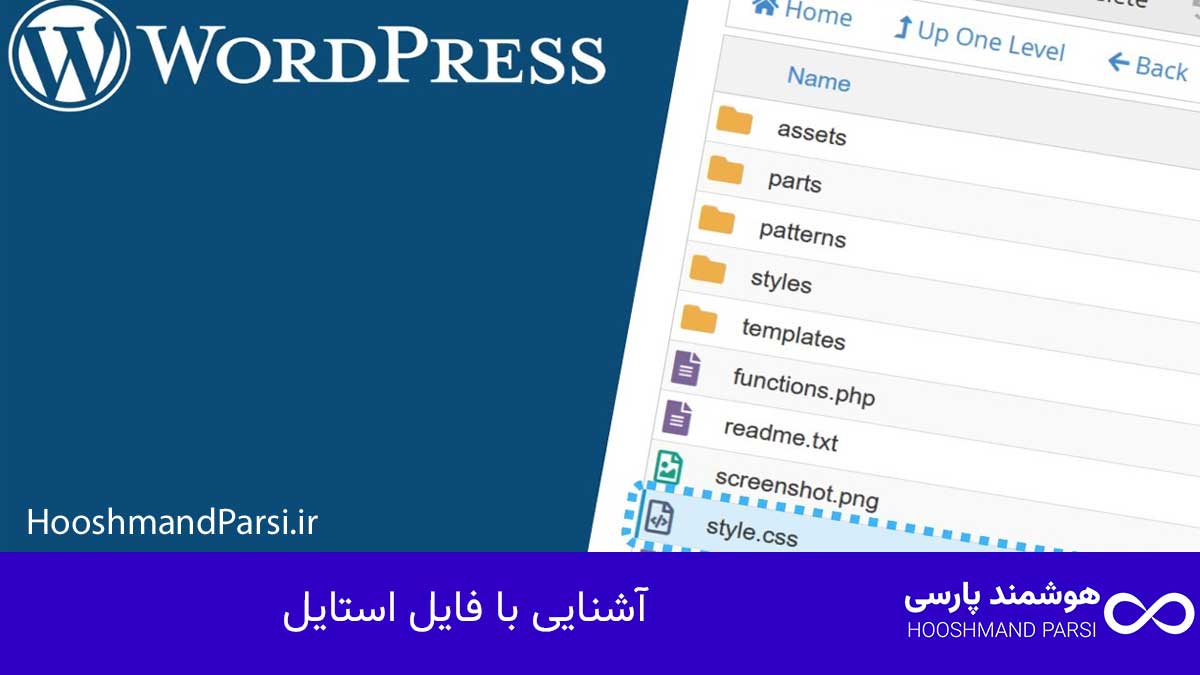
در قالبهای وردپرس، فایل style.css نقشهی اصلی طراحی محسوب میشه. در این فایل تمام رنگها، فونتها، فاصلهها و نحوه نمایش المانها مشخص میشه. برای راستچین کردن، باید بدونی هر بخش از سایت از کدوم بخش این فایل دستور میگیره. مثلاً بخش منوها معمولاً زیر .menu یا .nav تعریف میشه، و محتوای اصلی ممکنه داخل .content یا .entry-content قرار گرفته باشه.
اگر قالب پیچیدهتری داری، ممکنه چندین فایل CSS وجود داشته باشه که در بخشهای مختلف سایت لود میشن. در این حالت، پیشنهاد میشه با جستجوی عبارتهایی مثل “float: left;” یا “text-align: left;” در همه فایلها، تمام عناصر چپچین رو پیدا کنی و به راستچین تغییر بدی. این روش سریعترین راه برای درک ساختار قالبه.
همچنین بهتره فایل استایل رو بهصورت منظم و با کامنتهای فارسی مستندسازی کنی تا در آینده اگر خواستی دوباره بهش مراجعه کنی، دقیق بدونی هر بخش مربوط به کدوم قسمت از سایت بوده. این کار باعث میشه روند اصلاحات CSS حرفهایتر و قابل درکتر پیش بره.
تغییرات لازم در CSS
بعد از بررسی فایلها، حالا وقت اعمال تغییراته. اولین قدم، اضافه کردن ویژگی direction: rtl به تگ body یا html هست. این کار باعث میشه جهت کلی صفحه از چپ به راست تغییر کنه. سپس باید ویژگی text-align رو برای متنها روی right قرار بدی تا محتوای متنی بهدرستی راستچین بشن.
در ادامه باید margin و padding عناصر رو اصلاح کنی. مثلاً اگر در نسخه چپچین margin-left وجود داره، در نسخه راستچین باید margin-right جایگزین بشه. برای این کار میشه از فایل rtl.css استفاده کرد تا تغییراتت از فایل اصلی جدا باشه و در صورت نیاز، بهراحتی به حالت قبلی برگردی.
در نهایت، المانهایی مثل آیکونها یا فلشها (مثلاً فلش منوها یا اسلایدرها) رو بررسی کن. چون در زبان فارسی جهتها برعکس میشه، باید مسیر تصاویر یا position اونها رو اصلاح کنی. با این تغییرات، ظاهر قالب بهصورت طبیعی و هماهنگ با خوانایی فارسی درمیاد.
قدم دوم: ویرایش فایلهای HTML و PHP
در مرحله دوم باید به ساختار درونی قالب بپردازی. فایلهای HTML و PHP تعیین میکنن که هر بخش از سایت کجا قرار بگیره. مثلاً در فایل header.php بخش منو و لوگو تعریف شده، و در فایل sidebar.php معمولاً ابزارکها. برای راستچین کردن، باید این ساختارها رو با منطق RTL سازگار کنی.
در فایلهای HTML، میشه با اضافه کردن ویژگی dir=”rtl” به تگ html یا body، تمام عناصر رو راستچین کرد. این دستور به مرورگر میگه متنها و المانها از راست به چپ نمایش داده بشن. علاوه بر این، بعضی قالبها از inline-style در HTML استفاده میکنن که باید دستی اونها رو هم تغییر بدی.
در فایلهای PHP نیز مسیر بارگذاری فایلهای استایل باید به نحوی تنظیم بشه که rtl.css در صورت فعال بودن زبان فارسی، بهصورت خودکار فراخوانی بشه. برای این کار میتونی از تابع get_locale() استفاده کنی تا در صورت برابر بودن مقدار با “fa_IR”، فایل راستچین فعال بشه.
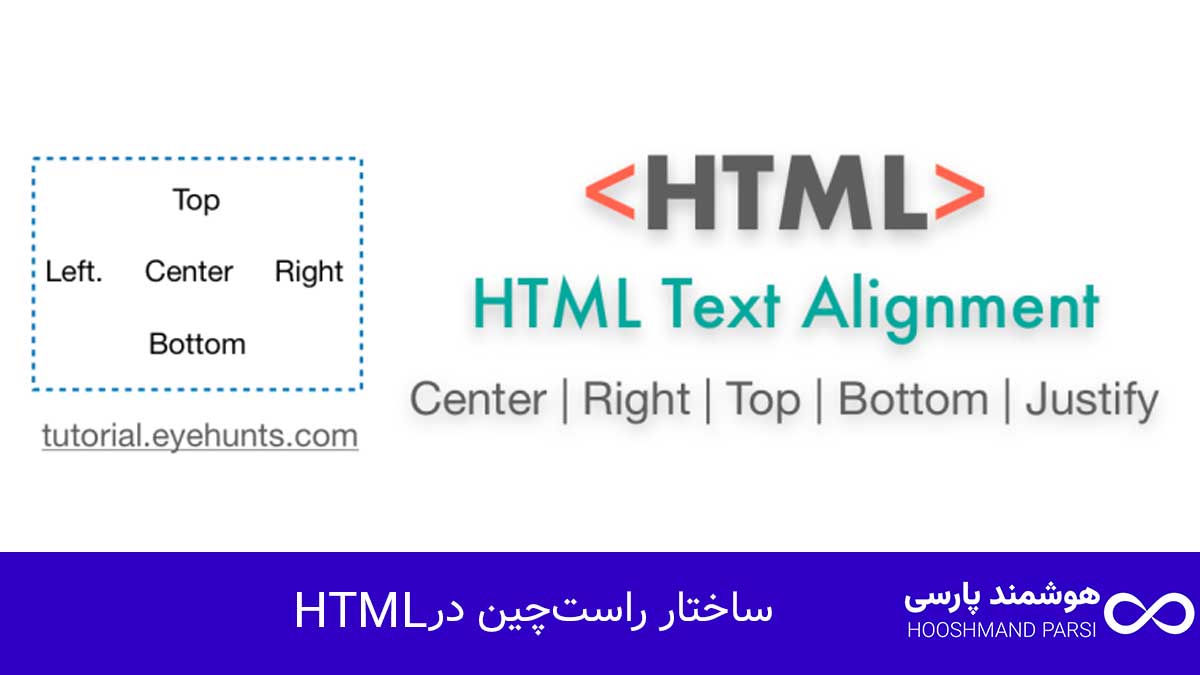
ساختار راستچین در HTML
HTML نقش اسکلت قالب رو داره و بدون اصلاح اون، هیچ تغییری در CSS کامل نمیشه. برای زبان فارسی باید ساختار تگها طوری تنظیم بشه که ترتیب المانها از راست شروع بشه. مثلاً اگر در حالت LTR ترتیب عناصر «لوگو – منو – دکمه» بوده، در حالت RTL باید «دکمه – منو – لوگو» بشه.
در این مرحله، افزودن ویژگی direction: rtl به تگهای اصلی مثل body یا container میتونه بسیاری از تغییرات را خودکار اعمال کنه. همچنین اگر از Flexbox استفاده شده، مقدار flex-direction باید از row به row-reverse تغییر پیدا کنه. این کار باعث میشه المانها در جهت درست چیده بشن.
نکته مهم دیگه اینه که در قالبهای پیچیده، گاهی از آیکونها یا SVGها با موقعیت ثابت استفاده شده. باید با دقت بررسی کنی که این موارد با راستچین شدن همخوانی دارن یا نه. با اصلاح ساختار HTML، پایهی ظاهری قالب برای زبان فارسی به درستی شکل میگیره.
پست مرتبط: چگونه قالب وردپرس را ویرایش کنیم: 7 ترفند پیشرفته و قدرتمند!
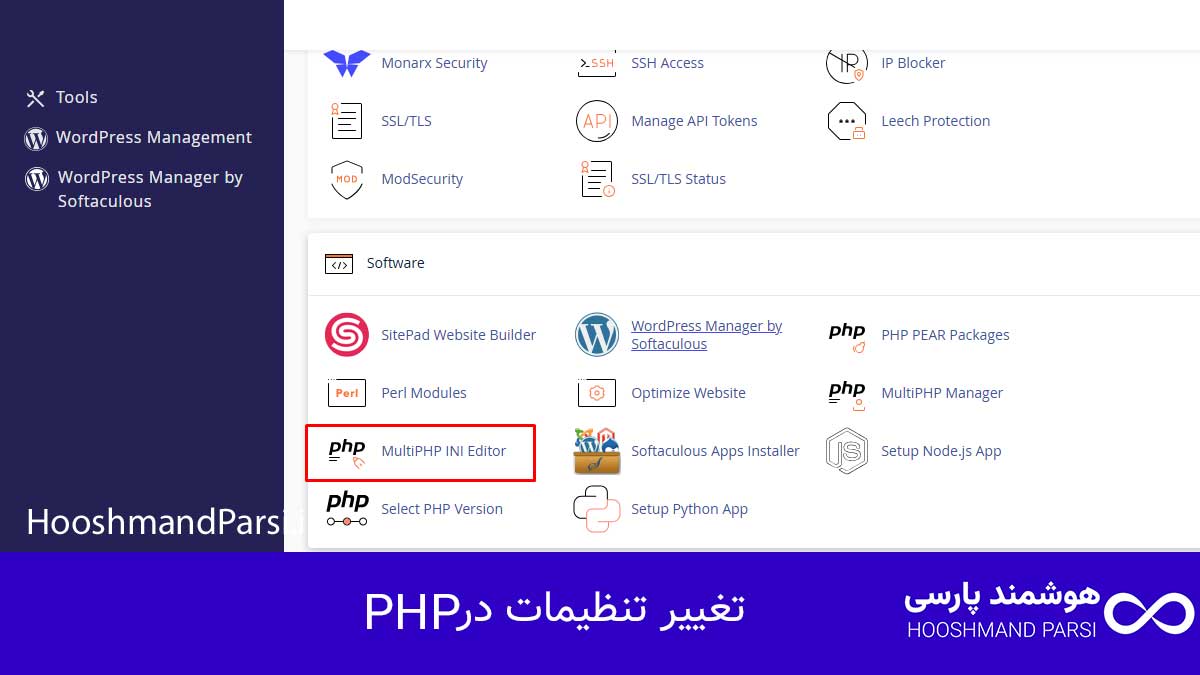
تغییر تنظیمات در PHP
در فایل functions.php معمولاً تنظیمات اصلی قالب ذخیره شده. اینجا میشه شرطهایی نوشت تا وقتی زبان سایت فارسی بود، فایل rtl.css بهصورت خودکار لود بشه. به عنوان مثال:
if ( is_rtl() ) {
  wp_enqueue_style('rtl-style', get_template_directory_uri() . '/rtl.css');
}
این کد ساده باعث میشه در حالت راستچین، استایل مربوطه فعال بشه. همچنین ممکنه لازم باشه ترتیب برخی توابع یا فراخوانیها رو تغییر بدی. مثلاً در بعضی قالبها لوگو در سمت چپ نمایش داده میشه و باید با تغییر کلاس یا شرط زبان، به سمت راست منتقل بشه.
اگر قالب از ترجمه پویا پشتیبانی میکنه، اطمینان حاصل کن که فایل زبان فارسی (.po و .mo) در مسیر languages قرار گرفته. چون برخی رشتهها مثل «Read More» یا «Next» باید بهصورت فارسی نمایش داده بشن تا سایت کاملاً بومیسازی بشه.
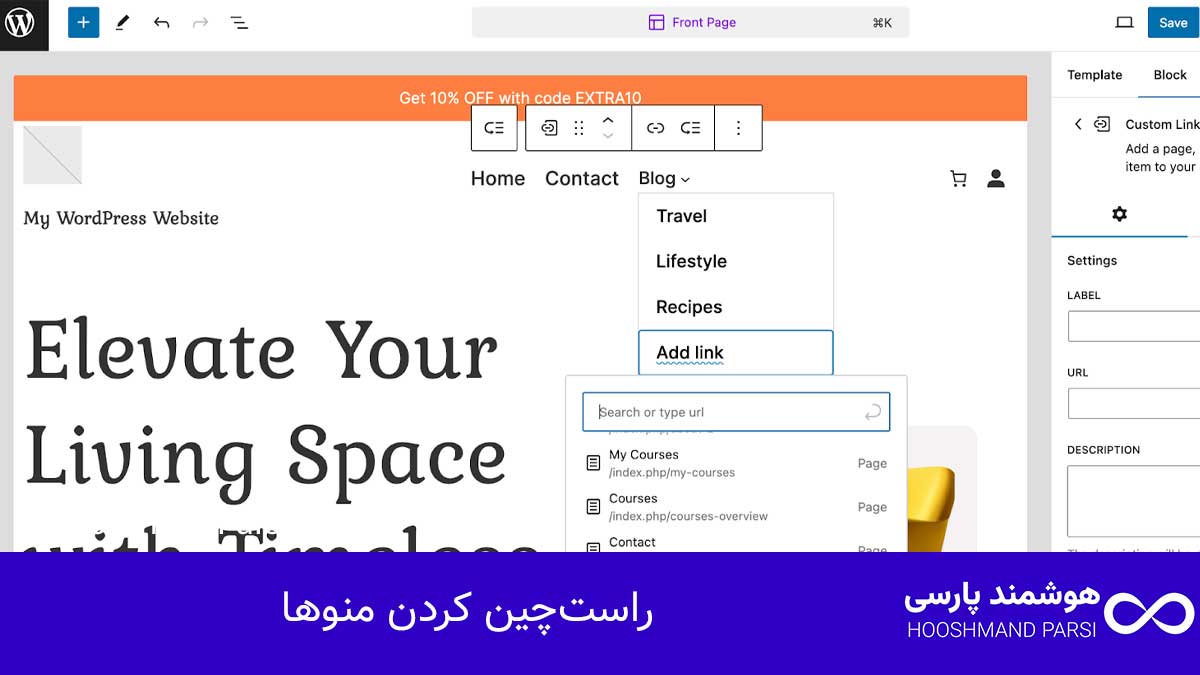
قدم سوم: راستچین کردن منوها
منوها معمولاً بیشترین چالش رو در راستچین کردن قالب وردپرس دارن. در حالت عادی، آیتمهای منو از چپ شروع میشن، اما در زبان فارسی باید از راست شروع بشن. برای این کار، در فایل CSS باید مقدار float رو از left به right تغییر بدی و در صورت استفاده از Flexbox، مقدار justify-content رو روی flex-end بذاری.
اگر منو از زیرمنوها (dropdown) پشتیبانی میکنه، باید جهت فلشها و موقعیت باز شدن زیرمنوها رو هم تغییر بدی. در قالبهای حرفهای معمولاً کلاسهای جداگانهای برای آیتمهای اصلی و فرزند وجود داره؛ بنابراین تغییر در چند خط CSS میتونه کل ساختار رو تنظیم کنه.
برای منوهای واکنشگرا (Responsive Menu) هم مهمه که موقع باز شدن، از سمت راست ظاهر بشن. برای این منظور، مقدار transform یا translateX در جاوااسکریپت یا CSS باید از left به right تغییر داده بشه تا تجربه کاربری هماهنگ و طبیعی باشه.
پست مرتبط: چگونه در وردپرس فهرست بسازیم: 7 ترفند حرفهای، گامبهگام!
استفاده از کلاسهای CSS
گاهی نیاز نیست کل استایل رو تغییر بدی؛ فقط با افزودن چند کلاس ساده میشه منو یا بخشهای خاصی رو راستچین کرد. مثلاً با ساخت یک کلاس به نام .rtl-menu و تنظیم ویژگیهایی مثل text-align: right; یا float: right; میتونی به راحتی منوها رو تنظیم کنی.
استفاده از کلاسهای سفارشی این مزیت رو داره که بدون دستکاری در فایلهای اصلی قالب، میشه ساختار RTL رو کنترل کرد. حتی میشه برای هر بخش از سایت (مثلاً منو، سایدبار یا فوتر) کلاس مجزایی تعریف کرد و تنظیمات دقیقتری داشت.
این روش برای کسانی که نمیخوان قالب رو خیلی تغییر بدن یا از قالبهای چندزبانه استفاده میکنن، بهترین انتخابه. چون فقط با فعال شدن زبان فارسی، کلاسهای راستچین هم اعمال میشن.
قدم چهارم: راستچین کردن ابزارکها
ابزارکها (Widgets) بخشهای جانبی سایت هستن که در سایدبار یا فوتر نمایش داده میشن. معمولاً در قالبهای چپچین، موقعیت اونها در سمت چپ صفحه است. برای راستچین کردن، باید در فایل style.css یا rtl.css، ویژگی float رو از left به right تغییر بدی.
اگر از افزونههای خاصی مثل Elementor یا WPBakery برای طراحی استفاده میکنی، باید در تنظیمات ستونها و المانها، جهت متن و محتوای داخلی رو روی راست تنظیم کنی. در المنتور این کار با گزینه “Align Right” بهراحتی انجام میشه.
همچنین توجه کن که برخی ابزارکها دارای عنوان (Widget Title) هستن که در حالت LTR ممکنه در سمت چپ نمایش داده بشن. با تنظیم text-align: right; میتونی اون رو با زبان فارسی هماهنگ کنی تا ظاهر قالب کاملاً طبیعی و متعادل باشه.
مدیریت ویجتهای سفارشی
اگر در قالب از ویجتهای سفارشی استفاده شده، مثل باکس محصولات، خبرنامه یا فرم تماس، باید ساختار اونها رو هم راستچین کنی. معمولاً این ویجتها کلاس اختصاصی خودشون رو دارن؛ پس با جستجوی نام کلاس در فایل CSS میشه تنظیماتشون رو تغییر داد.
در برخی موارد نیاز داری padding یا margin خاصی رو اصلاح کنی تا فاصله عناصر هماهنگ بشه. برای مثال، اگر عنوان ویجت با مرز چپ فاصله داشته، حالا باید با مرز راست تنظیم بشه.
همچنین پیشنهاد میشه در این مرحله از نسخه موبایل سایت هم غافل نشی. چون در طراحی واکنشگرا ممکنه عناصر راستچین روی موبایل بهدرستی نمایش داده نشن و نیاز به اصلاح مقادیر media query داشته باشن.
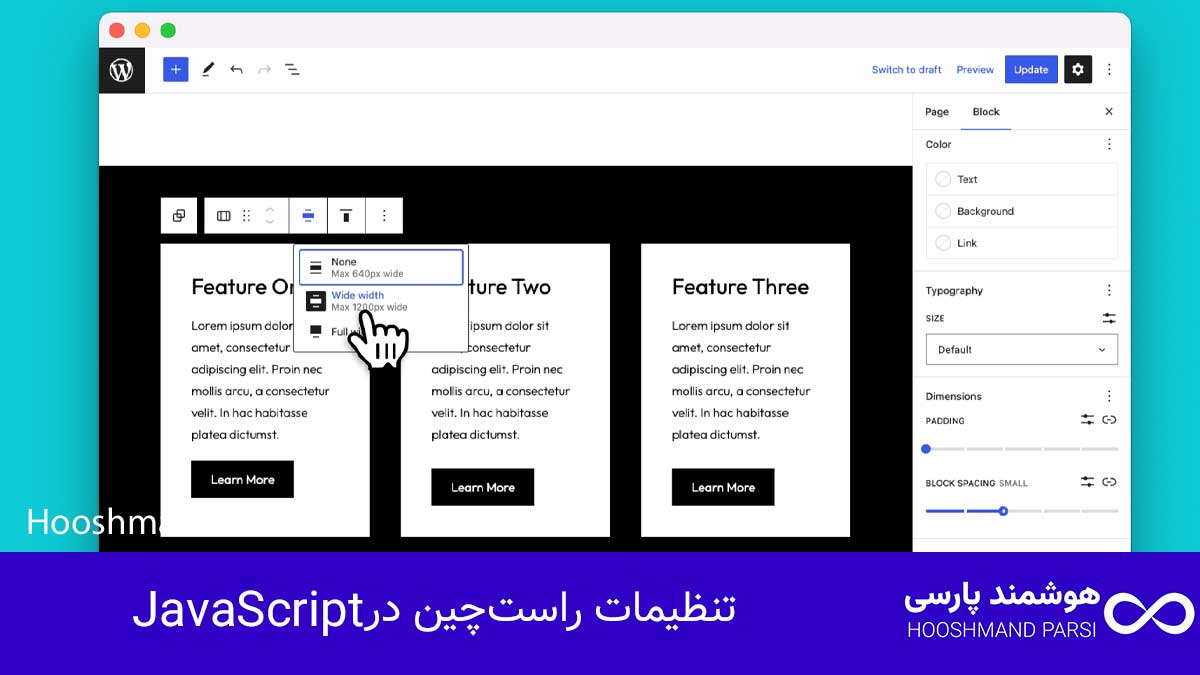
قدم پنجم: تنظیمات راستچین در JavaScript
در برخی قالبها، رفتارهای تعاملی سایت با JavaScript یا jQuery کنترل میشه؛ مثل باز شدن منوها، اسلایدرها و انیمیشنها. در حالت راستچین، ممکنه جهت حرکت این عناصر بهدرستی نمایش داده نشه. برای مثال، اسلایدر ممکنه از چپ به راست حرکت کنه در حالی که باید برعکس باشه.
برای اصلاح این موضوع، باید پارامترهای جهت (direction) یا موقعیت (position) در اسکریپتها تغییر پیدا کنه. اگر از افزونههایی مثل Slick Slider یا Swiper استفاده میکنی، معمولاً گزینهای به نام rtl: true در تنظیمات وجود داره که با فعال کردنش، همه چیز بهصورت خودکار راستچین میشه.
همچنین گاهی نیاز داری transition یا animation خاصی رو ویرایش کنی تا هماهنگ با حرکت از راست به چپ باشه. برای مثال، مقدار translateX در انیمیشنها باید از مثبت به منفی تغییر پیدا کنه. این تغییرات جزئی باعث میشه سایت کاملاً طبیعی و هماهنگ با رفتار کاربر فارسیزبان کار کنه.
بررسی فایلهای JavaScript
پیش از تغییر مستقیم در اسکریپتها، باید بفهمی کدوم فایلها مسئول انیمیشن یا تعاملهای خاص هستن. معمولاً فایلهایی مثل main.js یا custom.js این وظیفه رو دارن. با استفاده از ابزار Inspect Element میشه بهراحتی متوجه شد کدوم رویداد (event) در کد جاوااسکریپت باعث حرکت یا تغییر موقعیت عناصر میشه.
اگر اسکریپتها بهصورت خارجی فراخوانی میشن (مثلاً از CDN)، بهتره نسخه محلی اونها رو دانلود و ویرایش کنی. در غیر این صورت، تغییراتت ذخیره نمیشه. با اصلاح دقیق جهتها و موقعیتها، عملکرد تعاملی قالب هم با ساختار راستچین کاملاً هماهنگ میشه.
قدم ششم: تست و ارزیابی قالب
بعد از انجام تمام تغییرات، باید مطمئن شی که قالب در حالت راستچین کاملاً درست نمایش داده میشه. این مرحله اهمیت زیادی داره چون ممکنه جزئیات کوچیکی از قلم افتاده باشه. صفحات مختلف مثل صفحه اصلی، وبلاگ، محصولات و فرمها رو مرور کن و به فاصلهها، تراز متون و جهت تصاویر دقت کن.
از مرورگرهای مختلف مثل Chrome، Firefox و Edge استفاده کن تا مطمئن شی در همه آنها ظاهر سایت ثابت باقی میمونه. همچنین حتماً سایت رو در حالت موبایل و تبلت بررسی کن، چون راستچینسازی گاهی در نسخههای واکنشگرا بهدرستی اعمال نمیشه.
در صورت مشاهده خطا یا بههمریختگی، مرحله به مرحله بررسی کن که مربوط به CSS هست یا JavaScript. ابزارهایی مثل BrowserStack یا Responsively App میتونن برای تست سریع در دستگاههای مختلف بهت کمک کنن.
بررسی مرورگرهای مختلف
نمایش درست قالب در همه مرورگرها یکی از نشانههای حرفهای بودن راستچینسازیه. بعضی مرورگرها مثل Safari یا Firefox ممکنه کدهای RTL رو متفاوت تفسیر کنن، بنابراین باید به صورت مجزا عملکرد سایت رو در اونها آزمایش کنی.
برای اطمینان، ویژگیهایی مثل float، text-align و direction رو در بخشهای کلیدی بررسی کن. همچنین اگه از فونت فارسی سفارشی استفاده میکنی، مطمئن شو در همه مرورگرها درست بارگذاری میشه.
بهتره از ابزارهای توسعهدهنده (DevTools) برای شناسایی المانهایی که از تراز خارج شدن استفاده کنی. تست مرورگرهای مختلف در این مرحله تضمین میکنه که ظاهر قالب در هر پلتفرمی استاندارد و حرفهای دیده بشه.
قدم هفتم: استفاده از پلاگینهای راستچینساز
اگر نمیخوای بهصورت دستی فایلها رو تغییر بدی، میتونی از پلاگینهای مخصوص راستچینسازی استفاده کنی. این افزونهها بهصورت خودکار CSS و استایلهای RTL رو تولید میکنن و ساختار سایت رو برای زبان فارسی تنظیم میکنن.
یکی از افزونههای محبوب در این زمینه RTL Tester هست که بهت اجازه میده سریع بین حالت چپچین و راستچین جابهجا شی. افزونه WPML هم برای سایتهای چندزبانه گزینهای عالیه، چون بهصورت خودکار استایل زبانها رو مدیریت میکنه.
با این حال، حتی در صورت استفاده از پلاگینها، بهتره تغییرات رو بررسی و اصلاح دستی انجام بدی تا نتیجه نهایی کاملاً تمیز و هماهنگ با طراحی برندت باشه.
معرفی پلاگینهای مرتبط
چند پلاگین کاربردی برای راستچین کردن قالب وردپرس عبارتند از:
- RTL Tester برای تست سریع حالت راستچین
- WPML برای مدیریت چندزبانه بودن سایت
- Polylang برای ترجمه صفحات و تنظیم استایل RTL
- Loco Translate برای ترجمه رشتههای متنی در قالب
این افزونهها میتونن در وقت صرفهجویی کنن و فرآیند راستچینسازی رو سادهتر کنن
قدم سوم: راستچین کردن منوها
منوها از مهمترین بخشهای هر وبسایت وردپرسی هستن، چون مسیر حرکت کاربر رو مشخص میکنن. در قالبهای انگلیسی، منوها معمولاً از سمت چپ شروع میشن، اما در طراحی فارسی باید از سمت راست نمایش داده بشن تا تجربه کاربری طبیعیتر بشه. برای این کار، باید در فایل CSS قالب به دنبال کلاسهایی مثل .menu, .navbar یا .main-navigation بگردی و مقدار float رو از left به right تغییر بدی.
در بعضی قالبها از Flexbox برای چینش منوها استفاده شده. در این حالت، باید مقدار justify-content رو روی flex-end بذاری تا آیتمهای منو از راست شروع بشن. اگر منوی سایتت شامل زیرمنو یا Dropdown هست، دقت کن که موقعیت باز شدن اونها هم باید اصلاح بشه. مقدار left: 0; معمولاً باید به right: 0; تغییر کنه تا زیرمنوها در جهت درست باز بشن.
برای منوهای موبایل یا منوهای همبرگری (Mobile Menu)، ممکنه جاوااسکریپت جهت باز شدن رو تعیین کنه. در این صورت باید مقدارهای Transform یا TranslateX در فایلهای JS رو از سمت چپ به راست تغییر بدی. با تنظیم دقیق منو، سایت ظاهری کاملاً منظم و کاربرپسند پیدا میکنه که با زبان فارسی کاملاً سازگار میشه.
استفاده از کلاسهای CSS
گاهی نیازی به تغییر کل ساختار منو نیست و فقط با چند خط کد میشه اون رو راستچین کرد. ایجاد یک کلاس اختصاصی مثل .rtl-menu یا .rtl-nav بهترین روش برای کنترل ظاهره. با استفاده از دستورات سادهای مثل:
.rtl-menu {
  text-align: right;
  direction: rtl;
}
میتونی ظاهر منو رو کاملاً با زبان فارسی هماهنگ کنی. اگر قالبت چندزبانهست، بهتره این کلاس فقط زمانی فعال بشه که زبان سایت فارسی باشه. برای این کار میتونی در فایل functions.php شرط بنویسی تا وقتی زبان برابر با “fa_IR” بود، فایل rtl.css فراخوانی بشه.
استفاده از کلاسهای CSS باعث میشه کدها تمیزتر و نگهداریش راحتتر باشه. همچنین در بهروزرسانیهای بعدی قالب، خطر بازنویسی تغییراتت کمتر میشه چون در فایل جداگانه قرار دارن. این رویکرد، هم فنی درسته و هم از نظر سئو باعث بهبود ساختار سایت میشه چون از inline-style های اضافی جلوگیری میکنه.
قدم چهارم: راستچین کردن ابزارکها
ابزارکها (Widgets) معمولاً در سایدبار، فوتر یا نواحی خاصی از قالب قرار میگیرن. در قالبهای چپچین، این ابزارکها اغلب در سمت چپ ظاهر میشن، اما برای سایت فارسی باید سمت راست قرار بگیرن. برای این کار کافیه در فایل CSS ویژگی float رو از left به right تغییر بدی.
اگر ابزارکها دارای عنوان هستن (مثلاً “آخرین مطالب” یا “دستهبندیها”) باید خاصیت text-align اونها رو روی right بذاری تا عنوان با ساختار زبان فارسی هماهنگ بشه. در قالبهایی که از Grid یا Flexbox استفاده میکنن، تنظیمات تراز محتوا (align-items و justify-content) باید بازبینی بشه تا چیدمان درست اعمال بشه.
همچنین اگر از افزونههای صفحهساز مثل Elementor یا WPBakery استفاده میکنی، تنظیم جهت ستونها و المانها در هر بخش بهصورت دستی امکانپذیره. با انتخاب “Align Right” میتونی نمایش ابزارکها رو در چند ثانیه راستچین کنی بدون نیاز به ویرایش کد.
مدیریت ویجتهای سفارشی
در بسیاری از قالبهای وردپرسی، ویجتهای اختصاصی برای نمایش محصولات، فرم تماس یا پستهای ویژه وجود داره. این ویجتها ممکنه کلاسهای جداگانهای داشته باشن که باید برای هرکدوم، ویژگی راستچین جداگانه تعریف کنی.
برای مثال، اگر ویجتی با کلاس .custom-widget داری، کافیه در فایل rtl.css بنویسی:
.custom-widget {
  direction: rtl;
  text-align: right;
}
این تنظیم ساده باعث میشه همه محتوای داخل اون ویجت هماهنگ با ساختار راستچین نمایش داده بشه. فراموش نکن در حالت موبایل (Responsive Mode) هم این تغییرات رو تست کنی. چون گاهی در حالت واکنشگرا ممکنه عناصر جابهجا بشن یا ترازها بهدرستی کار نکنن. با مدیریت دقیق ویجتها، قالب سایتت از هر نظر حرفهای و استاندارد فارسی میشه.
قدم پنجم: تنظیمات راستچین در JavaScript
JavaScript در بسیاری از قالبها وظیفه کنترل منوها، انیمیشنها، اسلایدرها و تعاملات کاربر رو داره. در حالت راستچین، این انیمیشنها باید در جهت مناسب اجرا بشن. برای مثال، اگر اسلایدر سایت از چپ به راست حرکت میکنه، باید تنظیمش به سمت راست به چپ (Right-to-Left) تغییر داده بشه.
در کتابخانههایی مثل Slick Slider یا Swiper، تنظیم گزینه rtl: true میتونه تمام این تغییرات رو بهصورت خودکار انجام بده. اما در صورتی که از کد سفارشی استفاده میکنی، باید دستی مقادیر مربوط به translateX، left یا right رو تغییر بدی. این اصلاحات کوچک اما حیاتی هستن چون تجربه کاربری روانتری ایجاد میکنن.
همچنین توجه کن که بعضی انیمیشنها با CSS کنترل میشن، نه JavaScript. در این حالت باید keyframeها رو طوری بازنویسی کنی که حرکت عناصر با جهت نمایش فارسی سازگار بشه. بهعنوان مثال اگر قبلاً از transform: translateX(-100%) استفاده شده، باید به translateX(100%) تغییر داده بشه.
بررسی فایلهای JavaScript
برای پیدا کردن محل دقیق اسکریپتهایی که نیاز به تغییر دارن، از ابزار Inspect Element در مرورگر استفاده کن. معمولاً فایلهایی مثل main.js یا custom.js حاوی کدهای مربوط به رفتارهای انیمیشنی هستن. بعد از شناسایی، پارامترهای موقعیتدهی (Position) و جهت (Direction) رو در اونها اصلاح کن.
اگر اسکریپتها از CDN فراخوانی میشن، پیشنهاد میشه نسخه محلی اونها رو دانلود و ویرایش کنی تا کنترل کامل روی تغییرات داشته باشی. این کار علاوه بر انعطافپذیری، باعث افزایش سرعت لود هم میشه چون مرورگر نیاز نداره اسکریپتهای خارجی رو هر بار بارگذاری کنه.
برای تست عملکرد نهایی، حتماً مرورگر رو در حالت RTL بررسی کن تا مطمئن شی همه انیمیشنها، اسلایدرها و افکتها در مسیر درست کار میکنن. با اصلاح دقیق JavaScript، سایتت از نظر تجربه کاربری کاملاً هماهنگ و حرفهای میشه.
قدم ششم: تست و ارزیابی قالب
حالا که تقریباً تمام مراحل راستچینسازی انجام شده، وقتشه سایت رو روی دستگاهها و مرورگرهای مختلف تست کنی. هیچ قالبی بدون ارزیابی نهایی نباید منتشر بشه چون ممکنه جزئیات کوچیکی از قلم افتاده باشه. تمام صفحات مثل صفحه اصلی، وبلاگ، فروشگاه و تماس با ما رو بررسی کن و به نحوه نمایش منوها، ابزارکها و محتوای متنی دقت کن.
حتماً سایت رو روی موبایل و تبلت هم تست کن چون در طراحی ریسپانسیو، احتمال اختلاف در چیدمان بیشتره. اگر از افزونههایی مثل BrowserStack یا Responsively استفاده کنی، میتونی سایت رو در چند ده دستگاه مختلف ببینی و مطمئن شی هیچ بخشی بههم نریخته.
برای بهینهسازی بیشتر، از ابزار DevTools مرورگر استفاده کن تا المانهایی که نیاز به تنظیم فاصله یا تراز دارن رو شناسایی کنی. این مرحله پایانی باعث میشه قالب وردپرس راستچینشدهت کاملاً بینقص و آماده انتشار باشه.
بررسی مرورگرهای مختلف
یکی از اشتباهات رایج توسعهدهندهها اینه که فقط در یک مرورگر سایت رو بررسی میکنن. در حالی که هر مرورگر ممکنه رفتار متفاوتی نسبت به CSS و RTL داشته باشه. مثلاً در Firefox برخی marginها متفاوت تفسیر میشن، یا در Safari انیمیشنهای RTL بهدرستی اجرا نمیشن.
برای اطمینان از هماهنگی کامل، سایت رو در مرورگرهای Chrome، Edge، Firefox و Safari بررسی کن. همچنین فونتهای فارسی مثل “IRANSans” یا “Yekan” رو تست کن تا مطمئن شی بهدرستی بارگذاری میشن.
اگر در مرورگری خاص مثل Edge با مشکل تراز روبهرو شدی، میتونی از دستورات شرطی CSS یا خاصیتهای Vendor Prefix مثل -webkit- و -moz- استفاده کنی تا ظاهر همهجا یکسان باشه.
قدم هفتم: استفاده از پلاگینهای راستچین ساز
اگه نمیخوای وارد جزئیات فنی بشی یا با کدنویسی راحت نیستی، افزونههای مخصوص راستچینسازی بهترین گزینهان. افزونههایی مثل RTL Tester، Polylang یا WPML میتونن قالب رو بهصورت خودکار برای زبان فارسی تنظیم کنن.
افزونه RTL Tester بهت اجازه میده قالب رو سریع بین حالت چپچین و راستچین تغییر بدی و نتیجه رو ببینی. Polylang و WPML هم مخصوص سایتهای چندزبانه هستن و علاوه بر ترجمه محتوا، فایلهای RTL رو بهصورت خودکار فعال میکنن.
با این حال، حتی در صورت استفاده از پلاگینها، پیشنهاد میشه تغییرات دستی کوچیکی انجام بدی تا ظاهر سایتت دقیقتر و هماهنگتر باشه. چون هیچ افزونهای بهاندازه سفارشیسازی اختصاصی نتیجه حرفهای نمیده.
معرفی پلاگینهای مرتبط
برای راستچین کردن سریع و دقیق قالبهای وردپرس، چند پلاگین حرفهای پیشنهاد میشه:
- RTL Tester: برای تست سریع جهت نمایش سایت بدون تغییر دائمی.
- WPML: بهترین افزونه برای سایتهای چندزبانه با پشتیبانی خودکار از RTL.
- Polylang: افزونه سبکتر برای ترجمه و تنظیم قالب بر اساس زبان کاربر.
- Loco Translate: برای ترجمه رشتههای متنی قالب و افزونهها.
استفاده از این پلاگینها علاوه بر صرفهجویی در زمان، باعث میشه فرآیند بومیسازی سایت حرفهایتر انجام بشه. مخصوصاً برای مدیرانی که چند سایت با زبانهای مختلف دارن، این ابزارها کمک میکنن همه نسخهها هماهنگ و استاندارد نمایش داده بشن.
نتیجهگیری
راستچین کردن قالب وردپرس در واقع مرحلهای حیاتی برای بومیسازی سایتهای فارسیزبان محسوب میشه. با اجرای دقیق مراحل بالا، از تنظیم فایلهای CSS گرفته تا ویرایش ساختار HTML، تست نهایی و حتی استفاده از افزونهها، میتونی قالبی بسازی که کاملاً با زبان فارسی هماهنگ باشه.
این فرآیند نه تنها ظاهر سایت رو زیباتر میکنه بلکه تجربه کاربری رو بهبود میده و از نظر سئو هم امتیاز مثبتی داره، چون ساختار سایت برای کاربران ایرانی قابل درکتر و جذابتر میشه. در نهایت، با کمی دقت و حوصله میشه هر قالب چپچین وردپرس رو به یک قالب راستچین حرفهای، روان و استاندارد تبدیل کرد که برندت رو بهصورت واقعی در وب فارسی به نمایش میذاره.
چطور میتوانم قالب وردپرس را بهصورت کامل راستچین کنم؟
برای راستچین کردن قالب وردپرس، شما باید از افزونههایی مانند “RTL Tester” یا “WP Multilingual” استفاده کنید که امکان راستچین کردن محتوای سایت را فراهم میکنند. همچنین، در صورتی که قالب شما از زبانهای راستچین پشتیبانی کند، میتوانید از تنظیمات عمومی وردپرس برای فعالسازی زبان فارسی استفاده کنید.
آیا تغییر قالب وردپرس به راستچین تأثیری بر طراحی سایت دارد؟
بله، تغییر به قالب راستچین میتواند طراحی و ساختار سایت را تغییر دهد، بهخصوص در بخشهایی مانند منوها، تصاویر و چیدمان متن. برای اطمینان از سازگاری کامل، باید قالب خود را با زبانهای راستچین آزمایش کنید و از ابزارهای طراحی مناسب استفاده کنید.
آیا نیاز به تغییر کدهای CSS برای راستچین کردن قالب وردپرس است؟
برای راستچین کردن قالب وردپرس، ممکن است نیاز به افزودن یا تغییر برخی کدهای CSS داشته باشید تا المانهای صفحه به درستی نمایش داده شوند. این تغییرات میتواند شامل تنظیم جهتگیری متن، فاصلهها و چینش صحیح بخشهای مختلف سایت باشد.
چطور میتوانم قالب وردپرس را برای نمایش بهتر در موبایل راستچین کنم؟
برای راستچین کردن قالب وردپرس در موبایل، باید از طراحی واکنشگرا (Responsive Design) استفاده کنید. مطمئن شوید که تنظیمات CSS شما بهدرستی برای نمایش در اندازههای مختلف صفحه تنظیم شدهاند و قالب شما بهطور خودکار برای صفحههای موبایل بهینهشده است.
آیا برای راستچین کردن قالب وردپرس نیاز به نصب افزونه خاصی دارم؟
اگر قالب شما بهطور پیشفرض از راستچین پشتیبانی نمیکند، میتوانید از افزونههایی مانند “WPML” یا “RTL Tester” برای فعالسازی این ویژگی استفاده کنید. این افزونهها به شما کمک میکنند تا بهراحتی قالب خود را برای زبانهای راستچین تنظیم کنید.
آیا تغییر قالب وردپرس به راستچین بر سئو سایت تأثیر میگذارد؟
تغییر قالب وردپرس به راستچین تأثیر مستقیمی بر سئو ندارد، اما با بهینهسازی درست و استفاده از اصول سئو برای زبانهای راستچین، میتوانید عملکرد سایت را بهبود بخشید. از جمله نکات مهم، استفاده از متن جایگزین مناسب برای تصاویر و بهینهسازی متا دیتا به زبان فارسی است.