

بلاگ
چگونه در وردپرس منو بسازیم؟ ۷ ترفند کاربردی، سریع و تضمینی!

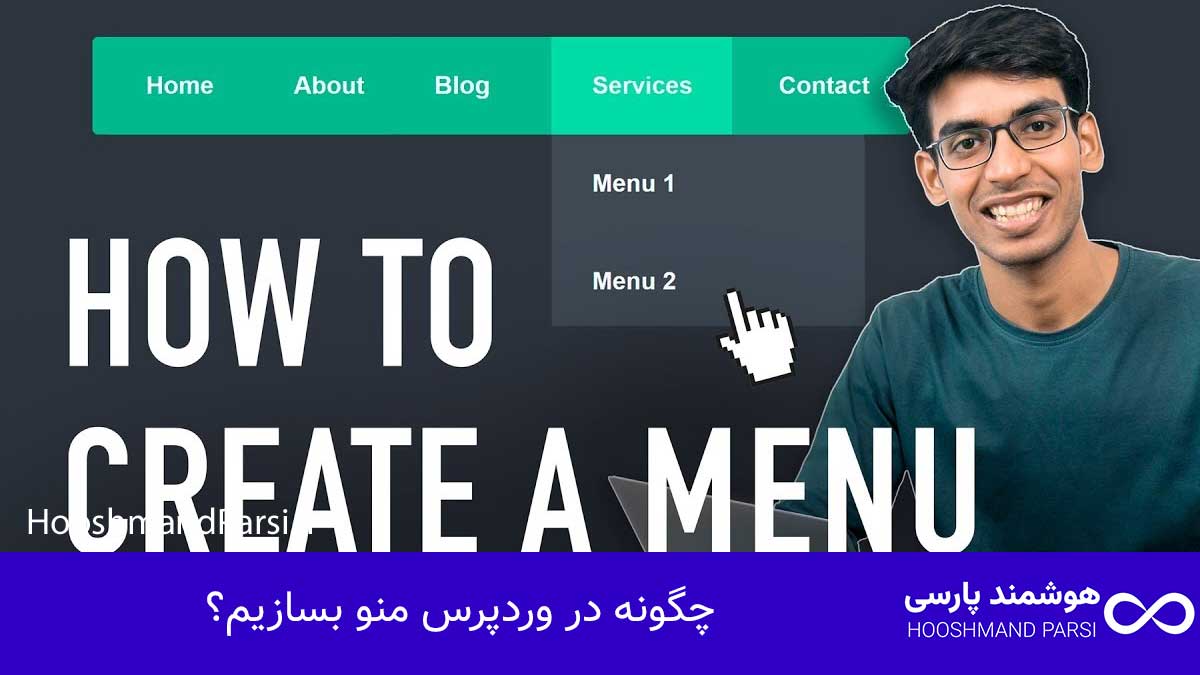
منو در وردپرس یکی از اصلیترین بخشهای هر سایت است که مسیر حرکت کاربر را مشخص میکند و تجربه کاربری را شکل میدهد. وقتی کاربر وارد وبسایت میشود، اولین جایی که برای پیدا کردن صفحات مختلف سراغش میرود، منوی سایت است. در واقع منو مثل نقشه راه عمل میکند و اگر درست طراحی شود، باعث افزایش زمان ماندگاری کاربر و در نتیجه بهبود سئوی سایت میشود. در طراحی منو وردپرس باید به سادگی، دسترسی سریع و ظاهر کاربرپسند توجه ویژهای داشت تا کاربران بتوانند بدون سردرگمی، به محتوای مورد نظرشان برسند.
در بسیاری از سایتها، منوی اصلی در هدر یا فوتر قرار میگیرد و شامل لینکهایی به صفحات کلیدی مثل خانه، درباره ما، تماس با ما، وبلاگ و فروشگاه است. در سایتهای فروشگاهی، منوی دستهبندی محصولات اهمیت دوچندان دارد چون تجربه خرید را سادهتر و جذابتر میکند. استفاده از منوی مناسب، نرخ کلیک را بالا میبرد و باعث میشود گوگل هم ساختار سایت شما را بهتر درک کند. این یعنی تأثیر مستقیم منوی وردپرس در بهینهسازی سئو داخلی سایت.یکی از ویژگیهای قدرتمند وردپرس، امکان ساخت منوهای پویا و چندسطحی است. شما میتوانید بدون هیچ دانش برنامهنویسی، با چند کلیک ساده از داخل پنل مدیریت، فهرستها و زیرمنوهای دلخواه خود را بسازید. همچنین افزونههای متنوعی برای سفارشیسازی ظاهر منوها وجود دارد که میتوانند منوی سایت شما را به شکل چشمگیرتری نمایش دهند. در ادامه، مرحلهبهمرحله یاد میگیریم چگونه در وردپرس منو بسازیم و با ۷ ترفند کاربردی، آن را به یک منوی حرفهای و جذاب تبدیل کنیم.
با استفاده از خدمات طراحی سایت در شیراز، سایتت رو با سبک دلخواهت بساز.
چگونه یک منو در وردپرس بسازیم
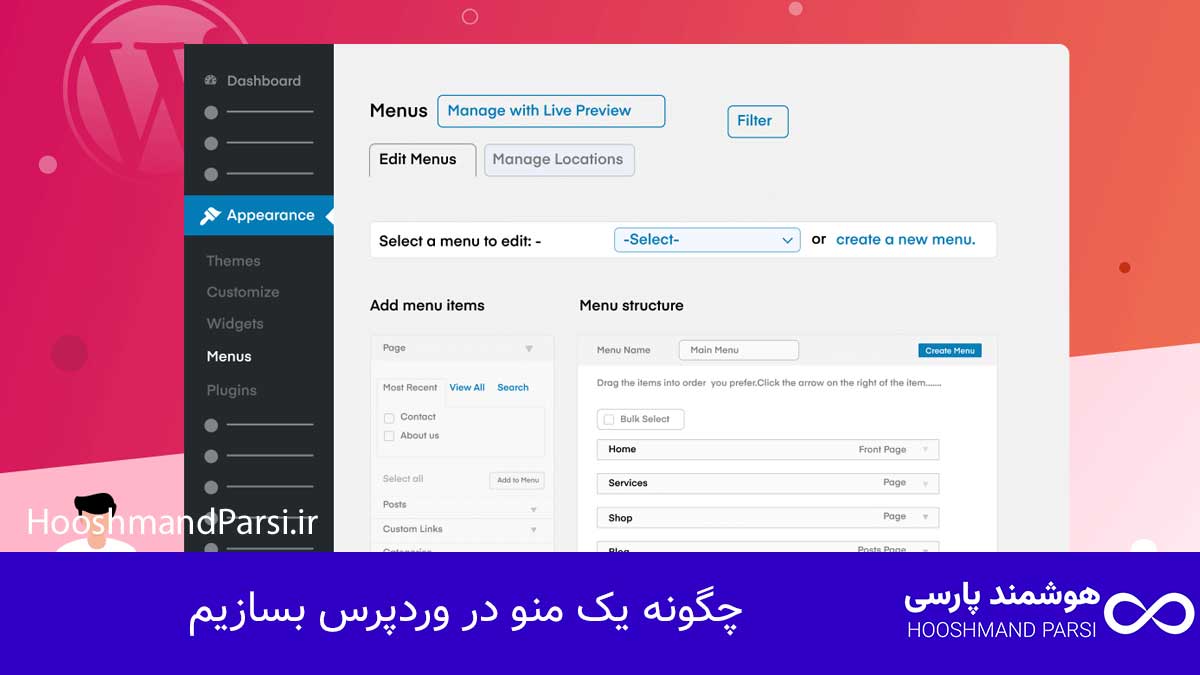
ساخت منو در وردپرس کار پیچیدهای نیست اما اگر بخوای منویی حرفهای و استاندارد داشته باشی، باید با اصول اون آشنا بشی. برای شروع باید بدونی که وردپرس بهصورت پیشفرض بخشی به نام «فهرستها» یا «Menus» داره که از اون طریق میتونی منوهای اصلی و فرعی سایتت رو بسازی و مدیریت کنی. هر فهرست میتونه شامل لینکهای داخلی مثل صفحات، نوشتهها، دستهبندیها و حتی لینکهای خارجی باشه. هدف از ایجاد منو در وردپرس اینه که کاربران بتونن خیلی راحت بین بخشهای مختلف سایت جابهجا بشن و مسیر مشخصی برای دسترسی به محتوا وجود داشته باشه.
برای مثال، اگه وبسایتت یه فروشگاه اینترنتی هست، میتونی منوی اصلی رو شامل لینک به صفحه خانه، دستهبندی محصولات، وبلاگ، پشتیبانی و تماس با ما قرار بدی. اگه وبسایت آموزشی داری، منوت میتونه شامل دورهها، مقالات، درباره مدرس و ثبتنام باشه. این نظم در منوها نهتنها به کاربر کمک میکنه بلکه گوگل هم راحتتر ساختار سایت رو میفهمه و صفحاتت بهتر ایندکس میشن. پس طراحی منوی وردپرس، فقط یک ظاهر گرافیکی نیست بلکه یکی از پایههای مهم سئو و تجربه کاربری محسوب میشه.در مراحل بعد یاد میگیری چطور از طریق داشبورد وردپرس وارد تنظیمات فهرست بشی، منوی جدید بسازی و آیتمهای مورد نیازت رو اضافه کنی. همچنین ترفندهایی رو بررسی میکنیم که باعث میشه منوی تو حرفهایتر، زیباتر و کاربرپسندتر از قبل باشه.
پست مرتبط: چگونه در وردپرس فهرست بسازیم: 7 ترفند حرفهای، گامبهگام!
ورود به داشبورد وردپرس
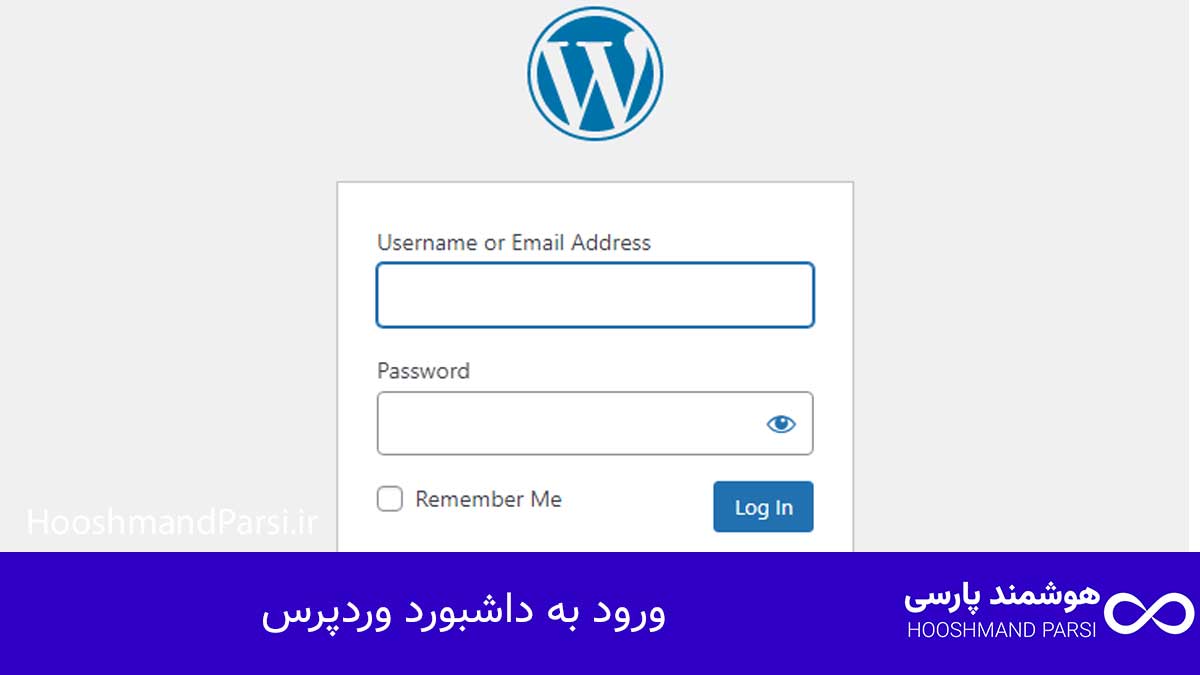
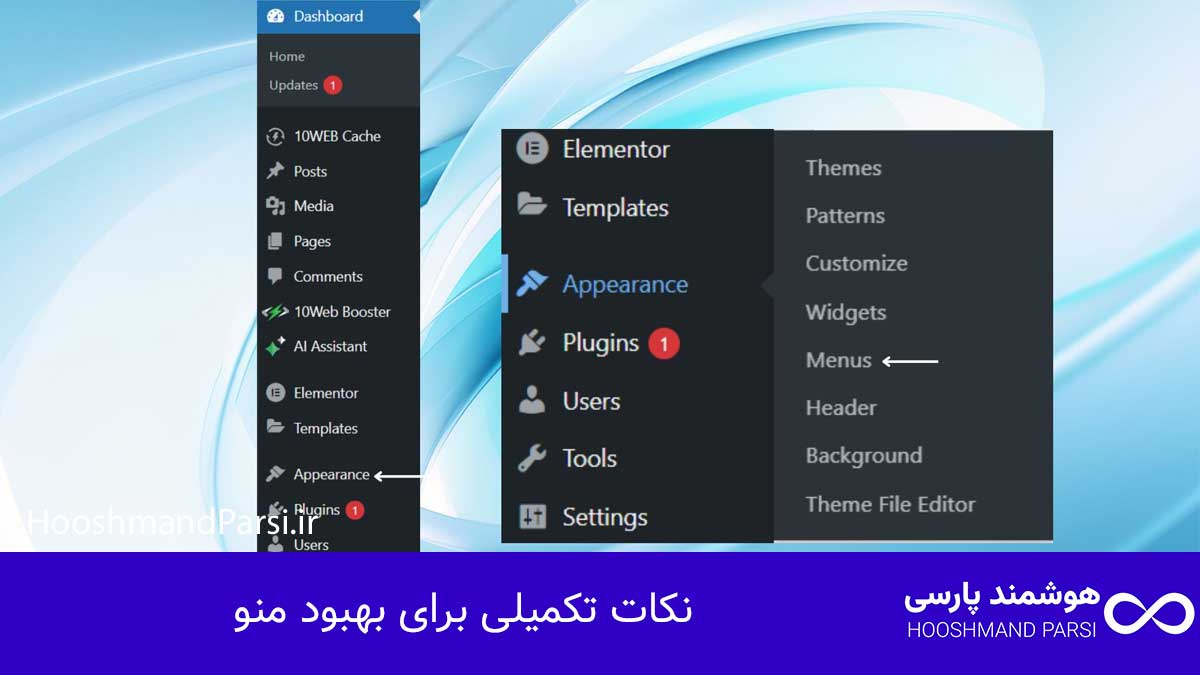
برای ساخت منو در وردپرس، اولین قدم ورود به داشبورد سایتت هست. آدرس ورود معمولاً چیزی شبیه example.com/wp-admin هست. بعد از وارد کردن نام کاربری و رمز عبور، به محیط مدیریتی وردپرس وارد میشی. در اینجا همه چیز از جمله نوشتهها، صفحات، افزونهها و فهرستها در دسترسته. برای ایجاد یا ویرایش منو باید به بخش «نمایش» و سپس گزینه «فهرستها» بری. این قسمت مخصوص مدیریت منوهای سایت طراحی شده و از طریق اون میتونی تمام ساختار ناوبری سایتت رو کنترل کنی.
داشبورد وردپرس به گونهای طراحی شده که حتی کاربران تازهکار هم بهراحتی بتونن باهاش کار کنن. با ورود به این قسمت، بخشهای مختلف مثل افزودن آیتم جدید، تنظیم جایگاه منو (هدر یا فوتر) و ذخیره تغییرات رو میبینی. همچنین اگه قالب سایتت از چند منو پشتیبانی کنه (مثلاً منوی بالای صفحه، منوی موبایل و منوی فوتر)، میتونی برای هر بخش، منوی جداگانهای بسازی. همین انعطافپذیری وردپرس باعث شده یکی از محبوبترین سیستمهای مدیریت محتوا در دنیا باشه.
پست مرتبط: چگونه وارد وردپرس خود شویم؟ راهنمای سریع + 5 ترفند طلایی!
دسترسی به بخش فهرستها
بعد از ورود به داشبورد وردپرس، از منوی سمت راست گزینه «نمایش» رو باز کن و روی «فهرستها» کلیک کن. اینجا مرکز فرماندهی منوهای سایتته. در این بخش میتونی منوهای مختلف سایت رو بسازی، ویرایش کنی، جابهجا کنی یا حذفشون کنی. اگر قالب سایتت چند موقعیت برای نمایش منو داره، مثلاً هدر بالا یا فوتر پایین، میتونی تعیین کنی هر فهرست در کجا نمایش داده بشه.
در بخش «افزودن آیتمها»، گزینههایی مثل برگهها، نوشتهها، دستهها و لینکهای دلخواه وجود داره. با تیک زدن هرکدوم و کلیک روی «افزودن به فهرست»، میتونی آیتم مورد نظر رو به منو اضافه کنی. از اینجا همچنین میتونی آیتمها رو با کشیدن و رها کردن (drag & drop) مرتب کنی تا ساختار منوت دقیقاً همونطوری بشه که میخوای. برای مثال، اگه میخوای زیرمنو بسازی، فقط کافیه آیتم مورد نظر رو کمی به سمت راست بکش. همین ویژگی ساده باعث میشه بتونی بدون هیچ دانش برنامهنویسی، منوهایی چندسطحی و جذاب طراحی کنی.
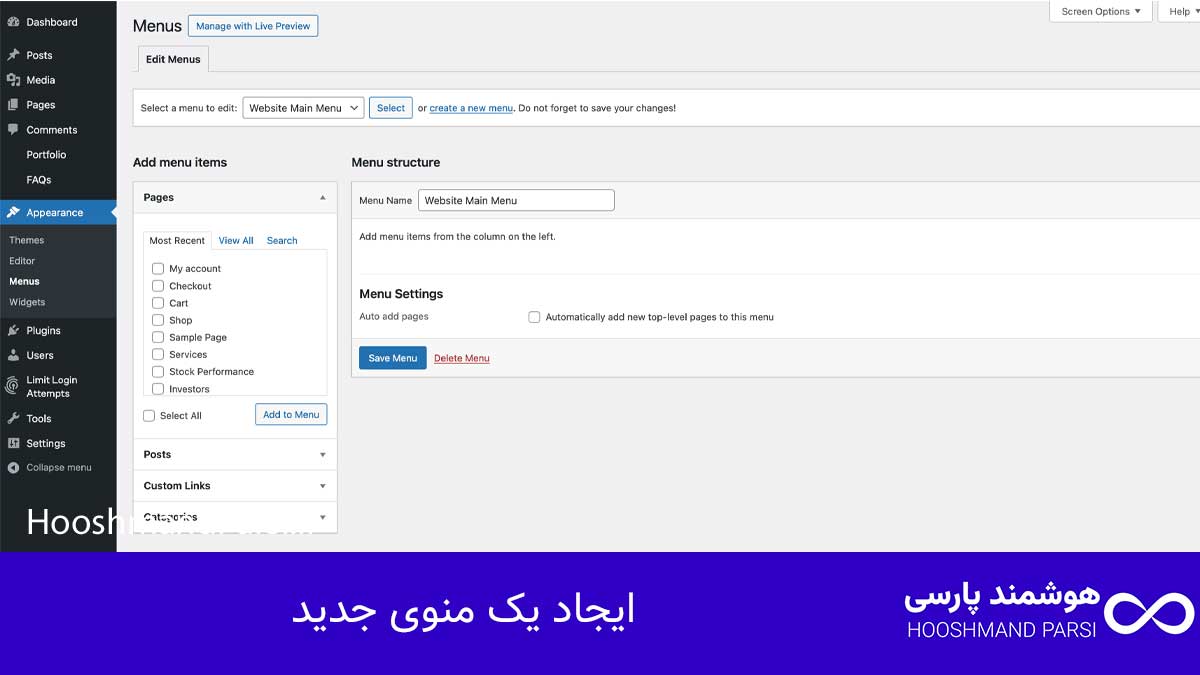
ایجاد یک منوی جدید
برای ساخت یک منوی جدید در وردپرس، در صفحه فهرستها روی گزینه «ایجاد فهرست جدید» کلیک کن. حالا باید برای منوت یک نام انتخاب کنی تا بتونی بعداً راحتتر اون رو شناسایی کنی، مثلاً «منوی اصلی» یا «منوی فوتر». بعد از نامگذاری، روی دکمه «ایجاد فهرست» بزن. حالا نوبت اینه که آیتمهایی که میخوای داخل منو قرار بگیرن رو اضافه کنی.
میتونی از بخش برگهها، نوشتهها یا حتی دستهبندیها، موارد مورد نظرت رو انتخاب و اضافه کنی. علاوه بر این، گزینهای به نام «پیوند دلخواه» وجود داره که از طریق اون میتونی لینکهای خارجی مثل آدرس یک سایت دیگه یا شبکههای اجتماعی خودت رو هم در منو بگذاری. بعد از افزودن آیتمها، با کشیدن و جابهجایی اونها ترتیبشون رو تنظیم کن. در آخر، موقعیت نمایش منو رو تعیین کن (مثلاً نمایش در هدر یا فوتر) و روی «ذخیره فهرست» کلیک کن.
۷ ترفند کاربردی برای ساخت منو در وردپرس
ساخت منو در وردپرس فقط اضافه کردن چند لینک ساده نیست؛ در واقع یه هنر طراحی تجربه کاربریه. اگر بخوای منویی بسازی که هم ظاهر حرفهای داشته باشه و هم کاربر رو به هدفش برسونه، باید چند نکته کلیدی رو رعایت کنی. در ادامه با ۷ ترفند کاربردی و امتحانشده برای ساخت منو در وردپرس آشنا میشی که اجرای اونها میتونه تأثیر مستقیمی روی سئو و تعامل کاربران با سایتت بذاره.
ترفند اول: استفاده از ساختار سلسله مراتبی
یکی از ترفندهای کلیدی در طراحی منو وردپرس، ایجاد ساختار سلسلهمراتبیه. یعنی مثلاً وقتی کاربر روی گزینه «خدمات» کلیک میکنه، زیرمنوهایی مثل «طراحی سایت»، «سئو» یا «طراحی فروشگاه اینترنتی» باز بشن. این ساختار باعث میشه کاربر سریعتر به بخش مورد نیازش برسه و تجربه بهتری از سایت داشته باشه. علاوه بر این، گوگل هم چنین ساختاری رو دوست داره چون کمک میکنه تا درک بهتری از محتوای صفحات سایت پیدا کنه و این یعنی بهبود سئوی داخلی.
برای ساخت این نوع منو، کافیه آیتمهای زیرمجموعه رو کمی به سمت راست بکش تا زیر آیتم والد قرار بگیرن. این روش برای سایتهایی با محتوای زیاد یا دستهبندیهای متنوع خیلی کاربردیه. مثلاً فروشگاههای آنلاین میتونن دستهبندی محصولاتشون رو در قالب زیرمنوها نمایش بدن.
ترفند دوم: افزودن آیتمهای سفارشی
گاهی لازمه لینکهایی در منو بذاری که به صفحه خاصی در سایتت یا حتی خارج از سایت اشاره کنن. مثلاً لینک به صفحه ثبتنام در دوره، لینک به فرم تماس یا آدرس شبکه اجتماعی. اینجاست که بخش «پیوند دلخواه» در وردپرس بهکارت میاد. با این گزینه میتونی هر لینکی رو بهصورت سفارشی در منو قرار بدی و حتی براش عنوان دلخواه بنویسی.
ترفند سوم: استفاده از دستهبندیها در منو
اگر وبسایتت محتوای وبلاگی داره، اضافه کردن دستهبندیها به منو یه حرکت هوشمندانهست. با این کار، کاربران میتونن بر اساس موضوع مورد علاقهشون، به مقالات دسترسی پیدا کنن. مثلاً اگه سایتت درباره وردپرسه، دستههایی مثل «آموزش سئو»، «افزونهها» و «قالبها» میتونه در منو قرار بگیره.
ترفند چهارم: بهرهبرداری از لینکهای ویژه
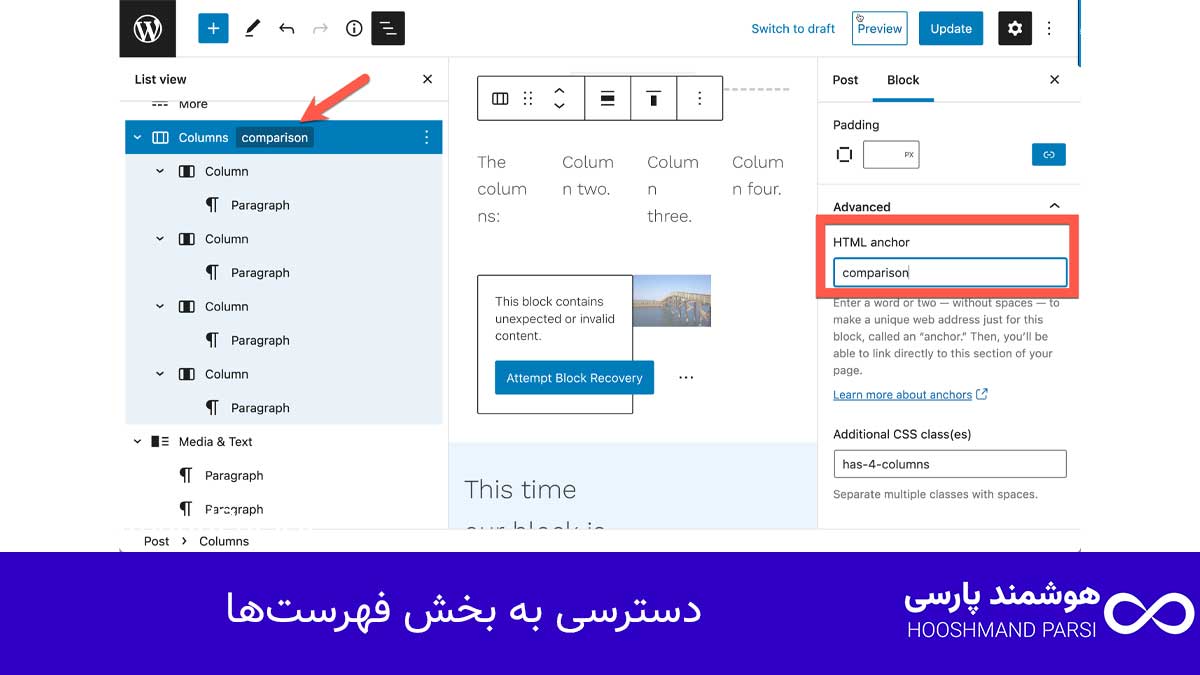
منظور از لینکهای ویژه، لینکهایی هستن که کاربر رو به بخش خاصی از صفحه (Anchor link) هدایت میکنن. مثلاً وقتی روی گزینه «تماس با ما» کلیک میکنه، مستقیم به پایین صفحه منتقل بشه. این ترفند مخصوصاً برای سایتهای تکصفحهای یا لندینگ پیجها خیلی مفیده.
ترفند پنجم: مدیریت مکان منو
در وردپرس، هر قالب مکانهای مختلفی برای نمایش منو داره. مثلاً هدر، سایدبار یا فوتر. باید مشخص کنی هر فهرست در کدوم بخش نشون داده بشه. منوی اصلی معمولاً در بالای سایت قرار میگیره، درحالیکه لینکهای تکمیلی مثل قوانین سایت یا سیاست حریم خصوصی در فوتر قرار دارن.
ترفند ششم: سفارشیسازی استایل منو
اگر بخوای منوی سایتت با ظاهر برندت هماهنگ باشه، باید استایلش رو شخصیسازی کنی. از بخش «سفارشیسازی» وردپرس میتونی رنگها، فونت، اندازه و حتی افکتها رو تغییر بدی. در قالبهای حرفهای معمولاً تنظیمات پیشرفتهای برای منو وجود داره که بدون نیاز به کدنویسی قابل استفادهست.
ترفند هفتم: استفاده از پلاگینهای منو ساز
برای ایجاد منوهای حرفهایتر، میتونی از افزونههایی مثل Max Mega Menu یا WP Mega Menu استفاده کنی. این پلاگینها بهت اجازه میدن منوهای چندستونه با آیکون، تصویر و حتی فرم جستوجو بسازی. اگر سایتی با محتوای زیاد داری، استفاده از این افزونهها میتونه تجربه کاربری رو متحول کنه.
نکات تکمیلی برای بهبود منو
در طراحی منو وردپرس، همیشه به سادگی و وضوح فکر کن. منویی که شلوغ باشه یا آیتمهای بیربط داشته باشه، باعث سردرگمی کاربر میشه. از واژههای آشنا و کوتاه برای برچسبهای منو استفاده کن و سعی کن منو در نسخه موبایل هم قابلدسترس باشه.
اهمیت طراحی واکنشگرا
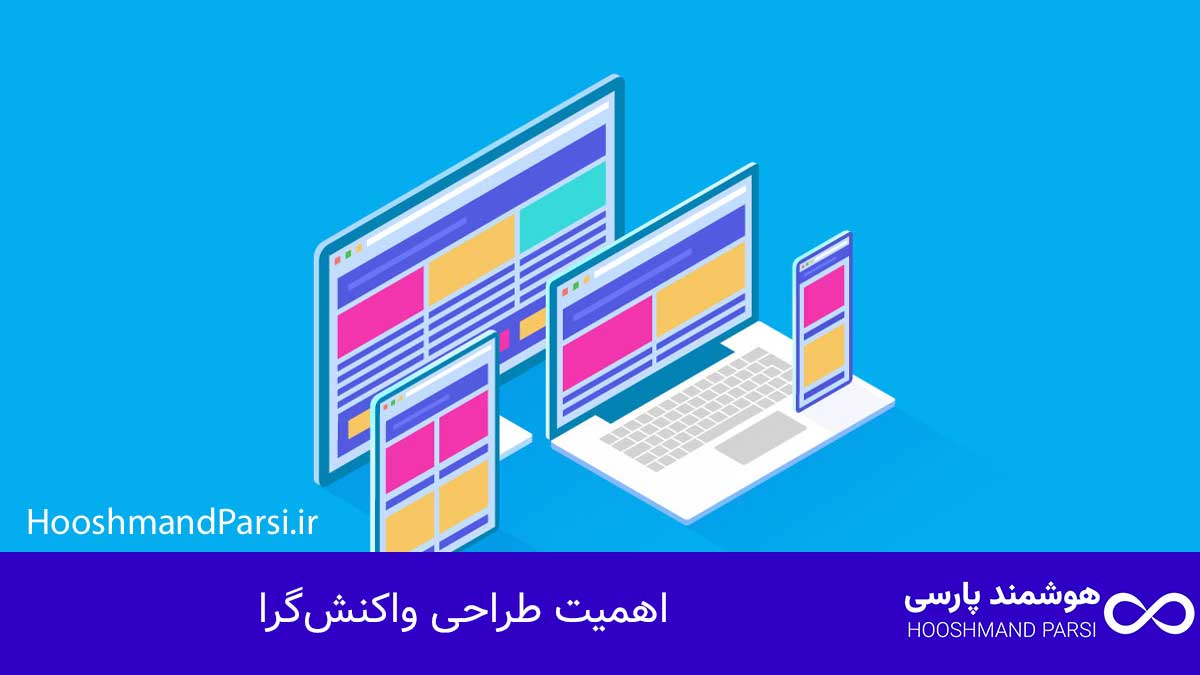
منوی واکنشگرا یکی از ضروریترین بخشهای هر سایت امروزیه. چون بیش از ۷۰ درصد کاربران از موبایل وارد سایتها میشن، باید مطمئن بشی که منوی سایتت روی تمام دستگاهها درست نمایش داده میشه. قالبهای مدرن وردپرس معمولاً این ویژگی رو دارن، اما در صورت نیاز میتونی از افزونههای منوساز واکنشگرا استفاده کنی.
بررسی عملکرد و سرعت بارگذاری
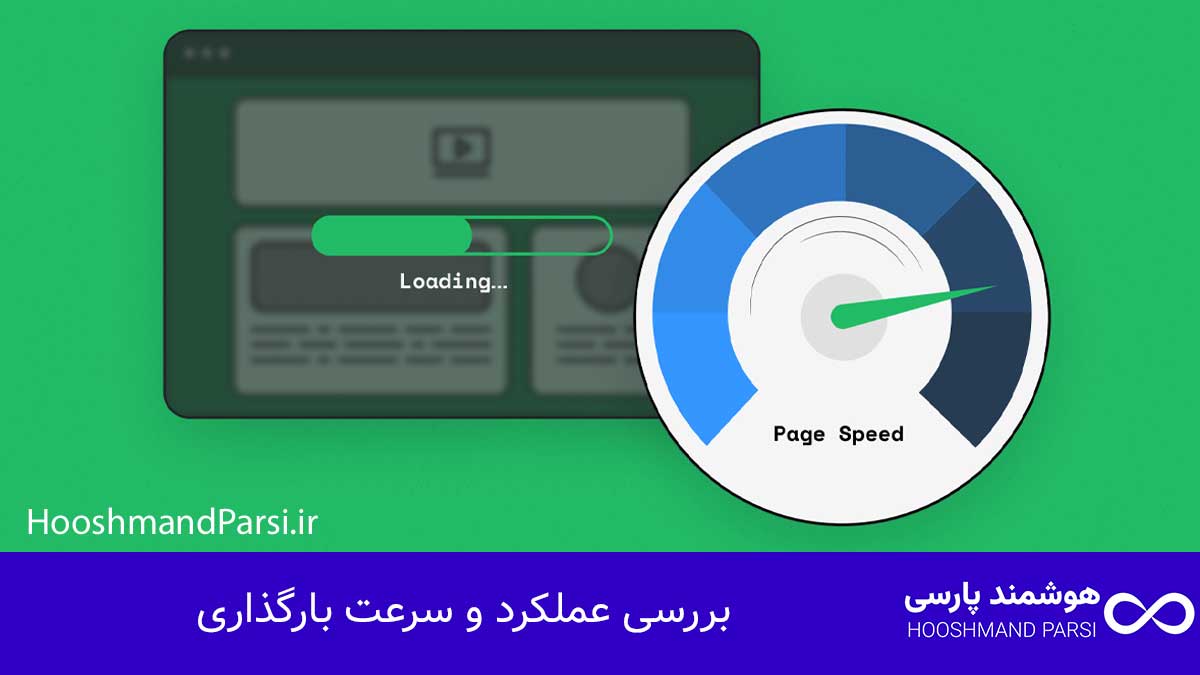
اگر منوت سنگین باشه یا از تصاویر زیاد استفاده کنه، ممکنه باعث کاهش سرعت سایت بشه. برای جلوگیری از این مشکل، از افزونههای سبک و کدنویسی بهینه استفاده کن. تست سرعت بارگذاری منو در ابزارهایی مثل GTmetrix یا PageSpeed Insights میتونه بهت نشون بده آیا منوت نیاز به بهبود داره یا نه.
نتیجهگیری
ساخت منو در وردپرس فقط چند کلیک ساده نیست، بلکه هنریه در ترکیب سادگی، زیبایی و کاربرد. وقتی اصول فنی و تجربه کاربری رو همزمان رعایت کنی، منویی خواهی داشت که نهتنها کاربران عاشقش میشن بلکه گوگل هم ازش لذت میبره.
چطور میتوانم یک منو در وردپرس بسازم؟
برای ساخت منو در وردپرس، ابتدا وارد بخش “ظاهر” شوید و سپس “منوها” را انتخاب کنید. پس از ایجاد منو، میتوانید صفحات، دستهبندیها یا لینکهای سفارشی را به آن اضافه کرده و ترتیب آنها را به دلخواه تغییر دهید.
آیا میتوانم منوهای متعدد در وردپرس بسازم؟
بله، شما میتوانید چندین منو در وردپرس ایجاد کرده و آنها را در قسمتهای مختلف سایت خود نمایش دهید. برای این کار، کافی است منوهای جدید را در بخش “منوها” ایجاد کرده و به هر کدام یک مکان مشخص برای نمایش اختصاص دهید.
چطور میتوانم منوهای کشویی در وردپرس ایجاد کنم؟
برای ایجاد منوهای کشویی در وردپرس، کافی است زیر منوهای اصلی خود را بهصورت زیرمجموعهای از موارد دیگر اضافه کنید. با کشیدن و رها کردن گزینهها در بخش منو، میتوانید منوهای کشویی ایجاد کنید که بهطور خودکار در طراحی سایت شما نمایش داده شوند.
چطور میتوانم منوهای واکنشگرا (Responsive) در وردپرس ایجاد کنم؟
برای ایجاد منوهای واکنشگرا در وردپرس، باید از قالبهایی استفاده کنید که از این ویژگی پشتیبانی میکنند یا پلاگینهایی مانند “Responsive Menu” را نصب کنید. این منوها بهطور خودکار بهتناسب اندازه صفحه نمایش دستگاههای مختلف تنظیم میشوند.
آیا میتوانم ظاهر منوهای وردپرس را تغییر دهم؟
بله، شما میتوانید ظاهر منوهای وردپرس را با استفاده از CSS سفارشی یا پلاگینهای طراحی مانند “Elementor” تغییر دهید. این امکان به شما اجازه میدهد تا رنگها، اندازهها و افکتهای مختلفی را برای منوها تنظیم کنید.
چطور میتوانم عملکرد منو در وردپرس را بهبود دهم؟
برای بهبود عملکرد منو در وردپرس، باید مطمئن شوید که منوها بهطور بهینه بارگذاری میشوند و از افزونههای بهینهسازی سرعت مانند “W3 Total Cache” استفاده کنید. همچنین، استفاده از منوهای ساده و کمحجم میتواند باعث کاهش زمان بارگذاری صفحات سایت شود.