

بلاگ
چگونه در وردپرس محصول اضافه کنیم؟ آموزش 7 قدمی کامل و موثر!

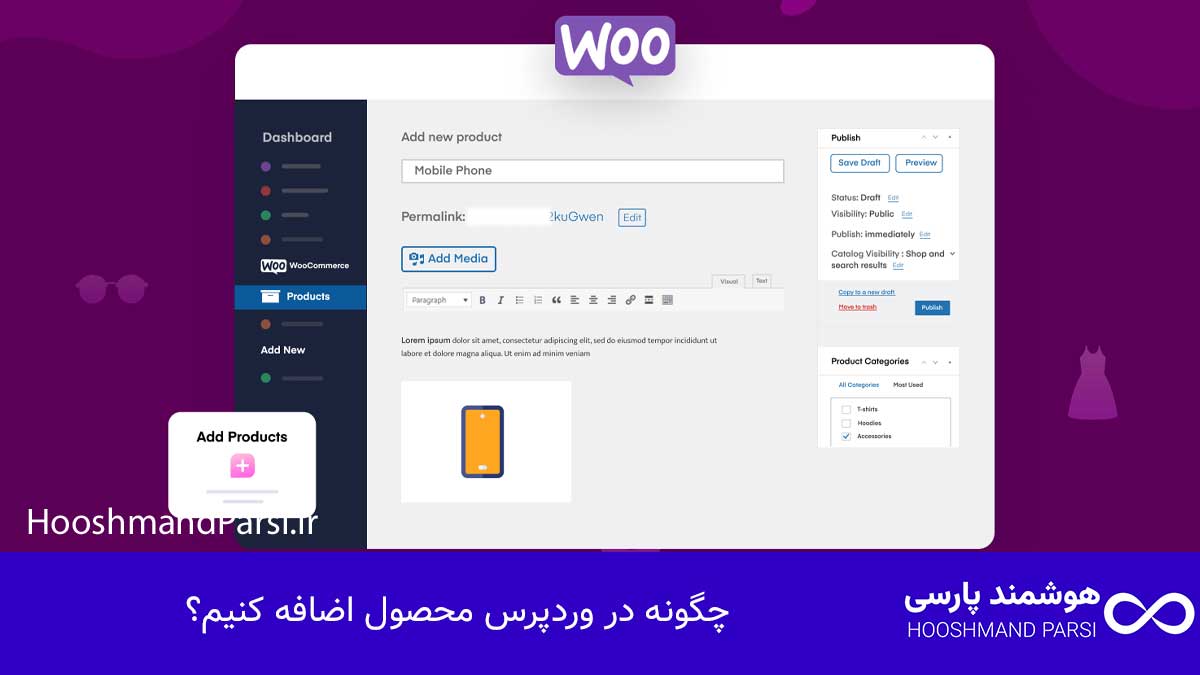
اضافه کردن محصول در وردپرس یکی از پایهایترین مهارتهایی هست که هر صاحب فروشگاه اینترنتی باید یاد بگیره. اگر وبسایت شما با وردپرس ساخته شده، به لطف افزونه ووکامرس، این کار بهسادگی چند کلیک انجام میشه. ووکامرس در واقع مغز فروشگاه آنلاین شماست و اجازه میده محصولات فیزیکی، دیجیتال یا حتی خدمات خودتون رو بهصورت حرفهای برای فروش قرار بدید. اما نکته اینجاست که فقط اضافه کردن محصول کافی نیست؛ باید یاد بگیرید چطور اون محصول رو طوری معرفی کنید که هم برای کاربر جذاب باشه و هم از نظر سئو جایگاه خوبی بگیره.
وقتی درباره «افزودن محصول در وردپرس» صحبت میکنیم، منظور فقط وارد کردن نام و قیمت نیست. بلکه باید به جزئیات مهمی مثل توضیحات محصول، دستهبندی مناسب، تگها، تصویر اصلی و گالری، تنظیمات قیمت و موجودی و حتی نحوه نمایش محصول در نتایج گوگل هم دقت کنید. هر کدوم از این بخشها تأثیر مستقیمی روی تجربه کاربری و نرخ فروش دارن. بهعنوان مثال، اگر تصویر محصول باکیفیت نباشه یا توضیحش ناقص باشه، کاربر احتمالاً سایت رو ترک میکنه و سراغ رقیب شما میره.
فرض کنید یک فروشگاه اینترنتی فروش اکسسوری دارید و میخواهید یک «گردنبند طلا زنانه» رو اضافه کنید. در قدم اول باید عنوان محصول رو واضح بنویسید، مثلاً «گردنبند طلا زنانه طرح قلب». بعد توضیح دقیق و احساسی براش بنویسید که هم احساس لوکس بودن القا کنه و هم شامل کلمات کلیدی مثل «گردنبند طلا»، «اکسسوری زنانه»، و «خرید گردنبند طلا از شیراز» باشه. همین جزئیات ساده میتونه تفاوت بین یک محصول پرفروش و محصولی بدون بازدید باشه.
پس اگر میخواید یاد بگیرید چطور به بهترین شکل محصول به وردپرس اضافه کنید، این آموزش قدمبهقدم برای شماست. از تنظیمات اولیه گرفته تا ترفندهای سئو و بهینهسازی نهایی، قراره همه چیز رو یاد بگیرید تا فروشگاه شما مثل یک وبسایت حرفهای عمل کنه.
تفاوت یه سایت معمولی و یه سایت حرفهای رو با طراحی سایت در شیراز تجربه کن.
راهاندازی اولیه فروشگاه در وردپرس
قبل از اینکه وارد بخش افزودن محصول در وردپرس بشیم، باید مطمئن بشید که فروشگاه اینترنتی شما به درستی راهاندازی شده. این مرحله یکی از مهمترین بخشهاست چون پایه و اساس کل فروشگاه شما رو میسازه. برای شروع، باید یک هاست معتبر و سریع انتخاب کنید که با وردپرس سازگار باشه. هاستهایی که مخصوص وردپرس طراحی شدن معمولاً سرعت و امنیت بالاتری دارن. بعد از نصب وردپرس روی هاست، باید یک قالب مناسب برای فروشگاه آنلاین خودتون انتخاب کنید. قالبهای فروشگاهی مثل Astra، Flatsome یا WoodMart از محبوبترین گزینهها هستن چون با افزونه ووکامرس سازگارن و امکانات زیادی برای نمایش محصول دارن.
قدم بعدی اینه که ساختار سایت خودتون رو تنظیم کنید. یعنی صفحات اصلی مثل صفحه فروشگاه، درباره ما، تماس با ما، قوانین و شرایط خرید و صفحه سبد خرید رو بسازید. کاربر وقتی وارد سایت میشه باید بتونه خیلی راحت محصولات رو ببینه، دستهبندیها رو مرور کنه و تجربه خریدی سریع و روان داشته باشه. در این مرحله همچنین باید از افزونههای ضروری وردپرس مثل Yoast SEO برای سئو، WP Rocket برای سرعت سایت و Rank Math برای بهینهسازی صفحات فروشگاهی استفاده کنید. این ابزارها کمک میکنن تا محصولات شما نه فقط زیبا، بلکه برای موتورهای جستجو هم قابل درک و ارزشمند باشن.مثلاً فرض کنید شما قصد دارید یک فروشگاه آنلاین فروش تابلو دکوراتیو راهاندازی کنید. اگر در مرحله راهاندازی اولیه دقت نکنید و صفحات دستهبندی تابلوها، فیلتر قیمت یا امکان جستجو درست تنظیم نشه، کاربر بهراحتی خسته میشه و سایت رو ترک میکنه. اما اگر از ابتدا ساختار رو اصولی بسازید و همه بخشها مثل فیلتر محصولات، سبد خرید و درگاه پرداخت رو درست تنظیم کنید، احتمال خرید چندبرابر میشه. هدف از این مرحله اینه که سایت شما نهتنها ظاهر حرفهای داشته باشه بلکه عملکرد روان و تجربه کاربری خوبی هم ارائه بده.
پست مرتبط: ساخت سایت فروشگاهی با وردپرس؛ صفر تا صد حرفهای در 7 قدم!
نصب و فعالسازی افزونه ووکامرس
افزونه ووکامرس (WooCommerce) قلب تپندهی هر فروشگاه اینترنتی وردپرسیه. بدون اون، وردپرس فقط یک سیستم مدیریت محتواست، اما با نصب ووکامرس تبدیل به یک پلتفرم قدرتمند فروشگاهی میشه که میتونه هزاران محصول رو مدیریت کنه. نصب ووکامرس بسیار سادهست و فقط چند دقیقه زمان میبره، اما نکات مهمی وجود داره که باید از همون ابتدا رعایت بشن تا در آینده دچار مشکلات فنی یا سئویی نشید.
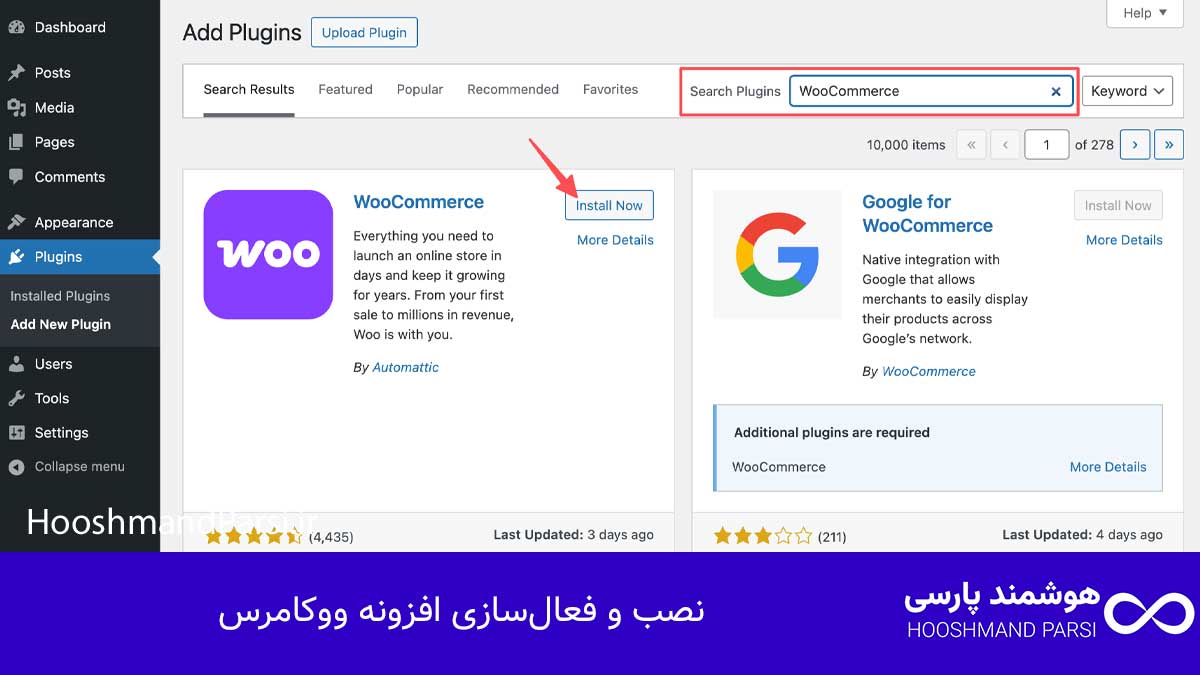
برای شروع، از پیشخوان وردپرس وارد بخش افزونهها بشید و روی «افزودن» کلیک کنید. در نوار جستجو، عبارت «WooCommerce» رو تایپ کنید. بعد از اینکه افزونه رو پیدا کردید، روی دکمه «نصب» و سپس «فعالسازی» بزنید. بهمحض فعال شدن، ووکامرس بهصورت خودکار چند صفحه مهم مثل «فروشگاه»، «سبد خرید»، «تسویهحساب» و «حساب کاربری» رو ایجاد میکنه. بهتره قبل از هر کاری، مطمئن بشید این صفحات درست ساخته شدن و لینکهاشون بهدرستی کار میکنن.در همین مرحله، ووکامرس یه راهنمای تنظیم اولیه براتون باز میکنه که شامل بخشهایی مثل انتخاب واحد پول، موقعیت فروشگاه، نوع محصولات (فیزیکی یا دیجیتال)، و روشهای پرداخت و ارسال میشه. برای مثال، اگر فروشگاه شما در ایران فعاله، باید واحد پول رو روی «تومان» یا «ریال» تنظیم کنید و درگاه پرداخت ایرانی مثل زرینپال یا نکستپی رو بعداً نصب کنید.
بهصورت کاربردی، تصور کنید شما میخواید فروشگاه وردپرسی برای فروش محصولات دیجیتال مثل دورههای آموزشی راهاندازی کنید. در تنظیمات اولیه ووکامرس، باید گزینه فروش فایلهای قابل دانلود رو فعال کنید تا کاربران بعد از پرداخت بتونن فایلها رو مستقیماً از سایت شما دریافت کنن. این قابلیت مخصوص ووکامرسه و برای سایتهای آموزشی یا فروش فایل عالی عمل میکنه.
ووکامرس همچنین با اکثر قالبهای حرفهای وردپرس سازگاره و بهصورت خودکار با طرح و استایل قالب هماهنگ میشه. بنابراین نیازی به دانش برنامهنویسی خاصی ندارید. تنها کاری که باید انجام بدید اینه که تنظیمات رو با دقت انجام بدید تا از همون ابتدا پایهی یک فروشگاه اصولی و قابل توسعه ساخته بشه.
پیکربندی تنظیمات ووکامرس
بعد از نصب و فعالسازی افزونه ووکامرس، مرحله پیکربندی تنظیمات دقیقاً جاییه که فروشگاه اینترنتی شما شکل واقعی خودش رو پیدا میکنه. این بخش از اهمیت بالایی برخورداره چون هر تصمیمی که در این قسمت گرفته میشه، مستقیماً روی عملکرد، تجربه خرید کاربر و حتی سئوی سایت شما تأثیر میذاره. هدف از پیکربندی ووکامرس اینه که فروشگاهتون دقیقاً مطابق با نیاز کسبوکار شما کار کنه؛ چه محصول فیزیکی بفروشید چه فایل دیجیتال.
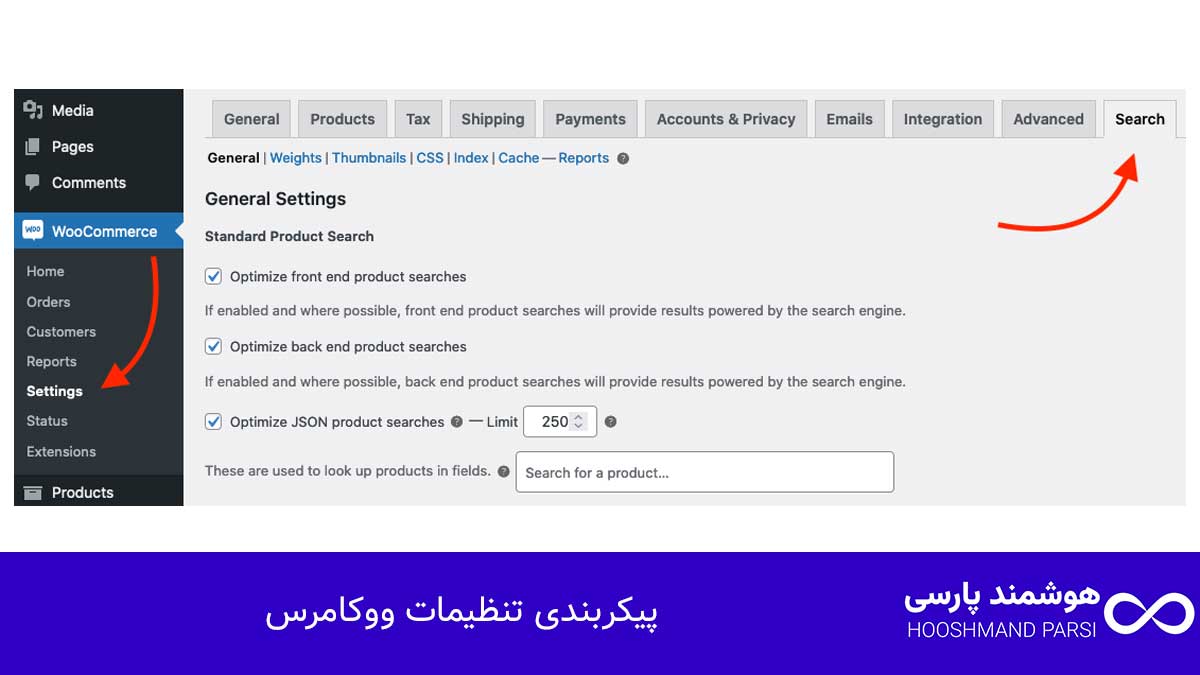
در پیشخوان وردپرس وارد مسیر ووکامرس > تنظیمات بشید. در تب عمومی، باید اطلاعات اصلی فروشگاه مثل کشور محل فعالیت، واحد پول (مثلاً تومان یا ریال)، نوع مالیات و مناطق فروش رو مشخص کنید. اگر مثلاً در شیراز فعالیت دارید و فقط قصد فروش داخلی دارید، بهتره محدوده فروش رو روی ایران تنظیم کنید تا کاربران خارجی نتونن سفارش ثبت کنن. در تب محصولات، میتونید نحوه نمایش محصولات، اندازهها، مدیریت موجودی و واحدهای اندازهگیری (مثل گرم، سانتیمتر و غیره) رو تعیین کنید.در تب پرداخت، گزینههای پرداخت رو تنظیم میکنید. برای فروشگاههای ایرانی، درگاههایی مثل زرینپال، نکستپی یا آیدیپی از بهترین گزینهها هستن. برای سایتهای بینالمللی، میشه از PayPal یا Stripe استفاده کرد. هر درگاه پرداخت نیاز به نصب افزونه جداگانه داره و بعد از نصب، باید کلید API و اطلاعات حساب خودتون رو وارد کنید تا تراکنشها امن و سریع انجام بشن. در تب حملونقل هم میتونید نرخ ارسال رو بر اساس شهر، وزن یا قیمت محصول مشخص کنید. مثلاً برای سفارشهای بالای ۵۰۰ هزار تومان میشه ارسال رایگان در نظر گرفت، که خودش یه ترفند فروش مؤثره.
یکی از مهمترین قسمتها تب ایمیلهاست. ووکامرس بهصورت خودکار ایمیلهایی برای تأیید سفارش، پرداخت موفق، لغو سفارش و ارسال کالا برای مشتری میفرسته. شما میتونید متن و طراحی این ایمیلها رو شخصیسازی کنید تا با برند شما هماهنگ باشه. مثلاً اگر فروشگاه شما به نام «هوشمند پارسی» هست، بهتره لوگو و رنگ سازمانی رو در ایمیلها استفاده کنید تا حس حرفهای بودن منتقل بشه.در نهایت، در تب پیشرفته میتونید تنظیمات فنیتر مثل صفحه پرداخت، APIها، و تنظیمات امنیتی رو انجام بدید. اگر قصد دارید در آینده سیستم CRM، اتوماسیون ایمیل یا اتصال به نرمافزار حسابداری داشته باشید، این بخش بسیار مهم میشه. پیکربندی دقیق ووکامرس باعث میشه از همون ابتدا زیرساخت فروشگاه شما حرفهای و آماده رشد باشه.
آموزش گام به گام افزودن محصول جدید
وقتی تنظیمات ووکامرس رو بهدرستی انجام دادید، حالا وقتشه اولین محصول خودتون رو به فروشگاه اضافه کنید. این بخش هیجانانگیزه، چون هر محصولی که وارد میکنید در واقع ویترین کوچکی از برند شما محسوب میشه. فرآیند افزودن محصول در وردپرس بسیار سادهست اما اگر بخواید اون رو اصولی و حرفهای انجام بدید، باید به جزئیات توجه کنید. در این مرحله قراره یاد بگیرید چطور یک محصول کامل با تمام اطلاعات، عکس، قیمت و توضیحات به سایت اضافه کنید تا هم برای کاربر جذاب باشه و هم برای گوگل قابل درک.
برای شروع، از پیشخوان وردپرس وارد مسیر «محصولات» > «افزودن جدید» بشید. صفحهای باز میشه که در اون باید اطلاعات مختلف محصول رو وارد کنید. اولین بخش مربوط به عنوان محصوله. سعی کنید عنوان واضح و سئو شده بنویسید. مثلاً به جای «گردنبند»، بنویسید «گردنبند طلا زنانه طرح قلب» یا «تابلو دکوراتیو مدرن منظره کوهستان». این کار کمک میکنه تا کاربران هنگام جستجو در گوگل راحتتر محصول شما رو پیدا کنن.در مرحله بعد باید توضیح محصول رو بنویسید. این بخش یکی از مهمترین قسمتهای افزودن محصول در وردپرسه چون گوگل و کاربران بر اساس توضیح تصمیم میگیرن روی محصول کلیک کنن یا نه. توضیحات باید شامل جزئیات فنی، ویژگیهای محصول، مزایا و حتی احساسات پشت خرید اون باشه. مثلاً اگر محصول شما تابلو دکوراتیوه، فقط به جنس و اندازه اشاره نکنید؛ بلکه بنویسید چطور این تابلو میتونه فضای اتاق رو خاصتر و دلنشینتر کنه.
در پایین صفحه، بخشی با عنوان «دادههای محصول» وجود داره که از اینجا میتونید مشخص کنید محصول شما سادهست یا متغیر (مثل رنگها و سایزهای مختلف). همچنین میتونید قیمت عادی و قیمت حراج رو تعیین کنید، وزن و ابعاد محصول رو وارد کنید، و حتی گزینههایی مثل وضعیت موجودی انبار یا محصولات مرتبط رو تنظیم کنید. یکی از ویژگیهای مهم این بخش اینه که میتونید محصولات مکمل رو به کاربر پیشنهاد بدید؛ مثلاً کسی که «تابلو ونسان ونگوگ» خریده، شاید به «تابلو مونالیزا» هم علاقهمند باشه.در نهایت باید تصویر اصلی محصول و گالری تصاویرش رو بارگذاری کنید تا محصول جذابتر به نظر برسه. بعد از بررسی نهایی، روی دکمه «انتشار» بزنید تا محصول در فروشگاه آنلاین شما نمایش داده بشه. در ادامه آموزش، هر یک از این مراحل رو بهصورت جداگانه و جزئیتر بررسی میکنیم تا بدون هیچ ابهامی بتونید محصولات خودتون رو به وردپرس اضافه کنید.
قدم اول: ایجاد محصول جدید
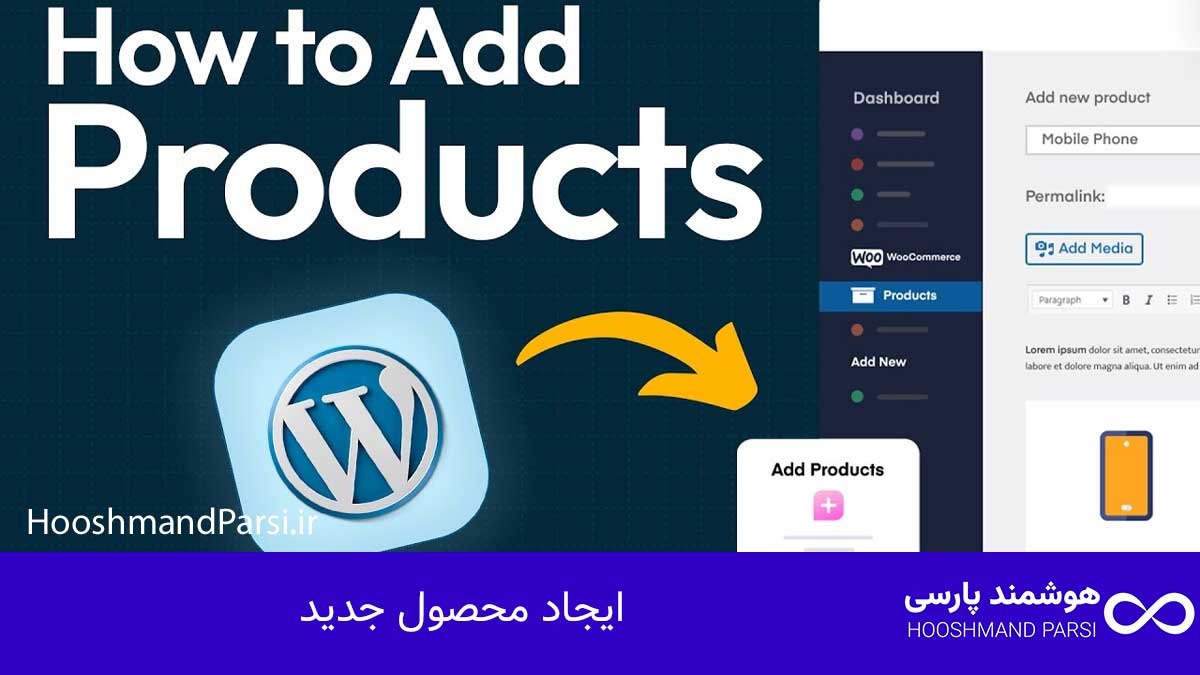
اولین گام برای افزودن محصول در وردپرس، ایجاد صفحه مخصوص همون محصوله. این مرحله، شروع واقعی فرآیند ساخت یک ویترین فروش حرفهایه. برای ایجاد محصول جدید، از پیشخوان وردپرس وارد منوی «محصولات» بشید و روی گزینه «افزودن جدید» کلیک کنید. حالا وارد صفحهای میشید که دقیقاً مثل ویرایشگر مطالب وردپرس طراحی شده، اما مخصوص محصولات فروشگاه شماست. در بالای این صفحه باید عنوان محصول رو وارد کنید و پایینتر توضیحات کامل محصول قرار میگیره.
نکته طلایی در این بخش، انتخاب عنوان مناسب و سئو شدهست. عنوان محصول باید هم واضح باشه و هم شامل کلمات کلیدی هدف شما. مثلاً اگر فروشگاه شما در زمینه فروش لوازم دکوراتیو فعاله، به جای نوشتن «تابلو زیبا»، بنویسید «تابلو دکوراتیو مدرن طرح انتزاعی برای پذیرایی». این نوع عنوان هم برای موتورهای جستجو قابل فهمتره و هم باعث میشه کاربر هنگام جستجو دقیقاً به محصول شما برسه. هر عنوان باید حس تمایل به خرید رو در مخاطب ایجاد کنه، پس از کلمات احساسی و توصیفی هم در اون استفاده کنید.بعد از وارد کردن عنوان، نوبت به نوشتن توضیح محصول میرسه. در این بخش، باید به سؤالات ذهنی خریدار پاسخ بدید. مثلاً جنس محصول چیه؟ ابعادش چقدره؟ چرا باید این محصول رو انتخاب کنه؟ چه مزیتی نسبت به رقبا داره؟ برای مثال، اگر محصول شما «تابلو برج ایفل در شب» هست، توضیح بدید که تصویر با کیفیت بالا چاپ شده، روی فریم چوبی مقاوم کشیده شده و مناسب دکور مدرن و مینیماله. هرچقدر توضیحات شما کاملتر و واقعیتر باشه، احتمال خرید بالاتر میره.
در بخش بعدی، میتونید از ادیتور وردپرس برای استایلدهی بهتر به متن استفاده کنید. مثلاً تیترها رو بولد کنید، از لیست برای معرفی ویژگیها بهره ببرید، یا بخشهای کلیدی رو رنگی بنویسید تا خوانایی بیشتر بشه. اگر قصد دارید مقاله محصولتون سئو قویتری بگیره، از کلمات کلیدی اصلی (مثل خرید تابلو دکوراتیو، تابلو مدرن، دکور خانه) چند بار بهصورت طبیعی در متن استفاده کنید. در نهایت، بعد از پر کردن این قسمتها، نوبت به بخش تنظیمات دادههای محصول میرسه که در مراحل بعدی به اون میپردازیم.
قدم دوم: وارد کردن اطلاعات محصول
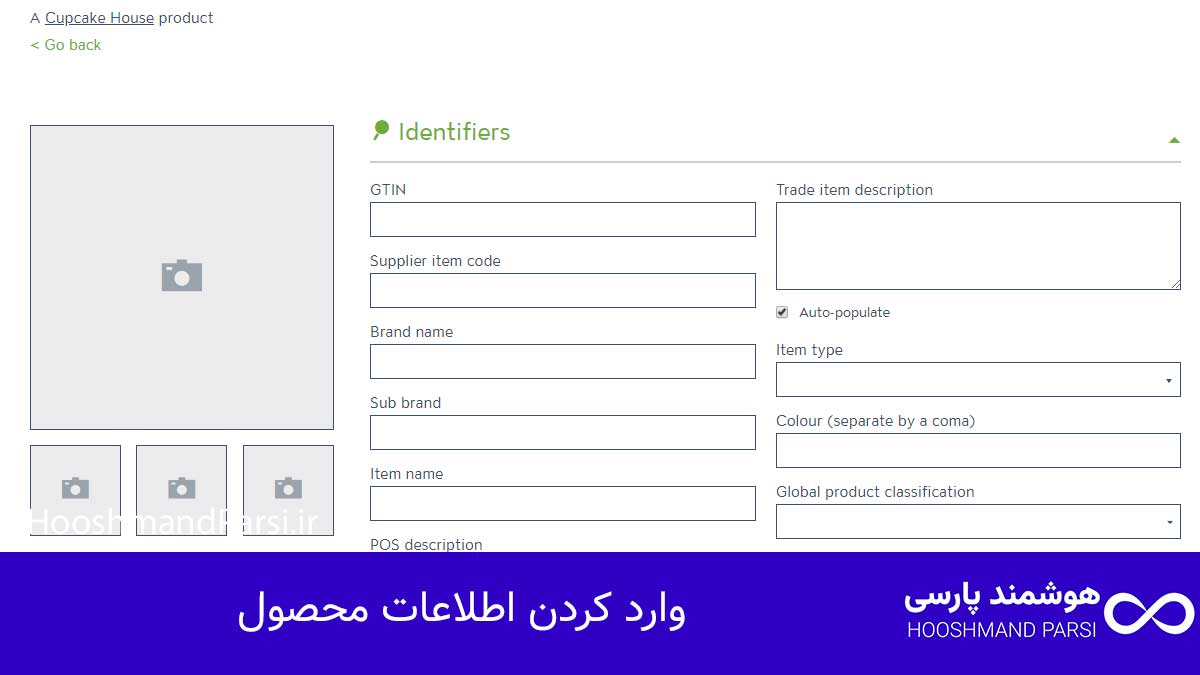
بعد از اینکه عنوان و توضیحات اصلی محصول رو نوشتید، حالا وقتشه جزئیات فنی و اطلاعات دقیقتر اون رو در ووکامرس وارد کنید. این بخش درواقع ستون فقرات هر محصول محسوب میشه، چون تمام مشخصات، قیمت، نوع محصول، موجودی، حملونقل و سایر ویژگیها از همین قسمت تنظیم میشن. در پایین صفحه افزودن محصول، با بخشی به نام «دادههای محصول» روبهرو میشید که مهمترین قسمت برای مدیریت فروش و نمایش محصولات در وردپرسه.
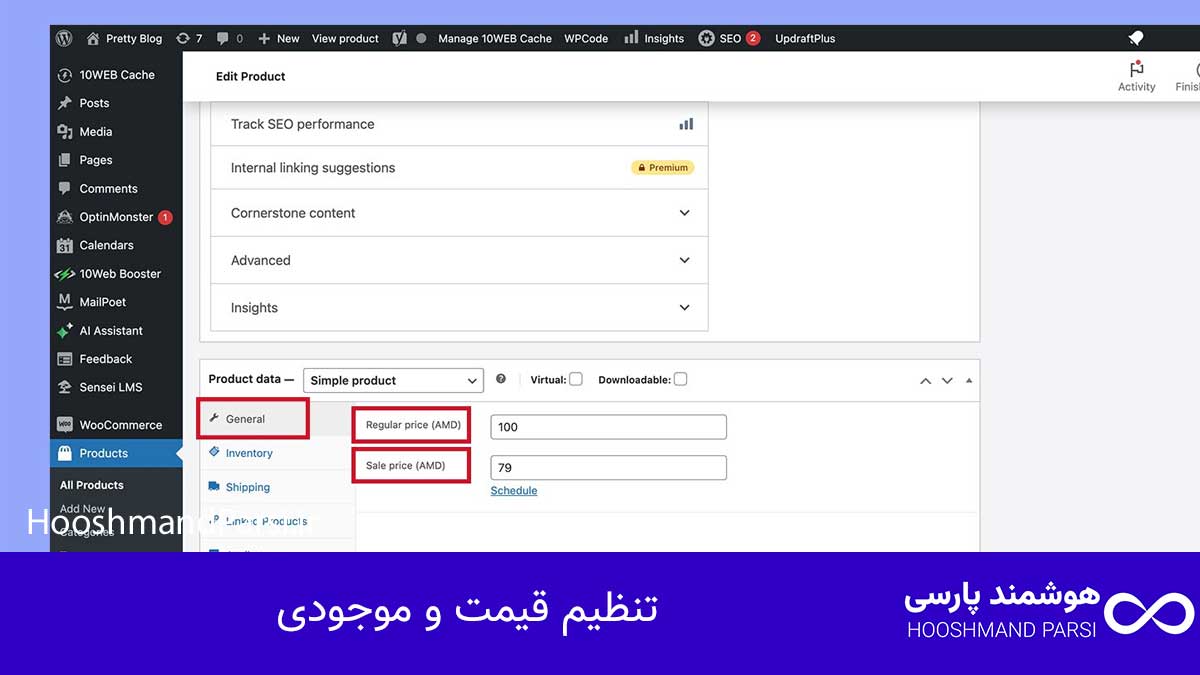
در قسمت بالای این باکس، از منوی کشویی میتونید نوع محصول رو انتخاب کنید. ووکامرس چهار نوع اصلی محصول داره: محصول ساده (مثل تابلو یا کتاب)، محصول گروهی (مثلاً مجموعه تابلوها)، محصول خارجی یا همکاری در فروش (برای لینک دادن به سایت دیگر)، و محصول متغیر (که شامل گزینههایی مثل رنگ یا سایز میشه). فرض کنید شما فروشگاه تابلو دکوراتیو دارید و میخواید تابلو «درخت زندگی» رو با سه سایز مختلف بفروشید؛ در این حالت باید گزینه «محصول متغیر» رو انتخاب کنید تا کاربر بتونه سایز دلخواهش رو انتخاب کنه.در تب «عمومی»، قیمت محصول رو وارد کنید. دو فیلد مهم وجود داره: قیمت عادی و قیمت فروش ویژه. مثلاً اگر محصولی ۴۹۰ هزار تومان قیمت داره ولی میخواید به مدت محدود با تخفیف بفروشید، قیمت عادی رو ۴۹۰ و قیمت ویژه رو ۳۹۰ وارد کنید. ووکامرس بهصورت خودکار قیمت تخفیفی رو در سایت نشون میده و کاربر متوجه میشه که فرصت محدودی برای خرید با تخفیف داره. همین ویژگی یکی از ترفندهای قدرتمند افزایش فروشه.
در تب «انبار»، میتونید وضعیت موجودی رو کنترل کنید. گزینه «مدیریت موجودی» رو فعال کنید تا ووکامرس بهصورت خودکار بعد از هر فروش، تعداد موجودی رو کاهش بده. مثلاً اگر از یک تابلو فقط ۱۰ عدد موجود دارید، بعد از فروش هر عدد، سیستم خودش اون رو بهروزرسانی میکنه. در بخش «حملونقل»، وزن و ابعاد محصول وارد میشه که برای محاسبه هزینه ارسال بسیار مهمه.
اگر محصول شما دیجیتال یا قابل دانلوده (مثل فایل آموزشی یا قالب وردپرس)، حتماً گزینههای «مجازی» و «قابل دانلود» رو فعال کنید تا خریدار بعد از پرداخت، فایل رو مستقیماً از سایت دانلود کنه. در بخش «محصولات مرتبط» هم میتونید پیشنهاد خرید محصولات مشابه یا مکمل رو بدهید، که باعث افزایش میانگین ارزش سبد خرید کاربر میشه.در نهایت، با وارد کردن دقیق این اطلاعات، فروشگاه شما از یک ظاهر ساده به یک سیستم حرفهای مدیریت محصول تبدیل میشه که به شکل کاملاً خودکار عمل میکنه.
قدم سوم: دستهبندی و برچسبگذاری محصول
بعد از وارد کردن اطلاعات اصلی و فنی محصول، حالا نوبت یکی از مهمترین مراحل سئو و ساختاردهی فروشگاه میرسه: دستهبندی و برچسبگذاری محصولات. اگر این مرحله رو جدی نگیرید، حتی با داشتن بهترین تصاویر و توضیحات، فروشگاهتون ممکنه برای کاربر و گوگل گیجکننده به نظر بیاد. دستهبندی و برچسبگذاری درست به کاربران کمک میکنه سریعتر محصول مورد نظرشون رو پیدا کنن و به موتورهای جستجو نشون میده فروشگاه شما ساختار منظمی داره.
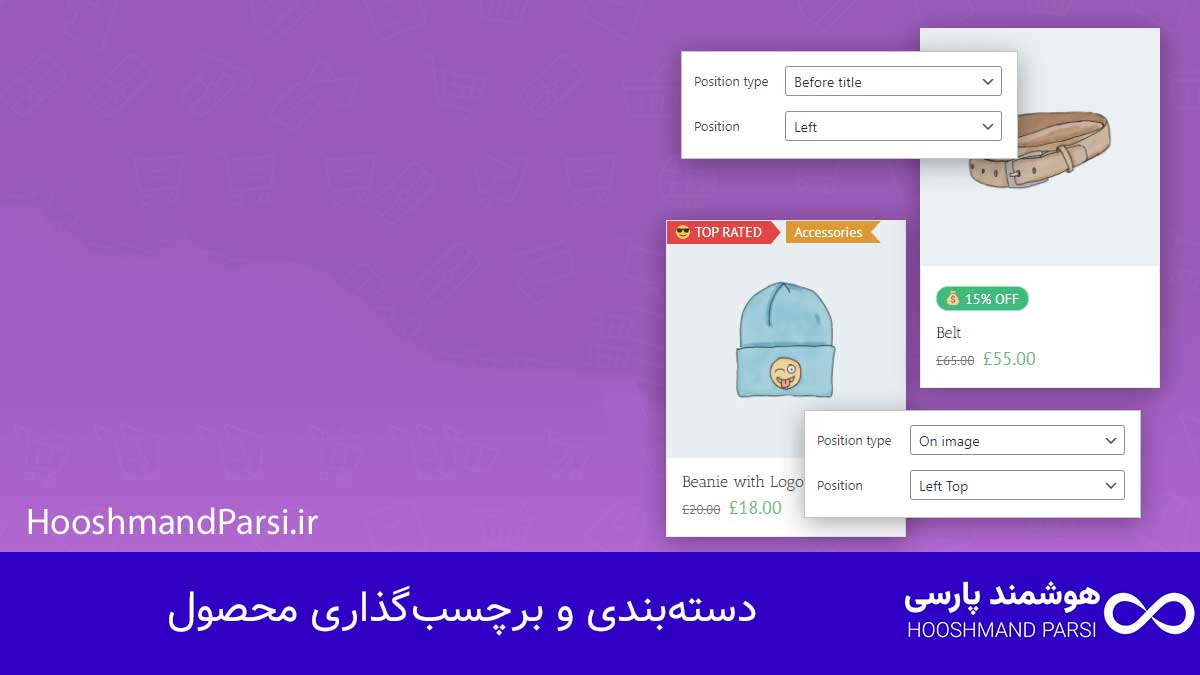
در صفحه افزودن محصول، در سمت چپ، بخشی به نام «دستههای محصول» وجود داره. اینجا باید مشخص کنید که محصول شما در چه دستهای قرار میگیره یا در صورت نیاز دستهی جدید بسازید. مثلاً اگر سایت شما فروشگاه تابلو دکوراتیوه، میتونید دستههایی مثل «تابلو مدرن»، «تابلو طبیعت»، «تابلو شخصیتها» یا «تابلو مینیمال» بسازید. وقتی کاربر وارد فروشگاه میشه، میتونه فقط تابلوهای مینیمال رو ببینه یا بین سبکهای مختلف جستجو کنه. این کار نهتنها تجربه کاربری رو بهبود میده بلکه برای سئوی داخلی سایت هم فوقالعاده مهمه، چون دستهها ساختار درختی سایت شما رو برای گوگل مشخص میکنن.در کنار دستهها، بخش دیگری به نام «برچسبهای محصول» (Product Tags) قرار داره. برچسبها بر خلاف دستهها، ساختار کلی ایجاد نمیکنن، بلکه به توضیح دقیقتر و جزئیتر محصول کمک میکنن. برای مثال، اگر محصول شما «تابلو دکوراتیو شیر» هست، میتونید برچسبهایی مثل «تابلو حیوانات»، «تابلو شیر»، «تابلو دکوراتیو مردانه» و «تابلو دیواری پذیرایی» رو وارد کنید. وقتی کاربر یکی از این برچسبها رو جستجو میکنه، محصول شما در نتایج ظاهر میشه و شانس دیدهشدن بالا میره.
یک نکته کلیدی در برچسبگذاری اینه که از کلمات کلیدی واقعی و پرجستجو استفاده کنید، نه عبارتهای تصادفی. مثلاً بهجای «تابلو قشنگ»، بنویسید «تابلو دکوراتیو مدرن» یا «تابلو لاکچری». برچسبها باید دقیقاً همون عباراتی باشن که کاربر در گوگل سرچ میکنه. ترکیب درست بین دستهبندی و برچسبگذاری باعث میشه فروشگاه شما هم برای کاربران قابل درکتر باشه و هم در نتایج جستجو رتبه بالاتری بگیره.
در نهایت، اگر فروشگاه بزرگی دارید، بهتره برای هر دسته و برچسب، توضیح جداگانه بنویسید تا گوگل بفهمه موضوع هر بخش چیه. این کار به شدت روی سئوی صفحات دستهبندی تأثیر داره و باعث میشه محصولات شما در نتایج جستجو برای کلمات کلیدی مرتبط نمایش داده بشن.

قدم چهارم: افزودن تصویر محصول
تصویر محصول یکی از مهمترین بخشهای فروش در هر فروشگاه اینترنتیه. کاربران قبل از خوندن توضیحات یا دیدن قیمت، اول از همه به عکس محصول نگاه میکنن. در واقع تصویر، اولین عامل تصمیمگیری برای خرید محسوب میشه. اگر عکس بیکیفیت یا نامناسب باشه، حتی بهترین محصول هم به فروش نمیره. به همین دلیل در وردپرس و ووکامرس، بخش مخصوصی برای افزودن تصویر اصلی و گالری تصاویر محصول در نظر گرفته شده تا بتونید به بهترین شکل محصولاتتون رو به نمایش بذارید.
در صفحه افزودن محصول، در ستون سمت راست، گزینهای به نام «تصویر محصول» وجود داره. روی اون کلیک کنید تا بتونید تصویر اصلی محصول رو بارگذاری یا از کتابخانه رسانه انتخاب کنید. این تصویر همون عکسیه که در صفحه فروشگاه و لیست محصولات نمایش داده میشه، پس باید باکیفیت بالا و نور مناسب گرفته شده باشه. سعی کنید زمینه عکس ساده باشه تا تمرکز کاملاً روی محصول باقی بمونه. برای مثال، اگر محصول شما «دستبند طلا زنانه» هست، یک پسزمینه حریر سفید یا کرم میتونه جلوهی لوکستری به عکس بده.در پایین هم بخشی به نام «گالری تصاویر محصول» وجود داره. اینجا میتونید چندین عکس از زوایای مختلف محصول، بستهبندی، جزئیات و نحوه استفاده اون اضافه کنید. اگر مثلاً محصول شما «تابلو دکوراتیو منظره» هست، چند تصویر از زاویه نزدیک، روی دیوار، و در محیطهای مختلف مثل اتاق خواب یا سالن پذیرایی بذارید تا کاربر بتونه تصور کنه تابلو در فضای خودش چطور دیده میشه.
اما نکته مهمتر از زیبایی عکس، بهینهسازی تصاویر برای سئو و سرعت سایت هست. قبل از آپلود، حتماً اندازه و حجم عکسها رو بهینه کنید (مثلاً با ابزار TinyPNG یا Squoosh) تا سرعت بارگذاری کاهش پیدا نکنه. سپس، برای هر تصویر، توضیح ALT یا همان متن جایگزین بنویسید. این متن باید شامل کلمات کلیدی مرتبط باشه، مثلاً «تابلو دکوراتیو مدرن طرح شیر» یا «گردنبند طلا زنانه طرح قلب». این کار به گوگل کمک میکنه محتوای تصویر رو درک کنه و احتمال نمایش در بخش Google Images افزایش پیدا کنه.اگر فروشگاهتون برند خاصی داره، بهتره سبک عکاسی محصولاتتون هم یکدست باشه. مثلاً همه محصولات روی پسزمینه سفید، با نور مشابه و زاویه ثابت عکاسی بشن. این هماهنگی باعث میشه فروشگاه شما حرفهایتر دیده بشه و حس اعتماد بیشتری در کاربر ایجاد کنه. پس افزودن تصویر محصول فقط بارگذاری یک عکس نیست؛ در واقع ساخت اولین ارتباط بصری و احساسی بین مشتری و برند شماست.
پست مرتبط: چگونه در وردپرس عکس بگذاریم: 10 نکته طلایی، کاربردی و فوری!
قدم پنجم: تنظیم قیمت و موجودی
تنظیم قیمت و موجودی در ووکامرس فقط یک کار فنی ساده نیست؛ بلکه یکی از حساسترین مراحل فروشه، چون مستقیماً روی تصمیم خرید مشتری تأثیر میذاره. قیمتگذاری درست میتونه باعث افزایش نرخ تبدیل، اعتماد کاربران و حتی فروش بیشتر بشه. در مقابل، قیمتگذاری اشتباه یا اطلاعات ناقص درباره موجودی میتونه اعتبار فروشگاه شما رو زیر سؤال ببره. خوشبختانه ووکامرس امکانات دقیقی برای مدیریت حرفهای قیمتها و موجودی در اختیار شما قرار داده.
در بخش «دادههای محصول»، به تب «عمومی» برید. اینجا دو فیلد اصلی وجود داره: «قیمت عادی» و «قیمت فروش ویژه». قیمت عادی، همون قیمتیه که بهصورت معمول برای محصول در نظر میگیرید. قیمت فروش ویژه برای زمانهایی استفاده میشه که میخواید تخفیف ارائه بدید. مثلاً اگر محصول شما «تابلو دکوراتیو مینیمال درخت» هست و قیمت عادی اون ۴۹۰ هزار تومنه، میتونید برای مدت محدود قیمت فروش ویژه رو ۳۹۰ هزار تومان بذارید. حتی میتونید تاریخ شروع و پایان تخفیف رو مشخص کنید تا ووکامرس بهصورت خودکار تخفیف رو فعال یا غیرفعال کنه. این ویژگی برای کمپینهای مناسبتی مثل «جمعه سیاه» یا «تخفیف تابستانی» فوقالعاده کاربردیه.در تب «انبار» میتونید وضعیت موجودی رو مدیریت کنید. با فعال کردن گزینه «مدیریت موجودی در سطح محصول»، ووکامرس بهصورت خودکار تعداد موجودی رو کنترل میکنه. مثلاً اگر از یک محصول ۲۰ عدد در انبار دارید، بعد از هر خرید یک عدد از موجودی کم میشه. وقتی موجودی به صفر برسه، محصول بهصورت خودکار «ناموجود» نشون داده میشه. این ویژگی باعث میشه از فروش بیش از حد یا اشتباه جلوگیری بشه. همچنین میتونید تعیین کنید که آیا مشتری بتونه محصول ناموجود رو پیشخرید کنه یا نه. برای مثال، در فروشگاههای طراحی سفارشی تابلو یا طلا، گزینه پیشخرید میتونه بسیار مفید باشه.
اگر محصولات شما متغیر هستن (مثل رنگها یا سایزهای مختلف)، در بخش «ویژگیها» و «تغییرات» ووکامرس میتونید برای هر مدل، قیمت و موجودی جداگانه تعیین کنید. بهعنوان نمونه، اگر «تابلو کوهستان» رو در سه اندازه ۳۰×۴۰، ۵۰×۷۰ و ۷۰×۱۰۰ عرضه میکنید، هر سایز میتونه قیمت مخصوص خودش رو داشته باشه. این قابلیت باعث میشه مشتریها تجربه خرید دقیقتری داشته باشن و فروشگاه شما حرفهایتر به نظر برسه.در نهایت، شفافیت در قیمتگذاری و موجودی باعث میشه اعتماد کاربر به فروشگاه شما افزایش پیدا کنه. هیچ چیز بدتر از این نیست که مشتری محصولی رو بخره و بعد بفهمه موجود نیست. پس بهتره اطلاعات قیمت و موجودی همیشه دقیق، بهروز و واقعی باشه تا اعتبار برندتون حفظ بشه و تجربه خرید دلنشینی برای مشتری رقم بخوره.
قدم ششم: بررسی و انتشار محصول
بعد از اینکه تمام اطلاعات، تصاویر، قیمت و دستهبندیها رو وارد کردید، حالا نوبت مرحلهایه که محصولتون آماده نمایش به دنیاست: بررسی نهایی و انتشار. این مرحله از اهمیت بالایی برخورداره چون کوچکترین اشتباه در قیمت، توضیحات یا عکس میتونه تجربه کاربر و حتی اعتبار برند شما رو تحتتأثیر قرار بده. درست مثل مرحله نهایی چاپ یک کتاب، قبل از انتشار محصول در وردپرس باید همهچیز رو با دقت مرور کنید.
اول از همه، از بالای صفحه دکمه «پیشنمایش» رو بزنید تا ببینید محصول در صفحه فروشگاه چطور نمایش داده میشه. بررسی کنید که عنوان محصول خواناست، توضیحات درست نمایش داده میشه، تصاویر بهدرستی لود میشن و قیمتها هم مطابق با چیزی هستن که مدنظرتونه. اگر از قالب اختصاصی یا صفحهساز (مثل المنتور یا دیوی) استفاده میکنید، مطمئن بشید استایل محصول با بقیه بخشهای سایت هماهنگی داره و صفحه دچار شلوغی یا بههمریختگی نیست.در مرحله بعد، باید از نظر سئو محصول رو بررسی کنید. اگر افزونهای مثل Yoast SEO یا Rank Math نصب کردید، مطمئن بشید که عنوان سئو (SEO Title) و توضیحات متا (Meta Description) بهدرستی نوشته شدن. مثلاً عنوان سئوی شما میتونه باشه: «خرید تابلو دکوراتیو مدرن طرح درخت | فروشگاه هوشمند پارسی» و توضیحات متا: «تابلو دکوراتیو مدرن طرح درخت با چاپ باکیفیت و فریم چوبی مقاوم. مناسب دکور منزل و دفتر. خرید آنلاین با ارسال سریع از هوشمند پارسی». این دو بخش کمک میکنن تا محصول شما در نتایج گوگل بهتر دیده بشه و نرخ کلیک افزایش پیدا کنه.
یکی دیگه از بخشهایی که باید قبل از انتشار بررسی بشه، لینک یکتای محصول (Permalink) هست. این لینک باید کوتاه، خوانا و شامل کلمه کلیدی اصلی باشه. بهجای آدرسهای طولانی و بیمعنی مثل:yourstore.com/product?p=123
بهتره از آدرسهایی مثل:yourstore.com/product/تابلو-دکوراتیو-مدرن
استفاده کنید. این کار هم از نظر کاربرپسندی بهتره و هم برای سئو تأثیر مثبتی داره.
در نهایت، بعد از اطمینان از همه جزئیات، روی دکمه «انتشار» کلیک کنید. حالا محصول شما بهصورت عمومی در سایت نمایش داده میشه و کاربران میتونن اون رو ببینن و خرید کنن. برای اطمینان بیشتر، خودتون یک بار فرآیند خرید رو بهصورت تستی انجام بدید تا مطمئن بشید مراحل پرداخت، ثبت سفارش و ارسال ایمیل بهدرستی کار میکنن. این مرحله در ظاهر سادهست اما دقیقترین بخش کل فرآینده، چون تضمین میکنه که فروشگاه شما بدون خطا کار میکنه و آماده جذب مشتری واقعیه.
نکات و ترفندهای بهینهسازی محصولات
بعد از اینکه محصول خودتون رو در وردپرس اضافه کردید، حالا وقتشه یک قدم جلوتر برید و اون رو برای سئو، تجربه کاربری و افزایش فروش بهینه کنید. بهینهسازی محصولات فقط به معنی رعایت چند نکته سئویی نیست؛ بلکه شامل ایجاد تجربه خریدی حرفهای، جذاب و قابل اعتماد برای کاربره. ووکامرس ابزارهای زیادی در اختیارتون میذاره تا با چند ترفند ساده، عملکرد فروشگاه و دیدهشدن محصولاتتون رو چند برابر کنید.
اولین و مهمترین نکته، نوشتن توضیحات دقیق، طولانی و کاربرمحوره. خیلی از فروشگاهها فقط چند خط توضیح خشک درباره محصول مینویسن، در حالی که متن توضیح باید هم اطلاعات بده و هم احساس ایجاد کنه. مثلاً اگر محصول شما «تابلو مینیمال انسان و روح آن» هست، بهجای فقط گفتن «تابلو چوبی با چاپ باکیفیت»، توضیح بدید که این تابلو با طراحی مینیمال، حس آرامش و عمق درونی رو به فضای خانه اضافه میکنه. استفاده از عبارات احساسی باعث افزایش نرخ تبدیل و تعامل کاربر با محصول میشه.
نکته دوم، بهینهسازی تصاویره. خیلی از مدیران سایت فراموش میکنن که تصاویر بخش مهمی از سئو هستن. قبل از آپلود عکس، نام فایل رو با کلمات کلیدی مرتبط بنویسید. مثلاً بهجای IMG_1234.jpg بنویسید tablou-modern-abstract.jpg یا به فارسی «تابلو-دکوراتیو-مدرن.jpg». همچنین فراموش نکنید متن جایگزین (Alt text) برای هر تصویر بنویسید. این کار هم به گوگل کمک میکنه محتوا رو بفهمه و هم در نتایج جستجوی تصاویر باعث افزایش بازدید میشه.
یکی دیگه از ترفندهای مهم، لینکدهی داخلی بین محصولات مرتبطه. در بخش توضیحات، میتونید به محصولات مشابه لینک بدید تا کاربر مدت بیشتری در سایت بمونه و با گزینههای بیشتری روبهرو بشه. مثلاً زیر محصول «تابلو دکوراتیو شیر» بنویسید: «اگر به تابلوهای حیوانات علاقهمندید، تابلو پلنگ سیاه و تابلو ببر سفید رو هم ببینید.» این کار علاوه بر بهبود سئو، باعث افزایش فروش جانبی هم میشه.
همچنین پیشنهاد میشه بخش نظرات مشتریان رو فعال نگه دارید. نظرات واقعی کاربران اعتماد ایجاد میکنه و باعث میشه محصول شما اعتبار بیشتری بگیره. اگر تازه شروع کردید، میتونید از مشتریها بخواید تجربه خریدشون رو بنویسن یا حتی برای نوشتن نظر، کد تخفیف کوچکی بهشون بدید.
در نهایت، سرعت صفحه محصول بسیار مهمه. محصولی که دیر لود میشه، حتی اگر عالی باشه، باعث خروج سریع کاربر میشه. از افزونههایی مثل WP Rocket یا LiteSpeed Cache استفاده کنید تا تصاویر و صفحات سریعتر بارگذاری بشن. ترکیب سئو، بهینهسازی تصاویر، توضیحات قوی و سرعت بالا، باعث میشه محصولات شما نهتنها در گوگل رتبه بگیرن بلکه در ذهن کاربر هم ماندگار بشن.
توضیحات جذاب و کاربرپسند
توضیح محصول در ووکامرس جاییه که باید هنر نویسندگی و مهارت بازاریابی رو با هم ترکیب کنید. این قسمت فقط برای درج ویژگیهای فنی نیست، بلکه قراره احساس، اعتماد و انگیزه خرید در کاربر ایجاد کنه. توضیحات جذاب و کاربرپسند مثل یک فروشنده حرفهای عمل میکنه؛ بدون فشار یا اغراق، ولی کاملاً قانعکننده.
اول از همه، باید بدونید که توضیحات محصول در وردپرس دو بخش داره: توضیح کوتاه و توضیح بلند. توضیح کوتاه معمولاً بالای صفحه محصول نمایش داده میشه و در واقع خلاصهای از نکات کلیدی مثل جنس، کاربرد و ویژگی منحصربهفرده. این بخش باید طوری نوشته بشه که در چند ثانیه ذهن کاربر رو درگیر کنه. مثلاً برای محصولی مثل «تابلو دکوراتیو مدرن درخت زندگی» میتونید بنویسید:
«تابلویی الهامگرفته از نماد رشد و آرامش. چاپ باکیفیت بالا روی فریم چوبی مقاوم، مناسب فضاهای مینیمال و مدرن.»
این چند خط کوتاه باعث میشه کاربر کنجکاو بشه تا توضیح کامل رو بخونه.اما توضیح بلند باید دقیقتر، احساسیتر و شامل تمام اطلاعات موردنیاز کاربر باشه. از بخشهای مختلف استفاده کنید تا متن خستهکننده نشه؛ مثلاً پاراگرافی درباره جنس محصول، پاراگرافی درباره کاربرد، و پاراگرافی درباره حس یا ارزشی که محصول منتقل میکنه. استفاده از داستان یا تصویرسازی ذهنی در این بخش تأثیر زیادی داره. برای مثال، بهجای نوشتن «تابلو با چاپ HD روی بوم»، بنویسید:
«تصور کن وقتی وارد اتاق میشی، اولین چیزی که چشم رو میگیره این تابلوست. رنگهای زندهاش حس آرامش خاصی به فضا میده و هر بار که بهش نگاه میکنی، انرژی مثبتی منتقل میشه.»
از طرفی، برای سئو بهتره توضیحات شامل کلمات کلیدی مرتبط باشه. مثلاً عباراتی مثل «خرید تابلو دکوراتیو»، «تابلو مدرن»، «تابلو برای دکور خانه» یا «تابلو دیواری اتاق پذیرایی» رو بهصورت طبیعی در متن بیارید. این کار کمک میکنه تا گوگل راحتتر موضوع محصول رو تشخیص بده و رتبه شما رو در نتایج جستجو بالا ببره.در نهایت، از ساختارهای قابل اسکن استفاده کنید. یعنی از بولتها، تیترهای فرعی، خطوط کوتاه و فاصله مناسب استفاده کنید تا متن راحت خونده بشه. کاربری که برای خرید وارد سایت شده، وقت زیادی برای مطالعه متنهای بلند نداره. پس متن باید خلاصه ولی تأثیرگذار باشه. هر خط از توضیح باید ارزشمند باشه، نه پرکننده. ترکیب توصیف احساسی، اطلاعات کاربردی و سئوی هوشمندانه، فرمول ساخت یک توضیح محصول موفقه.
بهینهسازی تصاویر و سرعت بارگذاری
یکی از بزرگترین اشتباهاتی که در طراحی فروشگاههای اینترنتی اتفاق میافته، نادیده گرفتن اهمیت تصاویر و سرعت بارگذاریه. حتی اگر بهترین محصولات، توضیحات عالی و قیمت رقابتی داشته باشید، سایتی که کند لود بشه یا تصاویر بیکیفیت نشون بده، مشتری رو فراری میده. تحقیقات نشون میده که هر یک ثانیه تأخیر در بارگذاری صفحه میتونه تا 20 درصد از نرخ تبدیل فروش رو کاهش بده. پس بهینهسازی تصاویر در وردپرس نهتنها برای سئو، بلکه برای حفظ کاربران و افزایش فروش حیاتیـه.
اولین قدم، انتخاب فرمت مناسب تصاویره. برای عکسهای معمولی محصولات از فرمت JPG استفاده کنید چون حجم کمتر و کیفیت قابلقبولی داره. اگر تصویر شامل المانهای شفاف یا لوگوست، فرمت PNG گزینه بهتریه. برای سایتهای مدرنتر، فرمت WebP بهترین انتخابه چون تا ۳۰٪ حجم کمتر و کیفیت بالاتری نسبت به JPG ارائه میده. پیش از آپلود، حتماً عکسها رو با ابزارهایی مثل TinyPNG یا Squoosh فشردهسازی کنید تا بدون افت کیفیت، حجمشون کم بشه.قدم بعدی، انتخاب اندازه مناسب تصویره. بسیاری از مدیران سایت تصاویر رو بدون تغییر اندازه آپلود میکنن و باعث میشن مرورگر بهصورت خودکار اون رو فیت کنه. این کار سرعت سایت رو به شدت پایین میاره. بهتره قبل از آپلود، ابعاد تصویر رو متناسب با قالب سایت تنظیم کنید. مثلاً اگر در قالب فروشگاه شما تصویر محصولات با عرض ۸۰۰ پیکسل نمایش داده میشه، نیازی نیست عکس ۴۰۰۰ پیکسلی آپلود کنید.
در وردپرس، حتماً برای هر تصویر متن جایگزین (Alt text) بنویسید. این متن باید توصیفی و حاوی کلمات کلیدی مرتبط باشه، مثل «تابلو دکوراتیو مدرن طرح جنگل» یا «گردنبند طلا زنانه مینیمال». گوگل از این متن برای درک محتوای تصویر استفاده میکنه، و همین میتونه باعث افزایش بازدید شما از طریق بخش جستجوی تصاویر گوگل بشه.
برای بهینهسازی سرعت کلی سایت، افزونههایی مثل WP Rocket، LiteSpeed Cache یا Smush پیشنهاد میشه. این افزونهها تصاویر رو فشرده میکنن، کش (Cache) سایت رو فعال نگه میدارن و باعث میشن صفحات فروشگاه سریعتر باز بشن. همچنین فعالسازی قابلیت Lazy Load باعث میشه تصاویر فقط زمانی لود بشن که کاربر به اون قسمت از صفحه برسه، نه از همون ابتدا.در نهایت، فراموش نکنید که سرعت سایت فقط به تجربه کاربر مربوط نیست؛ گوگل هم اون رو یکی از فاکتورهای مهم رتبهبندی در سئو میدونه. فروشگاهی که سریع، سبک و بهینهست، احتمال خیلی بیشتری برای کسب جایگاه بالا در نتایج جستجو داره. پس هر بار که محصول جدیدی اضافه میکنید، کیفیت و سرعت لود تصاویرش رو مثل بخشی از استراتژی فروش در نظر بگیرید.
استفاده از پلاگینهای سئو
اگر میخواید محصولاتتون در نتایج گوگل بیشتر دیده بشن و فروشگاهتون ترافیک ارگانیک بگیره، استفاده از پلاگینهای سئو در وردپرس کاملاً ضروریه. این افزونهها مثل یک دستیار هوشمند عمل میکنن که به شما کمک میکنن محتوای محصولات، عناوین، توضیحات، و ساختار صفحات رو برای موتورهای جستجو بهینه کنید. خوشبختانه وردپرس با افزونههای قدرتمندی مثل Yoast SEO، Rank Math و All in One SEO این امکان رو به سادهترین شکل ممکن فراهم کرده.
افزونه Yoast SEO از محبوبترین ابزارهای بهینهسازی در جهانه. بعد از نصبش، در پایین صفحه افزودن محصول، بخشی با عنوان «تنظیمات سئو» ظاهر میشه که به شما اجازه میده عنوان سئو، توضیحات متا و URL محصول رو ویرایش کنید. مثلاً اگر محصول شما «تابلو دکوراتیو شیر» هست، میتونید در قسمت عنوان بنویسید:
«خرید تابلو دکوراتیو شیر | چاپ HD با فریم چوبی – هوشمند پارسی»
و در توضیحات متا:
«تابلو دکوراتیو شیر با طراحی منحصربهفرد، چاپ باکیفیت و قاب چوبی محکم. مناسب دکور منزل، دفتر یا هدیه. ارسال سریع و پرداخت امن از فروشگاه هوشمند پارسی.»
این نوع نوشتار باعث میشه گوگل دقیقتر بفهمه محصول شما درباره چیه و کاربران بیشتری ترغیب بشن روی نتیجه کلیک کنن.اگر به دنبال گزینهای پیشرفتهتر هستید، افزونه Rank Math امکانات تحلیلی قویتری ارائه میده. این افزونه با رابط کاربری مدرنش، به شما نمره سئو برای هر محصول نشون میده و پیشنهادهایی برای بهبودش ارائه میکنه. مثلاً ممکنه بگه توضیحات محصول خیلی کوتاهه، کلمه کلیدی اصلی کم به کار رفته، یا تصویر محصول متن جایگزین نداره. با رعایت این نکات ساده، میتونید رتبه محصول رو در نتایج جستجو بهمرور بالا ببرید.
یکی از قابلیتهای جذاب این افزونهها، تنظیم دادههای ساختاریافته (Schema) برای محصولات ووکامرسه. این دادهها اطلاعاتی مثل قیمت، موجودی، امتیاز کاربران و نوع محصول رو به گوگل میفرستن. نتیجه؟ وقتی کسی محصول شما رو جستجو میکنه، در نتایج گوگل ستارهها، قیمت و وضعیت موجودی هم نمایش داده میشه. این نمایش حرفهایتر (Rich Snippet) باعث افزایش نرخ کلیک و اعتبار برند شما میشه.در نهایت، هرچقدر هم محتوای عالی بنویسید، بدون سئو دیده نمیشه. پلاگینهای سئو به شما کمک میکنن هر محصول رو از نظر فنی و محتوایی به سطح بالاتری برسونید. پس حتماً برای هر محصول عنوان سئو، توضیحات متا، لینک مناسب، کلمه کلیدی هدف و داده ساختاریافته تنظیم کنید تا فروشگاهتون در نتایج جستجوی گوگل بدرخشه.
جمعبندی و نتیجهگیری
اضافه کردن محصول در وردپرس شاید در نگاه اول کاری ساده بهنظر بیاد، اما وقتی عمیقتر واردش میشیم، میبینیم هر مرحله نقش مهمی در موفقیت فروشگاه ایفا میکنه. از نصب ووکامرس و تنظیمات اولیه گرفته تا نوشتن توضیحات حرفهای، دستهبندی اصولی و بهینهسازی تصاویر؛ همه این جزئیات در کنار هم تجربه خرید کاربر رو شکل میدن و مستقیماً روی فروش و رتبه سئو تأثیر میذارن. در واقع، فروشگاه آنلاین موفق فقط با محصولات خوب ساخته نمیشه، بلکه با مدیریت هوشمندانه، توجه به جزئیات و اجرای اصول بازاریابی و سئو رشد میکنه.
اگر مراحل آموزش بالا رو قدم به قدم انجام داده باشید، حالا فروشگاه شما کاملاً آماده جذب مشتری و فروش واقعیه. مهمترین نکته اینه که هیچوقت فرآیند بهینهسازی رو متوقف نکنید. هر محصولی که اضافه میکنید، فرصت تازهای برای بهبود سئو، افزایش ترافیک و رشد برند شماست. بهطور منظم تصاویر رو بهروز کنید، توضیحات رو بهبود بدید، و نظرات کاربران رو بررسی کنید. این کار باعث میشه نهتنها در گوگل رتبه بهتری بگیرید، بلکه اعتماد کاربران هم روزبهروز بیشتر بشه.در نهایت، یادگیری کار با ووکامرس فقط شروع ماجراست. اگر میخواید فروشگاه وردپرسی شما واقعاً درآمدزا بشه، باید ذهنیت رشد داشته باشید؛ یعنی همیشه دنبال بهتر کردن جزئیات باشید، از تست و تحلیل نترسید و محتوای هر محصول رو مثل یک صفحه فرود (Landing Page) طراحی کنید. هر محصول باید داستانی برای گفتن داشته باشه و ارزشی برای مخاطب ایجاد کنه.
فروشگاههای موفق وردپرسی مثل «هوشمند پارسی» دقیقاً با همین اصول ساخته شدن: محتوای قوی، طراحی حرفهای، سئوی مستمر و تمرکز بر تجربه کاربر. اگر این مسیر رو با دقت ادامه بدید، فروشگاه شما هم میتونه در مدت کوتاهی به یک برند شناختهشده و سودآور تبدیل بشه.
“`
برای اضافه کردن محصول در وردپرس از کجا باید شروع کرد؟
برای افزودن محصول در وردپرس ابتدا باید افزونه ووکامرس را نصب و فعال کنید. سپس از منوی پیشخوان به بخش محصولات بروید و گزینه “افزودن جدید” را انتخاب کنید تا صفحه تنظیمات محصول باز شود.
چه تفاوتی بین محصول ساده و متغیر در ووکامرس وجود دارد؟
محصول ساده تنها یک نسخه و قیمت دارد، در حالی که محصول متغیر شامل چند گزینه مانند رنگ، سایز یا مدل مختلف است. انتخاب نوع محصول به شما کمک میکند ساختار فروشگاه را دقیقتر و تجربه خرید کاربر را حرفهایتر کنید.
چطور میتوان برای محصول در وردپرس تصویر و گالری اضافه کرد؟
در صفحه افزودن محصول، بخشی به نام “تصویر محصول” و “گالری محصول” وجود دارد که از طریق آن میتوانید تصاویر اصلی و جانبی را بارگذاری کنید. استفاده از تصاویر باکیفیت و نامگذاری درست فایلها به بهبود سئو تصویری کمک زیادی میکند.
آیا امکان تعیین موجودی انبار برای هر محصول وجود دارد؟
بله، در تب “مدیریت موجودی” میتوانید موجودی انبار، وضعیت موجودی و گزینه اجازه پیشسفارش را مشخص کنید. این قابلیت به کنترل فروش و جلوگیری از سفارشهای مازاد کمک میکند.
چطور میتوان قیمت تخفیفی یا ویژه برای محصول تعریف کرد؟
در تب “دادههای محصول” و بخش قیمت، علاوه بر قیمت اصلی میتوانید قیمت فروش ویژه را هم مشخص کنید. همچنین میتوان بازه زمانی برای فعال شدن تخفیف تعیین کرد تا در تاریخ مشخص بهصورت خودکار اعمال شود.
افزودن توضیحات سئو برای محصولات وردپرس چگونه انجام میشود؟
برای بهینهسازی سئو محصولات باید از افزونههایی مثل Yoast SEO یا Rank Math استفاده کنید. این افزونهها امکان افزودن عنوان سئو، توضیحات متا و کلمات کلیدی را فراهم میکنند تا محصول در نتایج گوگل بهتر دیده شود.