

بلاگ
چرا سایت وردپرس بالا نمیاد؟ 11 راهکار فوری، عملی و تضمینی!

تا حالا برایتان پیش آمده که ناگهان سایت وردپرسیتان باز نشود یا با خطاهای مختلف مثل Error Establishing a Database Connection یا صفحه سفید مواجه شوید؟ این یکی از رایجترین مشکلاتی است که هر مدیر سایتی حداقل یکبار با آن روبهرو میشود. اما خبر خوب این است که در بیشتر موارد، میتوان مشکل را بهراحتی و در چند دقیقه برطرف کرد.
در این مقاله بررسی میکنیم چرا سایت وردپرس بالا نمیاد و دقیقاً چه عواملی باعث میشوند سایت شما از دسترس خارج شود. سپس با ۱۱ راهکار فوری، عملی و تضمینی یاد میگیرید چطور قدمبهقدم مشکل را شناسایی و برطرف کنید؛ از خطاهای هاست و افزونهها گرفته تا تنظیمات وردپرس و فایلهای اصلی سایت. اگر سایتتان باز نمیشود و بهدنبال یک راهنمای سریع و مطمئن هستید، این مقاله دقیقاً همان چیزی است که نیاز دارید!
اگه دنبال یه تیم حرفهای برای طراحی سایت در شیراز هستی، حتماً یه سر به ما بزن.
دلایل بالا نیامدن سایت وردپرس
بالا نیامدن سایت وردپرس یکی از رایجترین مشکلاتی است که مدیران وبسایتها با آن روبهرو میشن. این مشکل میتونه دلایل مختلفی داشته باشه، از خطاهای سرور گرفته تا ایرادات قالب یا افزونهها. وقتی سایت وردپرسی بالا نمیاد، معمولاً نشونههایی مثل صفحه سفید، ارور ۵۰۰ یا پیغامهای خطای PHP دیده میشه. در چنین شرایطی، اولین قدم اینه که آرامش خودتون رو حفظ کنید و مرحلهبهمرحله علت رو پیدا کنید.
گاهی علت اصلی بالا نیامدن سایت وردپرس مربوط به منابع هاست هست؛ مثلاً وقتی حافظه سرور پر شده باشه یا سرور به دلایلی موقتاً قطع شده باشه، سایت از دسترس خارج میشه. در موارد دیگه، تنظیمات نادرست در فایلهایی مثل wp-config.php یا .htaccess باعث بروز خطا میشن. حتی افزونهای که بهتازگی نصب یا بروزرسانی شده، ممکنه با سایر بخشهای سایت ناسازگار باشه و باعث بشه وردپرس بالا نیاد.برای اینکه بتونید مشکل رو سریعتر پیدا کنید، باید همه بخشهای اصلی سایت رو بررسی کنید: از وضعیت هاست و سرور گرفته تا قالب و دیتابیس. اگر با صفحه سفید مرگ (White Screen of Death) مواجه شدید، یعنی احتمالاً یک افزونه یا قالب ناسازگار باعث خطا شده. در این مواقع، استفاده از ابزارهایی مثل Debug Mode وردپرس میتونه بهتون کمک کنه تا دقیقتر بفهمید مشکل از کجاست.
گاهی هم دلیل بالا نیامدن سایت وردپرس به خاطر اشتباهات انسانی در تنظیمات یا حذف فایلهای حیاتی مثل wp-content یا فایلهای هسته وردپرسه. بنابراین همیشه قبل از هر تغییری از سایت بکاپ بگیرید تا در صورت بروز خطا، بتونید نسخه قبلی رو بازگردونید.
در ادامه، مرحلهبهمرحله تمام دلایل فنی و روشهای رفع مشکل بالا نیامدن سایت وردپرس رو بررسی میکنیم تا بتونید بدون نیاز به متخصص، سایت خودتون رو به حالت عادی برگردونید.
مشکلات هاست و سرور
یکی از شایعترین دلایل بالا نیامدن سایت وردپرس، مشکلات هاست و سرور هست. وقتی سرور دچار اختلال موقت یا قطعی باشه، سایت شما حتی با بهترین تنظیمات وردپرس هم بالا نمیاد. گاهی شرکتهای هاستینگ برای تعمیرات دورهای یا ارتقای سختافزاری، سرور رو بهصورت موقت از دسترس خارج میکنن و همین باعث میشه سایت وردپرسی شما هم غیرقابل دسترسی بشه. علاوه بر این، پر شدن منابع سرور مثل CPU یا RAM، مصرف بیش از حد پهنای باند یا محدودیت در فایلهای سرور میتونه باعث کندی یا حتی توقف کامل سایت بشه.
یکی دیگه از دلایل رایج، استفاده از هاست اشتراکی بیکیفیته. در هاست اشتراکی، چندین وبسایت روی یک سرور قرار دارن و اگه یکی از اون سایتها مصرف بالایی داشته باشه، بقیه هم تحت تأثیر قرار میگیرن. در نتیجه، سایت شما ممکنه با خطاهایی مثل ۵۰۳ Service Unavailable یا ۵۰۴ Gateway Timeout مواجه بشه. برای حل این مشکل، بهتره از شرکتهای معتبر هاستینگ استفاده کنید و در صورت امکان، پلن بالاتری با منابع اختصاصیتر تهیه کنید.
اگر از سرور مجازی (VPS) یا اختصاصی استفاده میکنید، باید لاگهای سرور رو بررسی کنید تا بفهمید دقیقاً چه چیزی باعث بروز خطا شده. ابزارهایی مثل cPanel و DirectAdmin معمولاً بخش Logs دارن که خطاهای اخیر رو نمایش میده. همچنین مطمئن بشید که نسخه PHP مورد استفاده روی سرور با نسخه وردپرس و افزونههای شما سازگاره، چون ناسازگاری نسخهها هم میتونه باعث بالا نیامدن سایت وردپرس بشه.
خطاهای PHP
خطاهای PHP یکی از اصلیترین دلایل بالا نیامدن سایت وردپرس هستن. چون وردپرس به زبان PHP نوشته شده، هرگونه خطا یا ناسازگاری در این زبان باعث میشه سایت از کار بیفته. مثلاً اگه یکی از افزونهها یا قالبها کد ناسازگار با نسخه فعلی PHP داشته باشه، با ارورهایی مثل “500 Internal Server Error” یا “Parse error” مواجه میشید. در چنین مواقعی، فعال کردن حالت Debug در وردپرس میتونه بهتون کمک کنه تا مسیر خطا رو پیدا کنید.
برای فعال کردن حالت دیباگ، کافیه وارد فایل wp-config.php بشید و خط define('WP_DEBUG', true); رو اضافه کنید. بعد از ذخیره فایل، وردپرس بهصورت خودکار خطاهای PHP رو نمایش میده. این کار به شما نشون میده کدوم فایل یا افزونه باعث ایجاد مشکل شده. مثلاً ممکنه ارور مربوط به یک تابع حذفشده در PHP 8 باشه، درحالیکه سایت شما هنوز با افزونهای کار میکنه که فقط برای PHP 7 نوشته شده.
برای رفع این خطاها، بهترین کار بروزرسانی افزونهها، قالبها و نسخه PHP به جدیدترین حالت سازگاره. همچنین میتونید از افزونههایی مثل “PHP Compatibility Checker” استفاده کنید تا ناسازگاریها رو قبل از بروزرسانی پیدا کنید. اگر بعد از انجام این کارها هنوز سایت بالا نمیاد، احتمالاً باید از طریق File Manager یا FTP اون افزونه یا قالب مشکلدار رو حذف کنید.
افزایش بار سرور
وقتی تعداد بازدیدکنندهها یا درخواستهای سایت بهطور ناگهانی زیاد بشه، سرور ممکنه نتونه اون حجم از ترافیک رو مدیریت کنه و در نتیجه سایت وردپرس بالا نیاد. این اتفاق معمولاً در زمانهایی مثل کمپینهای تبلیغاتی، فروش ویژه یا حملات DDoS رخ میده. افزایش بار سرور باعث مصرف بیش از حد منابع مثل CPU و RAM میشه و در نهایت، سایت شما به حالت تعلیق درمیاد یا خطای ۵۰۴ نمایش داده میشه.
برای پیشگیری از این مشکل، باید از ابزارهای کش مثل “WP Rocket” یا “LiteSpeed Cache” استفاده کنید تا درخواستها از سمت کاربران کاهش پیدا کنن. همچنین فعال کردن CDN (مثل Cloudflare) کمک میکنه تا بار سرور بین چند سرور جهانی تقسیم بشه و فشار از روی سرور اصلی برداشته بشه.
در بعضی موارد، مشکل از اسکریپتهای سنگین یا افزونههایی هست که پردازشهای زیاد انجام میدن. مثلاً افزونههایی که مرتباً دادهها رو از APIهای خارجی میگیرن یا افزونههای آمارگیر که بدون کش کار میکنن، میتونن باعث افزایش بار سرور بشن. پس بهتره این افزونهها رو بهینه کنید یا جایگزین سبکتری براشون پیدا کنید.
اشکال در افزونهها
افزونهها یکی از نقاط قوت وردپرس هستن، اما در عین حال یکی از دلایل اصلی بالا نیامدن سایت هم محسوب میشن. گاهی یک افزونه ناسازگار یا باگدار باعث میشه کل سایت دچار خطا بشه و حتی صفحه مدیریت (wp-admin) هم بالا نیاد. این موضوع معمولاً بعد از نصب یا بروزرسانی یک افزونه جدید اتفاق میفته.
برای بررسی این مورد، باید وارد پوشه wp-content/plugins بشید و نام پوشه افزونهها رو یکییکی تغییر بدید تا ببینید کدوم افزونه باعث خطا شده. مثلاً اگه بعد از تغییر نام پوشه “woocommerce” سایت بالا اومد، یعنی مشکل از اون افزونه بوده. در این حالت، میتونید افزونه رو غیرفعال کنید و نسخه جدیدترش رو نصب کنید یا جایگزین مناسبتری براش پیدا کنید.
استفاده از افزونههای زیاد بدون بررسی عملکردشون باعث تداخل عملکرد و کندی سایت میشه. همیشه افزونهها رو از منابع معتبر مثل مخزن رسمی وردپرس یا سایت توسعهدهنده اصلی دانلود کنید. همچنین قبل از نصب هر افزونهای بررسی کنید که آخرین بهروزرسانی اون مربوط به چه تاریخی بوده؛ افزونههایی که سالها آپدیت نشدن معمولاً باعث ناسازگاری با نسخههای جدید وردپرس میشن.
مسائل مربوط به قالب
قالب وردپرس هم میتونه عامل بالا نیامدن سایت باشه، مخصوصاً اگر کدنویسی ضعیف یا ناسازگار با نسخه فعلی وردپرس داشته باشه. بعضی قالبها به صورت اختصاصی طراحی شدن و در بروزرسانیهای جدید وردپرس دچار مشکل میشن. وقتی فایل functions.php یا header.php قالب دچار خطا باشه، ممکنه سایت سفید نمایش داده بشه یا اصلاً لود نشه.
برای شناسایی این مشکل، باید قالب فعلی رو غیرفعال و یکی از قالبهای پیشفرض وردپرس مثل Twenty Twenty-Four رو فعال کنید. اگه بعد از این کار سایت بالا اومد، یعنی قالب اصلی مشکل داشته. در چنین مواقعی، باید کدهای قالب بررسی یا با توسعهدهنده اون تماس گرفته بشه.
قالبهای سنگین با اسکریپتها و انیمیشنهای زیاد هم میتونن باعث افزایش مصرف منابع سرور و در نهایت بالا نیامدن سایت بشن. بهتره همیشه از قالبهای بهینه و سبک استفاده کنید، بهخصوص برای سایتهای فروشگاهی یا وبسایتهایی با ترافیک بالا.
پست مرتبط: تاثیر طراحی ریسپانسیو بر موفقیت وبسایت

مشکلات دیتابیس
دیتابیس وردپرس محل ذخیره تمام اطلاعات سایت شماست؛ از پستها و تنظیمات گرفته تا کاربران و افزونهها. هرگونه خرابی یا دسترسی نادرست به دیتابیس میتونه باعث بشه سایت وردپرس بالا نیاد. معمولترین نشونه این مشکل، ارور “Error establishing a database connection” هست. این خطا یعنی وردپرس نمیتونه به دیتابیس متصل بشه.
دلایل مختلفی باعث این خطا میشن؛ مثلاً اشتباه بودن نام کاربری یا رمز عبور دیتابیس در فایل wp-config.php، پر شدن ظرفیت پایگاه داده، یا خرابی در جداول دیتابیس. برای رفعش باید از طریق phpMyAdmin جداول رو بررسی و در صورت نیاز تعمیر کنید. وردپرس حتی قابلیتی به نام “Repair Database” داره که میتونه بخشهای آسیبدیده رو ترمیم کنه.
برای پیشگیری از خرابی دیتابیس، بهتره بهصورت دورهای از اون بکاپ بگیرید و با افزونههایی مثل “WP-Optimize” یا “Advanced Database Cleaner” پایگاه داده رو بهینه کنید.
خطاهای DNS
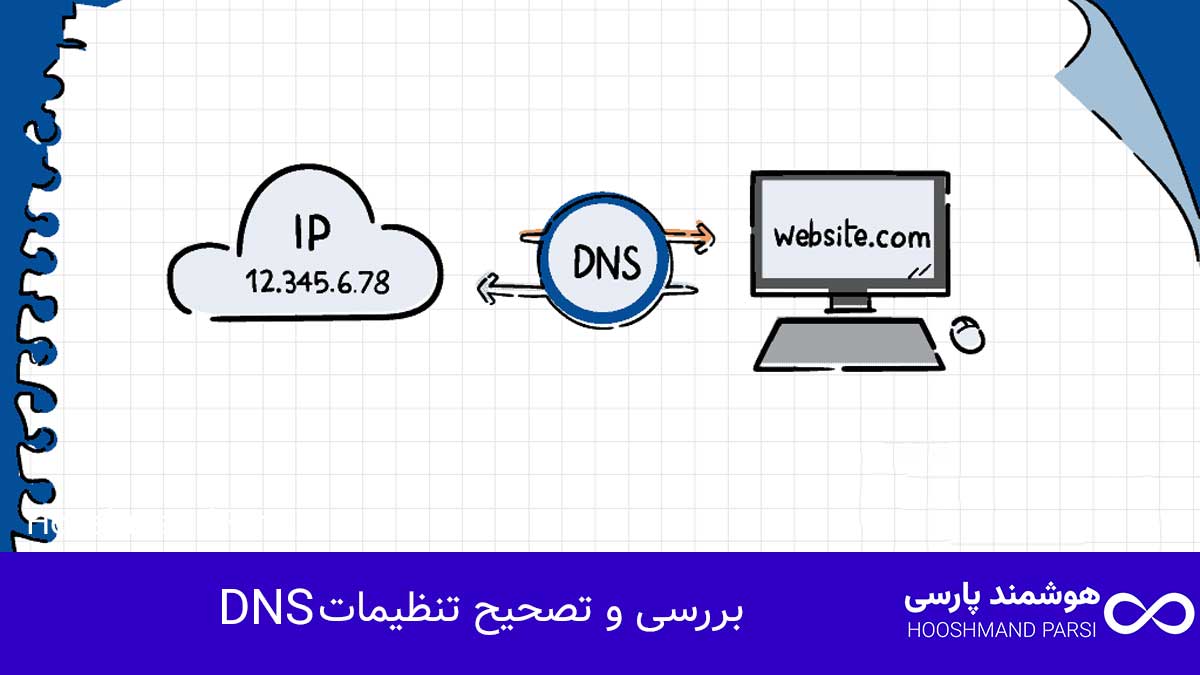
یکی از دلایل مهم بالا نیامدن سایت وردپرس، خطاهای مربوط به DNS هست. DNS در واقع نقش مترجم بین نام دامنه و سرور رو داره؛ یعنی وقتی کاربر آدرس سایت رو در مرورگر وارد میکنه، DNS اون رو به IP سرور ترجمه میکنه. حالا اگه در این فرآیند مشکلی پیش بیاد، مرورگر نمیتونه سرور سایت رو پیدا کنه و در نتیجه سایت بالا نمیاد. معمولاً در این حالت خطاهایی مثل “DNS_PROBE_FINISHED_NXDOMAIN” یا “Server IP address could not be found” دیده میشه.
دلایل این نوع خطاها میتونه تنظیمات اشتباه DNS در دامنه باشه، مثل وارد کردن IP غلط، یا تغییر هاست بدون بهروزرسانی رکوردهای DNS. گاهی هم کش DNS در سیستم کاربر یا مرورگر باعث میشه سایت بالا نیاد. برای بررسی این موضوع، میتونید از ابزارهای آنلاین مثل DNS Checker استفاده کنید تا مطمئن بشید دامنه شما به درستی به سرور اشاره میکنه.
در صورتی که تازه دامنه یا هاست جدید خریداری کردید، باید بدونید که انتشار رکوردهای DNS ممکنه بین ۲۴ تا ۴۸ ساعت طول بکشه. پس اگه سایت تازه راهاندازی شده هنوز بالا نمیاد، کمی صبر کنید تا فرآیند Propagation کامل بشه.
فایروال و محدودیتهای امنیتی
گاهی اوقات علت بالا نیامدن سایت وردپرس به فایروال یا تنظیمات امنیتی برمیگرده. فایروال برای محافظت از سایت در برابر حملات سایبری مثل Brute Force یا DDoS طراحی شده، اما اگه بهدرستی تنظیم نشه ممکنه دسترسی کاربران یا حتی مدیر سایت رو هم مسدود کنه. بعضی افزونههای امنیتی مثل Wordfence یا Sucuri در صورت تشخیص فعالیت مشکوک، آیپی کاربر رو بلاک میکنن و باعث میشن سایت برای اون کاربر بالا نیاد.
علاوه بر این، گاهی سرور میزبان (هاستینگ) دارای سیستم امنیتی داخلیه که ممکنه درخواستهای زیاد یا فایلهای خاص رو خطرناک تشخیص بده و اونها رو مسدود کنه. این موضوع معمولاً باعث میشه بعضی صفحات سایت باز نشن یا خطای “403 Forbidden” نمایش داده بشه. برای رفع مشکل، باید وارد پنل هاست بشید و بررسی کنید که آیا IP شما یا کاربران در لیست بلاکشدهها قرار گرفته یا نه.
برای جلوگیری از این نوع مشکلات، تنظیم دقیق فایروال ضروریه. بهتره همیشه قبل از فعال کردن قابلیتهای پیشرفته امنیتی، از سایت بکاپ بگیرید و IPهای مجاز خودتون رو در لیست سفید قرار بدید تا به اشتباه مسدود نشن.
عدم بروزرسانی و ناسازگاری
یکی از رایجترین دلایل خطای بالا نیامدن سایت وردپرس، عدم بروزرسانی منظم فایلهای هسته، افزونهها و قالبهاست. وقتی نسخههای قدیمی با نسخه جدید وردپرس یا PHP سازگار نباشن، تداخل ایجاد میشه و سایت بالا نمیاد. مثلاً ممکنه افزونهای که با وردپرس ۶.۵ هماهنگه، در وردپرس ۶.۶ ارور بده یا باعث صفحه سفید بشه.
بروزرسانی نکردن افزونهها نهتنها از نظر امنیتی خطرناکه، بلکه باعث میشه برخی کدها و فانکشنها منسوخ بشن. برعکس، بروزرسانی بیبرنامه هم میتونه باعث ناسازگاری بشه. مثلاً اگه همه افزونهها رو یکباره آپدیت کنید، ممکنه بعضیها با هم تداخل پیدا کنن. برای همین بهتره قبل از هر بروزرسانی، بکاپ کامل از سایت بگیرید و ابتدا در محیط تست (Staging) آپدیتها رو امتحان کنید.
برای جلوگیری از این نوع خطاها، از افزونههایی مثل “Easy Updates Manager” استفاده کنید تا بروزرسانیها به شکل کنترلشده انجام بشن و همیشه با نسخه PHP و وردپرس شما سازگار باقی بمونن.
راهکارهای رفع مشکل بالا نیامدن سایت وردپرس
وقتی سایت وردپرسی بالا نمیاد، باید مرحلهبهمرحله سراغ عیبیابی برید تا علت دقیق مشخص بشه. اولین کار بررسی لاگ خطاهاست تا بفهمید مشکل از کجاست. بعد از اون، با حذف یا غیرفعال کردن افزونهها، تغییر قالب و بررسی فایلهای اصلی وردپرس میشه علت رو پیدا کرد. این فرآیند ممکنه زمانبر باشه، ولی در بیشتر موارد باعث میشه بدون نیاز به متخصص، خودتون سایت رو به حالت عادی برگردونید.
همچنین توصیه میشه همیشه یک بکاپ کامل از سایت داشته باشید تا اگر در هر مرحله اشتباهی رخ داد، بتونید سریع نسخه سالم رو برگردونید. استفاده از افزونههایی مثل UpdraftPlus یا JetBackup برای این کار بسیار مفیده. در ادامه به مهمترین روشهای عملی برای رفع این مشکل میپردازیم.
بررسی وضعیت هاست و سرور
اولین گام برای رفع مشکل بالا نیامدن سایت وردپرس، بررسی وضعیت هاست و سروره. باید مطمئن بشید که سرور شما در دسترسه و دچار قطعی موقت یا مشکل سختافزاری نشده. برای این کار، میتونید از ابزارهایی مثل UptimeRobot یا DownDetector استفاده کنید تا ببینید سایت برای بقیه هم بالا نمیاد یا فقط برای شما.
در بعضی مواقع، سرور بهدلیل مصرف بیش از حد منابع توسط سایر کاربران (در هاست اشتراکی) دچار کندی یا توقف میشه. در این صورت، باید با پشتیبانی هاست تماس بگیرید و بخواید وضعیت منابع رو بررسی کنن. همچنین اطمینان پیدا کنید که نسخه PHP روی سرور با وردپرس و افزونههای سایت شما سازگار باشه، چون ناسازگاری نسخه PHP هم میتونه دلیل بالا نیامدن سایت باشه.
غیر فعال کردن افزونهها
اگر سایت شما بعد از نصب یا بروزرسانی افزونهای بالا نیومد، باید همه افزونهها رو غیرفعال کنید تا بفهمید مشکل از کجاست. برای این کار، اگه دسترسی به پیشخوان ندارید، وارد File Manager بشید، پوشه “plugins” رو تغییر نام بدید (مثلاً به plugins-old). با این کار، وردپرس همه افزونهها رو بهصورت خودکار غیرفعال میکنه. اگه سایت بعد از این کار بالا اومد، یعنی یکی از افزونهها مشکلساز بوده.
حالا باید افزونهها رو یکییکی فعال کنید تا مشخص بشه کدومش باعث خطا شده. در تجربه کاربران، افزونههایی مثل افزونههای امنیتی، کش و فروشگاهی (مثل WooCommerce) بیشتر از بقیه باعث خطا میشن. بعد از شناسایی افزونه مشکلدار، باید یا حذفش کنید یا نسخه سازگارترش رو نصب کنید.

تغییر به قالب پیشفرض وردپرس
اگه مطمئن شدید مشکل از افزونهها نیست، ممکنه قالب سایت باعث بالا نیامدن وردپرس شده باشه. قالبها معمولاً شامل فایلهای PHP، CSS و جاوااسکریپت هستن که در صورت وجود خطا در هر کدوم، سایت از کار میفته. برای تست این موضوع، باید قالب فعلی رو غیرفعال کنید و یکی از قالبهای پیشفرض مثل “Twenty Twenty-Four” رو فعال کنید.
این کار رو میشه از طریق پنل هاست یا با تغییر نام پوشه قالب در مسیر wp-content/themes انجام داد. اگه سایت بعد از این تغییر بالا اومد، یعنی قالب فعلی مشکل داشته. در این حالت، باید با توسعهدهنده قالب تماس بگیرید یا نسخه جدیدتر اون رو نصب کنید.
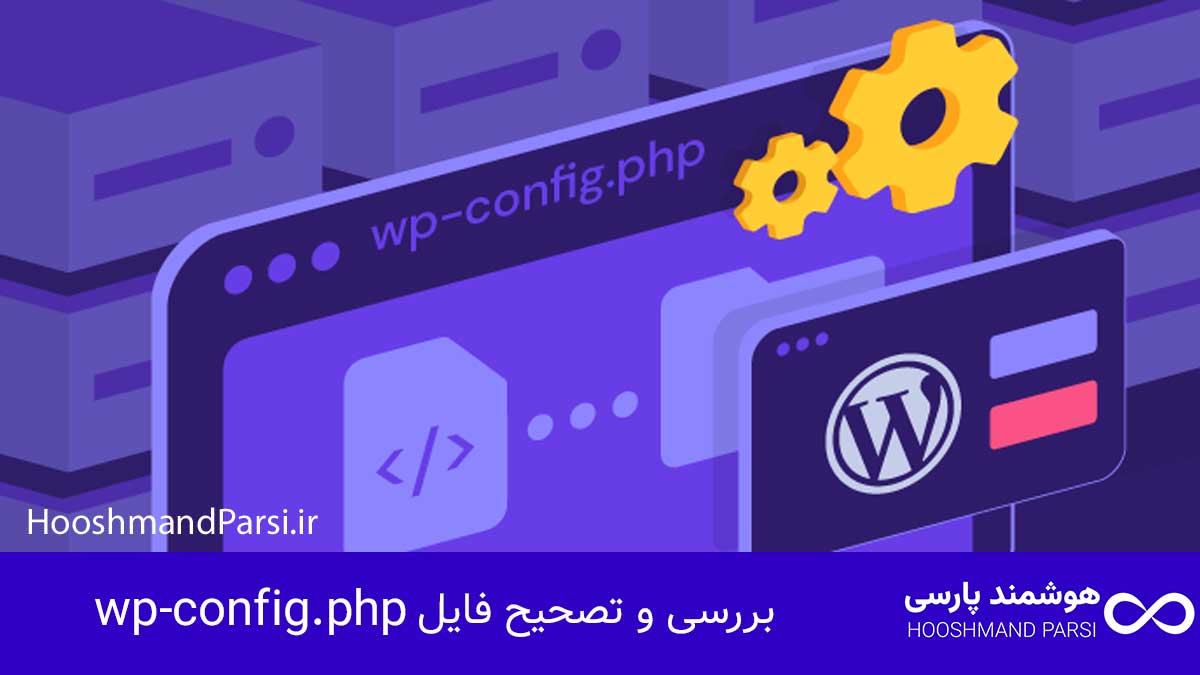
بررسی و تصحیح فایل wp-config.php
فایل wp-config.php یکی از حیاتیترین فایلهای وردپرسه که ارتباط سایت با دیتابیس رو مدیریت میکنه. هرگونه اشتباه در تنظیمات این فایل میتونه باعث بالا نیامدن سایت وردپرس بشه. برای مثال، اگر اطلاعات ورود به دیتابیس (مثل نام دیتابیس، نام کاربری، رمز عبور یا هاست) اشتباه وارد شده باشه، وردپرس نمیتونه به پایگاه داده متصل بشه و خطای “Error establishing a database connection” نمایش داده میشه.
برای رفع این مشکل، باید از طریق File Manager یا FTP وارد پوشه اصلی وردپرس بشید و فایل wp-config.php رو باز کنید. سپس مقادیر زیر رو بررسی کنید:define('DB_NAME', 'database_name');define('DB_USER', 'username');define('DB_PASSWORD', 'password');define('DB_HOST', 'localhost');
اگر هرکدوم از این اطلاعات اشتباه باشه، باید با اطلاعات صحیحی که از پنل هاست دارید جایگزینش کنید. گاهی هم شرکتهای هاستینگ برای سرور دیتابیس نام متفاوتی دارن که باید اون رو از پشتیبانی بپرسید.همچنین در همین فایل میتونید تنظیمات Debug Mode یا Memory Limit رو هم بررسی کنید. اگر در بخشی از سایت خطا وجود داشته باشه، با فعال کردن حالت دیباگ میتونید محل دقیق مشکل رو پیدا کنید و برطرفش کنید.
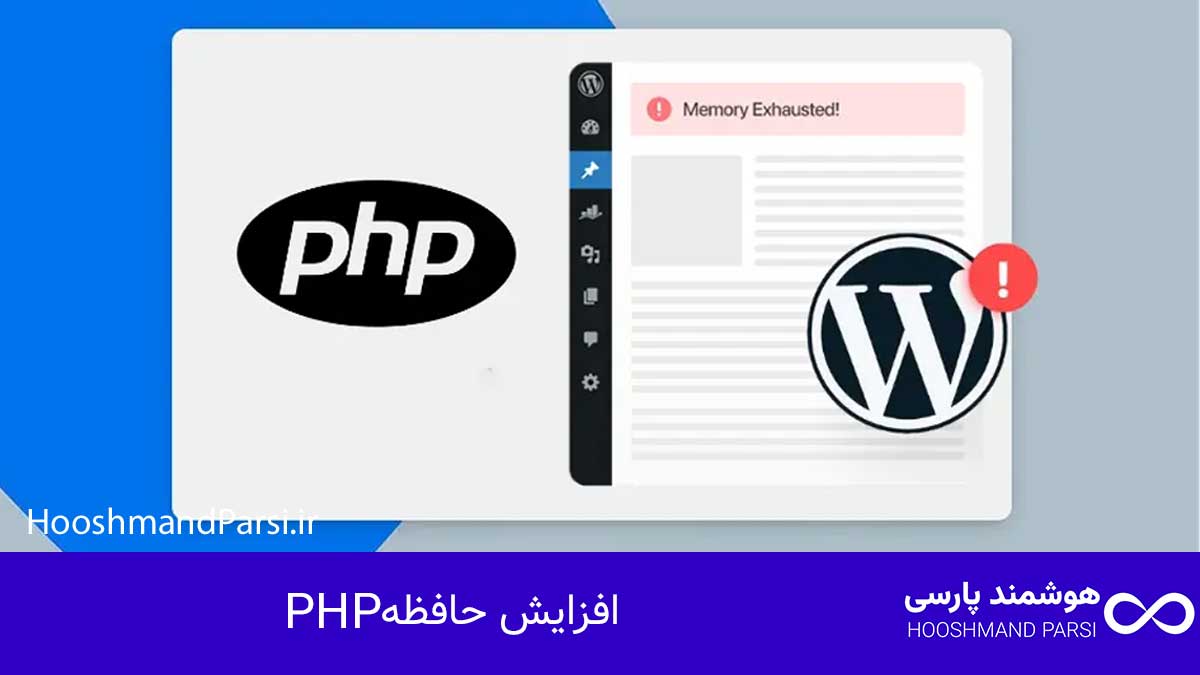
افزایش حافظه PHP
یکی از دلایل بالا نیامدن سایت وردپرس، محدودیت در حافظه PHP هست. وقتی حجم پردازش سایت زیاد باشه – مثلاً بهدلیل نصب افزونههای سنگین یا اجرای کوئریهای زیاد – وردپرس از مقدار مجاز حافظه فراتر میره و خطا میده. نشانه این مشکل معمولاً خطایی با عنوان “Allowed memory size exhausted” هست.
برای افزایش حافظه PHP، میتونید وارد فایل wp-config.php بشید و این خط رو قبل از عبارت “That’s all, stop editing!” اضافه کنید:define('WP_MEMORY_LIMIT', '256M');
این دستور باعث میشه وردپرس بتونه تا 256 مگابایت از حافظه سرور استفاده کنه. البته بعضی از هاستها محدودیتهایی برای مقدار حافظه مجاز دارن، پس اگه بعد از این تغییر هنوز خطا وجود داشت، باید از پشتیبانی هاست بخواید مقدار حافظه PHP رو افزایش بدن.
افزونههایی مثل “WP Memory Usage” هم میتونن به شما نشون بدن که سایت چه میزان از حافظه سرور رو مصرف میکنه و کجا نیاز به بهینهسازی داره. افزایش حافظه مخصوصاً برای سایتهای فروشگاهی، چندزبانه و سایتهایی با ترافیک بالا ضروریه.
بهینهسازی دیتابیس
دیتابیس شبیه قلب سایت وردپرسه و اگه بیش از حد سنگین یا نامنظم بشه، ممکنه باعث کندی یا حتی از کار افتادن سایت بشه. با گذشت زمان، اطلاعاتی مثل پیشنویسها، دادههای افزونهها و دیدگاههای اسپم در دیتابیس جمع میشه و حجم اون رو زیاد میکنه. وقتی حجم دیتابیس از حد مجاز بالاتر بره، ممکنه سایت بالا نیاد یا خطای اتصال به دیتابیس بده.
برای حل این مشکل، باید دیتابیس رو بهینه کنید. این کار رو میشه از طریق phpMyAdmin با اجرای دستور Optimize Table انجام داد، یا از افزونههایی مثل “WP-Optimize” و “Advanced Database Cleaner” استفاده کرد. این افزونهها فایلهای غیرضروری و دادههای موقتی رو حذف میکنن و ساختار دیتابیس رو بازسازی میکنن تا عملکرد سایت بهتر بشه.
همچنین بررسی کنید که پیشوند جداول (Table Prefix) در فایل wp-config.php با پیشوند واقعی دیتابیس یکی باشه، چون هرگونه تفاوت باعث میشه وردپرس نتونه اطلاعات رو بخونه و سایت بالا نیاد.
بازنشانی پیوندهای یکتا
گاهی بالا نیامدن سایت وردپرس به دلیل خطا در پیوندهای یکتا (Permalinks) هست. اگه ساختار URL سایت بهدرستی تعریف نشده باشه یا فایل .htaccess آسیب دیده باشه، صفحات سایت باز نمیشن و خطای ۴۰۴ نمایش داده میشه. این اتفاق معمولاً بعد از تغییر دامنه، انتقال سایت یا نصب افزونههای خاص رخ میده.
برای رفع این مشکل، وارد پیشخوان وردپرس بشید، از منوی تنظیمات روی “پیوندهای یکتا” کلیک کنید و بدون هیچ تغییری روی دکمه “ذخیره تغییرات” بزنید. این کار باعث بازسازی تنظیمات پیوند یکتا و تولید مجدد فایل .htaccess میشه.
اگر به پیشخوان دسترسی ندارید، میتونید بهصورت دستی فایل .htaccess رو در پوشه اصلی وردپرس ویرایش کنید و کدهای پیشفرض وردپرس رو داخلش قرار بدید. در بیشتر موارد، همین کار ساده باعث رفع خطا و بالا آمدن دوباره سایت میشه.
همچنین بخوانید: چگونه فوتر وردپرس را تغییر دهیم | 5 ترفند طلایی و کاربردی!
بررسی و تصحیح فایل .htaccess
فایل .htaccess یکی از فایلهای کلیدی وردپرسه که وظیفه کنترل دسترسیها، پیوندهای یکتا و ریدایرکتها رو داره. هرگونه خطای کوچک در این فایل میتونه باعث بالا نیامدن سایت بشه. بهخصوص اگه اخیراً افزونه امنیتی نصب کرده باشید یا تنظیمات ریدایرکت تغییر کرده باشه، احتمال خرابی این فایل زیاده.
برای رفع مشکل، ابتدا از فایل فعلی بکاپ بگیرید، بعد اون رو حذف کنید و به پیشخوان وردپرس برید و بخش “پیوندهای یکتا” رو ذخیره کنید تا فایل جدیدی بهصورت خودکار ساخته بشه. همچنین اگه سایت شما چندزبانست یا از CDN استفاده میکنه، باید مطمئن بشید که کدهای مربوط به کش و ریدایرکت در .htaccess درست نوشته شدن.
در بعضی موارد هم نیاز هست تنظیمات خاصی مثل محدودیت IP یا مسیر دایرکتوریها در این فایل بررسی بشه تا دسترسی به فایلهای اصلی سایت مسدود نشده باشه.
بررسی و تصحیح تنظیمات DNS
اگر بعد از انجام تمام مراحل بالا هنوز سایت بالا نمیاد، باید تنظیمات DNS رو دوباره بررسی کنید. گاهی تغییر IP سرور یا مهاجرت سایت به هاست جدید بدون بهروزرسانی رکوردهای DNS باعث میشه دامنه به سرور اشتباهی اشاره کنه.
برای بررسی این موضوع، وارد پنل دامنه بشید و مطمئن بشید رکورد A به IP صحیح سرور اشاره میکنه. همچنین رکوردهای NS باید دقیقاً با سرور میزبان شما همخوانی داشته باشن. در صورت استفاده از CDN یا سرویسهایی مثل Cloudflare، باید تنظیمات DNS اونها هم بهدرستی پیکربندی بشه.
اگر همه چیز درسته ولی هنوز سایت در بعضی مکانها بالا نمیاد، ممکنه مشکل از کش DNS سیستم شما باشه. در این صورت باید کش مرورگر یا سیستم عامل رو پاک کنید تا اطلاعات جدید جایگزین بشن.

پشتیبانی گرفتن و بازگردانی بکاپ
یکی از سریعترین راهها برای بازگردوندن سایت وردپرس، استفاده از بکاپهای قبلیه. بیشتر شرکتهای هاستینگ بهصورت روزانه یا هفتگی از سایت شما نسخه پشتیبان میگیرن. اگر سایت بهتازگی دچار مشکل شده، میتونید با بازگردانی بکاپ، سایت رو به حالت قبل برگردونید.
برای این کار، وارد پنل هاست بشید و از بخش Backup آخرین نسخه سالم سایت رو ریستور کنید. البته قبل از این کار، حتماً از نسخه فعلی هم بکاپ بگیرید تا در صورت نیاز بتونید برگردید. افزونههایی مثل UpdraftPlus و JetBackup هم برای این کار عالی هستن و امکان زمانبندی خودکار بکاپگیری رو فراهم میکنن.
همیشه پیشنهاد میشه قبل از هر تغییر بزرگ (مثل بروزرسانی وردپرس یا نصب افزونه جدید)، از سایت بکاپ بگیرید تا در صورت بروز خطا بتونید بهراحتی اون رو بازیابی کنید.
تنظیمات امنیتی و فایروال
آخرین مرحله بررسی تنظیمات امنیتی و فایرواله. گاهی افزونههای امنیتی یا تنظیمات سرور باعث میشن بعضی فایلها یا آدرسها مسدود بشن. این کار ممکنه از دسترسی کاربران یا حتی مدیر سایت جلوگیری کنه.
برای رفع این مشکل، باید تنظیمات افزونههای امنیتی مثل Wordfence یا iThemes Security رو بررسی کنید و مطمئن بشید که IP شما در لیست بلاکشدهها نیست. همچنین بهتره قوانین سختگیرانه فایروال رو تعدیل کنید تا فقط فعالیتهای مشکوک مسدود بشن، نه کل ترافیک سایت.
در سطح سرور هم میتونید از پشتیبانی هاست بخواید تا تنظیمات امنیتی رو بررسی کنن. در نهایت، استفاده از CDNهایی مثل Cloudflare میتونه هم امنیت سایت رو افزایش بده و هم با توزیع ترافیک، احتمال خطا و قطعی رو کاهش بده.
چرا سایت وردپرس من بالا نمیآید؟
دلایل مختلفی میتواند باعث شود سایت وردپرس شما بالا نیاید، از جمله مشکلات هاستینگ، پلاگینهای ناسازگار، خطاهای کدنویسی یا حتی مشکلات مربوط به پایگاه داده. بررسی دقیق لاگهای خطا و تماس با پشتیبانی هاستینگ میتواند به شناسایی دقیق مشکل کمک کند.
چطور میتوانم مشکل “سایت وردپرس بالا نمیآید” را با بررسی پلاگینها حل کنم؟
برای حل این مشکل، باید تمام پلاگینهای فعال را غیر فعال کرده و به صورت دستی بررسی کنید که آیا مشکل از پلاگینهاست یا خیر. اگر با غیرفعال کردن پلاگینها سایت بالا آمد، بهتدریج پلاگینها را یکییکی فعال کرده تا پلاگین مشکلساز را پیدا کنید.
آیا مشکلات پایگاه داده میتواند باعث شود سایت وردپرس بالا نیاید؟
بله، مشکلات مربوط به پایگاه داده مانند خرابی جداول یا اتصال نادرست میتواند باعث شود سایت وردپرس شما بالا نیاید. برای رفع این مشکل، شما میتوانید از ابزارهای تعمیر پایگاه داده موجود در پنل وردپرس استفاده کرده یا با استفاده از phpMyAdmin پایگاه داده را تعمیر کنید.
چطور میتوانم مطمئن شوم که مشکلات هاستینگ باعث عدم نمایش سایت وردپرس است؟
برای بررسی مشکلات هاستینگ، ابتدا باید وضعیت سرور خود را از طریق پنل هاستینگ چک کنید. همچنین، میتوانید با تماس با پشتیبانی هاستینگ خود، از آنها بخواهید که وضعیت سرور را بررسی کرده و مشکلات احتمالی را رفع کنند.
چرا پس از بهروزرسانی وردپرس، سایت بالا نمیآید؟
بهروزرسانی وردپرس ممکن است باعث ایجاد ناسازگاری با قالب یا پلاگینها شود که منجر به بالا نیامدن سایت میشود. در این صورت، میتوانید با بازگرداندن وردپرس به نسخه قبلی یا بهروزرسانی پلاگینها و قالبها، این مشکل را حل کنید.
چطور میتوانم از خطای “سایت وردپرس بالا نمیآید” جلوگیری کنم؟
برای جلوگیری از بروز این خطا، مهم است که همواره از نسخههای بروز وردپرس، پلاگینها و قالبها استفاده کنید. همچنین، ایجاد نسخههای پشتیبان منظم و انجام تعمیرات و نگهداری مرتب سایت میتواند به پیشگیری از بروز چنین مشکلاتی کمک کند.