

بلاگ
چگونه در وردپرس جدول بسازیم | 9 ترفند طلایی برای فروش سریع!

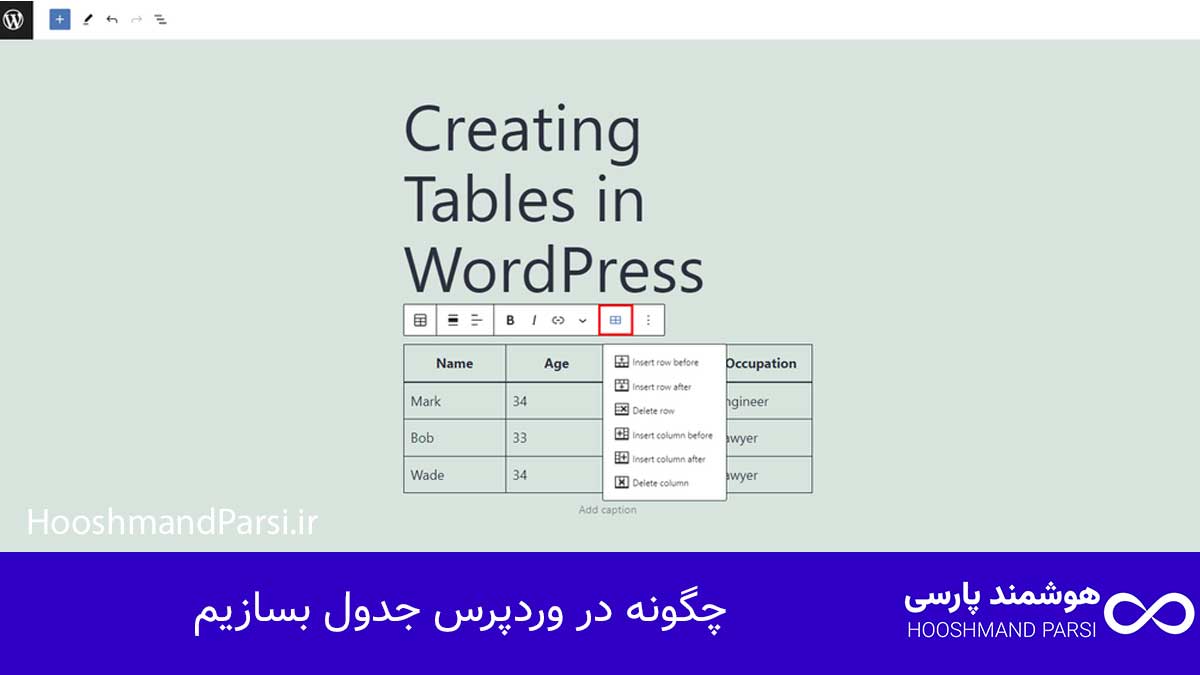
اگر میخواهید اطلاعات محصولات، قیمتها یا ویژگیهای خدمات خود را به شکل حرفهای و قابلمقایسه نمایش دهید، ساخت جدول در وردپرس یکی از بهترین راههاست. یک جدول جذاب و خوانا میتواند تصمیمگیری را برای کاربران سادهتر کند و در نتیجه فروش شما را چند برابر افزایش دهد. در این مقاله با عنوان «چگونه در وردپرس جدول بسازیم | ۹ ترفند طلایی برای فروش سریع!» به شما نشان میدهیم که چطور بدون نیاز به دانش کدنویسی، جدولهای حرفهای ایجاد کنید و با چند ترفند مهم تجربه کاربری را بهطور چشمگیری بهبود دهید. از افزونههای تخصصی تا تکنیکهای سئو و طراحی، هر آنچه برای ساخت جدولهایی تاثیرگذار و پولساز نیاز دارید را به زبان ساده بررسی خواهیم کرد.
برای شروع مسیر آنلاین برندت، بهترین گزینه طراحی سایت در شیراز توسط تیم ماست.
چرا نیاز به جدول در وردپرس داریم؟
وقتی صحبت از طراحی سایت وردپرسی حرفهای میشه، یکی از بخشهایی که تاثیر مستقیم روی تجربه کاربری داره، نحوه نمایش اطلاعاته. جدولها در وردپرس دقیقاً برای همین ساخته شدن. با استفاده از جدول میتونی اطلاعات، ویژگیها یا قیمتها رو به شکل منظم، قابلمقایسه و دیدنی به کاربر نشون بدی. مثلاً تصور کن صفحهای داری برای معرفی چند محصول مشابه؛ بدون جدول، کاربر باید چند پاراگراف طولانی رو بخونه تا تفاوتها رو متوجه بشه. اما با یه جدول ساده، همه چیز جلوی چشمشه و تصمیمگیری سریعتر انجام میشه.
استفاده از جدول در وردپرس فقط برای زیبایی نیست، بلکه یه ابزار قدرتمند برای افزایش نرخ تبدیل محسوب میشه. وقتی کاربر بتونه قیمتها، ویژگیها یا امکانات مختلف رو به شکل منظم ببینه، احتمال کلیک روی دکمه خرید یا ثبتنام خیلی بیشتر میشه. حتی توی وبسایتهای آموزشی یا خبری هم جدولها نقش مهمی دارن. مثلاً برای نمایش برنامه کلاسها، مقایسه دورهها، لیست منابع یا تحلیل آمار ترافیک سایت.
علاوه بر این، جدولها برای سئو هم فوقالعاده مفید هستن. موتورهای جستجو مثل گوگل وقتی دادهها رو بهصورت ساختاریافته در قالب جدول میبینن، راحتتر میتونن محتوا رو تحلیل و ایندکس کنن. این باعث میشه احتمال نمایش سایت توی نتایج ویژه (Featured Snippets) بالا بره. در واقع، یه جدول خوب میتونه باعث بشه محتوای تو بالاتر از رقبا دیده بشه. بنابراین ساخت جدول در وردپرس فقط یه کار ظاهری نیست، بلکه یه استراتژی هوشمند برای افزایش فروش، سئو و رضایت کاربره.
روشهای ساخت جدول در وردپرس
برای ساخت جدول در وردپرس روشهای مختلفی وجود داره و انتخاب هر روش بستگی به سطح مهارت و نوع سایتی داره که داری. سادهترین و سریعترین راه استفاده از بلوک جدول در ویرایشگر گوتنبرگ هست که داخل خود وردپرس وجود داره و نیاز به هیچ افزونهای نداره. این روش برای جدولهای ساده مثل لیست قیمت، برنامه زمانبندی یا جدول مقایسه اولیه خیلی کاربردیه. فقط کافیه یه بلوک جدید اضافه کنی، گزینه Table رو انتخاب کنی و تعداد سطر و ستونها رو مشخص کنی تا جدول ساخته بشه.
اما اگه بخوای جدولهای حرفهایتر بسازی، مثل جدول مقایسه محصولات با رنگبندی، لینک خرید یا قابلیت فیلتر و جستجو، باید از افزونههای مخصوص ساخت جدول استفاده کنی. معروفترین افزونه در این زمینه TablePress هست که امکانات بسیار پیشرفتهای برای ساخت و مدیریت جدولها در اختیارت میذاره. این افزونه بهت اجازه میده بدون هیچ دانشی از کدنویسی، جدولهایی با ظاهر جذاب، قابل مرتبسازی و واکنشگرا طراحی کنی.
در نهایت، روش سوم مخصوص افرادیه که به طراحی و کدنویسی علاقه دارن. با استفاده از کد HTML و CSS میشه جدولهایی ساخت که کاملاً سفارشی و سبک هستند. این روش برای زمانی مناسبه که بخوای ظاهر جدول رو با سبک کلی سایت هماهنگ کنی یا بخوای کنترل کامل روی ساختار و استایلش داشته باشی. مثلاً در پروژههای خاص مثل ساخت جدول قیمت برای صفحات لندینگ یا طراحی اختصاصی صفحه محصول، استفاده از کدنویسی HTML گزینهای حرفهایتر و سریعتره.
استفاده از بلوک جدول در ویرایشگر گوتنبرگ
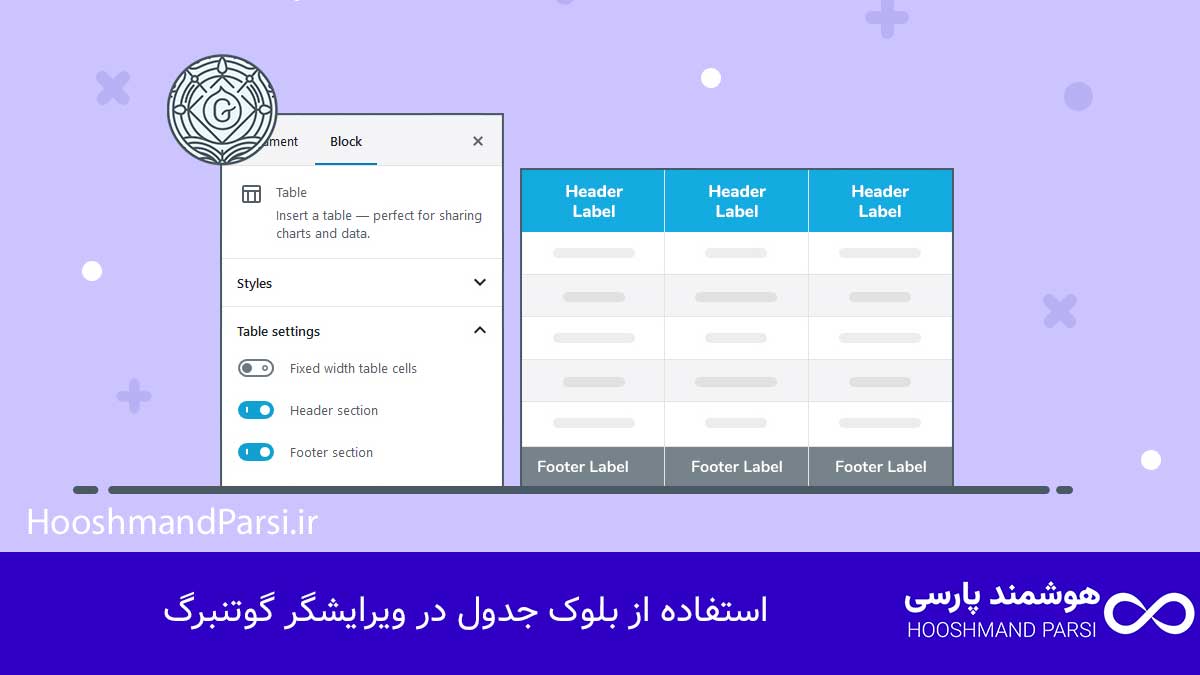
ویرایشگر گوتنبرگ وردپرس یکی از بهترین ابزارها برای ساخت محتوای ساختارمند و زیباست. این ویرایشگر مدرن بهت اجازه میده بدون نیاز به افزونههای اضافی، جدولهای ساده و کاربردی بسازی. برای شروع، کافیه توی صفحه یا نوشته مورد نظرت روی دکمه «افزودن بلوک» کلیک کنی، عبارت «Table» رو جستجو کنی و بلوک جدول رو انتخاب کنی. بعد از انتخاب، وردپرس ازت میپرسه که چند سطر و ستون میخوای تا جدول اولیهت ساخته بشه.
وقتی جدول ایجاد شد، میتونی داخل هر سلول متن، عدد یا لینک قرار بدی. گوتنبرگ ابزارهای ساده اما مؤثری برای ویرایش داره؛ مثلاً میتونی عرض ستونها رو تغییر بدی، متن رو وسطچین یا چپچین کنی و رنگ پسزمینه جدول رو تنظیم کنی. یکی از مزیتهای بزرگ این روش اینه که جدول ساختهشده کاملاً با قالب سایت هماهنگه و نیازی به استایلنویسی جداگانه نداره. بهعلاوه، چون گوتنبرگ از ساختار HTML تمیز استفاده میکنه، این جدولها سبک و سریع بارگذاری میشن و تأثیر مثبتی روی سئو سایت دارن.
مثلاً فرض کن سایتی داری که خدمات مختلف طراحی سایت ارائه میده. میتونی با جدول گوتنبرگ، پلنهای قیمتیت رو کنار هم بچینی: پلن پایه، حرفهای و پیشرفته. در هر ستون قیمت، امکانات و مدت پشتیبانی رو بنویس تا کاربر راحتتر تصمیم بگیره. یا در یک وبسایت آموزشی، جدول زمانبندی کلاسها یا مقایسه دورهها رو با همین بلوک بسازی.
اگرچه امکانات این جدولها سادهست و برای پروژههای پیشرفته محدودیت داره، اما برای شروع و ساخت جدولهای تمیز و واکنشگرا، گوتنبرگ یه انتخاب سریع، امن و بدون دردسره.
استفاده از پلاگینهای مخصوص جدول
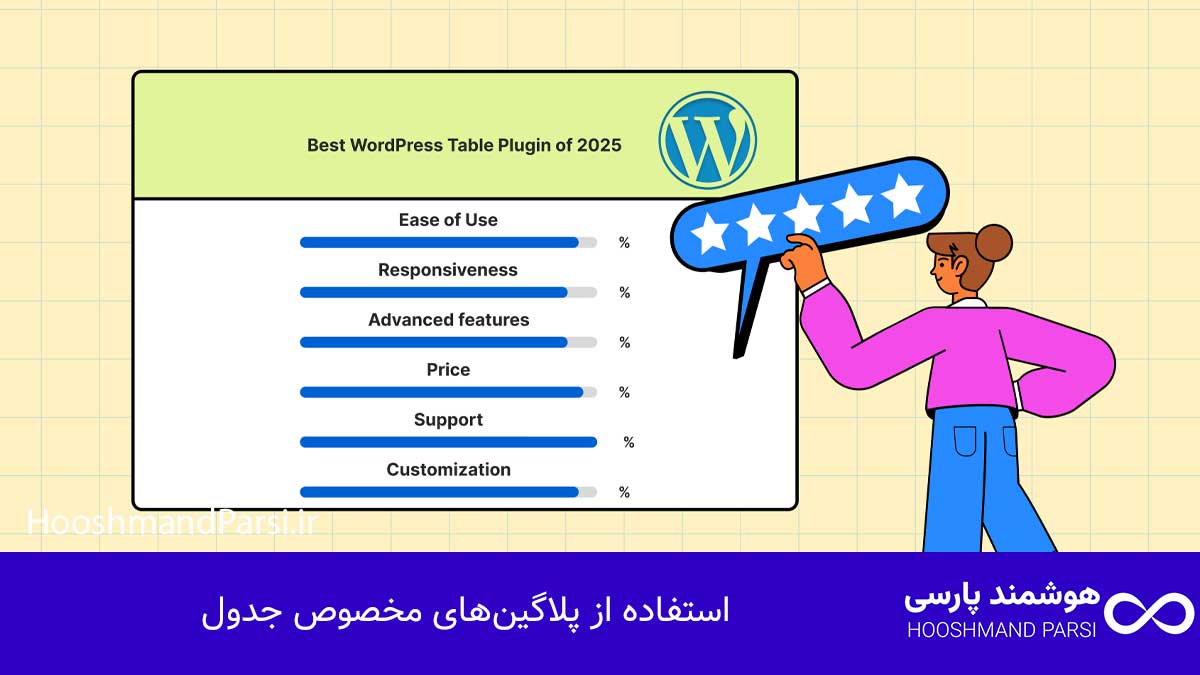
وقتی بخوای جدولهایی حرفهایتر، زیباتر و با امکانات پیشرفتهتری بسازی، استفاده از پلاگینهای مخصوص جدول در وردپرس بهترین گزینه است. این افزونهها بهت اجازه میدن بدون نوشتن حتی یک خط کد، جدولهایی طراحی کنی که قابلیت فیلتر، جستجو، مرتبسازی و حتی واکنشگرایی کامل برای موبایل داشته باشن. مهمتر اینکه این جدولها از نظر ظاهر هم قابل شخصیسازی هستن و میتونی با رنگ برند سایتت هماهنگشون کنی.
از معروفترین پلاگینهای ساخت جدول در وردپرس میشه به TablePress، wpDataTables، Ninja Tables و Data Tables Generator اشاره کرد. مثلاً TablePress یکی از پرکاربردترین افزونههاست چون رایگانه، رابط کاربری سادهای داره و برای انواع جدولها — از جدول قیمت و مقایسه محصولات گرفته تا جدول آماری یا تحلیلی — عالی عمل میکنه. افزونههایی مثل wpDataTables هم برای سایتهایی که با دادههای زیاد سروکار دارن، مثل سایتهای آموزشی یا شرکتی، فوقالعادهن چون میتونن دادهها رو از فایل Excel، CSV یا حتی دیتابیس بگیرن و بهصورت خودکار در جدول نمایش بدن.
فرض کن یه سایت فروشگاهی داری و میخوای چند محصول مشابه رو از نظر قیمت، وزن و مشخصات فنی مقایسه کنی. با افزونههایی مثل Ninja Tables میتونی یه جدول زیبا و واکنشگرا بسازی که کاربر بتونه با موبایل هم بهراحتی ببینه، مرتبسازی کنه یا روی لینک خرید کلیک کنه. همچنین این پلاگینها معمولاً با افزونههای سئویی مثل Yoast یا Rank Math هم سازگارن و به بهبود رتبه سایت کمک میکنن.
در کل، اگر هدفت حرفهایتر شدن و افزایش نرخ فروش از طریق ارائه اطلاعات شفاف و منظم به کاربره، استفاده از افزونههای مخصوص جدول یکی از هوشمندانهترین تصمیمهاست.
کدنویسی HTML برای ایجاد جدول
برای طراحان وب یا کسانی که دوست دارن کنترل کامل روی ظاهر و ساختار جدول خودشون داشته باشن، کدنویسی HTML بهترین گزینهست. ساخت جدول با HTML نه تنها سبکتر از افزونههاست، بلکه بهت اجازه میده تا جزئیترین قسمتها رو شخصیسازی کنی. کافیه از تگهای ساده مثل <table>, <tr>, <th> و <td> استفاده کنی تا بتونی ساختار اصلی جدولت رو بسازی. مثلاً تگ <table> کل جدول رو مشخص میکنه، <tr> برای هر ردیف استفاده میشه و <td> هم محتویات هر سلول رو در خودش جای میده.
یکی از مزایای اصلی استفاده از HTML برای ساخت جدول در وردپرس، سرعت بالای بارگذاری و عدم نیاز به نصب افزونه اضافیه. این روش مخصوصاً برای سایتهایی مناسبه که تعداد جدولهاشون محدوده و میخوان از نظر فنی بهینهتر عمل کنن. علاوه بر این، با ترکیب HTML و CSS میتونی ظاهر جدول رو دقیقاً مطابق با هویت بصری سایت تنظیم کنی؛ از رنگ پسزمینه و فونتها گرفته تا حاشیهها و سایهها. حتی میتونی با استفاده از Media Query، جدولت رو برای موبایل واکنشگرا (Responsive) طراحی کنی تا در نمایشگرهای کوچیک هم ظاهرش حرفهای و خوانا باقی بمونه.
برای مثال، فرض کن یه سایت آموزشی داری و میخوای جدول برنامه کلاسها رو نمایش بدی. با چند خط HTML میتونی یه جدول تمیز طراحی کنی که در هر ردیف روز هفته، ساعت کلاس و نام مدرس نوشته شده باشه. یا در سایت فروشگاهی، با همین روش یه جدول مقایسه محصولات سبک و تمیز درست کنی. درسته که این روش نیاز به کمی آشنایی با HTML و CSS داره، اما خروجی نهایی کاملاً تحت کنترل خودته و از نظر عملکرد، سرعت و سئو هم کاملاً بهینه محسوب میشه.
آموزش ساخت جدول با افزونه TablePress
افزونه TablePress یکی از قدرتمندترین ابزارها برای ساخت جدول در وردپرسه که بدون نیاز به دانش کدنویسی، امکان طراحی جدولهای زیبا، واکنشگرا و حرفهای رو فراهم میکنه. این افزونه برای هر نوع سایتی مناسبه: از فروشگاههای اینترنتی گرفته تا وبلاگهای آموزشی یا سایتهای شرکتی. با TablePress میتونی دادهها رو به شکل دقیق و منظم نمایش بدی، به جدولت قابلیت جستجو بدی و حتی دادهها رو از فایل Excel یا CSV وارد کنی تا کار سریعتر پیش بره.
یکی از ویژگیهای جذاب TablePress اینه که رابط کاربری فوقالعاده سادهای داره. بعد از نصب، فقط کافیه وارد منوی TablePress در پنل وردپرس بشی و روی گزینه “Add New Table” کلیک کنی. در این مرحله تعداد سطرها و ستونها رو تعیین میکنی، سپس جدول ساخته میشه و میتونی محتوای هر سلول رو وارد کنی. در قسمت پایین هم تنظیمات زیادی برای ظاهر و عملکرد جدول وجود داره، مثل فعال کردن قابلیت مرتبسازی ستونها، نمایش نوار جستجو، یا تعیین تعداد ردیفهایی که کاربر در هر صفحه ببینه.
TablePress حتی بهت اجازه میده جدولت رو با CSS سفارشی زیباتر کنی. مثلاً میتونی رنگ ردیفها رو یکی در میون عوض کنی، فونتها رو تغییر بدی یا حتی دکمههای کال تو اکشن (CTA) مثل “خرید”، “ثبتنام” یا “مشاهده محصول” به هر ردیف اضافه کنی. از همه مهمتر، این افزونه کاملاً واکنشگراست و جدولها در موبایل هم عالی نمایش داده میشن. برای مثال، در یک سایت فروش دورههای آموزشی، میتونی با TablePress جدولی بسازی که دورهها، قیمت، مدرس و مدت زمان هرکدوم رو نشون بده تا کاربر راحتتر تصمیم بگیره.
پست مرتبط: چگونه افزونه وردپرس بسازیم: راهنمای سریع و کاربردی در 7 گام!
نصب و فعالسازی افزونه
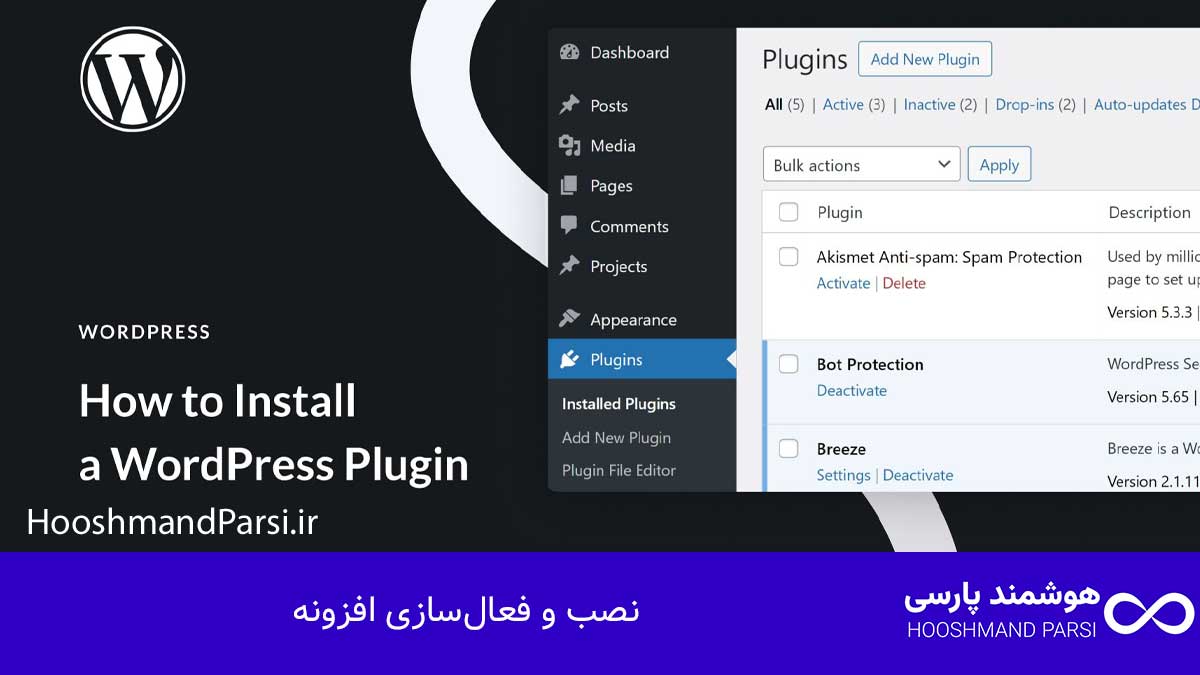
برای استفاده از TablePress ابتدا باید افزونه رو نصب و فعال کنی. وارد پیشخوان وردپرس شو و از منوی سمت چپ، گزینه «افزونهها» رو انتخاب کن. سپس روی «افزودن» کلیک کن و در کادر جستجو عبارت TablePress رو تایپ کن. بعد از پیدا شدن افزونه، روی «نصب» کلیک کن و منتظر بمون تا نصب کامل بشه. بعد از نصب، دکمه «فعالسازی» ظاهر میشه؛ با کلیک روی اون افزونه فعال میشه و منوی جدید TablePress در پیشخوان وردپرس اضافه میشه.
فعالسازی افزونه مرحله مهمیه چون بدون فعال بودن، هیچ جدولی ساختهشدهای در سایت نمایش داده نمیشه و امکانات پیشرفته افزونه هم در دسترس نخواهد بود. بعد از فعالسازی، میتونی وارد بخش TablePress بشی و اولین جدولت رو بسازی. در این بخش، افزونه محیط کاربری ساده و منظم داره و به راحتی میتونی تعداد ردیفها و ستونها رو مشخص کنی، محتویات سلولها رو وارد کنی و تنظیمات ظاهری جدول رو انجام بدی.
یکی از مزایای نصب و فعالسازی درست اینه که TablePress بدون تداخل با سایر افزونهها و قالبهای استاندارد وردپرس کار میکنه. بنابراین حتی اگه قالب سایتت سنگین یا چند افزونه دیگه فعال باشه، جدولها بدون مشکل نمایش داده میشن. این مراحل اولیه نصب و فعالسازی، پایهای برای ایجاد جدولهای حرفهای و قابل ویرایش در وردپرس هست و آمادهسازی سایت برای نمایش اطلاعات ساختاریافته و جذاب به کاربران به حساب میاد.
ایجاد جدول جدید
بعد از نصب و فعالسازی افزونه TablePress، مرحله بعدی ساخت جدول جدیده. برای این کار وارد منوی TablePress در پیشخوان وردپرس شو و روی گزینه «Add New Table» کلیک کن. در فرم باز شده، ابتدا باید نام جدول و توضیح کوتاه براش وارد کنی تا هم خودت راحتتر مدیریتش کنی و هم موتورهای جستجو بتونن جدول رو بهتر ایندکس کنن. سپس تعداد ردیفها و ستونهای جدول رو مشخص کن؛ این تعداد رو میتونی بعداً هم تغییر بدی، پس نگرانی از بابت کم یا زیاد بودن اولیه نداشته باش.
وقتی جدول ساخته شد، محیط ویرایشگر TablePress باز میشه. در این محیط میتونی هر سلول جدول رو پر کنی: متن، عدد، لینک یا حتی تصویر اضافه کنی. یکی از امکانات جذاب این افزونه اینه که میتونی ردیفها و ستونها رو به راحتی جابهجا کنی، حذف کنی یا اضافه کنی. علاوه بر این، امکان وارد کردن دادهها از فایل CSV یا Excel هم وجود داره که برای جدولهای بزرگ و پیچیده خیلی کاربردیه و باعث صرفهجویی در زمان میشه.
مثلاً فرض کن بخوای جدول مقایسه محصولات بسازی. با ایجاد جدول جدید، ستونها رو برای ویژگیها، قیمت و توضیحات اختصاص میدی و ردیفها رو برای هر محصول پر میکنی. سپس میتونی لینک خرید یا دکمه CTA اضافه کنی تا کاربر مستقیم از جدول اقدام کنه. این روش باعث میشه اطلاعات به شکل منظم و جذاب نمایش داده بشه و تجربه کاربری سایتت بهبود پیدا کنه.
ویرایش و شخصیسازی جدول
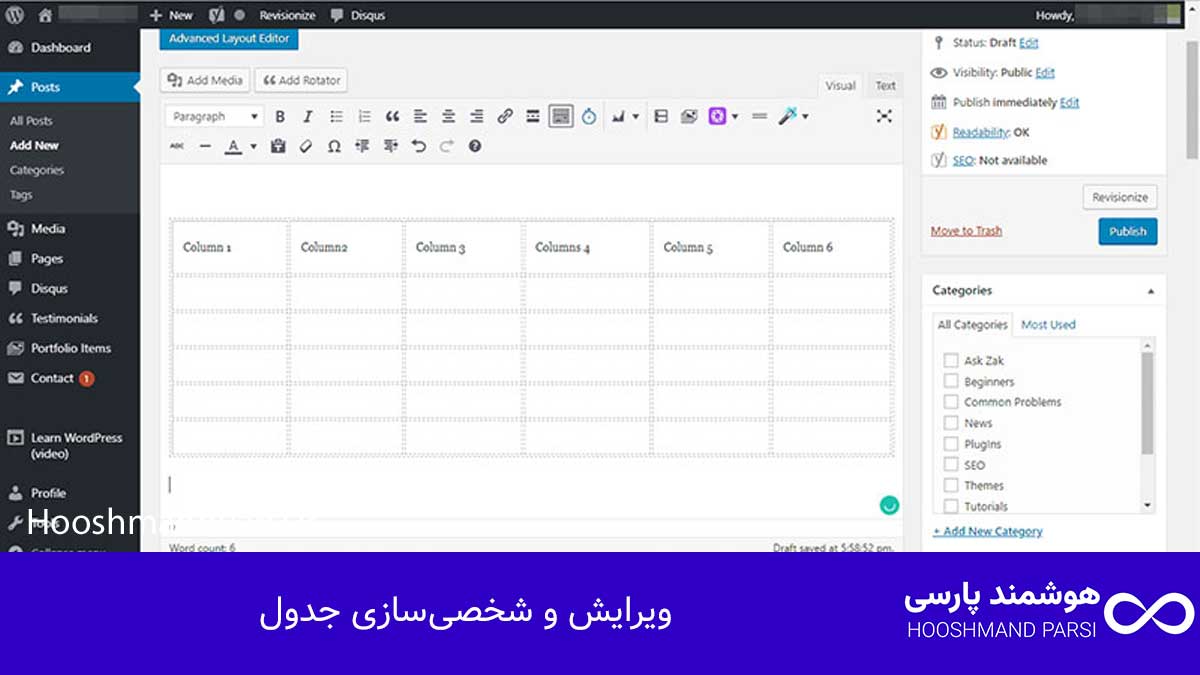
بعد از ایجاد جدول جدید در TablePress، مهمترین مرحله، ویرایش و شخصیسازی اون هست تا جدول هم از نظر ظاهری جذاب باشه و هم کاربری راحتی داشته باشه. داخل محیط ویرایشگر افزونه، میتونی محتویات هر سلول رو تغییر بدی، ردیف یا ستون اضافه یا حذف کنی و حتی رنگبندی جدول رو طبق سلیقه و هویت بصری سایتت تنظیم کنی. برای مثال، میتونی ردیفهای عنوان جدول رو با رنگ متفاوت برجسته کنی یا ستونهای مهم رو هایلایت کنی تا توجه کاربر جلب بشه.
TablePress امکانات پیشرفتهای هم برای عملکرد جدول داره. میتونی قابلیت مرتبسازی ستونها، نمایش جستجو در جدول یا صفحهبندی ردیفها رو فعال کنی. این قابلیتها مخصوصاً برای جدولهای بزرگ کاربرد داره و باعث میشه کاربر راحتتر اطلاعات رو پیدا کنه و تجربه بهتری داشته باشه. همچنین امکان اضافه کردن لینک، دکمههای کال تو اکشن و حتی تصاویر در سلولها وجود داره که جدول رو تعاملیتر و جذابتر میکنه.
از نظر سئو، شخصیسازی جدول هم مهمه. با تنظیم درست عنوانها، توضیحات کوتاه، و استفاده از متنهای مرتبط داخل سلولها، گوگل راحتتر محتوای جدول رو میفهمه و احتمال نمایش در نتایج ویژه (Featured Snippets) افزایش پیدا میکنه. برای مثال، در سایت فروشگاهی، جدول مقایسه محصولات با قیمت، ویژگیها و لینک خرید نه تنها تجربه کاربری رو بهبود میده بلکه شانس دیده شدن سایت در نتایج جستجوی محصولی هم بالاتر میره. شخصیسازی جدول بهت اجازه میده هم ظاهر حرفهای داشته باشی و هم نرخ تبدیل سایتت افزایش پیدا کنه.

ترفندهای طلایی برای افزایش فروش با جداول وردپرس
جدولها فقط برای نمایش دادهها نیستن؛ وقتی به درستی طراحی و استفاده بشن، میتونن نرخ فروش سایت رو به شکل قابل توجهی افزایش بدن. یکی از ترفندهای طلایی، نمایش مقایسهای محصولاته. کاربران وقتی بتونن ویژگیها، قیمت و مزایای محصولات مختلف رو کنار هم ببینن، تصمیمگیری براشون راحتتر میشه و احتمال کلیک روی دکمه خرید بیشتر میشه. برای مثال، جدول مقایسه سه پلن مختلف اشتراک سایت، با نمایش مزایا و قیمت هر پلن، باعث میشه کاربر سریعتر گزینه مناسب خودش رو انتخاب کنه.
ترفند دوم، استفاده از کال تو اکشن (CTA) داخل جدول هست. با اضافه کردن دکمههای خرید، ثبتنام یا مشاهده محصول، کاربر بدون هیچ مرحله اضافهای میتونه اقدام کنه. حتی میتونی دکمهها رو رنگی یا برجسته طراحی کنی تا جلب توجه بیشتری داشته باشن. همین سادهترین تغییر باعث میشه نرخ تبدیل بالاتر بره و فروش سایت افزایش پیدا کنه.
سومین ترفند طلایی، بهبود تجربه کاربری و طراحی جذاب جدوله. استفاده از رنگهای هماهنگ با برند، فونتهای خوانا، فاصله مناسب بین ردیفها و ستونها و قرار دادن آیکونها یا تصاویر کوچک کنار متنها، باعث میشه جدول نه تنها حرفهای به نظر برسه، بلکه کاربر راحتتر اطلاعات رو پردازش کنه. ترکیب این تکنیکها با قابلیت مرتبسازی، جستجو و صفحهبندی باعث میشه جدولها برای سایتهای فروشگاهی یا آموزشی کاملاً ابزارهای قدرتمندی برای افزایش تعامل و فروش باشن.
طراحی جذاب و کاربرپسند
یکی از مهمترین عوامل موفقیت جدولها در وردپرس، جذابیت ظاهری و کاربرپسندی اونهاست. جدولهای ساده و خشک ممکنه اطلاعات رو منتقل کنن، اما کاربر رو جذب نمیکنن و احتمال ترک صفحه افزایش پیدا میکنه. برای طراحی جذاب، بهتره از رنگهای هماهنگ با برند، فونتهای خوانا و فاصله مناسب بین ردیفها و ستونها استفاده کنی. حتی تغییر رنگ ردیفهای متناوب (Zebra Striping) باعث میشه خوانایی جدول بالاتر بره و چشم کاربر راحتتر دادهها رو دنبال کنه.
علاوه بر رنگ و فونت، ترتیببندی و دستهبندی منطقی اطلاعات هم اهمیت داره. ستونها و ردیفها باید طوری چیده بشن که کاربر بدون گیج شدن سریعترین مسیر رو برای پیدا کردن اطلاعات داشته باشه. برای مثال، در جدول مقایسه محصولات، ستون قیمت و دکمه خرید بهتره سمت راست باشه چون معمولاً کاربر اول ویژگیها رو بررسی میکنه و بعد تصمیم میگیره. همین نظم و طراحی کاربرپسند باعث میشه تجربه کاربری بهبود پیدا کنه و نرخ تبدیل بالا بره.
استفاده از آیکونها، تصاویر کوچک یا جلوههای بصری ساده هم تاثیر زیادی داره. مثلاً میتونی یک تیک سبز کنار ویژگیهای مثبت و یک ضربدر قرمز کنار محدودیتها قرار بدی تا کاربر سریعتر تصمیم بگیره. این جزئیات ظاهری نه تنها جدول رو جذاب میکنه، بلکه باعث میشه کاربر احساس کنه سایت حرفهای و قابل اعتماد هست و احتمال خرید یا تعامل با سایت بیشتر میشه.
پست مرتبط: رفع خطاهای سرچ کنسول: 10 ترفند طلایی سریع، عملی و تضمینی!

اضافه کردن کال تو اکشن (Call to Action)
یکی از قویترین ترفندها برای افزایش فروش از طریق جدول در وردپرس، اضافه کردن کال تو اکشن (CTA) داخل جدول هست. وقتی کاربر بتونه مستقیم از جدول اقدام کنه—مثل خرید محصول، ثبتنام در دوره یا دانلود فایل—فرآیند تصمیمگیری سریعتر و سادهتر میشه. برای مثال، در جدول مقایسه پلنهای اشتراک، قرار دادن دکمههای «خرید الان» یا «مشاهده جزئیات» در هر ستون باعث میشه کاربر بدون نیاز به اسکرول کردن یا رفتن به صفحه دیگه، اقدام کنه.
طراحی دکمههای CTA هم اهمیت زیادی داره. رنگ دکمهها باید با پسزمینه جدول و رنگ برند هماهنگ باشه ولی به اندازه کافی برجسته باشه تا توجه کاربر رو جلب کنه. همچنین متن دکمهها باید کوتاه، واضح و عملگرا باشه؛ مثل «خرید فوری»، «ثبتنام سریع» یا «مشاهده جزئیات». این نوع طراحی باعث میشه کاربر بدون سردرگمی دقیقاً بدونه چه کاری باید انجام بده و احتمال کلیک روی دکمه افزایش پیدا کنه.
ترکیب CTA با سایر ویژگیهای جدول، مثل رنگبندی ردیفها، آیکونها و مرتبسازی ستونها، تجربه کاربری رو بهبود میده و همزمان شانس افزایش فروش سایت رو بالا میبره. مثلاً در جدول فروش محصولات دیجیتال، وقتی ویژگیها، قیمت و دکمه خرید کنار هم قرار بگیرن، کاربر به راحتی تصمیم میگیره و این منجر به افزایش نرخ تبدیل و رضایت کاربران میشه.
نمایش ویژگیها و مقایسه محصولات
یکی از اصلیترین کاربردهای جدول در وردپرس، نمایش ویژگیها و مقایسه محصولاته. وقتی کاربران بتونن ویژگیهای مختلف محصولات رو کنار هم ببینن، تصمیمگیری براشون سادهتر میشه و احتمال خرید افزایش پیدا میکنه. برای مثال، در یک سایت فروشگاهی، میتونی ستونها رو به مشخصات محصول، قیمت، مزایا و معایب اختصاص بدی و هر ردیف رو به یک محصول. این روش کمک میکنه کاربر سریع تفاوتها رو تشخیص بده و راحتتر انتخاب کنه.
استفاده از جدول برای مقایسه، علاوه بر کمک به تصمیمگیری کاربر، باعث میشه محتوای سایت منظم و ساختاریافته باشه. این نوع ساختار باعث میشه که موتورهای جستجو هم راحتتر محتوای سایت رو تحلیل و ایندکس کنن. علاوه بر این، میتونی با ترکیب رنگ، آیکون و جلوههای بصری، ویژگیهای مثبت یا متمایز هر محصول رو برجسته کنی. برای مثال، یک تیک سبز کنار قابلیتهای ممتاز و یک ضربدر قرمز کنار محدودیتها، تصمیمگیری رو برای کاربر سادهتر میکنه.
مثال کاربردی دیگه، سایتهای آموزشی هستن که چند دوره مشابه ارائه میدن. با جدول مقایسه، میتونی ویژگیها مثل مدت دوره، تعداد جلسات، نوع مدرک و هزینه هر دوره رو به شکل منظم نمایش بدی. این کار باعث میشه کاربر سریعتر مناسبترین دوره رو پیدا کنه و احتمال ثبتنام افزایش پیدا کنه. نمایش ویژگیها و مقایسه محصولات با جدول، هم تجربه کاربری رو بهبود میده و هم ابزار قدرتمندی برای افزایش فروش سایت محسوب میشه.

استفاده از دادههای آماری و تحلیلها
یکی از مزیتهای جدول در وردپرس، نمایش دادههای آماری و تحلیلها به شکلی قابل فهم و منظم هست. کاربران وقتی اعداد و آمار رو در قالب جدول میبینن، راحتتر میتونن روندها و تفاوتها رو متوجه بشن. برای مثال، در یک سایت فروشگاهی میتونی تعداد فروش، درصد رضایت مشتریان یا رتبهبندی محصولات رو در جدول نمایش بدی تا کاربر دید دقیقتری نسبت به عملکرد هر محصول داشته باشه.
ترکیب جدول با دادههای تحلیلی، علاوه بر کمک به کاربر، اعتمادش رو هم افزایش میده. وقتی کاربران ببینن آمار و ارقام دقیق و شفاف ارائه شده، حس میکنن اطلاعات معتبر و سایت حرفهایه. این نکته مخصوصاً برای سایتهای آموزشی، دورههای آنلاین یا محصولات دیجیتال اهمیت زیادی داره. همچنین میتونی دادهها رو با رنگ، نمودار کوچک یا آیکونهای بصری همراه کنی تا خوانایی و جذابیت جدول بیشتر بشه.
یک کاربرد عملی دیگه، سایتهای بازاریابی یا فناوری هستن که میخوان گزارش عملکرد یا مقایسه قابلیتها رو نشون بدن. مثلاً تعداد دانلود نرمافزار، درصد موفقیت کمپینها یا تحلیل مقایسهای بین محصولات مشابه در جدول قرار داده میشه. این نوع نمایش دادهها باعث میشه کاربر سریعتر نتیجهگیری کنه و تصمیم درست بگیره. استفاده از دادههای آماری و تحلیلها در جدول، هم تجربه کاربری رو ارتقا میده و هم به افزایش نرخ تعامل و فروش کمک میکنه.
توجه به سازگاری با موبایل
امروزه بخش زیادی از کاربران از موبایل برای وبگردی و خرید آنلاین استفاده میکنن، بنابراین هر جدول وردپرسی که طراحی میکنیم باید کاملاً واکنشگرا و مناسب نمایش در گوشی و تبلت باشه. جدولهای غیرواکنشگرا ممکنه در موبایل شلوغ و غیرقابل خواندن دیده بشن و تجربه کاربری رو کاهش بدن. افزونههایی مثل TablePress یا بلوک جدول گوتنبرگ امکاناتی برای صفحهبندی، اسکرول افقی و تنظیم عرض ستونها دارن تا جدول در موبایل هم به درستی نمایش داده بشه.
علاوه بر واکنشگرایی، بهتره ستونها و محتوا رو به شکلی بچینی که در موبایل راحت دیده بشن. ستونهای غیرضروری یا اطلاعات تکراری رو میشه مخفی کرد و اطلاعات اصلی مثل قیمت، ویژگیها و دکمه خرید رو برجسته کرد. استفاده از فونت خوانا و فاصله مناسب بین ردیفها هم باعث میشه کاربر بدون زحمت اطلاعات رو دنبال کنه و تصمیمگیری راحتتر انجام بشه.
برای مثال، در سایت فروشگاهی، جدولی که مشخصات چند محصول و دکمه خرید رو نمایش میده، اگر در موبایل به درستی اسکرول بشه و ستونها قابل مشاهده باشن، کاربر سریعتر محصول مناسبش رو انتخاب میکنه. این کار نه تنها تجربه کاربری رو بهتر میکنه بلکه نرخ تبدیل و فروش سایت رو هم افزایش میده. توجه به سازگاری با موبایل، بخش جداییناپذیر طراحی جدول حرفهای در وردپرسه.

بهینهسازی برای موتورهای جستجو
جدولها نه تنها تجربه کاربری رو بهتر میکنن، بلکه میتونن تاثیر مستقیم روی سئو سایت داشته باشن. موتورهای جستجو مثل گوگل وقتی دادهها و اطلاعات رو در قالب جدول ببینن، راحتتر محتوای صفحه رو تحلیل میکنن و حتی احتمال نمایش جدول در Featured Snippet افزایش پیدا میکنه. برای این منظور، استفاده از عنوانها و توضیحات واضح برای هر ستون و ردیف خیلی مهمه تا موتور جستجو محتوای جدول رو به درستی بفهمه.
استفاده از متن جایگزین (Alt Text) برای تصاویر داخل جدول و لینکدهی داخلی به صفحات مرتبط، به افزایش اعتبار صفحه کمک میکنه. همچنین بهتره دادههای جدول با کلمات کلیدی مرتبط با محتوا ترکیب بشن؛ مثلاً در جدول مقایسه محصولات، نام محصول و ویژگیهای کلیدی اونها در متن سلولها ذکر بشه تا از نظر SEO بهینه باشه. این کار باعث میشه محتوای جدول هم برای کاربران و هم برای موتورهای جستجو قابل درک باشه.
مثال کاربردی: در سایت فروشگاهی، جدولی که قیمت و مشخصات محصولات رو نشون میده، اگه بهینهسازی سئو شده باشه، احتمال بیشتری داره که در نتایج جستجوی محصولی گوگل ظاهر بشه و کاربر مستقیم وارد سایت بشه. ترکیب دادههای منظم، توضیحات دقیق و کلمات کلیدی مرتبط باعث میشه جدولها نه تنها جذاب باشن بلکه ابزار قدرتمندی برای جذب ترافیک و افزایش فروش هم بشن.

استفاده از تصاویر و آیکونها
یکی از روشهای افزایش جذابیت و کاربرپسندی جدولها در وردپرس، اضافه کردن تصاویر و آیکونهاست. تصاویر کوچک کنار متن یا آیکونهای بصری مثل تیک سبز و ضربدر قرمز، باعث میشن کاربر سریعتر اطلاعات رو پردازش کنه و تصمیمگیری راحتتر بشه. برای مثال، در جدول مقایسه محصولات، قرار دادن آیکونهای ویژگیهای مثبت و منفی، یا تصاویر کوچک محصولات، جدول رو از حالت خشک و کسلکننده خارج میکنه و تجربه کاربری رو بهبود میده.
استفاده از تصاویر و آیکونها علاوه بر جذابیت بصری، به هدایت توجه کاربر کمک میکنه. کاربر وقتی عناصر بصری رو کنار متن میبینه، سریعتر به ستونها و ردیفهای مهم توجه میکنه. این روش مخصوصاً در جدولهایی که شامل مقایسه، قیمت و دکمه CTA هستن، باعث میشه کاربر مسیر تصمیمگیری کوتاهتر و راحتتری داشته باشه. حتی میشه از آیکونهای مرتبط با دستهبندی محصولات یا خدمات برای افزایش خوانایی استفاده کرد.
از نظر فنی، استفاده از تصاویر و آیکونها در جدول وردپرس باید بهینه باشه تا سرعت بارگذاری سایت کاهش پیدا نکنه. بهتره تصاویر با حجم کم و فرمت مناسب مثل WebP استفاده بشن و متن جایگزین (Alt Text) براشون تعریف بشه تا هم تجربه کاربری و هم سئو بهینه بمونه. ترکیب دادهها، رنگ، آیکون و تصاویر باعث میشه جدولها نه تنها کاربردی باشن بلکه ابزار قدرتمندی برای جذب کاربر و افزایش نرخ تبدیل هم بشن.
نکات پایانی و نتیجهگیری
استفاده از جدول در وردپرس، وقتی به درستی طراحی و بهینهسازی بشه، تجربه کاربری، نرخ تبدیل و سئو سایت رو همزمان بهبود میده. نکته اول اینه که جدولها باید مرتب، خوانا و قابل مقایسه باشن تا کاربر بتونه سریع تصمیم بگیره. ترکیب رنگ، فونت، فاصله مناسب و استفاده از آیکون یا تصاویر کوچک باعث جذابیت بصری و راحتتر شدن پردازش اطلاعات میشه.
نکته دوم، افزودن کال تو اکشن و لینکهای کاربردی داخل جدول، کاربر رو به اقدام هدایت میکنه و فروش یا تعامل با سایت رو افزایش میده. این کار وقتی با مرتبسازی منطقی ستونها، نمایش دادههای آماری و مقایسه ویژگیها ترکیب بشه، تاثیر بسیار زیادی روی نرخ تبدیل داره.
در نهایت، واکنشگرایی و بهینهسازی سئو جدولها نباید فراموش بشه. جدولها باید در موبایل و تبلت هم درست نمایش داده بشن و کلمات کلیدی و توضیحات مناسب داشته باشن تا موتورهای جستجو هم به درستی محتوای جدول رو تحلیل کنن. رعایت این نکات باعث میشه جدولها نه تنها اطلاعات سایت رو منظم نشون بدن، بلکه ابزار قدرتمندی برای افزایش فروش، جذب کاربر و ارتقای تجربه کاربری باشن.
چطور میشه بدون افزونه در وردپرس جدول ساخت؟
وردپرس یک بلاک داخلی برای ساخت جدول داره که برای نمایش دادههای ساده کاملاً کاربردیه. اگر نیاز به امکاناتی مثل ادغام سلولها یا استایلهای حرفهای باشه، میشه با کمی CSS ظاهر جدول رو بهتر کرد.
آیا استفاده از افزونههای جدولساز روی سرعت سایت تأثیر میذاره؟
بعضی افزونهها به دلیل اسکریپتهای زیاد ممکنه سرعت لود رو کاهش بدن، مخصوصاً روی صفحات موبایل. انتخاب افزونه سبک و فعالسازی فقط ویژگیهای ضروری باعث میشه سرعت سایت حفظ بشه.
بهترین افزونهها برای ساخت جدول حرفهای در وردپرس کدومها هستن؟
افزونههایی مثل TablePress، wpDataTables و Ninja Tables امکانات حرفهای برای فیلتر، جستجو و نمایش دادههای حجیم ارائه میدن. انتخاب بین اینها بستگی به نوع جدول، حجم داده و نیازهای طراحی شما داره.
چطور میشه جدولها رو برای سئو بهینه کرد؟
اضافهکردن عنوان مناسب، استفاده از کپشن، رعایت ساختار منظم و جلوگیری از محتوای تکراری کمک میکنه گوگل جدول رو بهتر درک کنه. همچنین سبکسازی کد و کاهش حجم صفحه باعث میشه تجربه کاربری و رتبهبندی بهبود پیدا کنه.
آیا میشه جدولهای وردپرس رو واکنشگرا (Responsive) کرد؟
بله، با قرار دادن جدول داخل یک باکس اسکرول افقی یا استفاده از کلاسهای CSS واکنشگرا میشه جدول رو در موبایل خواناتر کرد. برخی افزونههای حرفهای هم بهصورت پیشفرض قابلیت واکنشگرایی رو ارائه میدن.
ساخت جدول چه تأثیری روی فروش سایت داره؟
ارائه اطلاعات محصول، مقایسه ویژگیها یا نمایش قیمتها در قالب جدول باعث میشه کاربر سریعتر تصمیمگیری کنه و نرخ تبدیل بالا بره. جداول شفاف و قابلفهم یکی از ابزارهای مهم در بهینهسازی مسیر خرید هستن و مستقیماً روی فروش اثر میذارن.