

بلاگ
چگونه وردپرس را در سی پنل نصب کنیم – 7 گام سریع و مطمئن!

وردپرس به عنوان محبوبترین سیستم مدیریت محتوا در جهان، امروزه پایهی اصلی میلیونها سایت حرفهای، فروشگاهی و شخصی است. اما برای اینکه بتوانید از امکانات فوقالعاده آن استفاده کنید، باید ابتدا وردپرس را روی هاست خود نصب کنید. اگر از هاستهای لینوکسی استفاده میکنید، محیط مدیریت آن معمولاً سی پنل (cPanel) است که یکی از راحتترین و قدرتمندترین ابزارها برای مدیریت سایت و فایلها محسوب میشود. نصب وردپرس در سی پنل فرآیندی ساده اما حساس است و آشنایی با مراحل آن میتواند از بروز خطاهای احتمالی جلوگیری کند.
زمانی که یاد بگیرید وردپرس را در سی پنل نصب کنید، در واقع اولین قدم جدی برای راهاندازی وبسایت حرفهای خود را برداشتهاید. این روش نهتنها برای طراحان سایت بلکه برای صاحبان کسبوکارهای کوچک هم کاربردی است، چون بدون نیاز به دانش برنامهنویسی میتوانند وبسایت خودشان را بالا بیاورند. از تنظیم دامنه و هاست گرفته تا نصب قالب و افزونه، همهچیز در چند گام ساده قابل انجام است.
در این آموزش قدمبهقدم، یاد میگیرید چطور با استفاده از ابزارهای سی پنل و امکاناتی مثل File Manager و phpMyAdmin، وردپرس را بهصورت دستی و حرفهای روی هاست نصب کنید. هدف این راهنما اینه که نهتنها نصب وردپرس براتون راحت بشه، بلکه بفهمید پشت هر مرحله چه اتفاقی میافته تا اگر بعدها مشکلی پیش اومد، خودتون بتونید اون رو رفع کنید.
این مقاله مخصوص افرادیه که میخوان بدون نیاز به کمک دیگران، کنترل کامل سایت خودشون رو بهدست بگیرن. پس اگه میخوای با نصب وردپرس در سی پنل به دنیای ساخت سایت قدم بذاری،آماده شو چون قراره همه چیز رو از پایه تا پیشرفته با هم یاد بگیریم.
با استفاده از خدمات طراحی سایت در شیراز، سایتت رو با سبک دلخواهت بساز.
پیشنیازهای نصب وردپرس
قبل از اینکه سراغ نصب وردپرس در سی پنل برویم، باید مطمئن شوید هاست و سرور شما شرایط لازم برای اجرای وردپرس را دارند. چون هرچقدر هم مراحل نصب را دقیق انجام دهید، اگر پیشنیازهای فنی فراهم نباشد، وبسایت به درستی بالا نمیآید یا مدام با خطا مواجه میشوید. وردپرس یک سیستم PHP محور است و برای اجرا نیاز به هاست لینوکسی با نسخه مناسب PHP و دیتابیس MySQL یا MariaDB دارد.
اولین نکتهای که باید بررسی کنید، نسخه PHP هاست است. وردپرس معمولاً با نسخههای جدیدتر از ۷.۴ تا ۸.۲ کاملاً سازگار است. در پنل مدیریت سی پنل، از قسمت “Select PHP Version” میتوانید نسخه را بررسی و در صورت نیاز تغییر دهید. مورد بعدی، فعال بودن اکستنشنهایی مثل cURL، mbstring و zip است که اجرای درست وردپرس و افزونهها به آنها وابسته است. این گزینهها را هم میتوانید از بخش PHP Extensions در سی پنل بررسی کنید.
دومین پیشنیاز مهم، داشتن یک دیتابیس (Database) سالم و آماده است. وردپرس تمام اطلاعات سایت مثل نوشتهها، کاربران، تنظیمات و دیدگاهها را در دیتابیس ذخیره میکند. بنابراین لازم است قبل از شروع نصب، بدانید چطور یک دیتابیس جدید در سی پنل بسازید. این کار را در ادامه به صورت گامبهگام یاد میگیرید.
در نهایت، برای نصب وردپرس نیاز به دامنه و هاست فعال دارید. دامنه باید به درستی به هاست متصل باشد (یعنی DNSها تنظیم شده باشند) تا بعد از نصب بتوانید سایت را از طریق مرورگر باز کنید. اگر دامنه تازه ثبت شده، ممکن است فعال شدن آن تا چند ساعت طول بکشد.
در کنار این موارد، بهتر است یک مرورگر بهروز (مثل Chrome یا Firefox) و اتصال اینترنت پایدار داشته باشید تا هنگام آپلود فایلها یا اجرای نصب وردپرس مشکلی پیش نیاید. وقتی این پیشنیازها را آماده کردید، حالا وقتشه برویم سراغ مرحله بعدی و یاد بگیریم چطور هاست و دامنه مناسب تهیه کنیم.
تهیه هاست و دامنه
برای نصب وردپرس در سی پنل، اولین قدم عملی اینه که یک هاست و دامنه مناسب تهیه کنید. هاست در واقع فضای ذخیرهسازی وبسایت شما روی سروره؛ یعنی تمام فایلها، تصاویر و محتوای سایت داخل اون قرار میگیرن. دامنه هم همون آدرس اینترنتی سایته که کاربران با وارد کردنش در مرورگر، وارد سایت شما میشن (مثل seopersian.com). بدون داشتن این دو، هیچ سایتی در اینترنت قابل نمایش نیست.
در انتخاب هاست مناسب برای وردپرس، باید به چند نکته کلیدی دقت کنید. اول اینکه حتماً هاست شما لینوکسی باشه، چون وردپرس با این نوع سرور سازگاری کامل داره. دوم، هاستی انتخاب کنید که از کنترل پنل سی پنل (cPanel) پشتیبانی کنه، چون رابط کاربری ساده و امکانات قدرتمندی داره و کار نصب وردپرس رو خیلی راحتتر میکنه. همچنین از شرکتهایی هاست بگیرید که منابع کافی (مثل رم، پهنای باند و سرعت SSD بالا) در اختیار شما میذارن تا سایت سریع و پایدار اجرا بشه.
برای انتخاب دامنه، بهتره نامی انتخاب کنید که کوتاه، قابل تلفظ و مرتبط با حوزه کاری شما باشه. مثلاً اگر کسبوکار شما در زمینه طراحی سایت یا آموزش وردپرسه، دامنهای مثل wpclass.ir یا webstart.com میتونه گزینه خوبی باشه. حتماً بررسی کنید که دامنه مورد نظرتون قبلاً ثبت نشده باشه. در ایران میتونید از سایتهایی مثل nic.ir برای دامنههای .ir و از شرکتهای معتبر بینالمللی مثل Namecheap یا GoDaddy برای دامنههای .com استفاده کنید.
بعد از خرید دامنه و هاست، باید DNS دامنهتون رو به هاست متصل کنید تا ارتباط بین دامنه و سرور برقرار بشه. این تنظیمات معمولاً در بخش مدیریت دامنه انجام میشه و نیازی به دانش فنی پیچیدهای نداره. وقتی این اتصال برقرار شد و هاست شما آماده بود، حالا نوبت به نصب وردپرس میرسه. ولی قبل از اون باید آخرین نسخه وردپرس رو دانلود کنیم تا مطمئن باشیم سایتمون با جدیدترین امکانات و بالاترین امنیت ساخته میشه.
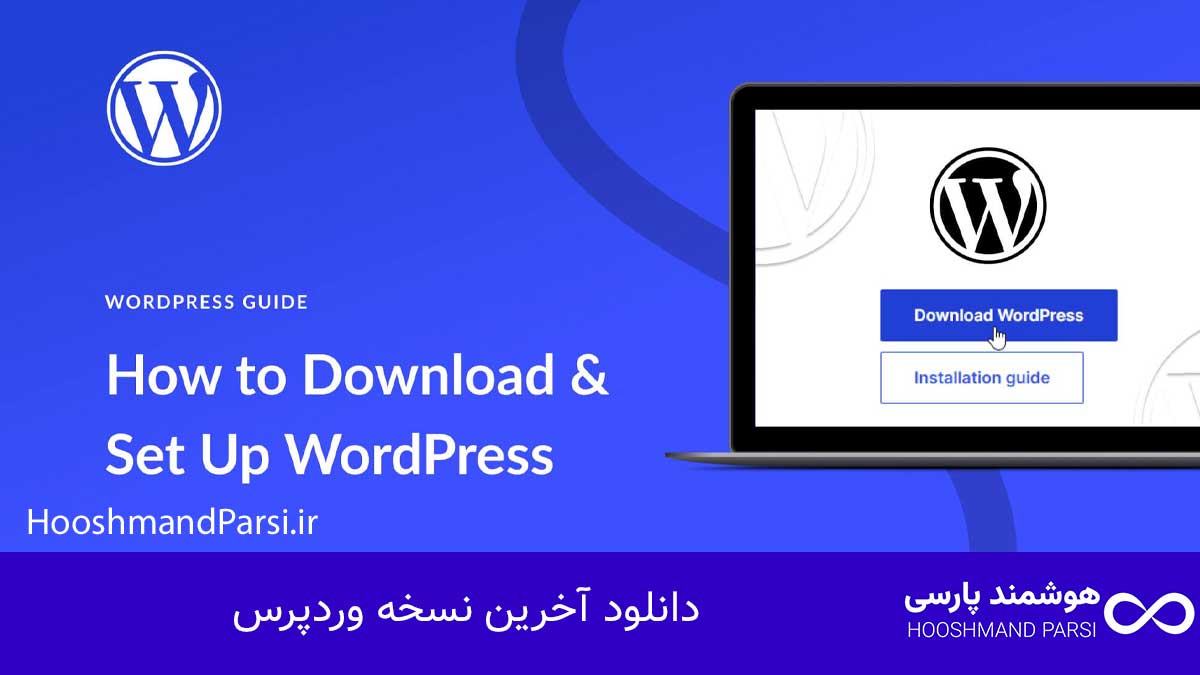
دانلود آخرین نسخه وردپرس
قبل از شروع نصب وردپرس در سی پنل، باید آخرین نسخه وردپرس رو از منبع رسمی اون دانلود کنید. این کار خیلی مهمه چون نسخههای قدیمی ممکنه مشکلات امنیتی یا ناسازگاری با افزونهها و قالبهای جدید داشته باشن. همیشه توصیه میشه از نسخهای استفاده کنید که مستقیماً از سایت رسمی wordpress.org یا برای کاربران فارسی، از سایت fa.wordpress.org دانلود شده باشه.
وقتی وارد سایت رسمی وردپرس بشید، با یک دکمه بزرگ و واضح با عنوان “Download WordPress” روبهرو میشید. روی اون کلیک کنید تا فایل فشردهای با فرمت zip دانلود بشه. این فایل شامل تمام اجزای لازم برای راهاندازی وردپرسه، از جمله فایلهای اصلی، پوشههای قالب و افزونههای پیشفرض. پیشنهاد میشه این فایل رو در دسکتاپ یا پوشهای ذخیره کنید که بعداً راحتتر بهش دسترسی داشته باشید.
اگر میخواید وردپرس فارسی نصب کنید، حتماً از نسخه فارسی استفاده کنید چون ترجمه کاملتری داره و تنظیمات پیشفرض اون مثل تقویم شمسی، زبان فارسی در پیشخوان، و فونتهای مناسب از همون ابتدا در اختیارتون قرار میگیره. با این کار در زمان زیادی صرفهجویی میکنید و نیازی نیست بعد از نصب، زبان سایت رو تغییر بدید.
نکتهای که بعضی کاربران نادیده میگیرن اینه که قبل از آپلود فایل وردپرس در سی پنل، بهتره فایل zip رو باز نکنید. یعنی دقیقاً همون فایل فشردهای که دانلود کردید رو باید در مرحله آپلود استفاده کنید. استخراج (Extract) اون رو مستقیماً داخل File Manager سی پنل انجام میدیم تا ساختار فایلها بهدرستی در مسیر public_html قرار بگیره.
در این مرحله شما آخرین نسخه وردپرس رو دارید و آمادهاید تا وارد بخش اصلی سی پنل بشید و نصب سایت رو شروع کنید. مرحله بعد، آشنایی با محیط سی پنل و نحوه ورود به اون هست.
پست مرتبط: چگونه در وردپرس قالب نصب کنیم؛ گامبهگام با 3 روش طلایی!
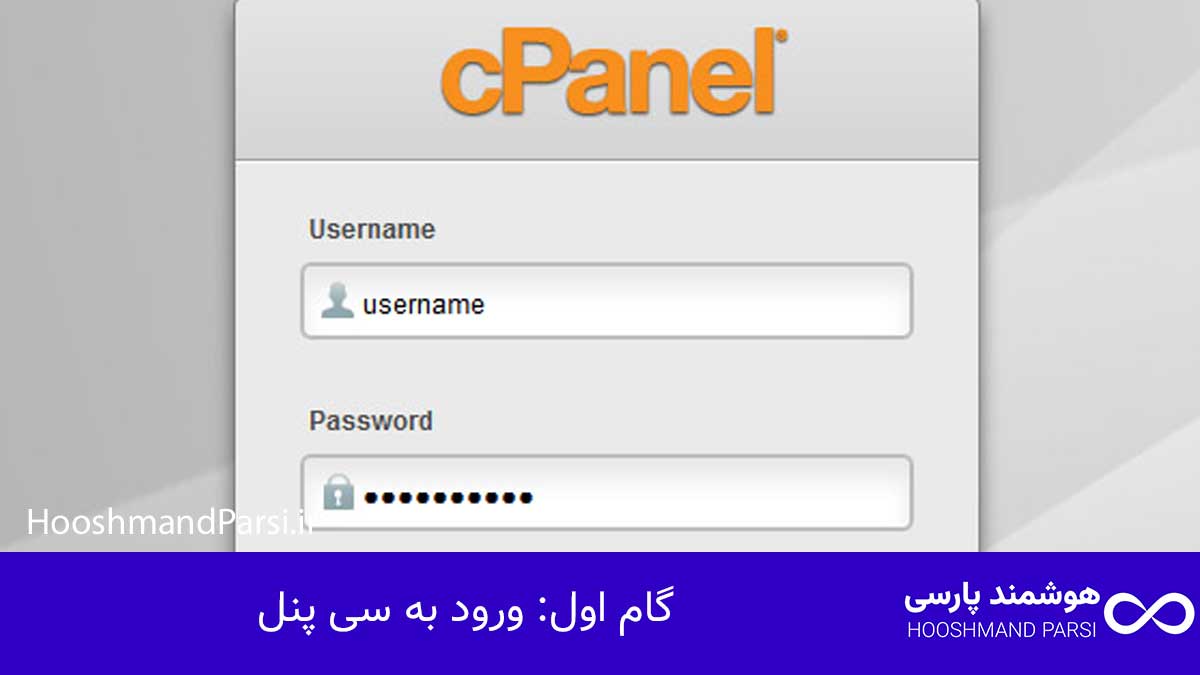
گام اول: ورود به سی پنل
برای شروع نصب وردپرس، باید وارد پنل مدیریتی هاست خود یعنی سی پنل (cPanel) شوید. سی پنل در واقع داشبورد اصلی شما برای مدیریت فایلها، دیتابیسها، ایمیلها و تنظیمات اصلی سروره. اگر تا حالا واردش نشدید، نگران نباشید، ورود به سی پنل بسیار ساده است.
معمولاً پس از خرید هاست، شرکت هاستینگ مشخصات ورود به سی پنل را برای شما ایمیل میکند. این اطلاعات شامل آدرس ورود (URL)، نام کاربری (Username) و رمز عبور (Password) است. آدرس ورود معمولاً به یکی از این دو شکل است:yourdomain.com/cpanel یا yourdomain.com:2083
با وارد کردن یکی از این آدرسها در مرورگر، صفحه ورود سی پنل برایتان باز میشود. کافی است اطلاعات ورود را در فیلدهای مربوطه وارد کرده و روی دکمه “Log in” کلیک کنید.
بعد از ورود، وارد صفحه اصلی سی پنل میشوید که پر از ابزارها و آیکونهای مختلف است. ممکن است در نگاه اول کمی شلوغ به نظر برسد، اما نگران نباشید؛ ما فقط با چند بخش کلیدی آن کار داریم. برای نصب وردپرس به قسمتهای “File Manager” (برای مدیریت فایلها)، “MySQL Databases” (برای ساخت دیتابیس) و گاهی “Domains” یا “Addon Domains” نیاز خواهیم داشت. اگر بخواهید همهچیز را سریعتر انجام دهید، بعضی هاستها افزونهای به نام “Softaculous App Installer” دارند که نصب خودکار وردپرس را انجام میدهد. اما در این آموزش روش دستی و حرفهای نصب وردپرس در سی پنل را یاد میگیرید که کنترل کامل روی فرآیند نصب به شما میدهد.
ورود موفق به سی پنل یعنی اولین قدم واقعی شما برای راهاندازی سایت وردپرسیتان برداشته شده. حالا وقتشه محیط فایلها و دیتابیس را آماده کنیم تا بتوانیم فایلهای وردپرس را به درستی بارگذاری و پیکربندی کنیم. گام بعدی ساخت دیتابیس جدید است، که نقش قلب تپنده سایت شما را دارد.
گام دوم: ایجاد دیتابیس جدید
یکی از مراحل حیاتی در نصب وردپرس در سی پنل، ساخت یک دیتابیس (Database) جدید است. دیتابیس جاییه که تمام اطلاعات سایت شما ذخیره میشه؛ از کاربران گرفته تا پستها، تنظیمات و حتی افزونهها. وردپرس بدون دیتابیس عملاً کار نمیکنه، چون هیچ جایی برای ذخیره دادهها نداره. پس ایجاد دیتابیس اولین گام جدی قبل از نصب نهایی وردپرسه.
برای ساخت دیتابیس، بعد از ورود به سی پنل، از منوی اصلی گزینه MySQL Databases رو انتخاب کنید. در صفحهای که باز میشه، بخشی به نام “Create New Database” میبینید. داخل اون یک نام دلخواه برای دیتابیس بنویسید، مثلاً wp_site یا blog_data، و روی دکمه “Create Database” کلیک کنید. حالا دیتابیس شما ساخته شده و در لیست پایین صفحه قابل مشاهده است.
بعد از ایجاد دیتابیس، باید یک کاربر (User) برای اون بسازید. چون وردپرس برای ارتباط با دیتابیس نیاز داره بدونه با چه نام کاربری و رمزی میتونه وارد بشه. این مرحله خیلی مهمه و نباید اطلاعاتش رو فراموش کنید، چون در فایل پیکربندی وردپرس (wp-config.php) باید همین دادهها رو وارد کنید.
نکتهای که خیلی از مبتدیها ازش غافل میشن اینه که فقط ساخت دیتابیس و یوزر کافی نیست؛ باید اون دو رو به هم اتصال بدید. در پایین همان صفحه گزینهای به نام “Add User to Database” وجود داره. با انتخاب نام کاربر و دیتابیس و زدن دکمه “Add”، باید سطح دسترسی کاربر رو روی “ALL PRIVILEGES” بگذارید تا وردپرس بتونه تمام عملیات لازم مثل ایجاد جدول، ذخیره تنظیمات و حذف دادهها رو انجام بده.
در این مرحله دیتابیس شما آماده است و تمام اطلاعات مورد نیاز برای نصب وردپرس مثل نام دیتابیس، نام کاربر و رمز عبور باید یادداشت بشن. در گام بعدی یاد میگیریم چطور این دیتابیس رو در وردپرس به کار ببریم و ارتباط بین اون و فایلهای سایت رو برقرار کنیم.
چگونه دیتابیس جدید بسازیم
ساخت دیتابیس جدید در سی پنل یکی از بخشهایی است که باید با دقت انجام شود، چون کوچکترین اشتباه در این مرحله میتواند باعث شود وردپرس نتواند به اطلاعات سایت دسترسی پیدا کند. برای شروع، بعد از ورود به سی پنل از قسمت Databases روی گزینه MySQL® Databases کلیک کنید. این ابزار مخصوص ایجاد، ویرایش و مدیریت پایگاه دادهها در سرور است.
در قسمت “Create New Database”، باید یک نام برای دیتابیس انتخاب کنید. بهتر است نامی کوتاه و قابل تشخیص بنویسید، مثلاً wp_blog یا my_store. بعد از تایپ نام، روی دکمه “Create Database” بزنید تا دیتابیس ساخته شود. حالا در قسمت پایین همان صفحه، دیتابیس جدید شما در لیست نمایش داده میشود.
اما دیتابیس به تنهایی کافی نیست؛ باید یک کاربر دیتابیس (Database User) هم بسازید تا وردپرس بتواند از طریق آن به اطلاعات دسترسی داشته باشد. در همان صفحه کمی پایینتر بخشی با عنوان “Add New User” وجود دارد. در این قسمت نام کاربری و رمز عبور دلخواه خود را وارد کنید. رمز عبور باید قوی باشد (ترکیبی از حروف بزرگ، کوچک، عدد و کاراکترهای خاص). پس از ساخت کاربر، روی دکمه “Create User” کلیک کنید تا کاربر ایجاد شود.
در پایان، حتماً اطلاعات دیتابیس، نام کاربر و رمز عبور را در جایی یادداشت کنید چون در مراحل بعدی هنگام ویرایش فایل wp-config.php به آنها نیاز خواهید داشت.
با این کار دیتابیس جدید شما آماده است و میتوانید به مرحله بعدی یعنی ایجاد کاربر برای دیتابیس بروید تا تنظیمات دسترسی کامل شود.
ایجاد کاربر برای دیتابیس
وقتی دیتابیس جدید رو در سی پنل ساختی، مرحله بعدی اینه که برای اون یک کاربر دیتابیس (Database User) ایجاد کنی. این کاربر در واقع رابط بین وردپرس و دیتابیسه؛ یعنی هر بار که سایتت بارگذاری میشه یا اطلاعات جدیدی وارد میکنی، وردپرس از طریق همین کاربر به دیتابیس متصل میشه و دادهها رو میخونه یا ذخیره میکنه.
برای ساخت کاربر دیتابیس، وارد سی پنل شو و به بخش MySQL Databases برو. کمی پایینتر از جایی که دیتابیس جدید ساختی، بخشی به نام “Add New User” وجود داره. در این قسمت باید نام کاربری (Username) و رمز عبور (Password) جدید وارد کنی. سعی کن نام کاربری مرتبط با سایت باشه تا در آینده بتونی راحتتر تشخیصش بدی، مثل wp_user یا blog_admin.
در بخش رمز عبور، حتماً از ترکیب حروف بزرگ و کوچک، اعداد و کاراکترهای خاص استفاده کن تا امنیت دیتابیس بالا بره. حتی میتونی از دکمه “Password Generator” خود سی پنل برای تولید رمز قوی استفاده کنی. بعد از وارد کردن اطلاعات، روی “Create User” کلیک کن تا کاربر ساخته بشه.
اما هنوز یه قدم دیگه باقی مونده؛ باید این کاربر رو به دیتابیس وصل کنی تا دسترسی کامل به اون پیدا کنه. پایین همین صفحه بخشی به نام “Add User to Database” هست. در اونجا از منوی کشویی نام کاربر و دیتابیس رو انتخاب کن، سپس روی “Add” بزن. در صفحه بعد، گزینه “ALL PRIVILEGES” رو فعال کن تا وردپرس بتونه تمام کارهای لازم مثل افزودن جدولها، حذف دادهها یا بروزرسانی اطلاعات رو انجام بده. در آخر “Make Changes” رو بزن تا تنظیمات ذخیره بشن.
در این مرحله، ارتباط بین کاربر و دیتابیس با موفقیت برقرار شده. حالا وردپرس شما یک پایگاه داده آماده و کاربر اختصاصی داره که با اطلاعات دقیق و امن پیکربندی شده. قدم بعدی، انتقال فایلهای وردپرس به هاست و آمادهسازی اون برای نصب نهاییه.
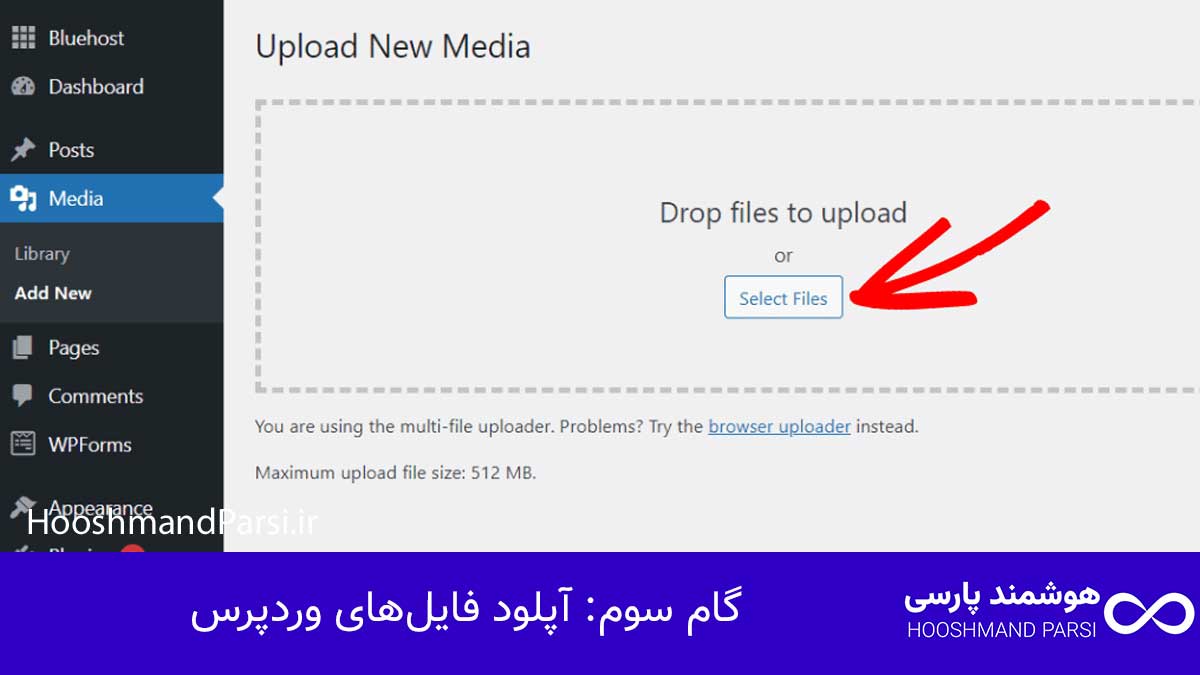
گام سوم: آپلود فایلهای وردپرس
در این مرحله، باید فایلهای وردپرسی که از سایت رسمی دانلود کردی رو روی هاستت آپلود کنی تا بتونی نصب وردپرس در سی پنل رو شروع کنی. این کار از طریق ابزار قدرتمند File Manager در سی پنل انجام میشه، که بهت اجازه میده فایلها رو مستقیماً از مرورگر بارگذاری و مدیریت کنی.
برای شروع، وارد سی پنل شو و از قسمت Files روی گزینه File Manager کلیک کن. در صفحه جدید، از منوی سمت چپ پوشهای به نام public_html رو انتخاب کن. این پوشه مسیر اصلی سایتت در هاسته؛ یعنی هر فایلی که اینجا قرار بگیره از طریق آدرس دامنه قابل دسترسیه. اگه سایتت روی دامنه اصلی (مثلاً seopersian.com) قراره نصب بشه، باید فایلهای وردپرس رو داخل همین پوشه قرار بدی. اما اگه میخوای وردپرس رو روی یک زیردامنه (subdomain) یا پوشه خاص مثل yourdomain.com/blog نصب کنی، باید پوشه مربوط به اون مسیر رو باز کنی.
حالا در بالای صفحه روی دکمه “Upload” کلیک کن. فایل فشردهی وردپرسی که قبلاً دانلود کردی (با فرمت zip) رو انتخاب و آپلود کن. بسته به سرعت اینترنت و حجم فایل، ممکنه چند دقیقه طول بکشه. وقتی آپلود تموم شد، برگرد به پوشه public_html و فایل zip رو اونجا ببین. حالا وقتشه اون رو از حالت فشرده خارج کنیم تا فایلهای وردپرس در مسیر اصلی قرار بگیرن.
برای این کار روی فایل راستکلیک کن و گزینه “Extract” رو بزن. معمولاً بعد از استخراج، فایلها داخل پوشهای به نام “wordpress” قرار میگیرن. باید محتویات اون پوشه (نه خود پوشه) رو انتخاب کنی و با گزینه “Move” به مسیر اصلی یعنی public_html منتقل کنی. این کار باعث میشه وقتی کسی دامنه سایتت رو وارد میکنه، مستقیماً وارد صفحه نصب وردپرس بشه، نه داخل پوشه فرعی.
نکته مهم: بعد از انتقال فایلها، فایل zip و پوشه اضافی “wordpress” رو حذف کن تا فضای هاستت بیدلیل اشغال نشه. با این کار، هاستت تمیز و منظم میمونه و سرعتش هم بهتر خواهد بود.
حالا که فایلهای وردپرس با موفقیت آپلود شدن، در گام بعدی یاد میگیریم چطور با استفاده از File Manager این فایلها رو مدیریت کنیم و ساختار پوشهها رو بشناسیم.
استفاده از File Manager
ابزار File Manager در سی پنل یکی از کاربردیترین بخشها برای مدیریت فایلهای سایت وردپرسی شماست. در واقع، این بخش مثل “مدیریت فایل” ویندوز یا مک عمل میکنه، با این تفاوت که همه چیز روی هاست شما انجام میشه و نیازی به هیچ نرمافزار جانبی مثل FileZilla ندارید. با File Manager میتونید فایلها رو آپلود، حذف، ویرایش، کپی، جابهجا یا حتی از حالت فشرده خارج کنید — همهاش فقط با چند کلیک ساده.
وقتی وارد File Manager میشید، در سمت چپ پوشههای اصلی هاستتون رو میبینید. مهمترین اونها پوشه public_html هست که محل قرارگیری فایلهای اصلی سایت شماست. هر سایتی که روی هاست نصب میشه، فایلهاش باید داخل همین پوشه باشن. پس اگه قصد دارید وردپرس رو روی دامنه اصلی نصب کنید، همه فایلهای وردپرس باید دقیقاً داخل public_html قرار بگیرن. اما اگه سایت روی زیردامنه یا پوشه خاصیه، باید وارد مسیر مربوط به اون بخش بشید (مثلاً public_html/blog).
یکی از قابلیتهای مهم File Manager، گزینه Upload در نوار بالاست. باهاش میتونید فایل وردپرس (نسخه zip) رو از سیستم خودتون روی هاست آپلود کنید. بعد از آپلود، نوبت به گزینه Extract میرسه که برای خارج کردن فایل از حالت فشرده استفاده میشه. این مرحله حتماً باید انجام بشه، چون وردپرس فقط وقتی قابل نصب میشه که فایلهاش از حالت zip بیرون بیان.
در صورتی که بخواید تغییری کوچک در فایلها بدید — مثلاً در فایل wp-config.php یا .htaccess — میتونید روی فایل راستکلیک کنید و گزینه Edit یا Code Edit رو بزنید. این قابلیت باعث میشه بدون نیاز به نرمافزار یا FTP، مستقیم از طریق مرورگر فایلها رو ویرایش کنید.
در نهایت، File Manager به شما کنترل کامل روی ساختار وردپرس میده. میتونید فایلهای اضافی مثل zip یا پوشه “wordpress” رو حذف کنید، فایلها رو منتقل کنید، و ساختار سایت رو تمیز نگه دارید. با تسلط روی این بخش، تقریباً هر نوع تغییر یا رفع اشکالی رو میتونید مستقیماً از خود سی پنل انجام بدید.
در گام بعدی یاد میگیریم چطور فایل zip وردپرس رو بهدرستی استخراج کنیم و مطمئن بشیم که همه فایلها در مسیر صحیح قرار گرفتن.
تنظیمات فایل زیپ و استخراج آن
بعد از اینکه فایل فشرده وردپرس رو با موفقیت در File Manager سی پنل آپلود کردی، حالا باید اون رو از حالت زیپ خارج کنی تا فایلهای اصلی وردپرس قابل دسترس بشن. این مرحله خیلی مهمه، چون تا زمانی که فایلها Extract نشن، وردپرس روی هاست نصب نمیشه. خیلیها این قسمت رو اشتباه انجام میدن و بعداً با خطاهای نصب یا صفحه سفید سایت مواجه میشن. پس باید دقیق پیش بری.
برای شروع، وارد File Manager شو و به مسیر public_html برو. در اینجا باید فایل فشردهای به نام wordpress.zip (یا نامی مشابه) ببینی. روی اون راستکلیک کن و گزینه Extract رو بزن. معمولاً سی پنل ازت میپرسه که فایلها در کجا استخراج بشن؛ مسیر پیشفرض همون public_html هست، پس همونو تایید کن. چند ثانیه بعد، فرآیند استخراج تموم میشه و پوشهای به نام “wordpress” در همون مسیر ظاهر میشه.
حالا باید دقت کنی که تمام فایلهای اصلی وردپرس داخل اون پوشه قرار گرفتن، نه مستقیماً در public_html. برای نصب درست وردپرس، باید محتویات داخل پوشه “wordpress” رو به پوشه اصلی یعنی public_html منتقل کنی. برای این کار، وارد پوشه wordpress شو، تمام فایلها و پوشهها (مثل wp-admin، wp-content، wp-includes و فایلهای php) رو انتخاب کن، بعد از بالای صفحه گزینه Move رو بزن و مسیر مقصد رو روی /public_html/ تنظیم کن. بعد از تایید، تمام فایلها منتقل میشن.
وقتی انتقال تموم شد، حالا باید پوشه اضافی “wordpress” و فایل zip اولیه رو حذف کنی تا فضای هاست بیدلیل اشغال نشه. با این کار ساختار سایتت مرتب میمونه و موقع بارگذاری دامنه، مستقیماً وارد صفحه نصب وردپرس میشی.
اگه همهچیز رو درست انجام داده باشی، حالا پوشه public_html فقط شامل فایلهای اصلی وردپرسه و آمادهست برای مرحله بعدی که تنظیمات فایل wp-config.php انجام میشه — یعنی جایی که قراره وردپرس رو به دیتابیس وصل کنیم.
گام چهارم: تنظیمات فایل wp-config
فایل wp-config.php قلب تنظیمات وردپرسه. این فایل در واقع پلیه بین وردپرس و دیتابیس شما و بدون اون سایت عملاً کار نمیکنه. در این مرحله قراره اطلاعات دیتابیس، کاربر و رمز عبور رو وارد این فایل کنیم تا وردپرس بدونه از کجا دادهها رو بخونه یا بنویسه. تنظیم درست این فایل یکی از مهمترین بخشهای نصب وردپرس در سی پنل محسوب میشه.
برای شروع، وارد File Manager شو و مسیر public_html رو باز کن. بین فایلها، فایلی به نام wp-config-sample.php میبینی. این فایل نمونهی پیشفرض وردپرسه که باید ازش نسخهای بسازی و اون رو به wp-config.php تغییر نام بدی. برای این کار روی فایل راستکلیک کن، گزینه Rename رو انتخاب کن و عبارت “-sample” رو حذف کن تا فقط wp-config.php بمونه. حالا فایل جدید آمادهی ویرایشه.
روی فایل راستکلیک کن و گزینه Edit یا Code Edit رو بزن. در صفحه بازشده، چند خط اول مربوط به اطلاعات اتصال به دیتابیسه. در اینجا باید مقادیری که هنگام ساخت دیتابیس در سی پنل یادداشت کردی رو وارد کنی. سه خط اصلی به این صورت هستن:
define('DB_NAME', 'your_database_name');
define('DB_USER', 'your_username');
define('DB_PASSWORD', 'your_password');
عبارتهای داخل کوتیشن رو با اطلاعات واقعی دیتابیس خودت جایگزین کن. مثلاً اگه دیتابیس شما wp_site و کاربر wp_user هست، باید دقیقاً همونها رو بنویسی. دقت کن حتی کوچکترین اشتباه در نام یا پسورد باعث میشه وردپرس نتونه به دیتابیس وصل بشه و خطای “Error establishing a database connection” نمایش داده بشه.
در همین فایل بخشهای دیگهای هم هست که به امنیت و عملکرد سایت مربوط میشه، مثل تنظیمات کلیدهای امنیتی و پیشوند جداول دیتابیس (table prefix). پیشوند پیشفرض وردپرس wp_ هست، ولی برای افزایش امنیت بهتره اون رو تغییر بدی، مثلاً wp9a_ یا هر ترکیب تصادفی دیگه.
بعد از اعمال تغییرات، روی “Save Changes” بزن تا تنظیمات ذخیره بشن. حالا فایل wp-config شما آماده است و وردپرس میتونه به دیتابیس متصل بشه. در گام بعدی یاد میگیریم چطور کلیدهای امنیتی رو در همین فایل تنظیم کنیم تا امنیت سایتت چند برابر بشه.
ویرایش اطلاعات دیتابیس
در این مرحله باید اطلاعات دیتابیسی که در سی پنل ساختی رو داخل فایل wp-config.php وارد کنی تا وردپرس بتونه به دیتابیس وصل بشه و دادهها رو ذخیره و بازیابی کنه. این بخش دقیقاً جاییه که سایتت به پایگاه داده متصل میشه، پس باید با دقت کامل انجامش بدی.
برای شروع، وارد File Manager شو و مسیر public_html رو باز کن. فایلی به نام wp-config.php رو پیدا کن، روش راستکلیک کن و گزینه Edit یا Code Edit رو انتخاب کن. وقتی صفحه ویرایش باز شد، چند خط اول شامل کدهایی هست که باید تنظیم بشن. بخش مورد نظر به شکل زیره:
define( 'DB_NAME', 'database_name_here' );
define( 'DB_USER', 'username_here' );
define( 'DB_PASSWORD', 'password_here' );
define( 'DB_HOST', 'localhost' );
حالا باید مقادیر داخل کوتیشنها رو با اطلاعات واقعی دیتابیس خودت جایگزین کنی. مثلاً اگه موقع ساخت دیتابیس نامی مثل vahid_wp انتخاب کردی، و یوزرت vahid_user بوده، و رمز عبورت مثلاً mypass123! هست، باید اونها رو دقیقاً اینطوری بنویسی:
define( ‘DB_NAME’, ‘vahid_wp’ );
define( ‘DB_USER’, ‘vahid_user’ );
define( ‘DB_PASSWORD’, ‘mypass123!’ );
define( ‘DB_HOST’, ‘localhost’ );
گزینه DB_HOST معمولاً به صورت localhost باقی میمونه، چون اغلب شرکتهای هاستینگ از همین مسیر برای اتصال داخلی استفاده میکنن. ولی اگه از سرور اختصاصی یا هاست خاصی استفاده میکنی، ممکنه مقدارش متفاوت باشه (مثلاً 127.0.0.1 یا آدرس سرور دیتابیس).
بعد از اینکه اطلاعات رو درست وارد کردی، صفحه رو ذخیره کن (Save Changes). بهتره قبل از بستن فایل یهبار کل محتوا رو بررسی کنی تا مطمئن بشی اشتباه تایپی وجود نداره. چون حتی یک فاصله اضافی یا حذف کوتیشن میتونه باعث خطای “Database Connection Error” بشه.
برای اطمینان بیشتر، میتونی با ابزار Test Connection در بعضی از هاستها بررسی کنی که آیا وردپرس به درستی به دیتابیس وصل میشه یا نه. در صورت موفق بودن اتصال، یعنی مرحله سخت و حساس تنظیم دیتابیس با موفقیت انجام شده.
در مرحله بعد قراره امنیت سایت رو با پیکربندی کلیدهای امنیتی بالا ببریم تا وردپرس در برابر هک و نفوذ مقاومتر بشه.
پست مرتبط: چگونه وردپرس را روی لوکال هاست نصب کنیم در 10 دقیقه، رایگان!
پیکربندی کلیدهای امنیتی
کلیدهای امنیتی (Authentication Keys and Salts) در وردپرس یکی از حیاتیترین بخشهای محافظتی سایت شما هستن. این کلیدها باعث میشن اطلاعات ورود کاربران، کوکیها و سشنها رمزنگاری بشن و در نتیجه امنیت سایت در برابر نفوذ یا سرقت داده بالا بره. خیلی از افراد این مرحله رو نادیده میگیرن، اما واقعیت اینه که تنظیم درست کلیدهای امنیتی میتونه جلوی بسیاری از حملات سایبری ساده مثل “Cookie Hijacking” رو بگیره.
برای فعال کردن این کلیدها، باید فایل wp-config.php رو باز کنی (در مسیر public_html). درون فایل، دنبال بخشی بگرد که با این توضیح شروع میشه:
/**#@+
 * Authentication Unique Keys and Salts.
 */
در این قسمت چند خط کد وجود داره که مقادیرشون معمولاً خالی یا پیشفرض هست. برای ایجاد کلیدهای واقعی، باید از سرویس رسمی وردپرس استفاده کنی. به آدرس زیر برو:
https://api.wordpress.org/secret-key/1.1/salt/
وقتی این صفحه رو باز میکنی، چند خط کد حاوی کلیدهای تصادفی و امن برای شما تولید میشه. این کلیدها ترکیبی از کاراکترهای خاص و طولانی هستن که مخصوص سایت شما ساخته میشن. کافیه کل اون خطوط رو کپی کنی و در بخش مربوطه در فایل wp-config.php جایگزین کدهای پیشفرض کنی.
این کلیدها هشت مورد هستن و هر کدوم وظیفه خاصی دارن مثل محافظت از کوکیهای ورود، رمزهای نشست (session tokens) و امنیت کلی کاربر. با تغییر این کلیدها حتی اگر کسی قبلاً به حساب مدیریت سایت وارد شده باشه، بهصورت خودکار از سیستم خارج میشه چون کلیدهای رمزنگاری تغییر کردن. این روش یک راهکار ساده ولی بسیار قوی برای افزایش امنیت وردپرسه.
در نهایت بعد از جایگزینی کلیدها، روی “Save Changes” کلیک کن. پیشنهاد میشه هر چند ماه یکبار (مثلاً هر شش ماه) کلیدهای امنیتی رو دوباره تولید و جایگزین کنی تا امنیت سایت همیشه در سطح بالا باقی بمونه.
حالا که فایل wp-config کاملاً پیکربندی شده، وردپرس آمادهی اجراست و وقتشه فرآیند نصب رو آغاز کنیم.
گام پنجم: اجرای نصب وردپرس
تا اینجا تمام مقدمات لازم انجام شده؛ فایلهای وردپرس رو روی هاستت آپلود کردی، دیتابیس ساختی، فایل wp-config رو تنظیم کردی و کلیدهای امنیتی رو هم وارد کردی. حالا وقتشه وارد مرحله اصلی بشی: اجرای نصب وردپرس در سی پنل. این همون لحظهایه که سایتت برای اولین بار بهصورت واقعی روی دامنهات بالا میاد.
برای شروع، مرورگر رو باز کن و آدرس دامنهای که وردپرس روش نصب شده رو بنویس (مثلاً yourdomain.com). اگه همهچیز درست انجام شده باشه، صفحه نصب وردپرس بهصورت خودکار باز میشه و ازت میخواد زبان سایت رو انتخاب کنی. برای سایتهای فارسی، گزینه فارسی رو انتخاب کن و روی دکمه «ادامه» بزن.
در مرحله بعد، وردپرس ازت اطلاعاتی مثل عنوان سایت، نام کاربری مدیر، رمز عبور و ایمیل رو میپرسه.
- عنوان سایت: اسم سایتی که در مرورگر و نتایج گوگل نمایش داده میشه. مثلاً “وبسایت آموزشی هوشمند پارسی”.
- نام کاربری: حتماً چیزی غیر از “admin” انتخاب کن تا امنیت بالاتر بره.
- رمز عبور: یک پسورد قوی با ترکیب حروف، عدد و کاراکتر بساز.
- ایمیل: برای بازیابی رمز عبور یا اعلانهای سیستمی استفاده میشه.
در همین بخش تیک گزینه “نمایش به موتورهای جستجو” رو هم میتونی تنظیم کنی. اگه سایتت هنوز آماده نیست، فعلاً تیکش رو بزن تا گوگل سایت رو ایندکس نکنه. بعد از کامل شدن سایت میتونی اون رو فعال کنی.
وقتی فرم رو پر کردی، روی دکمه نصب وردپرس کلیک کن. چند لحظه صبر کن تا نصب انجام بشه. در نهایت پیامی با عنوان “وردپرس با موفقیت نصب شد” ظاهر میشه و اطلاعات ورود (login) برات نمایش داده میشه. با کلیک روی دکمه “ورود”، وارد پیشخوان سایتت میشی؛ جایی که میتونی ظاهر، محتوا و تنظیمات وبسایت رو کاملاً شخصیسازی کنی.
این بخش از نصب، نقطه آغاز واقعی کار با وردپرسه. حالا دیگه وبسایتت روی دامنه اصلی فعاله و از طریق آدرس /wp-admin میتونی هر زمان وارد پیشخوان بشی و مدیریتش کنی.
چگونه نصبکننده را اجرا کنیم
بعد از اینکه فایلهای وردپرس رو در مسیر public_html آپلود کردی و فایل wp-config.php رو هم تنظیم کردی، حالا وقتشه نصبکننده وردپرس (WordPress Installer) رو اجرا کنی. این مرحله در واقع ورود تو به دنیای وردپرسه و با چند کلیک ساده سایتت رسماً فعال میشه.
برای اجرای نصبکننده، فقط کافیه آدرس دامنهت رو در مرورگر وارد کنی. مثلاً اگر دامنهت yourdomain.com هست، اون رو بنویس و Enter بزن. اگه همهچیز درست انجام شده باشه، صفحهی راهاندازی وردپرس باز میشه و ازت میپرسه که زبان مورد نظر رو انتخاب کنی. از بین زبانها، فارسی رو انتخاب کن و روی دکمه «ادامه» کلیک کن.
در مرحله بعد، صفحهای با عنوان “اطلاعات مورد نیاز درباره شما” ظاهر میشه. اینجا باید اطلاعات سایت رو وارد کنی تا وردپرس بتونه محیط مدیریتی رو بسازه. بخشهای مختلف این فرم عبارتاند از:
- عنوان سایت: نامی که برای سایتت در نظر گرفتی (مثلاً آموزش وردپرس هوشمند پارسی).
- نام کاربری: شناسه ورود به پیشخوان وردپرس؛ سعی کن ساده و قابل حدس نباشه. مثلاً بهجای admin از ترکیب نام و عدد مثل vahid2025 استفاده کن.
- رمز عبور: حتماً از یک رمز قوی استفاده کن تا امنیت مدیریت سایت حفظ بشه. وردپرس خودش میزان قدرت رمز رو بهت نشون میده.
ایمیل: آدرس ایمیلی که برای بازیابی رمز یا دریافت اعلانهای سیستمی استفاده میشه.
نمایش در موتورهای جستجو: اگه سایت هنوز آماده نیست، تیک این گزینه رو بزن تا گوگل فعلاً اون رو ایندکس نکنه.
بعد از پر کردن فرم، روی دکمه «راهاندازی وردپرس» کلیک کن. چند لحظه بعد صفحهای با پیام “وردپرس با موفقیت نصب شد” برات باز میشه. در اون صفحه دکمهای با عنوان «ورود» هست که با کلیک روش به صفحه ورود مدیر (yourdomain.com/wp-admin) هدایت میشی.
از اینجا به بعد کنترل کامل سایت در دستان توئه. میتونی وارد پیشخوان بشی، پوسته نصب کنی، نوشته بنویسی و شروع به ساختن سایتی حرفهای کنی. نصبکننده وردپرس یکی از سریعترین و بیدردسرترین مراحل راهاندازی سایته و فقط در چند دقیقه، یه وبسایت کامل رو بالا میاره.
تکمیل فرآیند نصب
وقتی اطلاعات موردنیاز رو در صفحه نصب وردپرس وارد کردی و روی دکمه «راهاندازی وردپرس» کلیک کردی، حالا وارد آخرین مرحله نصب میشی. این همون لحظهایه که وردپرس تمام تنظیمات لازم رو بهصورت خودکار انجام میده: دیتابیس رو با فایلهای سایت هماهنگ میکنه، ساختار اولیه جداول رو میسازه و پیشخوان وردپرس رو برای اولین بار ایجاد میکنه.
چند ثانیه بعد، صفحهای با پیام «وردپرس با موفقیت نصب شد!» نمایش داده میشه. این یعنی فرآیند نصب کاملاً بهدرستی انجام شده. زیر این پیام، اطلاعاتی مثل نام کاربری که انتخاب کردی و لینک ورود به بخش مدیریت (wp-admin) ظاهر میشه. بهتره همون لحظه با کلیک روی دکمه ورود (Log in) وارد پیشخوان بشی تا مطمئن شی همهچیز درست کار میکنه.
در صفحه ورود، نام کاربری و رمز عبوری که در مرحله قبل وارد کردی رو تایپ کن. بعد از ورود، داشبورد وردپرس برات باز میشه — محیطی که از این به بعد، همه چیز سایتت از اینجا کنترل میشه: از انتشار مطلب گرفته تا نصب قالب، افزونهها و تنظیمات امنیتی. در اولین ورود، وردپرس معمولاً چند گزینه ابتدایی مثل نصب قالب پیشفرض یا راهنمای شروع سریع رو نشون میده.
اگه در این مرحله به جای پیام موفقیت با خطا مواجه شدی (مثلاً صفحه سفید یا خطای اتصال به دیتابیس)، ممکنه فایل wp-config.php یا مسیر فایلها اشتباه تنظیم شده باشه. در این صورت، به File Manager برگرد و دوباره اطلاعات دیتابیس رو بررسی کن. معمولاً با اصلاح اون بخش، نصب بهدرستی انجام میشه.
وقتی وارد پیشخوان شدی، پیشنهاد میشه سریعاً چند کار اولیه انجام بدی: تنظیمات عمومی سایت رو بررسی کن (مثل عنوان و توضیحات سایت در بخش تنظیمات > عمومی)، ساعت و منطقه زمانی رو روی “Tehran” بذار، و اگه سایت فارسیه، حتماً از نسخه فارسی وردپرس استفاده کن تا همه تاریخها و قالبها درست نمایش داده بشن.
به این ترتیب، فرآیند نصب وردپرس بهصورت کامل تموم میشه و حالا تو صاحب یه سایت کاملاً فعال و آمادهای. قدم بعدی، تنظیمات اولیه وردپرسه تا ظاهر، عملکرد و امنیت سایت رو به حالت دلخواهت دربیاری.
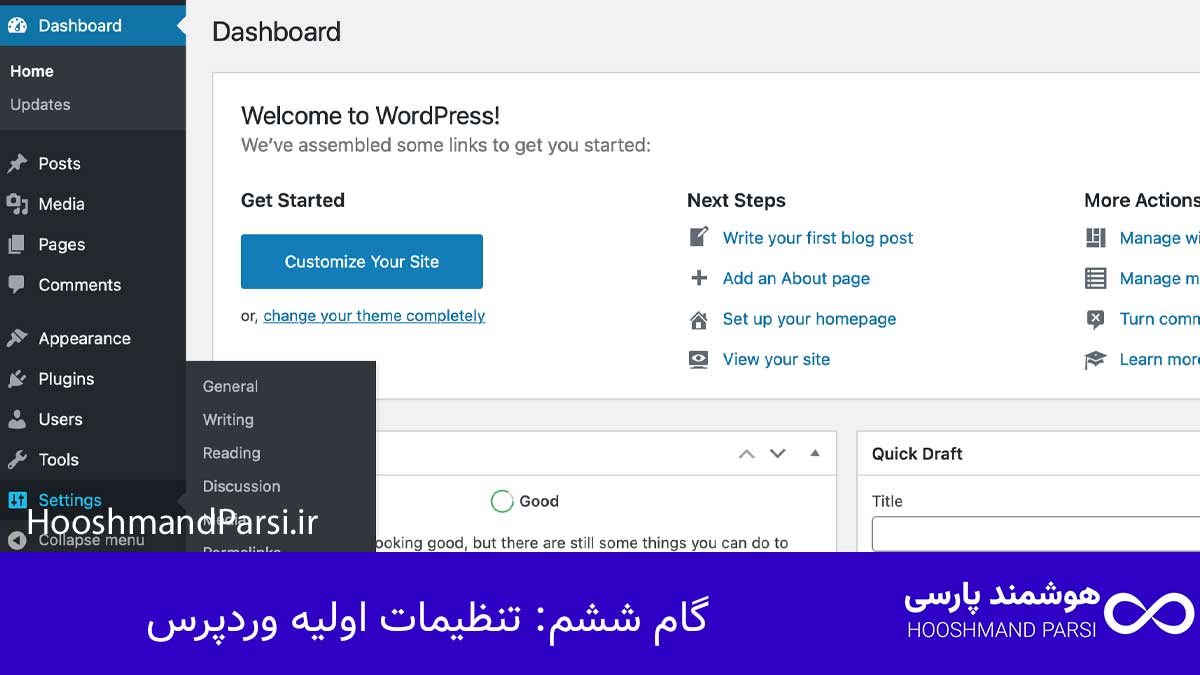
گام ششم: تنظیمات اولیه وردپرس
بعد از اینکه وردپرس با موفقیت نصب شد، حالا وارد مرحلهای میشی که بهش میگن «تنظیمات اولیه وردپرس». این مرحله یکی از مهمترین بخشهای شروع کاره، چون جهت کلی سایتت رو مشخص میکنه. اگر این تنظیمات رو با دقت انجام بدی، هم تجربه کاربری سایتت بهتر میشه، هم از نظر سئو پایههای درستی گذاشته میشه.
وقتی وارد پیشخوان وردپرس شدی، از منوی سمت راست بخش تنظیمات (Settings) رو باز کن. اولین گزینه، تنظیمات عمومی هست. در اینجا میتونی عنوان سایت و توضیح کوتاهی درباره اون بنویسی؛ این دو بخش در نتایج گوگل هم نمایش داده میشن، پس حتماً دقیق و جذاب بنویسشون. بعد از اون، بررسی کن که آدرس سایت (Site URL) و آدرس وردپرس (WordPress URL) هر دو یکی باشن و با “https://” شروع بشن تا امنیت اتصال حفظ بشه.
در مرحله بعد، از منوی تنظیمات → خواندن (Reading)، مشخص کن که صفحه اصلی سایتت چطور نمایش داده بشه. اگه قراره وبسایتت وبلاگی باشه، گزینه “آخرین نوشتهها” رو انتخاب کن. اما اگه میخوای یه سایت شرکتی یا فروشگاهی بسازی، بهتره یه برگه ثابت مثل “خانه” رو به عنوان صفحه اصلی تعیین کنی. همینجا هم میتونی تنظیم کنی که موتورهای جستجو (مثل گوگل) فعلاً سایتت رو ایندکس کنن یا نه.
حالا نوبت تنظیمات پیوندهای یکتا (Permalinks) میرسه. از منوی تنظیمات → پیوندهای یکتا گزینه “نام نوشته” رو انتخاب کن تا لینکهای مطالب سایتت تمیز، کوتاه و سئوپسند بشن (مثل: yourdomain.com/post-title). این یکی از نکات طلایی برای سئوی اولیه وردپرسه.
در نهایت، بهتره از همین ابتدا چند افزونه ضروری مثل Yoast SEO برای بهینهسازی موتورهای جستجو، WP Super Cache برای افزایش سرعت سایت، و UpdraftPlus برای بکاپگیری منظم نصب کنی. این کار باعث میشه سایتت از روز اول هم سریعتر باشه، هم ایمنتر.
در گام بعدی یاد میگیری چطور قالب و افزونههای مورد نیازت رو انتخاب و نصب کنی تا سایتت ظاهر و عملکرد حرفهایتری پیدا کنه.
انتخاب پوسته و افزونهها
یکی از جذابترین مراحل بعد از نصب وردپرس، انتخاب قالب (پوسته) و افزونههای مورد نیازه. این بخش مثل انتخاب لباس برای سایتته؛ ظاهر و حس کاربر از سایتت دقیقاً به همین انتخاب بستگی داره. وردپرس به خاطر انعطاف بالا، هزاران قالب و افزونه رایگان و حرفهای داره که میتونی متناسب با هدف سایتت نصب و شخصیسازی کنی.
برای شروع، از منوی سمت راست در پیشخوان وردپرس به بخش نمایش → پوستهها (Appearance → Themes) برو. اینجا چند قالب پیشفرض مثل “Twenty Twenty-Four” رو میبینی. اگه بخوای قالب جدیدی نصب کنی، روی گزینه افزودن پوسته جدید (Add New) کلیک کن. حالا میتونی از بین صدها قالب رایگان موجود در مخزن وردپرس، گزینهای رو انتخاب کنی که مناسب حوزه کاریته. مثلاً برای سایتهای آموزشی قالب “Astra” یا “OceanWP”، برای فروشگاههای اینترنتی قالب “Storefront”، و برای سایتهای شخصی قالب “Neve” عالی هستن. بعد از انتخاب قالب، روی دکمه «نصب» و سپس «فعالسازی» کلیک کن.
اما ظاهر سایت فقط نیمی از ماجراست. عملکرد و قابلیتهای اون با افزونهها (Plugins) تکمیل میشه. افزونهها ابزارهای کوچیکی هستن که امکانات حرفهای به سایت اضافه میکنن. برای نصبشون از منوی افزونهها → افزودن (Plugins → Add New) استفاده کن. چند افزونه ضروری که تقریباً همه سایتها باید داشته باشن عبارتان از:
- Yoast SEO یا Rank Math برای بهینهسازی سئو
- Elementor برای طراحی صفحات با کشیدن و رها کردن (Drag & Drop)
- UpdraftPlus برای بکاپگیری خودکار
- LiteSpeed Cache برای افزایش سرعت سایت
- Wordfence Security برای محافظت در برابر هک
نکته مهم اینه که در انتخاب افزونه زیادهروی نکن. افزونههای زیاد باعث کندی سایت و تداخل بین کدها میشن. فقط ابزارهایی رو نصب کن که واقعاً لازمن.
در آخر، بعد از نصب پوسته و افزونهها، میتونی ظاهر سایت رو با مراجعه به بخش سفارشیسازی (Customize) تغییر بدی؛ از رنگها گرفته تا فونتها و چیدمان صفحه اصلی. همین بخش جاییه که سایت خام وردپرس، تبدیل به یک وبسایت واقعی و حرفهای میشه.
در گام بعدی میریم سراغ تنظیمات پیشرفتهتر تا سایتت از نظر فنی و امنیتی کاملاً بهینه بشه.
پیکربندی تنظیمات مهم
حالا که قالب و افزونهها رو نصب کردی، باید بری سراغ تنظیمات پایهای اما حیاتی وردپرس. این تنظیمات تعیین میکنن سایتت از نظر عملکرد، امنیت، سئو و سرعت چطور عمل کنه. خیلی از کاربران بعد از نصب وردپرس، همین بخش رو نادیده میگیرن و بعدها با مشکلاتی مثل ایندکس نشدن در گوگل، خطاهای ایمیل یا حتی نفوذ هکرها روبهرو میشن. پس الان وقتشه دقیق و اصولی همهچیز رو تنظیم کنیم.
اولین بخش مهم، تنظیمات عمومی (General Settings) هست. از منوی تنظیمات واردش شو و موارد زیر رو چک کن:
- عنوان سایت و معرفی کوتاه باید دقیق و مرتبط با موضوع سایتت باشه چون در نتایج گوگل نمایش داده میشه.
- آدرس سایت (Site URL) و آدرس وردپرس (WordPress URL) باید یکسان باشن و با https شروع بشن تا سایتت از SSL استفاده کنه.
- منطقه زمانی رو روی “Asia/Tehran” بذار تا ساعت انتشار نوشتهها و گزارشها درست نمایش داده بشن.
- در قسمت زبان سایت، مطمئن شو روی “فارسی” تنظیم شده.
- در مرحله بعد، وارد تنظیمات نوشتن و خواندن شو. در اینجا مشخص میکنی صفحه اصلی سایت چطور نمایش داده بشه (آخرین نوشتهها یا برگه ثابت). اگه تازه شروع کردی، بهتره یه برگه “خانه” و یه برگه “بلاگ” بسازی و اونها رو از همین بخش بهعنوان صفحات اصلی تنظیم کنی.
حالا نوبت به بخش پیوندهای یکتا (Permalinks) میرسه. از منوی تنظیمات این قسمت رو باز کن و گزینه “نام نوشته” رو فعال کن تا آدرس صفحاتت کوتاه، فارسی و سئودوست باشه (مثل:yourdomain.com/آموزش-وردپرس). این تنظیم برای رتبه بهتر در موتورهای جستجو ضروریه.
از بخش گفتوگوها (Discussion) هم تیک دریافت دیدگاهها از کاربران رو بررسی کن. اگه نمیخوای هر کسی بتونه نظر بده، گزینه “اجازه ثبت دیدگاه در نوشتههای جدید” رو بردار. این کار باعث کاهش اسپمها میشه.
در آخر، حتماً تنظیمات ایمیل سایت رو تست کن تا مطمئن شی اعلانها (مثل بازیابی رمز عبور یا ثبت دیدگاه جدید) بهدرستی ارسال میشن. اگه ایمیلها ارسال نمیشن، افزونهای مثل WP Mail SMTP نصب کن تا این مشکل برطرف بشه.
با این پیکربندیها، سایتت از نظر عملکرد فنی، ساختار و امنیت در وضعیت کاملاً استاندارد قرار میگیره و آمادهست برای مرحله بعد که تمرکز روی افزایش امنیت وردپرسه.
گام هفتم: افزایش امنیت وردپرس
بعد از اینکه نصب وردپرس کامل شد و تنظیمات اولیه رو انجام دادی، حالا باید مهمترین مرحله یعنی افزایش امنیت وردپرس رو جدی بگیری. امنیت سایت وردپرسی یکی از چالشهاییه که خیلیها نادیده میگیرن تا وقتی که دیر بشه. واقعیت اینه که وردپرس بهدلیل محبوبیت بالا، یکی از اهداف اصلی هکرهاست، اما با چند اقدام ساده میتونی سایتت رو کاملاً ایمن نگه داری.
اولین گام، نصب یک افزونه امنیتی قویه. از بین گزینههای موجود، افزونههایی مثل Wordfence Security، iThemes Security و Sucuri جزو بهترینها هستن. این افزونهها دیوار آتش (Firewall) برای سایت ایجاد میکنن، فعالیتهای مشکوک رو رصد میکنن، و از حملات brute-force (تلاش برای حدس رمز عبور) جلوگیری میکنن. بعد از نصب، تنظیمات پیشفرضشون معمولاً کافیه، ولی اگه خواستی سطح امنیت رو بالاتر ببری، میتونی گزارشها و لاگها رو هم فعال کنی تا تمام ورودها و تغییرات سایت رو زیر نظر داشته باشی.
گام بعدی، تغییر آدرس ورود به پیشخوان وردپرسه. مسیر پیشفرض yourdomain.com/wp-admin یا wp-login.php بهراحتی قابل حدسه، و همین باعث میشه رباتها مرتب برای ورود تلاش کنن. افزونههایی مثل WPS Hide Login بهت اجازه میدن آدرس ورود رو به چیزی دلخواه مثل /dashboard123 تغییر بدی تا فقط خودت بدونی از چه مسیری باید وارد بشی.
یکی دیگه از اقدامات مهم، استفاده از رمز عبورهای قوی و منحصربهفرده. سعی کن هیچوقت از رمزهای ساده مثل 123456 یا admin123 استفاده نکنی. برای افزایش امنیت ورود، افزونه Two Factor Authentication رو نصب کن تا ورود دو مرحلهای (با ارسال کد به ایمیل یا گوشی) فعال بشه.
در کنار اینها، بهروز نگه داشتن وردپرس، قالبها و افزونهها حیاتیه. هر نسخه جدید معمولاً شامل رفع باگها و حفرههای امنیتیه، پس حداقل هفتهای یکبار سایت رو بررسی کن و آپدیتها رو انجام بده. همچنین با استفاده از افزونههایی مثل UpdraftPlus از سایتت نسخه پشتیبان بگیر تا در صورت بروز مشکل، بتونی همهچیز رو سریع بازیابی کنی.
در گام بعدی قراره کمی تخصصیتر بشیم و درباره نصب افزونههای امنیتی و تنظیمات پیشرفتهتر برای جلوگیری از هک و نفوذ صحبت کنیم.
نصب افزونههای امنیتی
برای اینکه سایت وردپرسیت در برابر تهدیدات اینترنتی امن بمونه، نصب افزونههای امنیتی یکی از ضروریترین کارهاست. این افزونهها مثل سپر دفاعی عمل میکنن و بهصورت خودکار جلوی تلاشهای ورود مشکوک، بدافزارها، اسپمها و حتی حملات هکرها رو میگیرن. بدون این افزونهها، هرچقدر هم سایتت زیبا یا سریع باشه، در معرض خطر دائمی قرار داره.
در بین دهها افزونه امنیتی موجود، چند مورد هستن که امتحان خودشون رو پس دادن و تقریباً روی اکثر سایتهای حرفهای نصب میشن. اولین و محبوبترینش Wordfence Security هست. این افزونه یه فایروال (Firewall) قدرتمند داره که ترافیک سایت رو بررسی میکنه و هرگونه فعالیت غیرعادی رو مسدود میکنه. همچنین قابلیت اسکن کامل فایلها رو داره تا اگه فایلی آلوده یا مشکوک به ویروس باشه، بلافاصله گزارش بده.
افزونه بعدی iThemes Security هست که برای تقویت لایههای امنیتی وردپرس فوقالعادهست. این افزونه میتونه مسیر ورود به پیشخوان وردپرس (wp-login.php) رو تغییر بده، تلاشهای ورود ناموفق رو محدود کنه، و حتی آدرس فایلهای سیستمی وردپرس رو پنهان کنه تا پیدا کردنش برای مهاجمان سختتر بشه. از ویژگیهای جالبش هم ارسال هشدار ایمیلی هنگام تلاش ورود مشکوکه.
اگه دنبال افزونهای سبکتر اما حرفهایتر هستی، Sucuri Security انتخاب خوبیه. این افزونه برای مانیتورینگ امنیتی ساخته شده و تغییرات غیرمجاز در فایلها، تنظیمات یا افزونهها رو بلافاصله بهت اطلاع میده. Sucuri همچنین از حملات DDoS و تزریق کدهای مخرب هم جلوگیری میکنه و به نوعی مراقب پنهان سایتته.
برای افزایش امنیت ورود مدیر، افزونه Two Factor Authentication رو هم حتماً نصب کن تا ورود دو مرحلهای فعال بشه. در این حالت حتی اگه رمز عبور لو بره، بدون تأیید مرحله دوم کسی نمیتونه وارد سایتت بشه.
بعد از نصب افزونهها، حتماً تنظیماتشون رو بررسی کن و گزارشها رو هر چند روز یکبار بخون تا اگر فعالیت غیرعادی دیدی سریع واکنش نشون بدی. افزونههای امنیتی باید همیشه بهروز نگه داشته بشن، چون با هر آپدیت، قدرت دفاعیشون بیشتر میشه.
در مرحله بعد، درباره تنظیمات پیشرفته امنیتی صحبت میکنیم تا لایههای دفاعی سایتت رو به سطح حرفهای برسونیم.
تنظیمات پیشرفته امنیتی
وقتی افزونههای امنیتی نصب شدن، هنوز کار تموم نشده. برای اینکه سایت وردپرسیت واقعاً ضدنفوذ بشه، باید چند تنظیم امنیتی پیشرفته رو هم اجرا کنی. این اقدامات شاید ساده به نظر برسن، اما در عمل جلوی بیشتر حملات اینترنتی رو میگیرن. امنیت بالا یعنی اعتماد بیشتر کاربران، رتبه بهتر در گوگل، و خیالت راحت از بابت دادهها و فایلهای مهم سایتت.
اول از همه باید دسترسی به فایلهای حساس وردپرس رو محدود کنی. فایلهایی مثل wp-config.php و .htaccess شامل اطلاعات حیاتی سایتت هستن و نباید برای عموم قابل مشاهده باشن. برای محافظت از اونها، وارد File Manager شو و در پوشه public_html، فایل .htaccess رو باز کن. در انتهای اون این کد رو اضافه کن:
<Files wp-config.php>
order allow,deny
deny from all
</Files>
این کد باعث میشه هیچکس نتونه فایل تنظیمات اصلی سایتت رو باز کنه. همین کار رو میتونی برای سایر فایلهای سیستمی هم انجام بدی.
قدم بعدی، فعالسازی SSL (پروتکل HTTPS) هست. این کار باعث میشه اطلاعات کاربران در هنگام ورود یا خرید رمزنگاری بشه و سایتت در نتایج گوگل معتبرتر به نظر بیاد. اکثر هاستها گواهی SSL رایگان Let’s Encrypt ارائه میدن. فقط کافیه وارد سی پنل بشی، بخش SSL/TLS رو باز کنی و دامنهت رو انتخاب کنی. بعد از فعالسازی SSL، با نصب افزونهای مثل Really Simple SSL مطمئن شو همه لینکها به نسخه امن (https://) منتقل میشن.
یکی دیگه از کارهای مهم، تغییر پیشوند جدولهای دیتابیسه. پیشوند پیشفرض وردپرس “wp_” هست و چون همه اونو میدونن، هکرها راحتتر میتونن حملات SQL Injection انجام بدن. اگه هنوز سایت تازه نصبه، میتونی از طریق فایل wp-config.php اون رو به یه مقدار تصادفی مثل wp9x_ تغییر بدی.
برای افزایش امنیت ورود، حتماً محدودیت تلاش برای ورود (Login Attempts Limit) رو فعال کن. این قابلیت در بیشتر افزونههای امنیتی وجود داره و جلوی ورودهای مکرر ناموفق رو میگیره. مثلاً اگر کسی سه بار رمز اشتباه بزنه، تا مدتی امکان ورود نداره.
در نهایت، تهیه بکاپ منظم از سایتت حیاتیترین اقدامه. از افزونههایی مثل UpdraftPlus یا JetBackup استفاده کن تا هر هفته نسخه پشتیبان فایلها و دیتابیس بهصورت خودکار در فضای ابری مثل Google Drive ذخیره بشه.
با اجرای این تنظیمات پیشرفته، سایتت به سطح امنیتی بالا و پایداری میرسه و دیگه لازم نیست نگران حملات یا خرابیهای ناگهانی باشی.
نتیجهگیری و نکات پایانی
اگه تا اینجا همراه بودی، حالا میتونی با اطمینان بگی که مراحل نصب وردپرس در سی پنل رو بهصورت کامل و حرفهای یاد گرفتی. از تهیه هاست و دامنه گرفته تا تنظیم دیتابیس، ویرایش فایل wp-config و در نهایت اجرای نصب وردپرس، همه این مراحل، پایه و اساس یک وبسایت موفق رو تشکیل میدن. خیلیها بدون درک درست از این مراحل، فقط با نصب خودکار پیش میرن و بعدها با مشکلات امنیتی، خطاهای دیتابیس یا کندی سایت روبهرو میشن. اما تو حالا میدونی هر بخش از وردپرس دقیقاً چه کاری انجام میده و چطور میشه اون رو بهینه و ایمن نگه داشت.
وردپرس بهت این قدرت رو میده که بدون حتی یک خط کدنویسی، یه سایت کاملاً حرفهای و قابل توسعه بسازی. اما موفقیت در وردپرس فقط به نصب ختم نمیشه؛ نگهداری، بروزرسانی منظم، بکاپگیری و امنیت، چهار ستون اصلی پایداری سایت هستن. همیشه به یاد داشته باش که بعد از نصب، افزونهها و قالبها رو مرتب آپدیت کنی، رمزهای عبور قوی انتخاب کنی و دسترسی مدیران سایت رو محدود نگه داری.
یکی از نکات طلایی بعد از نصب، بهینهسازی سئو و سرعت سایته. با نصب افزونههایی مثل Yoast SEO و LiteSpeed Cache یا WP Rocket میتونی مطمئن شی سایتت هم برای گوگل بهینهست، هم برای کاربران سریع لود میشه. اگه قصد داری سایت فروشگاهی راه بندازی، افزونه WooCommerce گزینهای عالیه و بهراحتی با وردپرس هماهنگه.
در نهایت، مهمترین توصیه اینه که همیشه قبل از هر تغییر بزرگ (مثل نصب افزونه جدید یا ویرایش فایلها)، از سایت بکاپ بگیر. این کار از ضررهای غیرقابل جبران جلوگیری میکنه.
نصب وردپرس در سی پنل شاید در ظاهر فقط چند کلیک باشه، اما پشت هر مرحله منطق و ساختاری دقیق وجود داره. حالا تو نهتنها بلدی یه سایت وردپرسی رو نصب کنی، بلکه میتونی اون رو مثل یه متخصص مدیریت و محافظت کنی.
پیشنهاد آخرم اینه که از همین امروز وارد پیشخوان سایتت شو، چند نوشته آزمایشی بساز، قالب رو شخصیسازی کن و کمکم سایت رویایی خودت رو شکل بده. دنیا منتظر محتوای ارزشمند و خلاقیت توئه.
چطور میشه وردپرس رو به سادهترین شکل ممکن در سیپنل نصب کرد؟
سادهترین روش استفاده از ابزار Softaculous در سیپنل هست که تنها با چند کلیک وردپرس رو نصب میکنه. این روش سریع، بدون خطا و مناسب کاربران تازهکاره.
آیا نصب دستی وردپرس در سیپنل بهتر از نصب خودکار هست؟
نصب دستی کنترل بیشتری روی دیتابیس، نسخه وردپرس و ساختار فایلها میده و برای پروژههای حرفهایتر مناسبه. اما اگر سرعت و سادگی ملاکه، نصب خودکار بهترین گزینه محسوب میشه.
برای نصب وردپرس در سیپنل چه پیشنیازهایی لازم هست؟
داشتن یک دامنه متصل، ایجاد دیتابیس و کاربر دیتابیس و نسخه سازگار PHP از مهمترین پیشنیازهاست. رعایت این موارد باعث میشه نصب بدون مشکل و با سرعت انجام بشه.
چطور میشه از خطاهای رایج هنگام نصب وردپرس در سیپنل جلوگیری کرد؟
بررسی نسخه PHP، اختصاص صحیح دسترسیها و وارد کردن دقیق اطلاعات دیتابیس جلوی بیشتر خطاها رو میگیره. همچنین اطمینان از فعال بودن ماژولهای موردنیاز مثل curl و mbstring ضروریه.
آیا میشه وردپرس رو در یک سابدامین از طریق سیپنل نصب کرد؟
بله، کافی هست ابتدا سابدامین رو در بخش Domains ایجاد کنید و بعد هنگام نصب، مسیر نصب رو روی پوشه مربوط به اون تنظیم کنید. این روش برای راهاندازی نسخه تست یا سایتهای جدا بسیار کاربردیه.
بعد از نصب وردپرس چه تنظیماتی باید سریعا انجام بشه؟
تغییر پیوندهای یکتا، حذف افزونهها و قالبهای اضافی و نصب یک پلاگین امنیتی از مهمترین تنظیمات اولیه هستن. انجام این کارها کمک میکنه سایت از همان ابتدا با سرعت و امنیت بیشتری اجرا بشه.