

بلاگ
چگونه در وردپرس هدر بسازیم: 9 راز حرفهای با نتایج سریع!

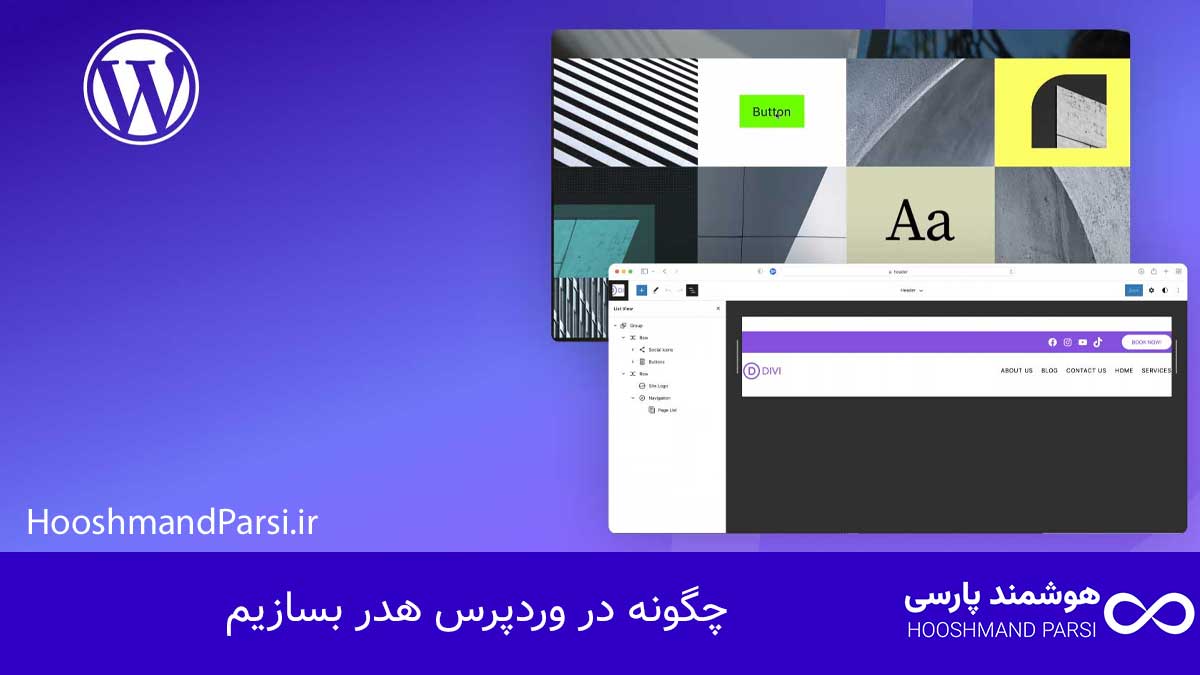
هدر یا همان بخش بالایی وبسایت، اولین چیزی است که کاربر هنگام ورود به سایت وردپرسی شما میبیند. در واقع، هدر بهنوعی شناسنامه سایت محسوب میشود؛ جایی که برند، منوی اصلی، لوگو و شاید حتی دکمههای دعوت به اقدام (CTA) در آن قرار دارند. یک هدر حرفهای میتونه در همان چند ثانیه اول، احساس اعتماد، نظم و اعتبار را به کاربر منتقل کنه و نقش مهمی در نرخ ماندگاری (Dwell Time) بازدیدکنندگان داشته باشه. وقتی ظاهر هدر جذاب نباشه، حتی بهترین محتواها هم نمیتونن مخاطب را نگه دارن.
اهمیت طراحی درست هدر در وردپرس فقط در زیبایی ظاهری خلاصه نمیشه؛ بلکه تأثیر مستقیمی بر سئو و تجربه کاربری (UX) داره. موتورهای جستجو، ساختار هدر سایت را بهعنوان بخشی از معماری اطلاعات بررسی میکنن و از روی آن درک میکنن که صفحات شما چطور سازماندهی شدن. برای مثال، وجود منوی منطقی و لینکهای درست در هدر، باعث میشه رباتهای گوگل راحتتر صفحات داخلی سایت رو کراول کنن. همین موضوع میتونه به بهبود ایندکس شدن صفحات و افزایش رتبه شما در نتایج جستجو کمک کنه.در کنار سئو، باید به تجربه کاربر هم توجه داشت. کاربری که با موبایل وارد سایت میشه، انتظار داره هدر سریع لود بشه، منوی همبرگری روان باز بشه و دکمه تماس یا خرید در دسترسش باشه. برای همین، انتخاب تم مناسب و استفاده از ابزارهای حرفهای طراحی هدر در وردپرس اهمیت زیادی داره. اگر بتونی بین زیبایی، عملکرد و بهینهسازی تعادل برقرار کنی، هدر سایتت نهتنها ظاهر شیکی خواهد داشت، بلکه بهعنوان بخش کلیدی موفقیت سایت وردپرسی عمل میکنه.
اگه دنبال یه تیم حرفهای برای طراحی سایت در شیراز هستی، حتماً یه سر به ما بزن.
انتخاب تم مناسب
انتخاب تم مناسب برای ساخت هدر در وردپرس، اولین گام برای رسیدن به ظاهری حرفهای و منظم در سایت است. تم (Theme) در واقع ساختار و چارچوب ظاهری سایت شما را تعیین میکند و هر تم امکانات خاصی برای طراحی هدر دارد. بعضی از قالبها فقط یک هدر ساده ارائه میدن، اما بعضی دیگه مثل Astra، GeneratePress یا OceanWP، کنترل کامل بر ارتفاع، رنگ، فونت، منو و حتی نمایش لوگو در نسخه موبایل رو به شما میدن. در انتخاب تم باید به سرعت بارگذاری، واکنشگرایی (Responsive بودن) و سازگاری با افزونههای طراحی مثل Elementor یا WPBakery توجه کنید، چون هدر اولین نقطه تماس کاربر با برند شماست.
اگر تمی انتخاب کنید که سفارشیسازی محدودی داره، بعداً ممکنه در تغییر ساختار هدر یا افزودن بخشهای جدید مثل دکمه تماس، با محدودیت روبهرو بشید. بنابراین توصیه میشه قبل از خرید یا نصب قالب، پیشنمایش آن را در دستگاههای مختلف بررسی کنید. مثلاً در سایتهای فروش قالب مثل ThemeForest یا مخزن وردپرس، میتونید دموهای زنده قالبها رو ببینید و مطمئن بشید که طراحی هدر با نوع برند و نیاز سایت شما هماهنگ است.
یکی از اشتباهات رایج در انتخاب قالب اینه که فقط ظاهر صفحه اصلی بررسی میشه و به بخشهای کلیدی مثل هدر یا فوتر توجه نمیشه. در حالی که بخش هدر، نقطه اصلی ارتباط کاربر با سایت محسوب میشه. بنابراین بهتره تمی انتخاب کنید که امکان ویرایش هدر بدون نیاز به کدنویسی، پشتیبانی از مگامنو، و هماهنگی کامل با زبان فارسی (RTL) داشته باشه. این موارد باعث میشن طراحی شما سریعتر، زیباتر و هماهنگتر پیش بره.
پست مرتبط: چگونه با وردپرس سایت بسازیم؛ راهنمای سریع + 7 ترفند طلایی!
تمهای پیشنهادی برای هدر زیبا
برای ساخت هدرهای جذاب در وردپرس، انتخاب تمی که انعطافپذیری بالا و ابزارهای طراحی متنوع داشته باشه، بسیار مهمه. تم Astra یکی از محبوبترین گزینههاست، چون با تمام صفحهسازهای معروف سازگاره و تنظیمات هدر در اون کاملاً بصری هست. شما میتونید محل قرارگیری لوگو، منو و دکمههای CTA رو فقط با درگ و دراپ تنظیم کنید. تم GeneratePress هم برای کسانی که به دنبال سرعت بالا و سادگی طراحی هستن، انتخابی فوقالعادهست. این قالب از طراحی سبک استفاده میکنه و به راحتی با افزونههای کش و بهینهسازی ترکیب میشه تا سرعت لود سایت کاهش پیدا نکنه.
اگر دنبال قالبی هستید که جلوههای بصری خاصتری در هدر ارائه بده، قالب OceanWP یا Neve میتونه گزینههای خوبی باشن. این قالبها دارای تنظیمات چندسطحی برای طراحی هدر هستن، از جمله نمایش نوار بالا (Top Bar) برای اطلاعات تماس، شبکههای اجتماعی یا بنرهای تبلیغاتی. مزیت این تمها اینه که حتی در نسخه رایگان هم امکانات زیادی برای طراحی هدر حرفهای در اختیار شما قرار میدن.
در پروژههای شرکتی یا فروشگاهی، معمولاً از تمهایی مثل Blocksy یا Kadence استفاده میشه که طراحی مینیمال و قابلیتهای واکنشگرای قوی دارن. این قالبها علاوه بر زیبایی، از ساختار سئویی بهینه بهره میبرن و به شما اجازه میدن برای هر صفحه، هدر متفاوتی طراحی کنید. مثلاً در صفحه محصول میتونید یک هدر اختصاصی با دکمه «افزودن به سبد خرید» داشته باشید و در صفحه بلاگ، یک هدر ساده با جستجو و منوی دستهبندیها.
نحوه استفاده از ابزارهای وردپرس
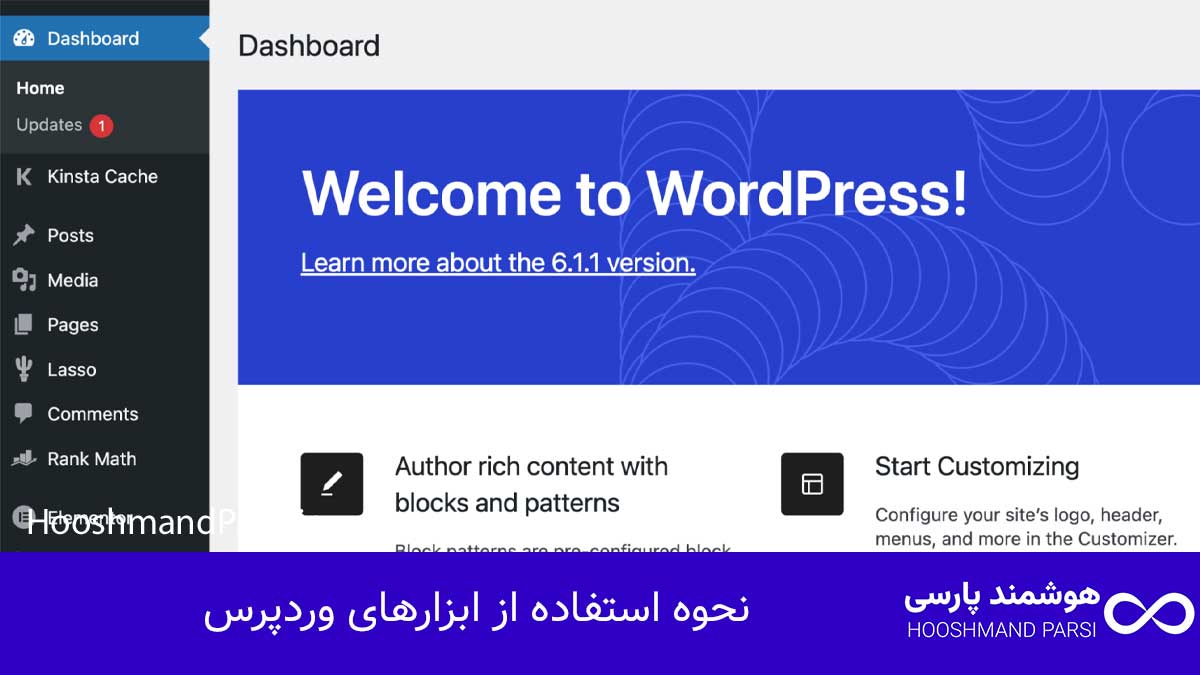
وردپرس ابزارهای داخلی متعددی برای طراحی هدر دارد که بدون نیاز به دانش کدنویسی، به شما اجازه میدن هدر سفارشی بسازید. از طریق بخش «سفارشیسازی» (Customize) در پنل مدیریت وردپرس میتونید وارد تنظیمات «Header» شوید و بخشهایی مثل لوگو، منو، رنگ پسزمینه یا اندازه فونتها رو ویرایش کنید. این بخش در بسیاری از قالبها امکانات گرافیکی و آنی دارد تا بتوانید نتیجه را همان لحظه مشاهده کنید.
برای کسانی که به دنبال کنترل بیشتری هستند، استفاده از بلوکهای گوتنبرگ (Gutenberg Blocks) هم گزینه مناسبی است. برخی قالبها از بلوکهای اختصاصی برای ساخت هدر پشتیبانی میکنن که به شما امکان میدن عناصر مختلفی مثل جستجو، نوار اطلاعرسانی، دکمه تماس یا آیکون شبکههای اجتماعی را بهصورت بلوکی اضافه کنید. مثلاً میتونید با افزودن بلوک HTML اختصاصی، اسکریپتهایی مثل Google Tag Manager را فقط در هدر فعال کنید.
اگر بخواهید ظاهر هدر را دقیقتر کنترل کنید، افزونه SiteOrigin یا ابزار Customizer افزودهشده در قالبهای مدرن کمک بزرگی خواهد بود. این ابزارها به شما اجازه میدن نسخه دسکتاپ، موبایل و تبلت هدر را جداگانه تنظیم کنید تا تجربه کاربری یکپارچهای بسازید. ترکیب این ابزارها با افزونههای جانبی مثل “Sticky Header Effects” باعث میشه کاربر هنگام اسکرول، همیشه به منوی اصلی یا دکمه تماس دسترسی داشته باشه — ویژگیای که تأثیر مثبتی بر نرخ تعامل کاربر با سایت خواهد گذاشت.
استفاده از افزونهها
افزونهها در وردپرس نقشی کلیدی در طراحی و بهبود عملکرد هدر دارن. وقتی امکانات قالب برای ساخت یک هدر حرفهای کافی نباشه، میشه از افزونههای تخصصی برای اضافه کردن ویژگیهای خاص استفاده کرد. برای مثال، افزونه Elementor Header & Footer Builder یکی از محبوبترین ابزارها برای طراحی هدر سفارشی در وردپرسه که به شما اجازه میده بدون نیاز به کدنویسی، هر بخش از هدر را به صورت بصری طراحی کنید. با این افزونه میتونید لوگو، منو، دکمه CTA، نوار جستجو و حتی نوار اطلاعرسانی بالای سایت را بسازید.
افزونههایی مثل “Sticky Menu (or Anything!)” هم برای ثابت نگه داشتن هدر هنگام اسکرول کاربرد دارن. این ویژگی باعث میشه کاربران در هر نقطه از سایت به منو و مسیر ناوبری دسترسی سریع داشته باشن و تجربه کاربری بهتری ایجاد بشه. افزونه “WP Mega Menu” نیز برای سایتهایی با منوهای چندسطحی یا فروشگاههای بزرگ بسیار مفیده، چون به شما اجازه میده زیرمنوها را به شکل زیبا و منظم طراحی کنید.
در کنار این موارد، افزونههایی مثل “Header Footer Code Manager” یا “Insert Headers and Footers” برای مدیریت اسکریپتها و کدهای تحلیلی مانند Google Analytics در بخش هدر ضروری هستن. استفاده درست از این افزونهها به شما کمک میکنه هم ظاهر هدر حرفهایتر بشه و هم از نظر فنی برای سئو و تحلیل دادهها بهینه عمل کنه. ترکیب هوشمندانه قالب و افزونهها، یکی از رازهای ساخت یک هدر وردپرسی کامل است.
آشنایی با صفحهسازها
صفحهسازها در وردپرس، ابزارهای قدرتمندی هستن که طراحی هدر و سایر بخشهای سایت رو بدون نیاز به کدنویسی ممکن میکنن. یکی از محبوبترین این ابزارها، Elementor هست که با رابط کاربری درگاندردراپ (Drag & Drop) کار طراحی رو به شدت ساده کرده. با Elementor شما میتونید هر جزئی از هدر مثل لوگو، منو، دکمه تماس یا فرم جستجو رو دقیقاً در جای دلخواه قرار بدید. حتی میشه چند نسخه متفاوت از هدر طراحی کرد و بسته به نوع صفحه (مثلاً صفحه اصلی یا بلاگ) هدر متفاوتی نمایش داد.
در کنار المنتور، صفحهسازهایی مثل Divi Builder و Beaver Builder هم گزینههای فوقالعادهای برای طراحی هدر هستن. Divi با دهها قالب آماده برای هدر، به شما اجازه میده ظاهر سایتتون رو در چند دقیقه تغییر بدید. از طرفی Beaver Builder با تمرکز بر سرعت و سازگاری با قالبهای مختلف، انتخابی عالی برای طراحان حرفهایه که به دنبال کنترل دقیقتر روی ساختار سایت هستن.
استفاده از صفحهسازها فقط برای زیبایی نیست؛ بلکه بهینهسازی تجربه کاربری (UX) هم در اونها لحاظ شده. برای مثال، شما میتونید در نسخه موبایل، برخی عناصر هدر رو پنهان کنید تا فضای بیشتری برای محتوای اصلی باقی بمونه. همچنین، با استفاده از تنظیمات شرطی (Display Conditions) در Elementor Pro، میشه برای هر صفحه یا دسته خاص، هدر اختصاصی نمایش داد. این انعطافپذیری باعث میشه ظاهر سایت حرفهایتر، منسجمتر و کاربرپسندتر بشه.
بررسی تنظیمات هدر
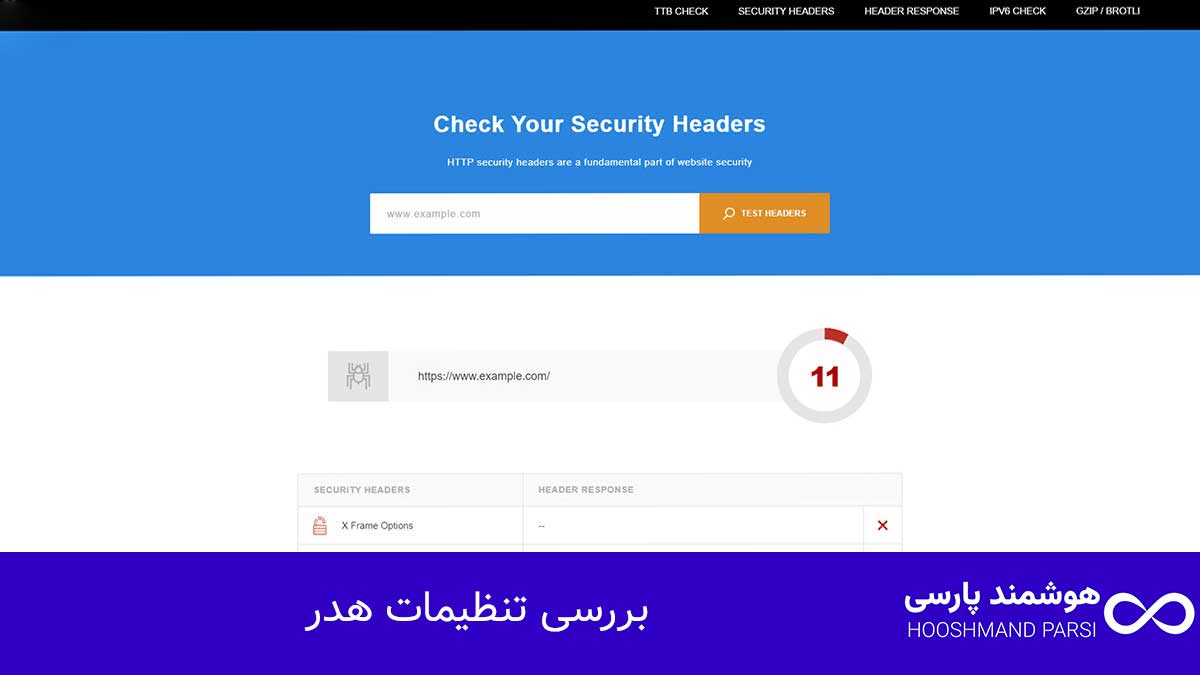
در بسیاری از قالبهای وردپرسی، بخش تنظیمات هدر اهمیت زیادی داره و معمولاً از طریق مسیر «نمایش → سفارشیسازی → هدر» در دسترسه. در این بخش شما میتونید نحوه نمایش لوگو، موقعیت منو، ارتفاع هدر، رنگ پسزمینه و حتی رفتار هدر هنگام اسکرول رو تغییر بدید. برای مثال، میتونید انتخاب کنید که هدر هنگام اسکرول ثابت بمونه (Sticky Header) یا با افکت محو شونده ناپدید بشه. این گزینهها به ظاهر حرفهای و تجربه کاربری سایت شما کمک زیادی میکنن.
در قالبهای حرفهایتر مثل Astra یا Kadence، تنظیمات هدر بهصورت ماژولار طراحی شدن؛ یعنی شما میتونید هر قسمت مثل نوار بالا (Top Bar)، بخش لوگو، یا ناحیه ناوبری رو جداگانه تنظیم کنید. برای مثال، میشه در Top Bar شماره تماس، ساعات کاری یا آیکونهای شبکههای اجتماعی رو اضافه کرد و در قسمت میانی لوگو و منوی اصلی رو قرار داد.
نکته مهم در پیکربندی هدر، رعایت توازن بین زیبایی و عملکرده. اگر در هدر از عناصر زیاد استفاده کنید (مثل دکمههای متعدد، آیکونهای زیاد یا بنر تبلیغاتی)، ممکنه سرعت لود سایت کاهش پیدا کنه یا در نسخه موبایل بهدرستی نمایش داده نشه. بنابراین توصیه میشه همیشه تنظیمات هدر رو با تست در دستگاههای مختلف بررسی کنید تا مطمئن بشید هم از نظر طراحی و هم از نظر عملکرد در وضعیت بهینهای قرار داره.
طراحی بصری هدر
هدر باید در عین سادگی، تاثیرگذار باشه و از نظر بصری برند شما رو معرفی کنه. ترکیب درست رنگها، فاصلهها و تایپوگرافی باعث میشه کاربر در چند ثانیه اول احساس حرفهای بودن سایت رو درک کنه. طراحی بصری هدر نباید شلوغ یا سنگین باشه، بلکه باید با اصول مینیمالیستی همخوانی داشته باشه تا تمرکز کاربر از محتوای اصلی منحرف نشه.
برای ایجاد تعادل در طراحی، از فضای سفید (White Space) استفاده کنید تا بخشهای مختلف مثل لوگو و منو از هم تفکیک بشن. در طراحی فروشگاههای آنلاین، بهتره دکمههای پررنگ مثل «سبد خرید» یا «تماس با ما» در گوشه بالا سمت راست قرار بگیرن تا همیشه در دید کاربر باشن. همچنین، بهتره از فونتهایی استفاده کنید که با زبان فارسی و استایل برند شما هماهنگ باشن، مثلاً فونت ایرانسنس یا ایرانیکان.
یکی از نکات مهم در طراحی بصری هدر، هماهنگی آن با سایر بخشهای سایت است. رنگ پسزمینه، افکتهای هاور روی منوها و حتی آیکونها باید با هویت بصری کلی سایت مطابقت داشته باشن. استفاده از تصویر پسزمینه یا گرادینتهای ملایم هم میتونه به هدر شما عمق بده. هدف اینه که وقتی کاربر وارد سایت میشه، حس کنه همهچیز دقیق و هدفمند طراحی شده.
پست مرتبط: چگونه در وردپرس فهرست بسازیم: 7 ترفند حرفهای، گامبهگام!
انتخاب رنگ و فونت مناسب
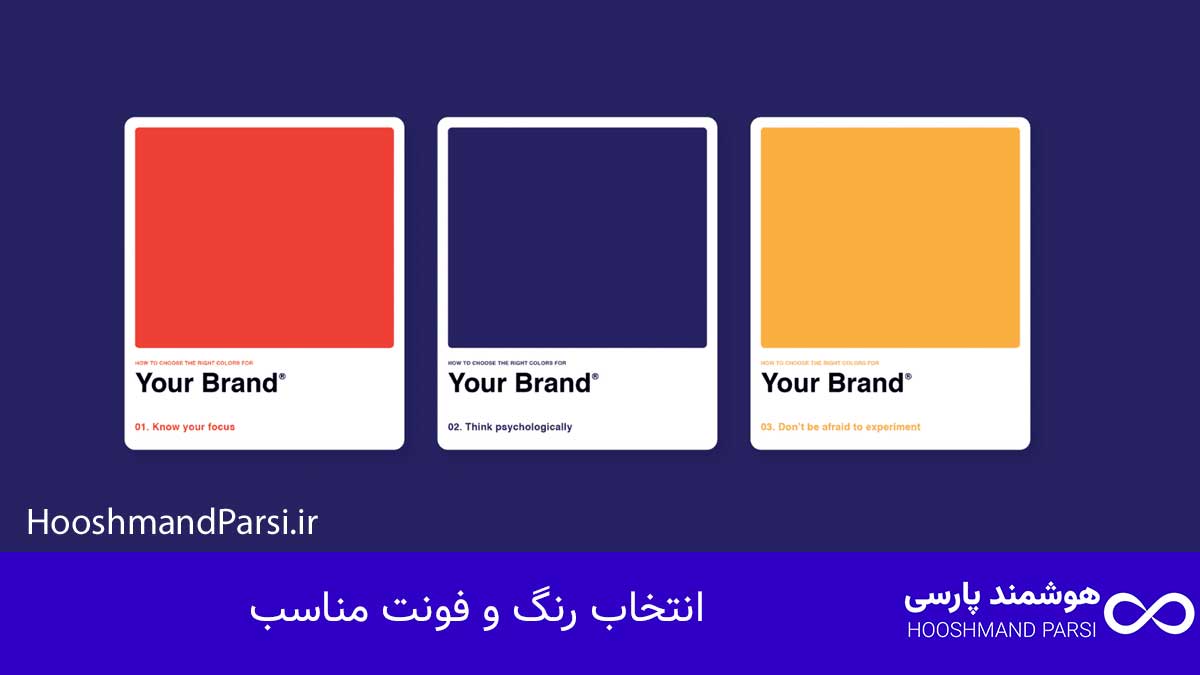
رنگ و فونت دو عنصر کلیدی در طراحی هدر هستن که مستقیماً بر هویت برند تأثیر میذارن. رنگها باید بازتابدهنده حس و پیام برند شما باشن. برای مثال، اگر سایت شما در حوزه فناوری فعالیت میکنه، استفاده از رنگهای آبی و خاکستری حس اعتماد و ثبات ایجاد میکنه. در مقابل، برای برندهای خلاق یا هنری، رنگهای زنده مثل نارنجی یا بنفش میتونن حس انرژی و نوآوری رو منتقل کنن.
فونتها نیز باید خوانا، هماهنگ و متناسب با فضای کلی سایت انتخاب بشن. انتخاب فونت اشتباه باعث میشه کاربران نتونن بهراحتی منو یا بخشهای مختلف هدر رو بخونن. در سایتهای فارسی، استفاده از فونتهای بهینهشده برای وب مثل «ایرانسنس»، «وزیر» یا «شبنم» گزینههای مطمئنی هستن. همچنین بهتره اندازه فونت منوها کمی بزرگتر از متنهای عادی باشه تا در موبایل هم بهوضوح دیده بشه.
نکته مهم دیگه، رعایت نسبت رنگی (Contrast) بین پسزمینه و متن هست. برای مثال، اگر پسزمینه هدر تیره است، از رنگ متن روشن استفاده کنید تا خوانایی حفظ بشه. استفاده از رنگ برند در دکمهها و لینکها هم میتونه باعث افزایش یادآوری برند در ذهن کاربر بشه. در نهایت، هدف از انتخاب رنگ و فونت، ایجاد هدر زیبا، متمایز و سازگار با هویت بصری برند شماست.
استفاده از لوگو
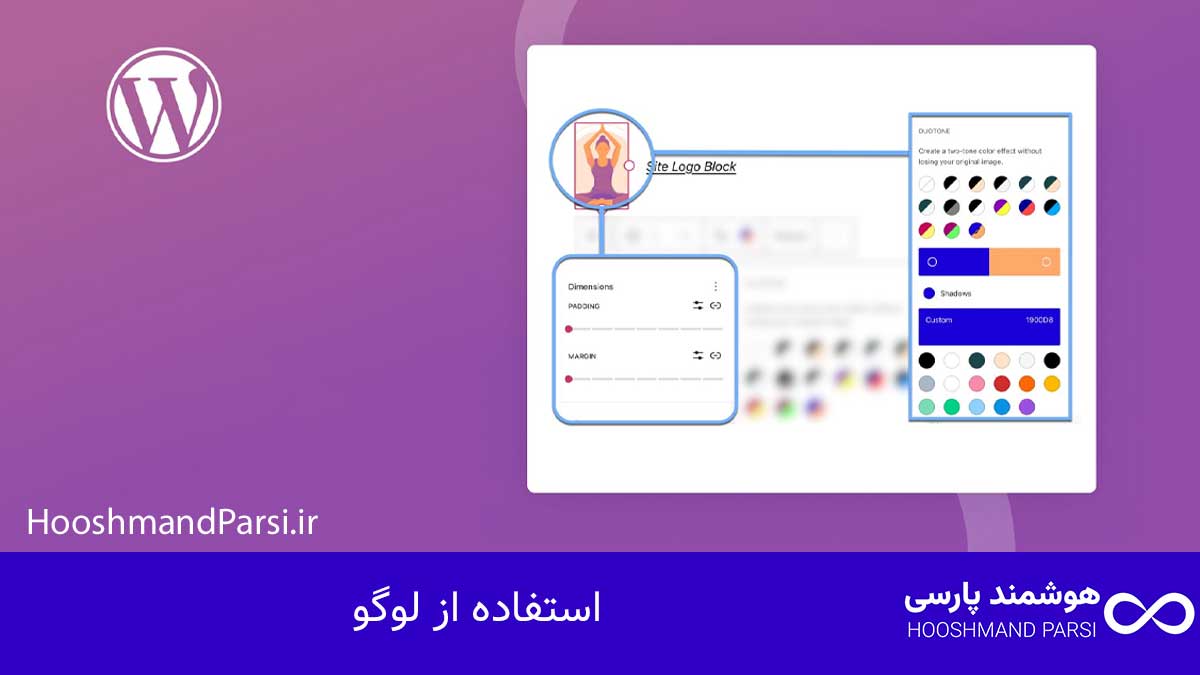
لوگو قلب هویت بصری هر برند محسوب میشه و جایگاه آن در هدر بسیار مهمه. لوگو معمولاً در سمت چپ یا وسط هدر قرار میگیره، چون چشم کاربران در ابتدا به این نقاط جلب میشه. در وردپرس، با مراجعه به بخش «سفارشیسازی > هویت سایت» میتونید لوگوی خود را آپلود کنید و اندازه و موقعیت آن را تغییر دهید.
یکی از نکات کلیدی در طراحی لوگو در هدر، رعایت وضوح و تناسب اندازه است. اگر لوگو خیلی بزرگ باشه، تعادل بصری هدر بههم میخوره و اگر خیلی کوچک باشه، ممکنه دیده نشه. پیشنهاد میشه از نسخه سبک (SVG) استفاده کنید تا در همه دستگاهها با کیفیت بالا نمایش داده بشه و سرعت بارگذاری سایت هم کاهش پیدا نکنه.
برای نسخه موبایل، بهتره نسخه فشردهتری از لوگو نمایش داده بشه یا فقط نماد گرافیکی برند باقی بمونه. این کار به بهبود ظاهر سایت در موبایل کمک میکنه. همچنین، لینک دادن لوگو به صفحه اصلی (Home Page) از اصول UX محسوب میشه، چون کاربر انتظار داره با کلیک روی لوگو، به ابتدای سایت برگرده. طراحی درست و جایگذاری دقیق لوگو، یکی از مهمترین نشانههای حرفهای بودن سایت وردپرسی شماست.
ایجاد ناوبری کاربرپسند
ناوبری یا همان منوی اصلی هدر، ستون فقرات هر وبسایت وردپرسی محسوب میشه. اگر ساختار منوها بهدرستی طراحی نشده باشه، حتی زیباترین سایتها هم نمیتونن تجربه خوبی به کاربر بدن. هدف از ناوبری کاربرپسند اینه که بازدیدکننده بتونه در کوتاهترین زمان ممکن به بخش موردنظرش برسه، بدون اینکه احساس سردرگمی کنه. برای این کار باید ساختار منوها واضح، ساده و دستهبندیشده باشه. برای مثال، اگر سایت شما فروشگاهی است، دستهبندیهایی مثل «محصولات»، «درباره ما» و «تماس با ما» باید همیشه در دسترس باشن.
در وردپرس، از مسیر «نمایش > فهرستها» میتونید ساختار منو رو طراحی کنید. بهتره ترتیب آیتمها بر اساس اهمیت و میزان جستجوی کاربران تنظیم بشه. همچنین، استفاده از مگامنو (Mega Menu) برای سایتهای بزرگ با تعداد زیادی دسته، میتونه تجربه کاربر رو بهبود بده. افزونههایی مثل Max Mega Menu یا WP Mega Menu ابزارهای خوبی برای ساخت این نوع منوها هستن.
یکی از نکات مهم در طراحی ناوبری، واکنشگرایی اون در موبایل هست. کاربران موبایل معمولاً انتظار دارن منوی همبرگری (سهخطی) در گوشه بالا قرار داشته باشه. برای دسترسی سریعتر، دکمه تماس، جستجو یا سبد خرید هم میتونه در کنار منو قرار بگیره. یک ناوبری ساده و کارآمد، باعث افزایش نرخ ماندگاری کاربران و کاهش نرخ خروج (Bounce Rate) خواهد شد.
منوی اصلی و زیرمنوها
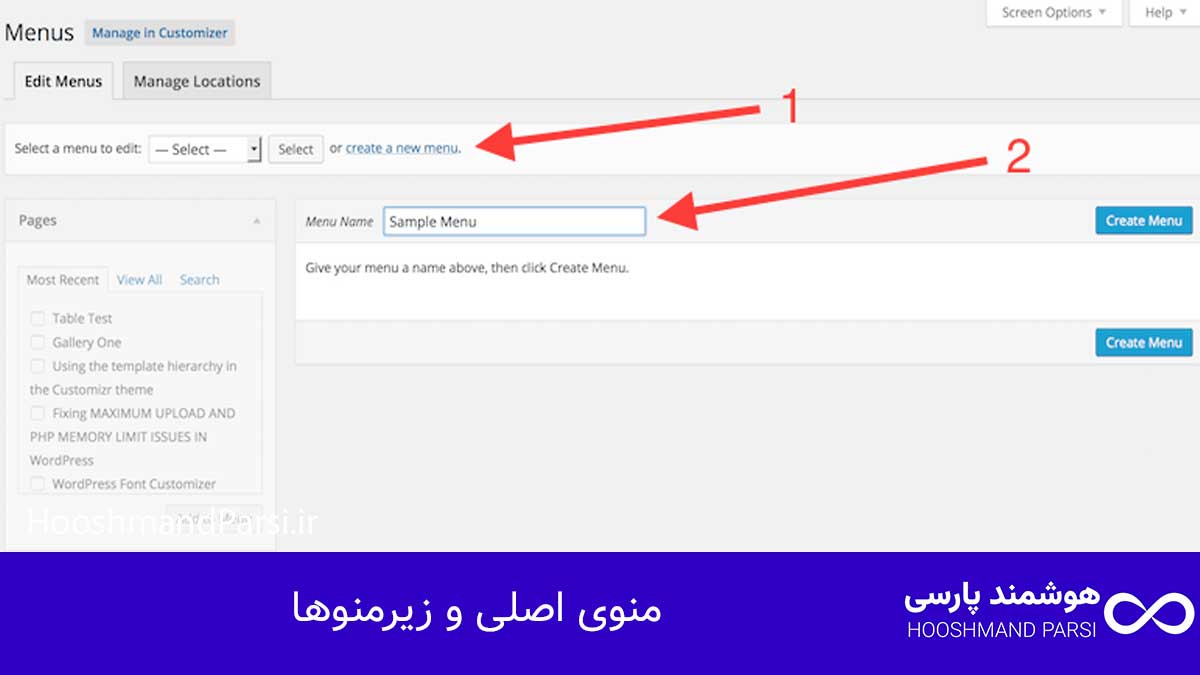
منوی اصلی جاییه که ساختار محتوای سایت شما به نمایش درمیاد، و زیرمنوها به سازماندهی دقیقتر اون کمک میکنن. هدف اینه که کاربر در یک نگاه بدونه سایت شما چه بخشهایی داره و با یک کلیک به مقصد برسه. برای مثال، در سایت آموزشی، منوی اصلی میتونه شامل گزینههای «دورهها»، «مقالات»، «وبینارها» و «تماس با ما» باشه. زیرمنوها هم میتونن هرکدوم از این بخشها رو جزئیتر کنن، مثلاً زیرمنوی «دورهها» شامل «سئو»، «وردپرس» و «دراپشیپینگ» باشه.
در وردپرس میتونید با درگ و دراپ ساده، زیرمنوها رو بسازید و سلسلهمراتب مشخصی بین اونها ایجاد کنید. این ساختار نهتنها برای کاربر مفیده، بلکه به سئو سایت هم کمک میکنه چون گوگل ساختار منوها رو بهعنوان نقشه محتوای سایت شناسایی میکنه. برای مثال، وقتی از ساختار منطقی در زیرمنوها استفاده کنید، لینکسازی داخلی بهصورت طبیعی اتفاق میافته.
نکته مهم اینه که از زیادهروی در ساخت زیرمنوها خودداری کنید. اگر تعداد زیادی زیرمنو داشته باشید، کاربر دچار سردرگمی میشه. بهتره فقط صفحات مهم در منوی اصلی قرار بگیرن و صفحات فرعی از طریق لینکهای درونصفحهای یا دکمههای CTA معرفی بشن. اینطوری هدر خلوتتر، خواناتر و جذابتر باقی میمونه.
افزودن عناصر تعاملی
یکی از رازهای موفقیت در طراحی هدر، استفاده از عناصر تعاملی است؛ عناصری که کاربر را به اقدام و تعامل تشویق میکنن. این عناصر میتونن شامل دکمه تماس، فرم جستجو، دکمه عضویت، آیکون شبکههای اجتماعی یا حتی نوار اطلاعرسانی بالا باشن. برای مثال، وجود دکمه «مشاوره رایگان» در هدر یک سایت خدماتی باعث افزایش نرخ تبدیل میشه چون کاربر مستقیماً به هدف اصلی سایت هدایت میشه.
در وردپرس، با استفاده از افزونههایی مثل “WP Call Button” یا “Header Footer Builder” میتونید این عناصر را بهراحتی اضافه کنید. همچنین ابزارهایی مثل Elementor به شما اجازه میدن برای هر دکمه، انیمیشن و افکتهاور تعریف کنید تا تعامل کاربر بیشتر بشه. افزودن بخش جستجوی سریع یا حتی یک نوار اطلاعرسانی برای تخفیفها هم میتونه باعث افزایش زمان ماندگاری کاربر در سایت بشه.
هدف از این کار اینه که کاربر بدون نیاز به اسکرول، بتواند مهمترین اقدامات را انجام دهد. برای مثال، در سایت فروشگاهی، افزودن آیکون سبد خرید در هدر یا نمایش تعداد آیتمهای درون آن، تجربه خرید را راحتتر میکند. در نهایت، عناصر تعاملی باید با طراحی مینیمال و هماهنگ با رنگ برند طراحی بشن تا چشمنواز و کاربردی باشند.
دکمههای تماس و شبکههای اجتماعی
دکمههای تماس و آیکونهای شبکههای اجتماعی بخش ضروری هر هدر مدرن محسوب میشن. کاربر باید در هر لحظه بتواند بهسادگی با شما ارتباط برقرار کند یا برند شما را در شبکههای اجتماعی دنبال کند. برای مثال، درج شماره تماس، لینک واتساپ یا فرم تماس سریع در هدر باعث افزایش اعتماد کاربران و نرخ ارتباط مستقیم میشه.
در وردپرس، با استفاده از افزونههایی مثل “Social Icons Widget” یا “WP Social Links” میتونید بهسادگی آیکونهای شبکههای اجتماعی مثل اینستاگرام، لینکدین، تلگرام یا یوتیوب را در هدر قرار بدید. همچنین میتونید از افزونههایی استفاده کنید که قابلیت کلیک مستقیم روی دکمه تماس یا ارسال پیام در واتساپ را فراهم میکنن، مثل “Click to Chat for WhatsApp”.
در انتخاب رنگ آیکونها دقت کنید تا با رنگ اصلی سایت هماهنگ باشن. معمولاً بهتره از نسخه تکرنگ آیکونها (Monochrome) استفاده کنید تا طراحی شلوغ نشه. همچنین این دکمهها باید در جای مناسبی از هدر، معمولاً در نوار بالا یا گوشه راست قرار بگیرن تا دسترسی به اونها سریع و آسان باشه. وجود این دکمهها حس تعامل، اعتماد و پویایی به سایت شما میده و برند رو انسانیتر و قابلاعتمادتر نشون میده.
بهینهسازی برای موبایل
امروزه بیشتر کاربران با موبایل وارد سایتها میشن، بنابراین طراحی ریسپانسیو برای هدر اهمیت زیادی داره. اگر هدر در نسخه موبایل بهدرستی نمایش داده نشه، کاربر خیلی سریع از سایت خارج میشه. در وردپرس، بیشتر قالبهای حرفهای امکان تنظیم جداگانه هدر برای موبایل رو دارن؛ مثلاً میتونید اندازه فونتها، محل قرارگیری منو، یا حتی نمایش یا عدم نمایش لوگو را برای موبایل تعیین کنید.
یکی از مهمترین ویژگیها در طراحی موبایل، منوی همبرگری است. این نوع منو فضای کمتری اشغال میکنه و تجربه کاربر را بهبود میده. دکمههای تماس یا سبد خرید باید در نسخه موبایل در بالاترین قسمت قابل مشاهده باشن تا نیاز به اسکرول نباشه. همچنین تصاویر و لوگو باید فشرده و سبک باشن تا سرعت بارگذاری بالا بره.
برای بررسی عملکرد هدر در موبایل میتونید از ابزارهایی مثل Google Mobile-Friendly Test یا PageSpeed Insights استفاده کنید. این ابزارها به شما نشون میدن آیا هدر شما برای نسخه موبایل بهینه است یا نه. طراحی واکنشگرا فقط مربوط به ظاهر نیست، بلکه مستقیماً بر نرخ کلیک و ماندگاری کاربر تأثیر میگذاره.
نکات سئو برای هدر
هدر فقط یک بخش طراحی نیست، بلکه نقش مهمی در سئو سایت وردپرسی داره. اولین نکته، استفاده درست از تگهای HTML در هدره. برای مثال، عنوان اصلی صفحه باید با تگ H1 مشخص بشه و سایر بخشها با H2 یا H3 ساختار منطقی داشته باشن. این کار به موتورهای جستجو کمک میکنه تا محتوای صفحه رو بهتر درک کنن.
نکته دوم، استفاده از کلمات کلیدی هدفمند در عنوانها و منوهاست. برای مثال، اگر صفحهای درباره «طراحی سایت وردپرس در شیراز» دارید، بهتره این عبارت دقیقاً در یکی از آیتمهای منوی هدر دیده بشه تا هم برای کاربر و هم گوگل واضح باشه که صفحه درباره چیه. همچنین از متن جایگزین (Alt Text) برای لوگو و آیکونها استفاده کنید تا سئوی تصویری بهبود پیدا کنه.
یکی از اشتباهات رایج، استفاده از اسکریپتهای سنگین در هدره که باعث کندی سایت میشه. بهتره کدهای غیرضروری رو به فوتر منتقل کنید و فقط المانهای ضروری در هدر باقی بمونه. سادگی و بهینهسازی در هدر، هم به تجربه کاربری کمک میکنه و هم سرعت ایندکس شدن سایت رو افزایش میده.
استفاده از عناوین مناسب
عناوین در هدر باید هم از نظر سئو قوی باشن و هم برای کاربر جذاب. عنوانهای کلی مثل «خانه» یا «محصولات» کاربردی هستن اما برای بهبود سئو بهتره کمی دقیقتر نوشته بشن. برای مثال، به جای «محصولات»، میتونید از «فروش تابلو دکوراتیو مدرن» استفاده کنید تا کلمه کلیدی هدف شما در منو هم دیده بشه.
در وردپرس، میتونید با ویرایش فهرستها و استفاده از ساختارهای دقیقتر، عناوین منو را بهینه کنید. نکته مهم اینه که عنوانها باید کوتاه، واضح و در عین حال حاوی کلمات کلیدی باشن. استفاده از حروف بزرگ برای تأکید یا آیکونهای کوچک کنار منو هم میتونه توجه کاربر رو بیشتر جلب کنه.
در طراحی نسخه موبایل، بهتره عناوین منو کوتاهتر و فشردهتر باشن تا در یک خط نمایش داده بشن. هدف از انتخاب عنوان مناسب در هدر، اینه که هم کاربر مسیرش رو سریع پیدا کنه، هم موتور جستجو بفهمه سایت شما دقیقاً درباره چیه.
بهینهسازی سرعت بارگذاری
هدر یکی از بخشهاییه که اگر درست بهینهسازی نشه، میتونه سرعت بارگذاری کل سایت رو کاهش بده. برای مثال، تصاویر بزرگ، فونتهای زیاد یا اسکریپتهای غیرضروری در این بخش باعث افزایش زمان لود میشن. پیشنهاد میشه تصاویر لوگو و آیکونها رو با فرمتهای سبک مثل SVG یا WebP ذخیره کنید تا حجم کمتر و کیفیت بالاتری داشته باشن.
همچنین از افزونههایی مثل WP Rocket یا Autoptimize برای فشردهسازی کدهای CSS و JavaScript استفاده کنید. این کار باعث میشه هدر سریعتر بارگذاری بشه و کاربر تجربه روانتری داشته باشه. حذف انیمیشنهای غیرضروری و کاهش تعداد فونتها هم نقش مهمی در افزایش سرعت داره.
در نهایت، استفاده از CDN مثل Cloudflare باعث میشه محتوای هدر از نزدیکترین سرور به کاربر بارگذاری بشه. این کار تأثیر مستقیمی بر سرعت سایت و سئوی فنی داره. بهینهسازی سرعت هدر نهتنها برای کاربران مفیده، بلکه از دید گوگل هم یکی از معیارهای اصلی رتبهبندی محسوب میشه.
نتیجهگیری و مرور نکات کلیدی
ساخت هدر حرفهای در وردپرس فقط به زیبایی محدود نمیشه؛ ترکیبی از طراحی، عملکرد، سئو و تجربه کاربریه. با انتخاب تم مناسب، استفاده از ابزارها و افزونههای کاربردی، طراحی بصری جذاب، و رعایت اصول بهینهسازی سرعت و موبایل، میتونید هدری بسازید که هم کاربر رو جذب کنه و هم به بهبود رتبه سایت کمک کنه. هر بخش از هدر، از لوگو تا دکمه تماس، باید هدفمند طراحی بشه تا کاربر بدون فکر کردن بتونه مسیر خودش رو پیدا کنه و اقدام موردنظر شما رو انجام بده. در نهایت، هدر خوب یعنی شروعی حرفهای برای تجربهای عالی در کل وبسایت.
چطور میتوانم یک هدر سفارشی در وردپرس بسازم؟
برای ساخت هدر سفارشی در وردپرس، ابتدا وارد بخش “ظاهر” شده و سپس “ویرایشگر” را انتخاب کنید. شما میتوانید از قالبهای موجود برای ایجاد هدر استفاده کرده و با تغییرات CSS و HTML، طراحی هدر خود را شخصیسازی کنید.
آیا نیاز به کدنویسی برای ساخت هدر در وردپرس دارم؟
برای ساخت هدر در وردپرس، نیازی به کدنویسی پیشرفته ندارید، اما اگر بخواهید طراحی خاصی داشته باشید، ممکن است به دانش HTML و CSS نیاز پیدا کنید. استفاده از افزونههای طراحی مانند “Elementor” میتواند کمک کند تا بدون کدنویسی هدر خود را طراحی کنید.
چطور میتوانم منو را در هدر وردپرس اضافه کنم؟
برای افزودن منو به هدر، باید وارد بخش “نمایش” و سپس “منوها” شوید. پس از ایجاد منو، میتوانید آن را در بخش “مکان نمایش منو” انتخاب کرده و در هدر سایت نمایش دهید.
چطور میتوانم تصویر پسزمینه برای هدر در وردپرس اضافه کنم؟
برای اضافه کردن تصویر پسزمینه به هدر، به بخش “تنظیمات قالب” یا “ویرایشگر قالب” بروید و در بخش تنظیمات هدر، تصویر دلخواه خود را بارگذاری کنید. همچنین، میتوانید از CSS سفارشی برای تنظیم ابعاد و نحوه نمایش تصویر استفاده کنید.
آیا میتوانم هدر را تنها برای برخی صفحات خاص در وردپرس نمایش دهم؟
بله، شما میتوانید از پلاگینهایی مانند “Conditional Menus” یا کدنویسی سفارشی برای تنظیم نمایش هدر تنها در صفحات خاص استفاده کنید. این به شما این امکان را میدهد که طراحی هدر متفاوتی برای صفحات مختلف سایت خود داشته باشید.
چطور میتوانم هدر وردپرس را بهینهسازی کنم؟
برای بهینهسازی هدر، باید مطمئن شوید که از تصاویر کمحجم استفاده میکنید و سرعت بارگذاری هدر سریع باشد. همچنین، بهینهسازی ساختار هدر با استفاده از کدهای HTML و CSS بهینه و رعایت اصول دسترسیپذیری میتواند تجربه کاربری بهتری ارائه دهد.