

بلاگ
چگونه پسورد وردپرس را تغییر دهیم | راهنمای کامل در 3 گام!


امنیت سایت، از همان لحظه ورود شروع میشود؛ و یکی از سادهترین اما مهمترین کارهایی که هر مدیر وبسایت باید بداند، تغییر پسورد وردپرس است. چه رمز عبورتان را فراموش کرده باشید، چه احساس کنید امنیت آن به خطر افتاده یا حتی بخواهید برای افزایش امنیت دورهای رمز را عوض کنید، یادگیری این کار ضروری است. خوشبختانه وردپرس امکان تغییر رمز را خیلی ساده و در چند دقیقه در اختیار شما قرار میدهد.
در این مقاله، به شما نشان میدهیم چگونه پسورد وردپرس را در فقط ۳ گام ساده تغییر دهید؛ از طریق پیشخوان، ایمیل بازیابی و حتی دیتابیس. این راهنمای سریع و کامل کمک میکند نهتنها رمز عبورتان را با اطمینان عوض کنید، بلکه امنیت کلی سایتتان را نیز افزایش دهید. اگر دنبال یک آموزش جامع، دقیق و قابلاعتماد هستید، این مطلب بهترین نقطه شروع شماست.
اگه دنبال یه تیم حرفهای برای طراحی سایت در شیراز هستی، حتماً یه سر به ما بزن.
چرا تغییر پسورد وردپرس مهم است؟
تغییر پسورد وردپرس یکی از سادهترین اما حیاتیترین کارهایی است که هر مدیر سایت باید جدی بگیرد. بسیاری از هکها و نفوذهای وردپرسی تنها بهدلیل رمز عبور ضعیف یا تکراری اتفاق میافتند. هکرها معمولاً از روشهایی مثل «Brute Force» استفاده میکنند تا با امتحان کردن هزاران ترکیب مختلف، پسورد شما را حدس بزنند. اگر رمز عبورت ساده باشه، عملاً در برابر این حملات بیدفاعی.
اهمیت تغییر پسورد فقط به امنیت سایت محدود نمیشه. گاهی ممکنه شما یا یکی از اعضای تیم، رمز عبور رو در اختیار فردی گذاشته باشید که دیگه نیازی به دسترسی نداره. در این شرایط، تغییر سریع پسورد مانع از سوءاستفاده احتمالی میشه. یا حتی ممکنه متوجه فعالیت مشکوک در پنل مدیریت بشید؛ مثل تغییر نوشتهها یا نصب افزونههای ناشناس. در چنین مواقعی، تغییر فوری پسورد وردپرس اولین قدم برای جلوگیری از خسارت بیشتره.
از طرفی، تغییر دورهای رمز عبور مثل بیمهایه برای سایت شما. درست مثل کارت بانکی که گاهی رمز اون رو عوض میکنید تا امنیت حسابتون حفظ بشه، در وردپرس هم باید هر چند وقت یکبار رمز جدیدی تنظیم کنید. بهویژه اگه سایتتون چند نویسنده یا مدیر داره، این موضوع اهمیت بیشتری پیدا میکنه. چون احتمال اشتراکگذاری ناخواسته پسورد بین اعضای مختلف بالاست. بنابراین اگر میخواید امنیت وبسایتتون همیشه در سطح بالا باقی بمونه، تغییر منظم پسورد وردپرس رو بهعنوان یکی از عادتهای مدیریتی خودتون در نظر بگیرید.
پیشنیازها و نکات مهم قبل از تغییر پسورد
قبل از اینکه بخوای پسورد وردپرس رو تغییر بدی، باید چند نکته مهم و پیشنیاز رو در نظر بگیری تا هیچ مشکلی برای دسترسی یا امنیت سایتت پیش نیاد. اولین و مهمترین قدم، گرفتن بکآپ یا نسخه پشتیبان از سایت هست. خیلی از کاربران بدون بکآپ مستقیم وارد تغییر رمز میشن و در صورتی که اشتباهی رخ بده یا اطلاعات پایگاه داده بهدرستی ذخیره نشه، ممکنه دسترسی کامل به سایتشون رو از دست بدن. با یه بکآپ ساده از فایلها و دیتابیس وردپرس، خیالت راحته که در هر شرایطی میتونی همه چیز رو برگردونی.
نکته دوم مربوط به نقش کاربریه. اگر شما مدیر اصلی سایت هستی (Administrator)، دسترسی کامل برای تغییر رمز هر کاربر دیگهای داری. اما اگه نقش شما ویرایشگر یا نویسندهست، فقط میتونی رمز خودت رو عوض کنی. بنابراین قبل از شروع، مطمئن شو که با حساب کاربری ادمین وارد شدی تا در ادامه دچار محدودیت نشی. این مسئله بهویژه برای سایتهایی که چند نویسنده یا مدیر دارن اهمیت زیادی داره، چون ممکنه یکی از کاربران بدون اطلاع دیگران رمز خودش رو تغییر بده و باعث سردرگمی در ورود به سیستم بشه.
سومین نکتهای که باید بهش توجه کنی، مرورگر و اتصال امنه. همیشه سعی کن از مرورگر بهروز استفاده کنی و حتماً آدرس سایت رو با https باز کنی تا اطلاعات ورودت رمزنگاری بشه. اگه از وایفای عمومی یا شبکههای ناشناخته استفاده میکنی، احتمال دزدیده شدن اطلاعاتت توسط هکرها وجود داره. در نهایت، بهتره قبل از تغییر پسورد، افزونههای امنیتی مثل Wordfence یا iThemes Security رو فعال داشته باشی تا در صورت وجود هر فعالیت مشکوک، سریعاً مطلع بشی. این کار ساده، جلوی خیلی از دردسرها رو میگیره.
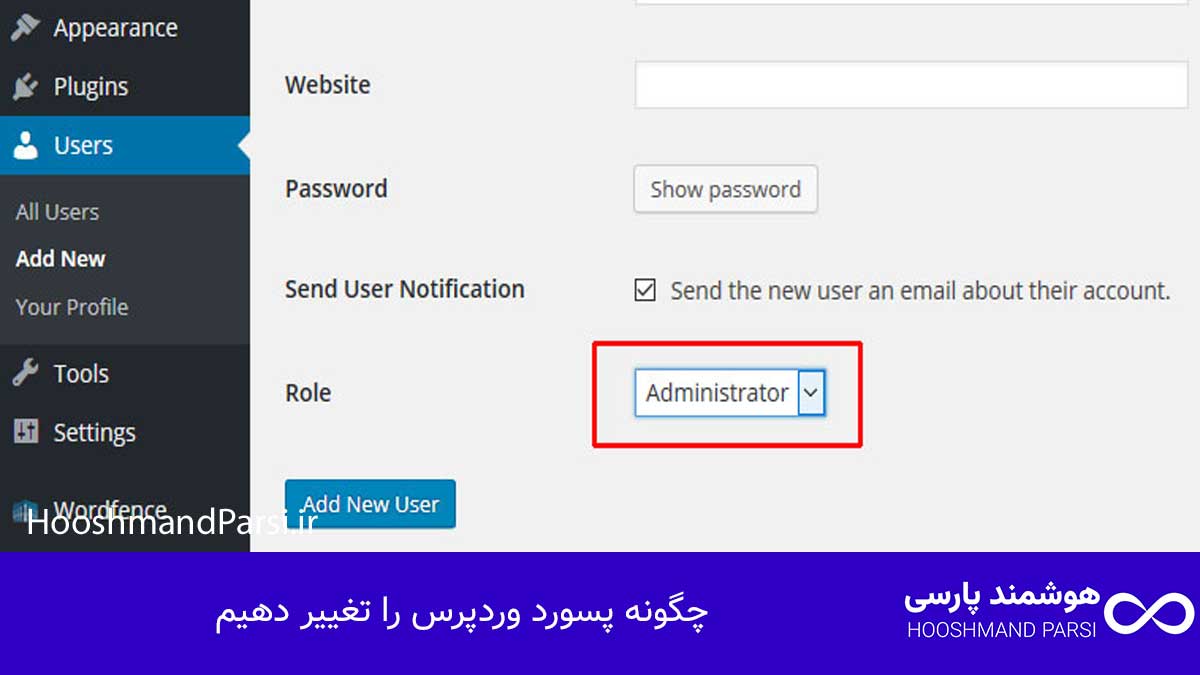
چگونه پسورد وردپرس را تغییر دهیم
تغییر پسورد وردپرس کار پیچیدهای نیست، اما باید دقیق و اصولی انجام بشه تا مطمئن بشی امنیت سایتت در بالاترین سطح قرار داره. در واقع سه روش اصلی برای تغییر رمز وجود داره: از طریق داشبورد وردپرس، از طریق ایمیل بازیابی، و در مواقع خاص از طریق phpMyAdmin. انتخاب روش مناسب بستگی به این داره که آیا هنوز به پنل مدیریت دسترسی داری یا نه.
اگر هنوز میتونی وارد پیشخوان وردپرس بشی، سادهترین و مطمئنترین راه، تغییر پسورد از داخل داشبورد وردپرسه. در این حالت، وارد حساب کاربری خودت میشی و از بخش کاربران، رمز جدیدی برای خودت تنظیم میکنی. این روش برای مواقعیه که مثلاً حس میکنی رمزت ضعیف شده یا خواستی امنیت رو بالا ببری.
اما اگه رمز فعلیت رو فراموش کردی یا دیگه به پیشخوان دسترسی نداری، باید از روش دوم استفاده کنی یعنی بازیابی پسورد از طریق ایمیل. در این حالت، وردپرس لینک مخصوصی برای ریست رمز به ایمیل مدیر سایت میفرسته تا بتونی دوباره وارد حساب بشی.
در نهایت اگه ایمیل بازیابی هم در دسترس نباشه یا دسترسی به اون از بین رفته باشه (مثلاً دامنه تغییر کرده یا تنظیمات SMTP اشتباهه)، تنها گزینه باقیمونده استفاده از phpMyAdmin هست. این روش کمی فنیتره اما کاملاً قابل انجامه. با چند کلیک میتونی رمز عبور خودت رو از جدول wp_users بهصورت مستقیم تغییر بدی. هر کدوم از این روشها هدفشون یکیه: حفظ امنیت سایت و اطمینان از اینکه فقط افراد مجاز بتونن وارد پیشخوان وردپرس بشن.
ورود به داشبورد وردپرس
برای شروع فرآیند تغییر پسورد از طریق پیشخوان، اولین قدم اینه که وارد داشبورد وردپرس بشی. ورود به داشبورد وردپرس همیشه از طریق یک آدرس مشخص انجام میشه که معمولاً به شکل yoursite.com/wp-admin یا yoursite.com/wp-login.php هست. بعد از وارد کردن این آدرس در مرورگر، صفحه ورود برات باز میشه که شامل دو فیلد «نام کاربری یا ایمیل» و «رمز عبور» هست. در این مرحله، اطلاعات حساب مدیریتی خودت رو وارد کن و روی دکمه ورود کلیک کن تا وارد محیط مدیریت سایت بشی.
اگه قبلاً وارد سایت شدی و مرورگرت اطلاعات ورود رو ذخیره کرده، ممکنه مستقیماً وارد پیشخوان بشی بدون اینکه صفحه ورود رو ببینی. در این حالت هم مشکلی نیست، فقط مطمئن شو که حساب فعلی واقعاً اکانت مدیر سایت باشه، نه نویسنده یا کاربر معمولی. چون فقط حساب مدیر میتونه رمز عبور دیگر کاربران رو تغییر بده یا حتی خودش رو از بخش پروفایل مدیریت کنه.
گاهی پیش میاد که با خطا مواجه میشی و وارد پیشخوان نمیشه، مثلاً پیغام «رمز عبور اشتباه است» یا «دسترسی غیرمجاز» میاد. در این مواقع، میتونی از گزینه «رمز عبور خود را فراموش کردهاید؟» استفاده کنی تا لینک بازیابی رمز به ایمیلت ارسال بشه. این روش سریعترین راه برای برگردوندن دسترسیه. بعد از ورود موفق، بهتره یکبار روی نام کاربری خودت در بالای صفحه کلیک کنی تا وارد بخش تنظیمات کاربری بشی، چون در مراحل بعدی قراره از همین قسمت پسورد جدید رو تعریف کنی.
رفتن به بخش کاربران
بعد از اینکه وارد پیشخوان وردپرس شدی، حالا وقتشه بری سراغ بخش کاربران. این قسمت در منوی سمت راست پیشخوان قرار داره و معمولاً با عنوان «کاربران» یا در نسخههای انگلیسی «Users» نمایش داده میشه. با کلیک روی اون، لیستی از همه حسابهای کاربری سایتت رو میبینی؛ از مدیر اصلی گرفته تا نویسندهها و مشترکین. هر کاربر در این صفحه با نام، ایمیل، نقش کاربری (مثل Administrator یا Editor) و آخرین زمان فعالیت مشخص میشه.
اگر قصد داری رمز عبور خودت رو تغییر بدی، روی گزینه «ویرایش» زیر نام کاربری خودت کلیک کن. اما اگه میخوای پسورد یکی از کاربران دیگه رو عوض کنی، باید با حساب کاربری مدیر وارد شده باشی. این ویژگی مخصوص ادمینهاست چون اونها کنترل کامل روی تمام حسابهای سایت دارن. برای مثال، اگه کارمند جدیدی به تیم محتوا اضافه کردی و باید براش دسترسی بسازی، میتونی از همین قسمت کاربر جدید اضافه کنی یا رمز فعلیش رو تغییر بدی.
در این بخش، دقت کن که هر کاربر آدرس ایمیل منحصربهفردی داره. این ایمیل برای ارسال اعلانها یا لینک بازیابی رمز استفاده میشه، پس مطمئن شو که ایمیل درست ثبت شده باشه. خیلی از مدیران سایتها به اشتباه از ایمیلهای تکراری یا غیرواقعی استفاده میکنن و بعداً برای بازیابی رمز دچار دردسر میشن. بنابراین، قبل از هر تغییری، بررسی کن که اطلاعات هر کاربر دقیق و بهروز باشه. وقتی وارد صفحه ویرایش شدی، در انتهای همون صفحه بخشی به نام «مدیریت حساب» یا «Account Management» وجود داره که در مرحله بعد، رمز جدیدت رو از همونجا تنظیم میکنی.
پست مرتبط: افزونه ویرایش عکس وردپرس: 9 تکنیک برتر برای تبدیل بیشتر!
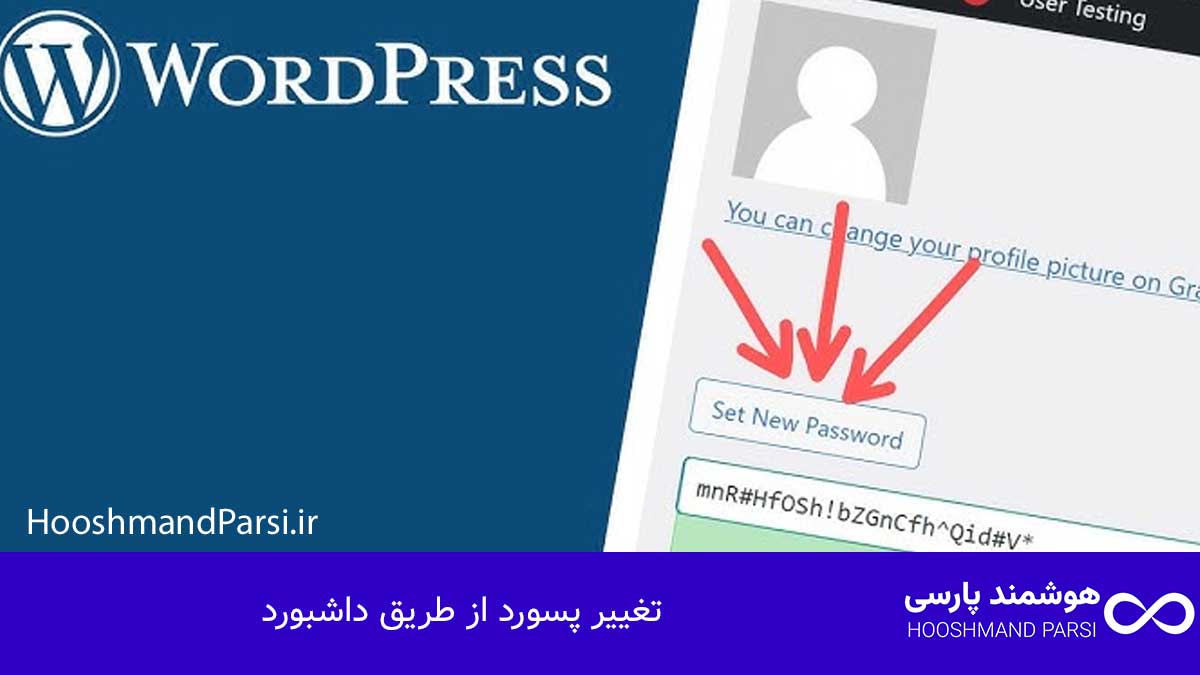
تغییر پسورد از طریق داشبورد
برای تغییر پسورد از طریق داشبورد وردپرس، بعد از اینکه وارد بخش کاربران شدی و روی گزینه «ویرایش» در زیر نام کاربری خودت کلیک کردی، صفحهای باز میشه که اطلاعات کامل حساب کاربریت رو نشون میده. این صفحه شامل قسمتهایی مثل نام، نام نمایشی، ایمیل، توضیحات، زبان کاربری و مهمتر از همه بخش «مدیریت حساب» یا «Account Management» هست.
در پایین این صفحه، دکمهای به نام «تولید رمز عبور جدید» یا «Generate Password» میبینی. با کلیک روی اون، وردپرس بهصورت خودکار یک پسورد قوی و تصادفی برایت میسازه که ترکیبی از حروف بزرگ و کوچک، اعداد و کاراکترهای خاصه. این نوع پسوردها امنیت بسیار بالایی دارن و احتمال حدس زدنشون توسط هکرها تقریباً صفره. البته اگه بخوای، میتونی رمز مورد نظرت رو جایگزین اون کنی. فقط یادت نره که از ترکیب حروف، عدد و علامت استفاده کنی تا رمزت قوی بمونه.
بعد از تعیین رمز جدید، کافیه اسکرول کنی تا پایین صفحه و روی دکمه «بهروزرسانی پروفایل» یا «Update Profile» کلیک کنی تا تغییر ذخیره بشه. از این لحظه، پسورد قدیمی غیرفعال میشه و باید با رمز جدید وارد حساب کاربریت بشی. اگه افزونه امنیتی مثل Wordfence یا iThemes Security روی سایتت نصب باشه، ممکنه برای امنیت بیشتر، یک ایمیل اطلاعرسانی هم برات ارسال بشه تا بدونی رمز تغییر کرده. این کار به تو کمک میکنه اگر کسی غیر از خودت این تغییر رو انجام داده، سریعاً متوجه بشی.نکته حرفهای: اگه سایت چند مدیر داره، بهتره بعد از تغییر پسورد، جلسههای ورود فعال سایر ادمینها رو هم از بخش «خروج از همه دستگاهها» غیرفعال کنی. با این کار مطمئن میشی هیچ کاربری با رمز قدیمی وارد حساب نمیمونه.
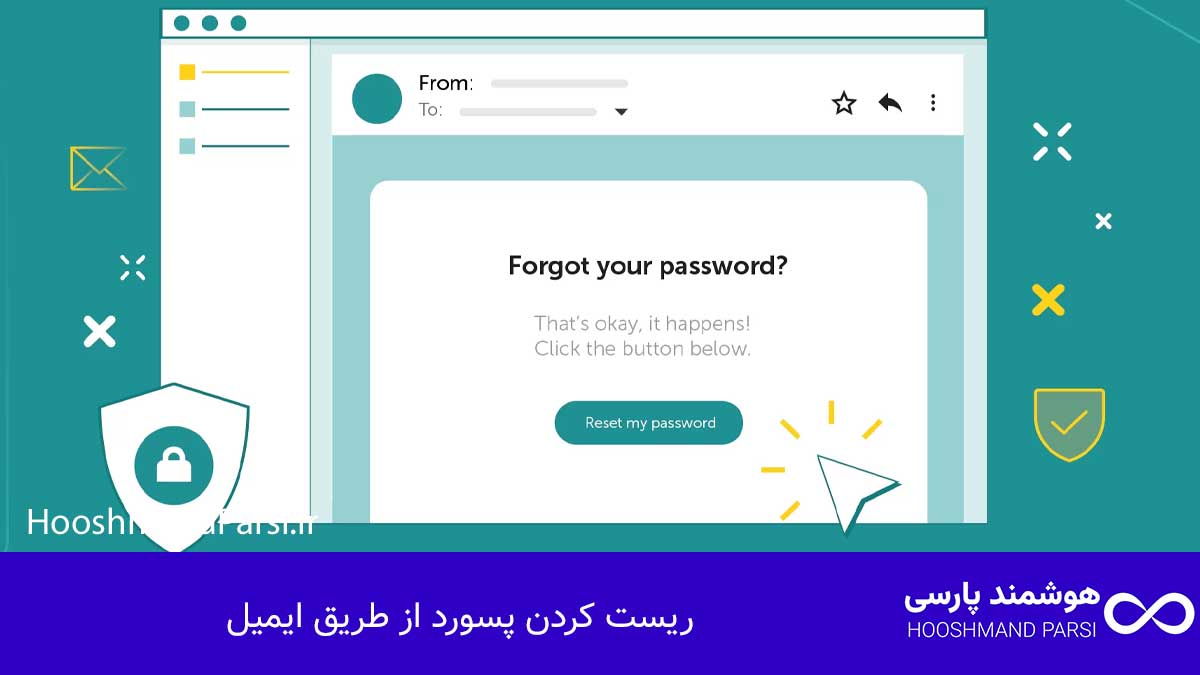
ریست کردن پسورد از طریق ایمیل
اگر به هر دلیلی دیگه به پیشخوان وردپرس دسترسی نداری و نمیتونی وارد حساب کاربری بشی، سادهترین راه برای بازیابی رمز، استفاده از گزینه «ریست کردن پسورد از طریق ایمیل» هست. این روش مخصوص مواقعیه که رمز عبورت رو فراموش کردی یا سیستم امنیتی وردپرس اجازه ورود نمیده. خوشبختانه خود وردپرس این قابلیت رو داره که با چند کلیک ساده، لینک بازیابی رمز رو برات ارسال کنه.
کافیه وارد صفحه ورود سایتت بشی (yoursite.com/wp-login.php) و روی گزینه «رمز عبور خود را فراموش کردهاید؟» کلیک کنی. بعد از این کار، صفحهای باز میشه که ازت میخواد نام کاربری یا آدرس ایمیلت رو وارد کنی. اینجا دقت کن که ایمیلی وارد کنی که هنگام ساخت حساب در وردپرس ثبت کرده بودی، چون فقط به همون آدرس لینک بازیابی ارسال میشه. بعد از وارد کردن اطلاعات، روی دکمه «دریافت رمز جدید» کلیک کن تا ایمیل بازیابی برایت ارسال بشه.
در بیشتر هاستها و تنظیمات پیشفرض وردپرس، این ایمیل بهصورت خودکار از طریق تابع mail() ارسال میشه. اما اگه از افزونههایی مثل WP Mail SMTP یا Easy WP SMTP استفاده میکنی، ممکنه ایمیل از طریق سرور اختصاصی یا جیمیل ارسال بشه. گاهی هم ممکنه بهخاطر تنظیمات نادرست SMTP یا فیلتر اسپم، ایمیل به پوشه Spam بره. پس اگر ایمیل رو در صندوق ورودی پیدا نکردی، حتماً بخش Spam رو هم بررسی کن.بعد از اینکه ایمیل برات اومد، لینک مخصوصی داخلش وجود داره که باید روش کلیک کنی تا به صفحه تعیین رمز جدید هدایت بشی. این لینک معمولاً فقط چند ساعت اعتبار داره، بنابراین بهتره سریع اقدام کنی. با انتخاب رمز جدید و ذخیره اون، دسترسی دوباره به پیشخوان برمیگرده.
درخواست ریست پسورد
وقتی گزینه «رمز عبور خود را فراموش کردهاید؟» رو انتخاب میکنی، در واقع وارد مرحلهی «درخواست ریست پسورد» میشی. این مرحله یکی از بخشهای مهم در فرآیند بازیابی رمز وردپرسه چون از همینجا ایمیل بازیابی برایت ارسال میشه. در این صفحه ازت خواسته میشه که یا نام کاربری حساب کاربریت رو وارد کنی یا آدرس ایمیلی که هنگام ثبتنام استفاده کردی. خیلی از کاربران اشتباه میکنن و بهجای ایمیل اصلی، آدرس دیگهای وارد میکنن که در دیتابیس وردپرس وجود نداره، به همین خاطر هیچ ایمیلی براشون ارسال نمیشه.
وقتی مطمئن شدی که اطلاعات درست وارد کردی، روی دکمه «دریافت رمز جدید» یا «Get New Password» کلیک کن. در این لحظه وردپرس بهصورت خودکار بررسی میکنه که آیا این ایمیل یا نام کاربری واقعاً در پایگاه داده وجود داره یا نه. اگه وجود داشته باشه، سیستم بلافاصله یک لینک منحصربهفرد برای بازیابی رمز عبور تولید و به ایمیل ثبتشده ارسال میکنه.
در همین مرحله گاهی خطاهایی هم پیش میاد. مثلاً ممکنه سرور ایمیل هاست شما درست پیکربندی نشده باشه و پیام خطای «The email could not be sent» نمایش داده بشه. در چنین شرایطی، برای حل مشکل باید از افزونههایی مثل WP Mail SMTP استفاده کنی تا ارسال ایمیلها از طریق سرور معتبر (مثلاً Gmail یا SendGrid) انجام بشه.
یه نکتهی مهم اینه که وردپرس برای امنیت بیشتر لینک ریست پسورد رو با یک توکن موقتی میسازه که فقط چند ساعت اعتبار داره. بنابراین بهتره بعد از زدن دکمه «دریافت رمز جدید» سریع سراغ ایمیلت بری و از اون لینک استفاده کنی. اگر دیرتر اقدام کنی، لینک باطل میشه و باید دوباره فرآیند «درخواست ریست پسورد» رو انجام بدی.
پست مرتبط: چگونه قالب وردپرس را ویرایش کنیم: 7 ترفند پیشرفته و قدرتمند!

ایمیل بازیابی پسورد
بعد از اینکه درخواست ریست پسورد رو ارسال کردی، وردپرس یه ایمیل بازیابی برایت میفرسته که حاوی لینک مخصوص تغییر رمزه. این ایمیل معمولاً با عنوانی مثل «Password Reset Request» یا «درخواست بازنشانی رمز عبور» به صندوق ورودیت میاد. درون متن ایمیل، توضیح کوتاهی وجود داره که بهت یادآوری میکنه کسی (شاید خودت) درخواست تغییر رمز داده، و اگر خودت این کار رو نکردی، میتونی این پیام رو نادیده بگیری. اما اگر واقعاً قصد تغییر رمز رو داری، باید روی لینکی که داخل ایمیل قرار داره کلیک کنی تا وارد صفحه تعیین رمز جدید بشی.
گاهی ممکنه این ایمیل چند دقیقه طول بکشه تا برسه. اگه بعد از چند دقیقه هنوز ایمیل نیومد، حتماً پوشه Spam یا Promotions رو بررسی کن، چون بعضی سرویسهای ایمیل (مثل Gmail) ایمیلهای خودکار وردپرس رو بهصورت خودکار در این پوشهها قرار میدن. اگه بازم پیدا نکردی، مطمئن شو که سرور ارسال ایمیلت درست کار میکنه. بعضی از هاستها برای امنیت بیشتر قابلیت mail() PHP رو غیرفعال کردن و باید از افزونههایی مثل WP Mail SMTP برای تنظیم ارسال ایمیل از طریق SMTP استفاده کنی.
وقتی ایمیل بازیابی رو باز میکنی، لینکی که داخلش هست معمولاً شامل پارامترهایی مثل action=rp و key= هست که بهصورت رمزنگاریشده توسط وردپرس تولید شدن. این لینک فقط برای مدت محدودی (معمولاً بین ۲ تا ۶ ساعت) معتبره. پس بهتره سریع روش کلیک کنی تا وارد صفحهی تعیین رمز جدید بشی. با کلیک روی اون، مستقیماً به صفحهای هدایت میشی که ازت میخواد پسورد جدیدت رو انتخاب کنی. در اون مرحله، وردپرس حتی یه پیشنهاد خودکار برای رمز قوی بهت میده، ولی میتونی هر رمز دلخواهی رو بنویسی، فقط باید ترکیب مناسبی از حروف و عدد داشته باشه.
تعیین پسورد جدید
وقتی روی لینک موجود در ایمیل بازیابی کلیک میکنی، مستقیماً وارد صفحهای در سایتت میشی که مخصوص تعیین پسورد جدیده. این صفحه بهصورت پیشفرض توسط خود وردپرس ساخته میشه و کاملاً امنه، چون لینک بازیابی با یک کلید رمزنگاریشده ایجاد شده و فقط برای مدت محدودی اعتبار داره. در این بخش، یک فیلد برای وارد کردن رمز جدید میبینی. درست زیر اون هم وردپرس بهت پیشنهاد یه رمز قوی میده که معمولاً ترکیبی از حروف بزرگ و کوچک، اعداد و نمادهاست. اگه رمز پیشنهادی برات مناسبه، میتونی همونو استفاده کنی، در غیر این صورت رمز دلخواه خودت رو بنویس.
بهتره رمز جدیدت ترکیبی باشه از چند نوع کاراکتر و بههیچوجه از رمزهای قابل حدس زدن مثل 123456 یا نام خودت استفاده نکنی. یکی از بهترین روشها برای ساخت رمز قوی، استفاده از الگویی مثل اینه: حرف بزرگ + دو حرف کوچک + عدد + علامت خاص. مثلاً رمزی مثل Mhq45#lm هم ساده بهخاطر سپرده میشه و هم امنیت بالایی داره.
بعد از وارد کردن رمز جدید، کافیه روی دکمه «ذخیره رمز جدید» یا «Reset Password» کلیک کنی. بلافاصله بعد از این مرحله، وردپرس بهت پیام موفقیتآمیز بودن تغییر رمز رو نشون میده و دکمهای ظاهر میشه با عنوان «ورود» یا «Log In». با کلیک روی اون وارد صفحه ورود میشی و حالا میتونی با رمز جدیدت وارد پیشخوان بشی.نکته مهم اینه که اگه در سایتت چند کاربر مدیریتی یا نویسنده فعال هستن، بعد از تغییر رمز خودت، بهتره اطلاع بدی که اونا هم رمز خودشون رو تغییر بدن. چون اگه یکی از اکانتهای دیگه رمز ضعیف یا تکراری داشته باشه، همچنان سایتت در معرض خطر نفوذ قرار داره. همچنین پیشنهاد میشه بعد از تغییر رمز، گزینه “خروج از تمام دستگاهها” رو فعال کنی تا از ورودهای قدیمی خارج بشی.
تغییر پسورد از طریق phpMyAdmin
گاهی پیش میاد که نه به پیشخوان وردپرس دسترسی داری و نه ایمیل بازیابی برات کار میکنه. توی این شرایط، تنها راه مطمئن برای برگردوندن دسترسی، تغییر پسورد از طریق phpMyAdmin هست. این روش مستقیم روی پایگاه داده وردپرس انجام میشه و بهت اجازه میده رمز عبور رو بدون نیاز به ورود به سایت، مستقیماً از جدول کاربران عوض کنی. البته این کار کمی فنیتره و باید با دقت انجامش بدی، چون هر اشتباه کوچیکی ممکنه باعث اختلال در دیتابیس بشه.
برای شروع، وارد کنترلپنل هاست خودت بشو (معمولاً cPanel یا DirectAdmin). بعد از ورود، دنبال گزینهای به نام phpMyAdmin بگرد. این ابزار مخصوص مدیریت دیتابیسه و در اون میتونی بهصورت مستقیم به جداول اطلاعاتی وردپرس دسترسی پیدا کنی. وقتی phpMyAdmin رو باز کردی، از سمت چپ لیست دیتابیسهایی که روی هاستت هست رو میبینی. اگه فقط یه سایت داری، معمولاً یک دیتابیس وجود داره که نامش شامل کلمه wp یا چیزی شبیه به اون هست.
حالا بعد از انتخاب دیتابیس مربوط به سایتت، لیستی از جدولها ظاهر میشه که هر کدوم اطلاعات بخشی از سایت رو نگهداری میکنن. مثلاً wp_posts مخصوص نوشتههاست، wp_options مخصوص تنظیماته و wp_users مربوط به کاربران سایت. تو باید وارد جدول wp_users بشی چون رمز عبور هر کاربر در اون ذخیره شده. در مراحل بعدی، قراره رمز عبور رو در همین جدول ویرایش کنی و مقدار جدیدی جایگزینش کنی. با اینکه ممکنه در نگاه اول پیچیده بهنظر بیاد، اما اگه قدمبهقدم پیش بری، خیلی راحت میتونی رمز جدیدی برای اکانت مدیر تنظیم کنی.
ورود به phpMyAdmin
برای تغییر پسورد از طریق phpMyAdmin، اولین قدم اینه که وارد پنل هاست خودت بشی. معمولاً بیشتر سایتها از cPanel یا DirectAdmin استفاده میکنن. بعد از ورود به کنترل پنل، گزینهای به نام phpMyAdmin در بخش Database یا پایگاه دادهها دیده میشه. این ابزار یکی از مهمترین قسمتهای هاسته چون تمام اطلاعات وردپرس، از جمله کاربران، نوشتهها، تنظیمات و افزونهها، داخل دیتابیس ذخیره شدن و از طریق phpMyAdmin قابل ویرایش هستن.
وقتی روی phpMyAdmin کلیک میکنی، صفحهای جدید باز میشه که در سمت چپ اون لیستی از تمام دیتابیسهای موجود روی هاست نمایش داده میشه. هر سایت وردپرسی معمولاً یک دیتابیس مخصوص خودش داره. اگر چند سایت روی یک هاست داری، باید دیتابیسی رو انتخاب کنی که مربوط به سایت مورد نظرت باشه. برای پیدا کردن دیتابیس دقیق، کافیه وارد فایلمنیجر هاست بشی، به مسیر public_html بری و فایل wp-config.php رو باز کنی. در اون فایل، خطی وجود داره با عنوانdefine('DB_NAME', 'your_database_name');
که دقیقاً نام دیتابیس سایتت رو نشون میده. همون رو در phpMyAdmin پیدا و انتخاب کن.بعد از انتخاب دیتابیس، جدولهایی با پیشوندهایی مثل wp_ نمایش داده میشن. اگر در زمان نصب وردپرس پیشوند رو تغییر داده باشی، ممکنه نام جدولها با حروف دیگهای شروع بشن. نگران نباش، چون ساختار همهی اونها یکیه. حالا برای دسترسی به اطلاعات کاربران، باید دنبال جدول wp_users بگردی. این جدول تمام اطلاعات حسابهای کاربری وردپرس مثل نام، ایمیل، نام نمایشی و رمز عبور رمزنگاریشده رو ذخیره میکنه. در مرحله بعدی، قراره رمز عبور جدید رو دقیقاً از همین جدول ویرایش و جایگزین رمز قبلی کنی.

انتخاب دیتابیس مناسب
وقتی وارد phpMyAdmin شدی، مرحله بعدی انتخاب دیتابیس درست مربوط به سایت وردپرسیته. این بخش خیلی مهمه چون اگه اشتباهاً دیتابیس سایت دیگهای رو انتخاب کنی، ممکنه اطلاعات نادرست رو تغییر بدی و به سایت آسیب بزنی. پس قدم اول اینه که دقیق بدونی وردپرست از کدوم دیتابیس استفاده میکنه. برای اطمینان، همونطور که قبلاً گفتیم، فایل wp-config.php رو باز کن. در این فایل، خطی با عنوان DB_NAME وجود داره که نام دیتابیس اصلی سایتت رو نشون میده. مثلاً اگه نوشته شده باشهdefine('DB_NAME', 'wp_main_db');
یعنی باید در phpMyAdmin دیتابیسی با همین نام رو باز کنی.
بعد از انتخاب دیتابیس، مجموعهای از جدولها در سمت چپ صفحه ظاهر میشه. هر جدول اطلاعات بخش خاصی از سایت رو نگه میداره: wp_posts مربوط به نوشتههاست، wp_comments مخصوص دیدگاهها و wp_users مخصوص حسابهای کاربریه. پیشوند wp_ ممکنه در بعضی سایتها تغییر کرده باشه (مثلاً wp3_ یا blog_). این موضوع طبیعی و حتی برای امنیت بیشتر توصیهشدهست، چون باعث میشه هکرها نتونن بهراحتی ساختار جداول رو حدس بزنن. حالا برای تغییر پسورد باید روی جدول کاربران یعنی wp_users کلیک کنی. با این کار، لیستی از کاربران سایتت نمایش داده میشه. هر سطر نشوندهندهی یک کاربره و شامل ستونهایی مثل ID، user_login (نام کاربری)، user_email (ایمیل کاربر) و user_pass (رمز عبور رمزنگاریشده) میشه. رمزها بهصورت هششده با الگوریتم MD5 ذخیره میشن، یعنی مستقیماً قابل خوندن نیستن. ولی تو میتونی مقدار اون هش رو با رمز جدید جایگزین کنی تا پسورد تغییر کنه. در مرحله بعد یاد میگیری چطور دقیقاً این تغییر رو انجام بدی.
تغییر پسورد از جدول wp_users
بعد از اینکه وارد جدول wp_users شدی، حالا وقتشه رمز عبور رو بهصورت دستی تغییر بدی. در این جدول، ستونهای مختلفی وجود داره که هرکدوم مربوط به بخشی از اطلاعات کاربره. ستون user_login نام کاربری، user_email ایمیل ثبتشده و ستون user_pass رمز عبور فعلی رو نشون میده. این رمز بهصورت هششده (رمزنگاریشده) با الگوریتم MD5 ذخیره شده، بنابراین حتی خودت هم نمیتونی رمز اصلی رو از روی اون بخونی. اما میتونی مقدار جدیدی براش وارد کنی تا وردپرس از همون لحظه رمز رو تغییر بده.
برای شروع، در لیست کاربران، کاربری که میخوای رمز عبورش رو تغییر بدی پیدا کن (معمولاً اکانت مدیر با user_login مثل admin یا نام خودت مشخصه). کنار اون کاربر، روی گزینه «Edit» یا «ویرایش» کلیک کن. با این کار، صفحهای باز میشه که تمام فیلدهای مربوط به اون کاربر رو نشون میده. حالا برو سراغ فیلد user_pass. مقدار فعلی اون ترکیبی از اعداد و حروف نامفهومه که نشوندهندهی رمز رمزنگاریشدهست. اون رو حذف کن و در همون فیلد، رمز جدید مورد نظرت رو بنویس.
اما یه نکتهی خیلی مهم وجود داره: باید مطمئن بشی که وردپرس رمز جدید رو با الگوریتم درست رمزنگاری کنه. برای این کار، در منوی کشویی Function (کنار فیلد user_pass)، گزینهی MD5 رو انتخاب کن. این گزینه باعث میشه رمز جدیدت بهصورت رمزنگاریشده ذخیره بشه و وردپرس بتونه اون رو تشخیص بده. بعد از نوشتن رمز جدید و انتخاب MD5، اسکرول کن تا پایین صفحه و روی دکمه «Go» کلیک کن.
وقتی پیغام موفقیتآمیز بودن تغییر رو دیدی، یعنی رمز جدید با موفقیت در دیتابیس ذخیره شده. حالا میتونی به صفحه ورود وردپرس برگردی و با همون نام کاربری و رمز تازهواردشده وارد بشی. اگه بعد از ورود مشکلی پیش نیومد، یعنی فرآیند تغییر پسورد از طریق phpMyAdmin با موفقیت انجام شده. برای امنیت بیشتر، پیشنهاد میشه بعد از ورود، رمز عبور رو دوباره از داخل پیشخوان تغییر بدی تا وردپرس اون رو با الگوریتمهای قویتر از MD5 بهروزرسانی کنه.
کلمات کلیدی استفادهشده: تغییر پسورد از جدول wp_users، رمز عبور MD5 وردپرس، ویرایش کاربر در phpMyAdmin، تغییر رمز مدیر وردپرس، دیتابیس وردپرس.
نکات امنیتی برای انتخاب پسورد قوی
انتخاب یه پسورد قوی در وردپرس از مهمترین کارهاییه که میتونه امنیت سایتت رو تضمین کنه. بیشتر حملات هکری مخصوصاً حملات Brute Force (حدس تصادفی رمزها) فقط زمانی موفق میشن که رمز عبور ساده یا تکراری باشه. رمزهایی مثل 123456، admin123 یا حتی نام سایت، دقیقاً اولین چیزهایی هستن که هکرها امتحان میکنن. پس اگه میخوای سایتت امن بمونه، باید یاد بگیری چطور یه پسورد واقعاً مطمئن بسازی.
اول از همه، یه رمز قوی باید حداقل ۱۲ تا ۱۶ کاراکتر داشته باشه و ترکیبی از حروف بزرگ و کوچک، اعداد و علامتهای خاص باشه. برای مثال، رمزی مثل P@rsA!2025#Wp خیلی امنتر از vahid2025 هست. الگوریتمهای حدس رمز، برای شکستن چنین ترکیبهایی باید سالها زمان صرف کنن. همچنین هیچوقت از اطلاعات شخصی مثل تاریخ تولد، شماره تلفن یا اسم برندت استفاده نکن. این دادهها در فضای مجازی قابل دسترسیان و میتونن بهراحتی حدس زده بشن.
دوم اینکه هرگز یک رمز رو برای چند حساب مختلف استفاده نکن. اگه رمز ورود به وردپرس همون رمز ایمیلت باشه، در صورت لو رفتن یکی از اونها، تمام حسابهات در خطر قرار میگیره. بهتره از ابزارهایی مثل LastPass یا Bitwarden برای نگهداری امن پسوردها استفاده کنی تا مجبور نباشی همه رو حفظ کنی. این ابزارها رمزها رو رمزنگاریشده ذخیره میکنن و فقط با تأیید خودت قابل دسترسی هستن.و در نهایت، پیشنهاد میشه هر چند ماه یکبار رمز وردپرس رو تغییر بدی. این کار نهتنها امنیت سایت رو بالا میبره، بلکه اگه کسی بدون اجازه وارد حساب شده باشه، سریعتر شناسایی و دسترسیش قطع میشه. برای اطمینان بیشتر، افزونههایی مثل iThemes Security یا Wordfence رو نصب کن تا رمزهای ضعیف رو شناسایی و ازت بخواد اونها رو اصلاح کنی. یادت نره که امنیت واقعی از عادتهای درست شروع میشه، نه فقط از ابزارها.
جمعبندی
در نهایت، تغییر پسورد وردپرس فقط یک اقدام ساده نیست، بلکه بخشی از فرهنگ امنیتی مدیریت سایت محسوب میشه. خیلی از مدیران سایت تا زمانی که مشکلی پیش نیاد، به فکر تغییر رمز عبورشون نمیافتن، اما واقعیت اینه که همین بیتوجهی میتونه در یک لحظه کل زحمات چندساله رو از بین ببره. با رعایت چند مرحلهی ساده مثل تغییر رمز از داشبورد، استفاده از ایمیل بازیابی، یا در صورت لزوم از طریق phpMyAdmin، میتونی همیشه کنترل کامل سایتت رو در دست داشته باشی.
یادت باشه رمز عبور قوی فقط نقطهی شروعه. امنیت واقعی وقتی ایجاد میشه که در کنار اون، اقدامات دیگهای هم انجام بدی. مثلاً ورود دو مرحلهای (Two-Factor Authentication) رو فعال کن، دسترسی کاربران غیرضروری رو محدود کن، افزونههای امنیتی مثل Wordfence رو نصب کن و همیشه وردپرس و افزونههات رو بهروز نگه دار. این موارد ساده، به شکل چشمگیری احتمال نفوذ رو کاهش میدن.
در نهایت، همیشه به یاد داشته باش که امنیت سایت مثل یک فرآیند مداومه، نه یک اقدام موقت. تغییر منظم پسورد، بررسی ورودهای مشکوک، و ایجاد رمزهای منحصربهفرد برای هر حساب، عادتهایی هستن که به مرور زمان تو رو از دردسرهای بزرگ نجات میدن. اگه تازه کار با وردپرس رو شروع کردی، همین امروز یه یادداشت برای خودت بذار تا هر سه ماه یکبار رمز رو عوض کنی. این کار ساده، تفاوت بین یه سایت آسیبپذیر و یه برند امن و حرفهای رو رقم میزنه.
چطور میشه پسورد وردپرس رو از داخل پیشخوان تغییر داد؟
در پیشخوان وردپرس کافیه وارد بخش کاربران بشید و حساب کاربری خودتون رو انتخاب کنید. در پایین صفحه گزینه ایجاد گذرواژه جدید وجود داره و با ذخیره تغییرات، رمز جدید فعال میشه.
اگر به پیشخوان دسترسی نداشته باشیم چطور میشه پسورد وردپرس رو تغییر داد؟
در صفحه ورود وردپرس گزینه فراموشی رمز وجود داره و با وارد کردن ایمیل مدیریت، لینک بازیابی ارسال میشه. در صورتی که ایمیل کار نکنه، میشه از طریق phpMyAdmin رمز رو بهصورت دستی ریست کرد.
آیا تغییر مداوم پسورد وردپرس روی امنیت سایت تأثیر داره؟
بله، تغییر دورهای رمز عبور مخصوصاً اگر سایت چند کاربره باشه، امنیت رو افزایش میده. استفاده از رمز قوی همراه با فعالسازی احراز هویت دو مرحلهای بهترین ترکیبه.
چطور میشه رمز وردپرس رو از طریق دیتابیس تغییر داد؟
در phpMyAdmin جدول کاربران رو باز کنید، کاربر مدیر رو انتخاب کنید و فیلد user_pass رو با مقدار جدید و الگوریتم MD5 ذخیره کنید. این روش زمانی کاربردیه که ایمیل بازیابی یا دسترسی به پیشخوان وجود نداره.
اگر لینک بازیابی رمز کار نکنه چه کاری باید انجام داد؟
اول باید تنظیمات SMTP سایت و صحت ایمیل مدیریت بررسی بشه. اگر همچنان لینک ارسال نشه، استفاده از افزونه ارسال ایمیل یا تغییر رمز از دیتابیس مطمئنترین راهه.
چطور میشه امنیت رمز جدید رو بیشتر کرد؟
استفاده از رمز پیچیده شامل حروف بزرگ، کوچک، اعداد و نمادها ضروریه. همچنین جلوگیری از ذخیره رمز در مرورگر و فعالسازی ورود دو مرحلهای کمک میکنه سایت شما در برابر حملات ایمنتر بشه.