

بلاگ
چگونه قالب وردپرس را ویرایش کنیم: 7 ترفند پیشرفته و قدرتمند!

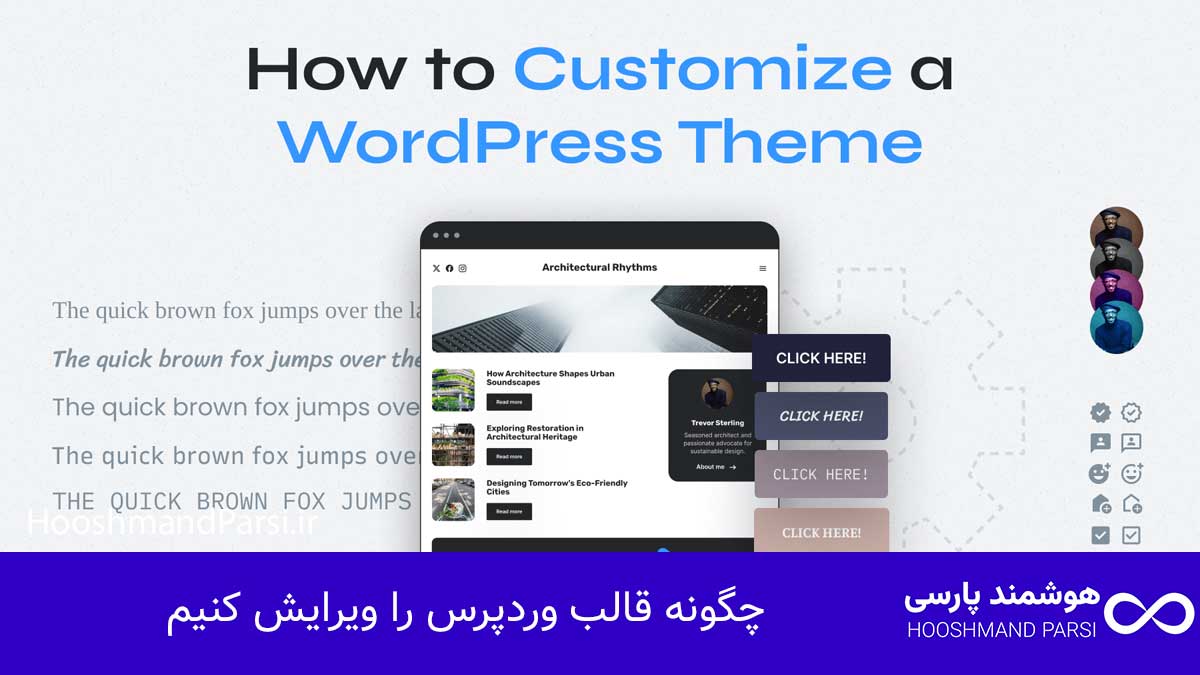
وردپرس یکی از محبوبترین سیستمهای مدیریت محتوا در جهان است و انعطافپذیری بالای آن باعث شده میلیونها سایت بر پایه این پلتفرم ساخته شوند. اما چیزی که وردپرس را واقعاً متمایز میکند، قابلیت ویرایش و سفارشیسازی قالبهاست. با ویرایش قالب وردپرس، شما میتوانید ظاهر و عملکرد وبسایت خود را دقیقاً مطابق با نیاز برند یا مخاطبانتان تنظیم کنید. بسیاری از مدیران وبسایتها بعد از نصب قالب، به دنبال راهی برای تغییر رنگها، فونتها، منوها یا حتی ساختار صفحات هستند تا وبسایتشان منحصربهفرد به نظر برسد.
در واقع، یادگیری روشهای اصولی و حرفهای ویرایش قالب وردپرس، شما را از قالبهای تکراری و آماده متمایز میکند. مثلاً فرض کنید قالب شما نسخهای آماده از یک فروشگاه اینترنتی است، اما میخواهید صفحه اصلیاش را طوری بازطراحی کنید که برند شما را بهتر نمایش دهد. در چنین شرایطی، مهارت در ویرایش قالب وردپرس به شما این قدرت را میدهد که بدون نیاز به برنامهنویس، سایت را دقیقاً به سلیقه خود تنظیم کنید.
در این مقاله از سایت هوشمند پارسی، قصد داریم قدمبهقدم بررسی کنیم که چگونه قالب وردپرس را بهصورت اصولی و حرفهای ویرایش کنید، از پشتیبانگیری گرفته تا کار با کدهای CSS و PHP. اگر صاحب وبسایت وردپرسی هستید یا در حال طراحی سایت برای دیگرانید، این راهنما به شما کمک میکند تا به سطحی بالاتر از تسلط در مدیریت و سفارشیسازی قالب برسید.
وقتشه با یه طراحی حرفهای وارد دنیای دیجیتال شیراز بشی — طراحی سایت در شیراز با ما.
چرا ویرایش قالب وردپرس مهم است؟
ویرایش قالب وردپرس فقط برای زیبایی بصری نیست؛ بلکه ابزاری برای ایجاد تمایز، بهبود تجربه کاربری و افزایش سرعت سایت محسوب میشود. بسیاری از قالبهای آماده وردپرس ویژگیهای کلی دارند که ممکن است با نیاز خاص برند یا نوع محتوای شما سازگار نباشند. وقتی شما قالب را شخصیسازی میکنید، در واقع تجربهای خاص برای کاربران خود خلق میکنید که با هویت کسبوکار شما هماهنگ است.
به عنوان مثال، اگر شما یک سایت آموزشی دارید، شاید بخواهید صفحه وبلاگ شما مینیمالتر باشد تا تمرکز کاربر روی محتوا بماند. یا اگر یک فروشگاه آنلاین دارید، شاید بخواهید المانهای CTA مثل دکمه «افزودن به سبد خرید» در جای برجستهتری قرار بگیرد. این تغییرات کوچک در قالب وردپرس میتوانند نرخ تبدیل سایت را به شکل چشمگیری افزایش دهند.
از طرفی، ویرایش قالب وردپرس از دید سئو نیز اهمیت دارد. زمانی که قالب شما بهینه نباشد، ممکن است سایت در نتایج گوگل رتبه پایینی بگیرد. اما با تغییرات هوشمندانه در ساختار HTML، تگها و سرعت بارگذاری قالب، میتوانید عملکرد سئو را بهبود دهید. پس سفارشیسازی قالب فقط جنبه ظاهری ندارد؛ بلکه مستقیماً روی ترافیک، تعامل و فروش سایت شما تأثیر میگذارد.
آمادهسازی برای ویرایش قالب
قبل از اینکه حتی یک خط کد در قالب وردپرس تغییر دهید، باید مرحله آمادهسازی را جدی بگیرید. ویرایش مستقیم قالب بدون برنامهریزی ممکن است باعث از بین رفتن تغییرات هنگام آپدیت قالب شود یا حتی کل سایت را از دسترس خارج کند. اولین قدم این است که بدانید دقیقاً چه بخشهایی از سایت نیاز به تغییر دارند. فهرستی از قسمتهای مورد نظر خود مثل هدر، فوتر، رنگبندی، فونتها یا ساختار صفحات تهیه کنید تا در روند ویرایش سردرگم نشوید.
همچنین پیشنهاد میشود ابتدا قالب فعلی را در محیطی آزمایشی (مثل localhost یا زیر دامنه staging) ویرایش کنید. به این ترتیب، در صورت بروز خطا، سایت اصلی شما آسیبی نمیبیند. افزونههایی مثل WP Staging یا Duplicator میتوانند به شما کمک کنند تا یک نسخه آزمایشی از سایت خود ایجاد کنید.
در نهایت، مطمئن شوید که دسترسی FTP، ویرایشگر فایل در هاست و همچنین حساب کاربری مدیر وردپرس فعال است. این موارد ابزارهای اصلی شما برای انجام تغییرات هستند. آمادهسازی دقیق باعث میشود فرآیند ویرایش قالب وردپرس بدون استرس، منظم و ایمن انجام شود و در نهایت، نتیجهای حرفهای به شما بدهد.
پشتیبانگیری از قالب
قبل از هر تغییری در قالب وردپرس، اولین و مهمترین اقدام، گرفتن بکاپ یا پشتیبان است. بسیاری از افراد با عجله سراغ ویرایش قالب میرن، اما یک اشتباه کوچک در کد میتونه کل سایت رو از کار بندازه. پشتیبانگیری از قالب وردپرس، مثل بیمهکردن سایت شماست. با داشتن نسخه پشتیبان، اگر در حین ویرایش هر مشکلی پیش بیاد، فقط با چند کلیک میتونید سایت رو به حالت قبل برگردونید.
برای بکاپ گرفتن روشهای مختلفی وجود داره. سادهترین راه، استفاده از افزونههایی مثل UpdraftPlus، All-in-One WP Migration یا Duplicator هست. این افزونهها به شما اجازه میدن از قالب، دیتابیس و حتی فایلهای رسانهای سایت نسخه پشتیبان بگیرید و اون رو در فضای ابری مثل Google Drive یا Dropbox ذخیره کنید. روش حرفهایتر، پشتیبانگیری دستی از طریق هاست یا FTP هست. فقط کافیه وارد پوشه wp-content/themes بشید و فولدر قالب فعلی رو دانلود کنید تا نسخهای از اون روی سیستم خودتون داشته باشید.
نکته مهم دیگه اینه که همیشه قبل از هر بهروزرسانی یا ویرایش بزرگ، یک نسخه بکاپ جدید تهیه کنید. چون گاهی قالبها در آپدیت جدید ساختار فایلهاشون تغییر میکنه و ممکنه تغییرات شما از بین بره. با رعایت این نکته ساده، حتی اگر در ویرایش قالب اشتباهی رخ بده، سایت شما امن و بدون استرس باقی میمونه.
ایجاد چایلد تم
چایلد تم یا قالب فرزند، یکی از بهترین روشها برای ویرایش قالب وردپرس بهصورت اصولی و امنه. وقتی شما مستقیماً در فایلهای قالب اصلی تغییر ایجاد میکنید، در آپدیت بعدی قالب همه تغییراتتون پاک میشه. اما با ساخت یک چایلد تم، میتونید تمام ویرایشها رو در قالبی جدا ذخیره کنید که از قالب اصلی ارثبری داره. یعنی هم از امکانات قالب اصلی استفاده میکنه و هم ویرایشهای شما در آپدیتها محفوظ میمونه.
ساخت چایلد تم کار سختی نیست. کافیه در مسیر wp-content/themes یک فولدر جدید بسازید و دو فایل style.css و functions.php داخلش قرار بدید. در فایل style.css باید اطلاعاتی مثل نام قالب، توضیح و مهمتر از همه، خط Template: که به نام قالب والد اشاره میکنه رو بنویسید. سپس با افزودن @import یا از طریق enqueue کردن فایل CSS قالب اصلی در functions.php، ارتباط بین دو قالب برقرار میشه.
بهعنوان مثال، اگر قالب اصلی شما Astra باشه، چایلد تم با نام Astra Child ساخته میشه و تمام تغییرات ظاهری مثل رنگها، فونتها یا حتی فایلهای PHP جدید فقط در اون ذخیره میشه. این روش نهتنها باعث حفظ تغییرات شما در آپدیتها میشه، بلکه ساختار کار رو تمیز، قابل کنترل و کاملاً حرفهای نگه میداره.

ابزارهای مورد نیاز برای ویرایش قالبها
برای ویرایش حرفهای قالب وردپرس، داشتن ابزارهای مناسب نقش حیاتی داره. اولین ابزار ضروری، یک ویرایشگر کد قدرتمنده. نرمافزارهایی مثل Visual Studio Code، Sublime Text یا Notepad++ گزینههای عالی برای کار با فایلهای PHP، CSS و JavaScript هستن. این ویرایشگرها قابلیتهایی مثل رنگبندی سینتکس، جستوجوی سریع در فایلها و شناسایی خطاهای کدنویسی دارن که روند کار رو بسیار راحتتر میکنن.
دومین ابزار، دسترسی FTP به سایت هست. برای این کار میتونید از نرمافزار FileZilla استفاده کنید تا فایلهای قالب رو مستقیماً از هاست دانلود، ویرایش و دوباره آپلود کنید. این روش کنترل بیشتری روی ساختار فایلها به شما میده و در صورت خطا، میتونید بهسرعت فایل معیوب رو جایگزین کنید.
در کنار این ابزارها، داشتن مرورگرهایی مثل Chrome یا Firefox با افزونههای توسعهدهنده (DevTools) برای تست تغییرات بسیار مفیده. مثلاً با بخش Inspect Element میتونید تغییرات CSS رو بهصورت زنده بررسی کنید قبل از اینکه اونها رو در فایل اصلی ذخیره کنید. ترکیب این ابزارها با افزونههایی مثل “Theme File Editor” یا “Advanced Code Editor” داخل وردپرس، محیطی حرفهای برای ویرایش قالب فراهم میکنه که هم ایمنه و هم سریع.
پست مرتبط: چگونه قالب وردپرس را شبیه دمو کنیم در 7 قدم طلایی و تضمینی!
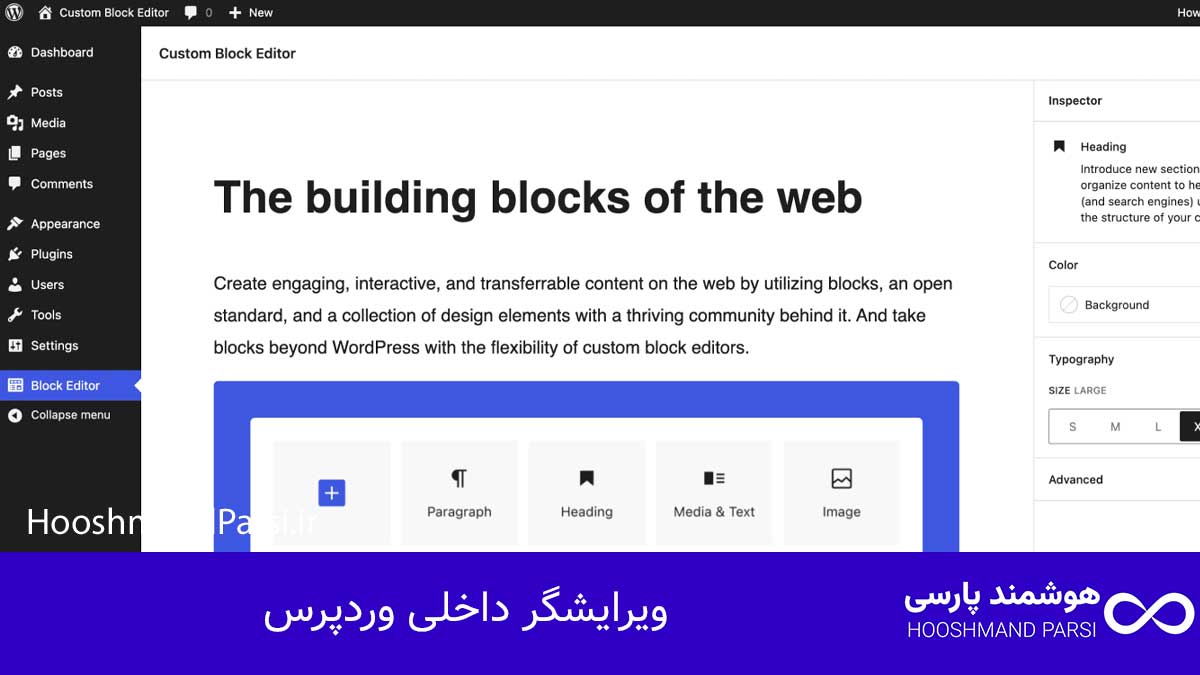
ویرایشگر داخلی وردپرس
وردپرس بهصورت پیشفرض یک ویرایشگر داخلی دارد که به شما امکان میدهد فایلهای قالب را مستقیماً از پنل مدیریت تغییر دهید. این ابزار در مسیر نمایش > ویرایشگر پرونده پوسته قرار دارد و مخصوص کسانی است که میخواهند سریع به فایلهای CSS یا PHP قالب دسترسی داشته باشند. با استفاده از این ویرایشگر میتوانید بدون نیاز به نرمافزار خارجی، بخشهایی از کد را ویرایش کنید، تغییرات ظاهری اعمال کنید یا حتی فایلهای جدید اضافه نمایید.
اما استفاده از این ابزار نیاز به دقت دارد، چون هر اشتباه کوچک در کد ممکن است باعث خطای کامل در سایت شود. برای مثال، اگر یک پرانتز یا براکت را اشتباه قرار دهید، ممکن است با خطای معروف “White Screen of Death” مواجه شوید. به همین دلیل توصیه میشود قبل از ویرایش، حتماً از قالب پشتیبان بگیرید یا از چایلد تم استفاده کنید تا تغییرات شما در محیط امن انجام شوند.
مزیت دیگر ویرایشگر داخلی وردپرس این است که هر تغییری بلافاصله قابل مشاهده است و میتوانید سریع تست بگیرید. فرض کنید میخواهید رنگ عنوانها را عوض کنید یا اندازه فونت را تغییر دهید؛ کافی است وارد فایل style.css شوید، کد مورد نظر را بنویسید و ذخیره کنید. با یک رفرش ساده در سایت، نتیجه را میبینید. به همین دلیل این ابزار برای تغییرات سریع و سبک بسیار کاربردی است، اما برای ویرایشهای سنگینتر بهتر است از نرمافزارهای تخصصی استفاده شود.
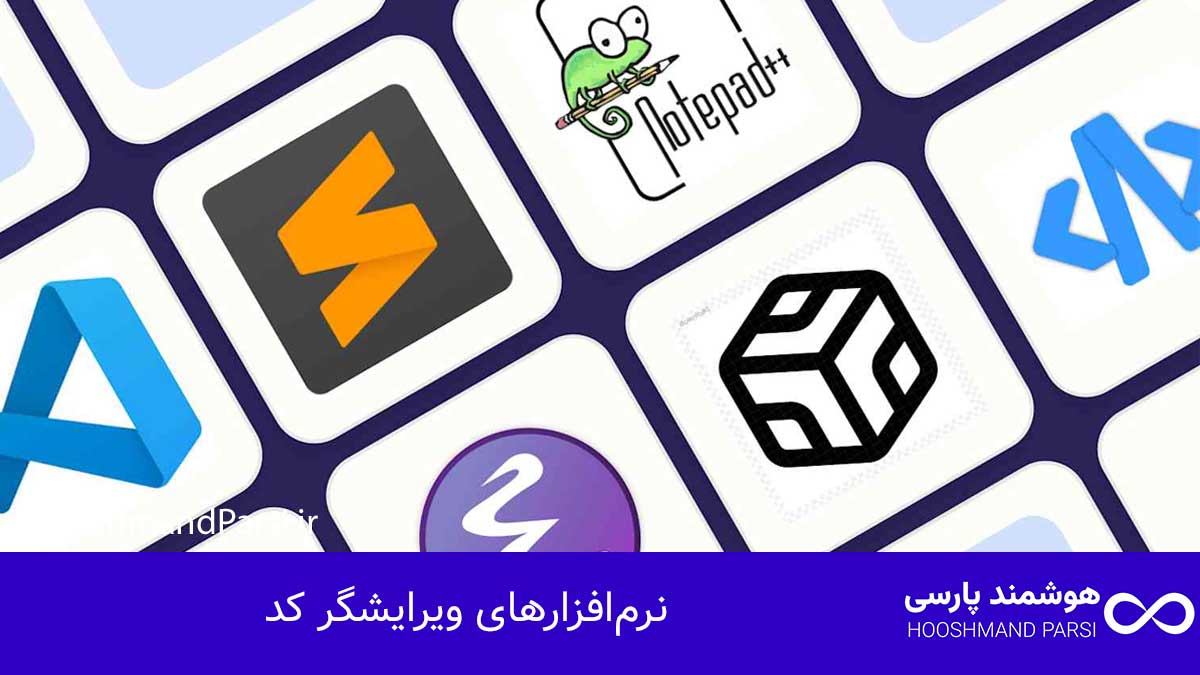
نرمافزارهای ویرایشگر کد
وقتی بخواهید تغییرات جدیتر و حرفهایتر در قالب وردپرس ایجاد کنید، استفاده از ویرایشگرهای کد تخصصی ضروری میشود. نرمافزارهایی مثل Visual Studio Code، Atom و Sublime Text امکانات بسیار بیشتری نسبت به ویرایشگر داخلی وردپرس دارند. این ابزارها نهتنها ساختار کد را رنگبندی میکنند تا خوانایی بالاتری داشته باشید، بلکه قابلیت اتصال مستقیم به FTP، پیشنهاد خودکار کد (Auto Completion) و حتی خطایابی (Debugging) را هم ارائه میدهند.
بهعنوان مثال، اگر قصد دارید فایل functions.php یا header.php را تغییر دهید، کار با Visual Studio Code باعث میشود در محیطی منظمتر و ایمنتر این کار را انجام دهید. همچنین میتوانید با افزونههایی مثل “Prettier” یا “Live Server” تغییرات خود را در لحظه مشاهده کنید. این ابزارها برای توسعهدهندگان و مدیران سایتهایی که به دنبال حرفهایسازی و سرعت بیشتر در کار هستند، بسیار مناسباند.
نکته دیگر این است که استفاده از نرمافزارهای ویرایشگر کد به شما کمک میکند تا خطاهای احتمالی قبل از آپلود در سایت شناسایی شوند. مثلاً اگر یک تگ بسته نشده باشد یا کد اشتباه نوشته شده باشد، این برنامهها آن را با علامت هشدار مشخص میکنند. نتیجه نهایی این است که با کمک این ابزارها، قالب وردپرس شما با دقت و استاندارد بالاتری ویرایش میشود و احتمال بروز خطا به حداقل میرسد.
ترفندهای پیشرفته برای ویرایش قالب وردپرس
ویرایش قالب وردپرس فقط به تغییر رنگها و فونتها محدود نمیشود. برای تبدیل شدن به یک کاربر حرفهای، باید ترفندهایی را یاد بگیرید که به شما امکان میدهند ساختار قالب را در سطحی عمیقتر کنترل کنید. یکی از این ترفندها استفاده از فایل functions.php برای افزودن قابلیتهای جدید به سایت است؛ برای مثال، میتوانید اسکریپتهای سفارشی اضافه کنید، منوهای جدید تعریف کنید یا ویجتهای اختصاصی بسازید.
ترفند دیگر، ویرایش یا اضافهکردن فایلهای قالب مانند single.php یا page.php است تا چیدمان صفحات مختلف با نیاز سایت شما هماهنگ شود. بهعنوان نمونه، میتوانید برای مقالات آموزشی یک ساختار خاص و برای محصولات فروشگاهی ساختاری متفاوت در نظر بگیرید. این نوع ویرایشها به شما اجازه میدهند سایت خود را از نظر تجربه کاربری و ظاهر بهطور کامل شخصیسازی کنید.
همچنین میتوانید از قابلیت “Template Hierarchy” وردپرس بهره ببرید تا بفهمید کدام فایل قالب برای نمایش هر نوع محتوا استفاده میشود. دانستن این سلسلهمراتب به شما کمک میکند تا دقیقاً در جای درست تغییرات را انجام دهید. اگر این اصول را یاد بگیرید، عملاً میتوانید هر بخش از سایت را مطابق خواسته خود ویرایش کنید، بدون اینکه به دیگر بخشها آسیبی وارد شود.
استفاده از کدهای CSS سفارشی
یکی از سادهترین و در عین حال حرفهایترین روشها برای ویرایش ظاهر قالب وردپرس، استفاده از کدهای CSS سفارشی است. با CSS میتونید رنگها، اندازهها، فونتها، فاصلهها و حتی انیمیشنهای ظاهری سایت رو به دلخواه تغییر بدید. تفاوت CSS سفارشی با تغییر مستقیم در فایل style.css اینه که در صورت آپدیت قالب، تغییرات شما از بین نمیره. وردپرس بهصورت پیشفرض در مسیر نمایش > سفارشیسازی > CSS اضافی، بخشی داره که مخصوص افزودن استایلهای دلخواه شماست.
مثلاً فرض کنید میخواید دکمههای فراخوان (CTA) در سایتتون رنگ طلایی بگیرن و گوشههای گردتری داشته باشن. کافیه چنین کدی بنویسید:
button, .btn {
  background-color: #d4af37;
  border-radius: 8px;
  padding: 12px 24px;
}
بعد از ذخیره، بلافاصله میبینید که تمام دکمهها طبق استایل جدید نمایش داده میشن. بدون اینکه لازم باشه وارد فایل اصلی قالب بشید یا خطر خراب شدن ساختار رو به جون بخرید.در پروژههای بزرگتر، بهتره از پلاگینهایی مثل Simple Custom CSS یا Code Snippets استفاده کنید تا همه کدهای شخصیسازیشده در محیطی امن نگهداری بشن. این روش مخصوصاً برای طراحانی مفیده که روی چند سایت مختلف کار میکنن و نمیخوان هر بار درگیر فایلهای داخلی قالب بشن. استفاده از CSS سفارشی به شما کمک میکنه سایت رو دقیقاً همونطور که در ذهنتون تجسم کردید طراحی کنید.
ویرایش فایل functions.php
فایل functions.php قلب تپندهی هر قالب وردپرسه. این فایل مثل مغز عمل میکنه و کنترل رفتار سایت رو در دست داره. هر وقت بخواید قابلیت جدیدی به سایت اضافه کنید – مثل ساخت منوی خاص، تغییر مسیر ورود کاربران یا حذف نسخه وردپرس از فوتر – اینجا جاییه که باید وارد عمل بشید. در واقع functions.php شبیه یک افزونه داخلیه که فقط برای قالب شما فعاله.
مثلاً فرض کنید میخواید لوگوی سایت در بخش ورود به وردپرس تغییر کنه. کافیه این قطعه کد رو به فایل functions.php اضافه کنید:
function custom_login_logo() {
 echo '<style type="text/css">h1 a {background-image: url(' . get_stylesheet_directory_uri() . '/images/logo.png) !important; }</style>';
}
add_action('login_head', 'custom_login_logo');
با همین چند خط کد ساده، ظاهر صفحه ورودتون شخصیسازی میشه. نکته مهم اینه که هرگز نباید تغییرات مستقیم در فایل functions.php قالب اصلی اعمال کنید. بهتره این کار رو در چایلد تم انجام بدید تا در صورت آپدیت قالب، کدها باقی بمونن.اگر تازهکارید، قبل از ویرایش این فایل حتماً از کدها بکاپ بگیرید، چون حتی یک خطا میتونه باعث غیرفعال شدن کامل سایت بشه. همچنین، برای مدیریت بهتر میتونید از پلاگین Code Snippets استفاده کنید تا بدون نیاز به ویرایش مستقیم functions.php، تکهکدهای دلخواهتون رو به سایت اضافه کنید.
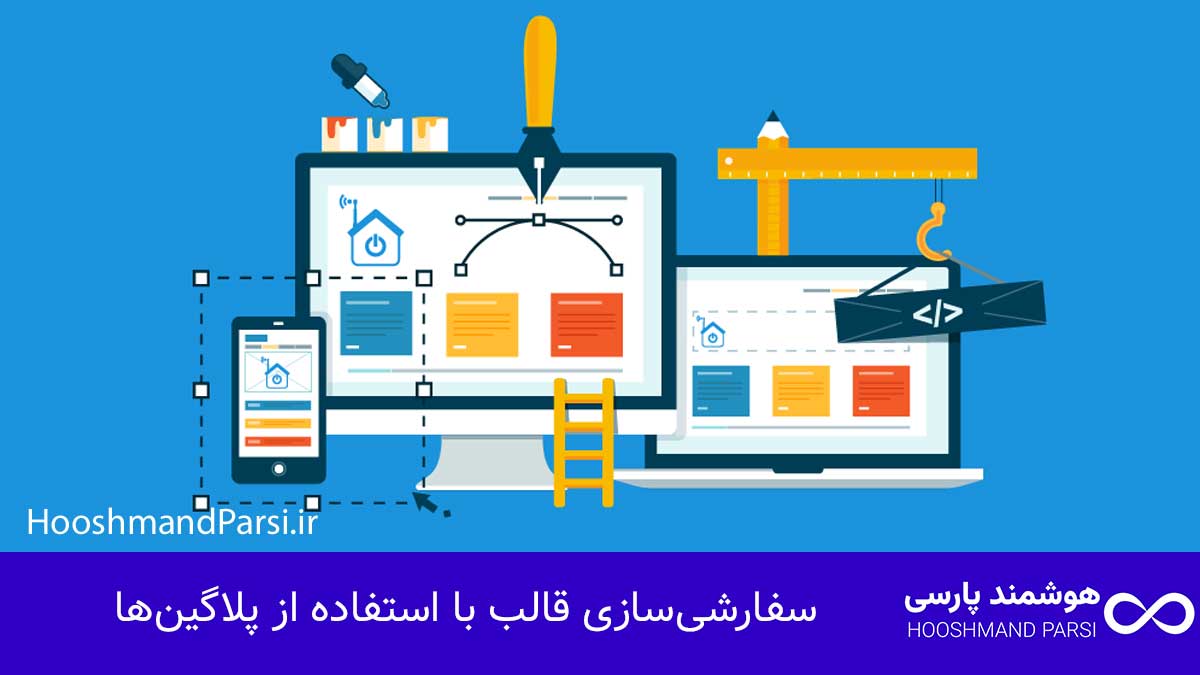
سفارشیسازی قالب با استفاده از پلاگینها
وردپرس دنیایی از پلاگینهاست، و بخش زیادی از ویرایش و سفارشیسازی قالبها هم با همین افزونهها ممکنه. حتی اگه دانش برنامهنویسی نداشته باشید، پلاگینها به شما اجازه میدن ظاهر و عملکرد سایت رو تغییر بدید. مثلاً افزونههایی مثل Elementor و WPBakery Page Builder ابزارهایی دارن که بهصورت Drag & Drop میشه ساختار صفحات رو ویرایش کرد. با این افزونهها، میتونید بدون نوشتن حتی یک خط کد، هدر، فوتر، بنرها و صفحات اصلی رو کاملاً بهدلخواه طراحی کنید.
افزونههای دیگری مثل Customizer Export/Import یا YellowPencil هم برای اعمال استایلهای دلخواه فوقالعادهان. YellowPencil به شما اجازه میده هر المان سایت رو انتخاب کنید، رنگش رو عوض کنید یا سایزش رو تغییر بدید؛ دقیقاً مثل کار با فتوشاپ ولی برای سایت! این پلاگینها مخصوصاً برای افرادی مفیدن که میخوان قالب خودشون رو زیبا و متفاوت کنن اما حوصله یا زمان کدنویسی ندارن.
در کنار این ابزارها، میتونید از پلاگینهای تخصصی برای فوتر، هدر یا منو استفاده کنید. برای مثال، افزونه Sticky Menu on Scroll میتونه منو رو هنگام اسکرول ثابت نگه داره. یا افزونه Header Footer Code Manager به شما کمک میکنه اسکریپتهای خاص مثل کدهای گوگل آنالیتیکس رو در بخش دلخواه قالب قرار بدید. با ترکیب این پلاگینها، میتونید بدون ریسک خراب کردن کدها، قالب وردپرس رو به شکلی کاملاً حرفهای شخصیسازی کنید.
استفاده از هوکها و فیلترها
یکی از قدرتمندترین قابلیتهای وردپرس برای ویرایش قالب، استفاده از هوکها (Hooks) و فیلترها (Filters) است. این دو ابزار به شما اجازه میدن بدون دستکاری مستقیم در فایلهای اصلی قالب، عملکرد یا ظاهر بخشهای مختلف سایت رو تغییر بدید. وردپرس با همین سیستم هوکها، انعطافپذیر و قابل توسعه شده.
هوکها به دو نوع تقسیم میشن: اکشنها (Actions) و فیلترها (Filters). اکشنها زمانی استفاده میشن که بخواید عملکرد جدیدی به سایت اضافه کنید. مثلاً میتونید با اکشن wp_footer یک پیام اختصاصی در پایین تمام صفحات سایت قرار بدید:
add_action('wp_footer', function() {
  echo '<p style="text-align:center;">تمام حقوق برای سایت شما محفوظ است.</p>';
});
از طرف دیگه، فیلترها برای تغییر یا اصلاح خروجی دادهها بهکار میرن. مثلاً اگر بخواید متن «ادامه مطلب» در نوشتهها رو عوض کنید، با فیلتر the_content میتونید این کار رو انجام بدید.استفاده از هوکها و فیلترها باعث میشه قالب شما قابلارتقا، ایمن و بهروز باقی بمونه. به جای ویرایش فایلهای اصلی مثل header.php یا footer.php، با چند خط کد در functions.php یا از طریق افزونه Code Snippets میتونید تغییرات دلخواهتون رو اعمال کنید. این روش مخصوصاً برای توسعهدهندگان حرفهای مفیده چون ساختار کدها تمیز میمونه و خطر از بین رفتن تغییرات در آپدیتها وجود نداره.
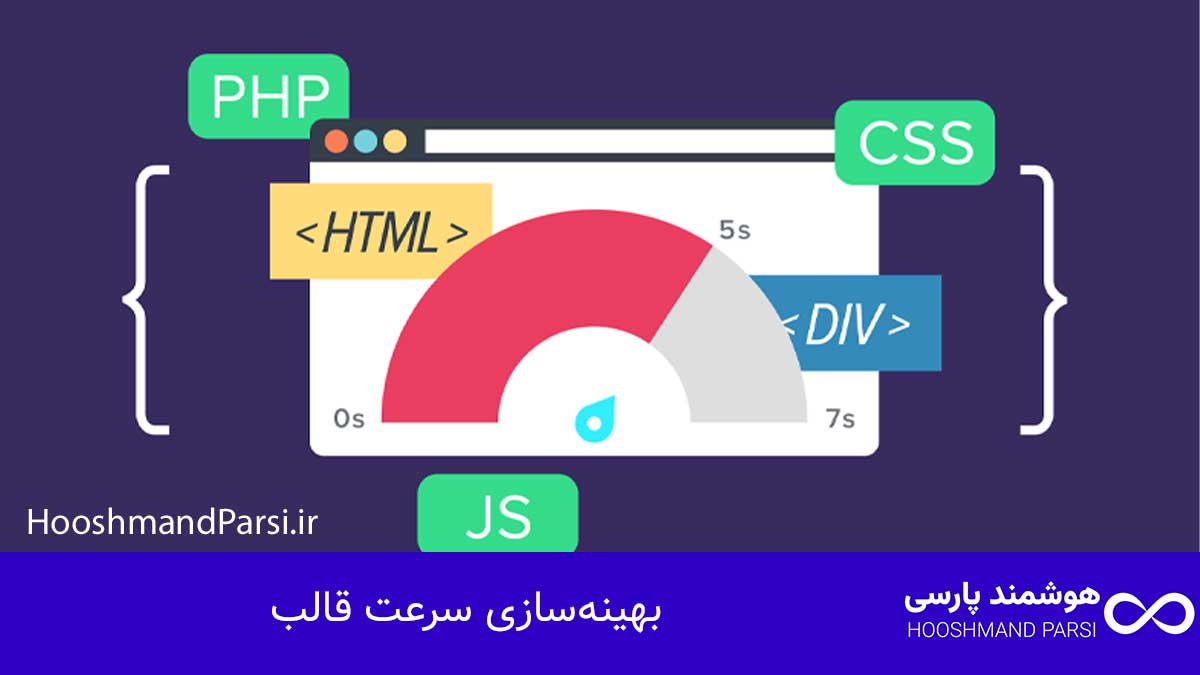
بهینهسازی سرعت قالب
سرعت قالب وردپرس یکی از مهمترین عوامل در عملکرد کلی سایت و رتبه آن در نتایج گوگل است. حتی اگر بهترین طراحی را داشته باشید، ولی سایت کند بارگذاری شود، کاربران خیلی سریع از آن خارج میشن. برای بهینهسازی سرعت قالب وردپرس باید از چند جهت عمل کنید. اولین گام، بررسی حجم و تعداد فایلهای CSS و JavaScript است. بسیاری از قالبها فایلهای اضافی دارن که میشه اونها رو فشرده یا ترکیب کرد. افزونههایی مثل Autoptimize یا WP Rocket به شما کمک میکنن تا فایلها رو کمحجمتر کرده و زمان بارگذاری رو کاهش بدید.
نکته بعدی، بهینهسازی تصاویر استفادهشده در قالبه. اغلب تصاویر بزرگ یا بدون فشردهسازی، عامل اصلی کندی سایت هستن. با استفاده از ابزارهایی مثل TinyPNG یا افزونههای وردپرسی مثل Smush میتونید تصاویر رو بدون افت کیفیت تا چندین برابر سبکتر کنید. همین کار ساده میتونه سرعت لود سایت رو تا بیش از ۳۰٪ افزایش بده.
در مرحله بعد، حتماً از سیستم کش (Cache) استفاده کنید تا بخشهای ثابت سایت سریعتر نمایش داده بشن. WP Super Cache یا LiteSpeed Cache از بهترین گزینهها برای این کار هستن. علاوه بر این، انتخاب یک هاست پرسرعت و استفاده از CDN مثل Cloudflare هم تأثیر چشمگیری در سرعت قالب داره. در نهایت، حذف افزونههای غیرضروری و کدهای بلااستفاده در فایل functions.php باعث میشه قالب سبکتر و عملکرد کلی سایت پایدارتر بشه.
پست مرتبط: نقش سرعت سایت در جذب مشتریان آنلاین

منابع و ابزارهای آنلاین
در مسیر ویرایش و سفارشیسازی قالب وردپرس، استفاده از ابزارها و منابع آنلاین میتونه سرعت یادگیری و کیفیت کارتون رو چند برابر کنه. یکی از بهترین منابع، مستندات رسمی وردپرس (WordPress Codex و Developer Handbook) هست که همه توابع، هوکها و ساختار فایلهای قالب در اون توضیح داده شده. اگر به دنبال درک عمیقتری از نحوه عملکرد قالبها هستید، این منابع نقطه شروع عالی هستن.
در کنار اون، سایتهایی مثل CSS-Tricks، Smashing Magazine و WPBeginner آموزشهای کاربردی برای طراحی و ویرایش قالب وردپرس منتشر میکنن. برای تحلیل سرعت و عملکرد سایت هم ابزارهایی مثل GTmetrix و Google PageSpeed Insights وجود دارن که با بررسی جزئیات سایت، دقیقاً بهتون میگن چه بخشهایی از قالب نیاز به بهبود داره.
همچنین، اگر بخواید کدهای CSS یا HTML خودتون رو آزمایش کنید، ابزارهایی مثل CodePen و JSFiddle محیطهایی عالی برای تست و اشتراکگذاری نمونه کدها هستن. استفاده از این ابزارها باعث میشه قبل از اعمال تغییرات واقعی در سایت، بتونید نسخه آزمایشی رو امتحان کنید. در نتیجه، خطاها کمتر میشه و تغییرات شما هدفمندتر انجام میشن.
نکات امنیتی هنگام ویرایش قالب
ویرایش قالب وردپرس بدون رعایت نکات امنیتی میتونه خطرناک باشه و حتی باعث هک شدن سایت بشه. اولین و مهمترین نکته اینه که همیشه از قالبهای معتبر و رسمی استفاده کنید. هرگز قالبهایی که از منابع ناشناخته دانلود شدن رو روی سایت نصب نکنید، چون ممکنه شامل کدهای مخرب یا درب پشتی (Backdoor) باشن.
در زمان ویرایش قالب، حتماً دسترسی FTP یا هاست خودتون رو ایمن کنید. از رمز عبور قوی استفاده کنید و حتماً SSL رو روی سایت فعال نگه دارید. همچنین هنگام تغییر فایلهای PHP مثل functions.php، باید نهایت دقت رو داشته باشید. یک اشتباه کوچک در کدنویسی ممکنه باعث بشه سایت از دسترس خارج بشه یا اطلاعات کاربران به خطر بیفته.
پیشنهاد بعدی، محدود کردن دسترسی کاربران به ویرایشگر فایل داخلی وردپرسه. برای این کار میتونید خط زیر رو به فایل wp-config.php اضافه کنید تا هیچکس نتونه مستقیماً از داخل وردپرس فایلها رو ویرایش کنه:
define('DISALLOW_FILE_EDIT', true);
این کار مخصوصاً در سایتهای چندمدیره خیلی مهمه. در نهایت، همیشه بهروزرسانی قالب، افزونهها و هسته وردپرس رو در اولویت قرار بدید، چون نسخههای قدیمی معمولاً حاوی حفرههای امنیتی هستن. رعایت همین چند اصل ساده باعث میشه در حین ویرایش قالب، سایت شما ایمن، پایدار و بدون خطر باقی بمونه.
جمعبندی و نتیجهگیری
ویرایش قالب وردپرس یکی از مؤثرترین راهها برای شخصیسازی و حرفهایتر کردن سایت شماست. وقتی بتونید ظاهر و عملکرد سایت رو دقیقاً مطابق با نیاز برند و کاربرانتون تنظیم کنید، در واقع هویت دیجیتال منحصربهفردی برای کسبوکارتون میسازید. اما برای رسیدن به این هدف باید قدمبهقدم و با دقت جلو برید؛ از تهیه پشتیبان گرفته تا ایجاد چایلد تم، استفاده از CSS و پلاگینهای مناسب، و در نهایت رعایت اصول امنیتی و بهینهسازی سرعت قالب.
ویرایش قالب فقط یک کار فنی نیست، بلکه ترکیبی از طراحی، تجربه کاربری و درک دقیق از نیاز مخاطبه. هر تغییری که انجام میدید باید هدفمند باشه: یا برای بهبود عملکرد، یا برای افزایش جذابیت بصری و یا برای تقویت سئو. در نهایت، قالبی موفقه که هم زیبا باشه، هم سریع و هم با هدف طراحی شده باشه.
اگر تازه وارد این مسیر شدید، پیشنهاد میشه ابتدا با تغییرات ساده مثل CSS یا تنظیمات صفحهسازها شروع کنید و کمکم سراغ فایلهای PHP برید. با تمرین، مطالعه و استفاده از ابزارهای حرفهای، خیلی زود یاد میگیرید چطور قالب وردپرس خودتون رو دقیقاً همونطوری که در ذهن دارید بسازید — سفارشی، سریع و قدرتمند.
چگونه میتوانم قالب وردپرس خود را بدون خراب کردن طراحی ویرایش کنم؟
برای ویرایش قالب وردپرس بدون ایجاد اختلال در طراحی، باید از روشهای ایمن مانند استفاده از Child Theme (قالب فرزند) بهره ببرید. این کار به شما امکان میدهد تا تغییرات موردنظر را اعمال کنید، در حالی که تغییرات اصلی قالب دستنخورده باقی میمانند.
آیا ویرایش کدهای قالب وردپرس برای شخصیسازی سایت ضروری است؟
ویرایش کدهای قالب وردپرس برای شخصیسازی سایت بهشدت بستگی به نیازهای شما دارد. در برخی موارد، استفاده از افزونهها یا ابزارهای سفارشیسازی در وردپرس میتواند به شما کمک کند تا تغییرات مورد نظر را اعمال کنید، بدون اینکه نیازی به ویرایش کد داشته باشید.
چطور میتوانم بخشهای مختلف قالب وردپرس را بهراحتی ویرایش کنم؟
برای ویرایش بخشهای مختلف قالب وردپرس، میتوانید از بخش “نمایش” → “سفارشیسازی” در داشبورد وردپرس استفاده کنید. این بخش به شما امکان میدهد تنظیمات طراحی، رنگها، فونتها و سایر ویژگیهای ظاهری سایت را بهراحتی تغییر دهید.
آیا باید هر بار پس از ویرایش قالب وردپرس آن را بهروزرسانی کنم؟
بله، پس از اعمال تغییرات در قالب وردپرس، باید از صحت عملکرد آن اطمینان حاصل کرده و در صورت نیاز، نسخه جدید قالب را از مخزن وردپرس دریافت و بهروزرسانی کنید. این بهروزرسانیها معمولاً شامل اصلاحات امنیتی و بهبودهای عملکردی هستند که برای حفظ سلامت سایت ضروری است.
چطور میتوانم کدهای CSS یا JavaScript را برای ویرایش قالب وردپرس اضافه کنم؟
برای اضافه کردن کدهای CSS یا JavaScript به قالب وردپرس، میتوانید از بخش “سفارشیسازی” → “CSS اضافی” استفاده کنید یا مستقیماً کدها را در فایلهای قالب خود (style.css یا functions.php) وارد کنید. همچنین، استفاده از افزونههایی مانند “Simple Custom CSS” میتواند این فرآیند را سادهتر کند.
آیا ویرایش قالب وردپرس بر سئو سایت تاثیر میگذارد؟
بله، ویرایش قالب وردپرس میتواند تأثیر زیادی بر سئو سایت داشته باشد. اگر تغییرات بهدرستی انجام نشوند، ممکن است مشکلاتی مانند کاهش سرعت بارگذاری سایت یا اختلال در ساختار URL ایجاد شود که میتواند رتبهبندی سایت در موتورهای جستجو را تحت تاثیر قرار دهد. بنابراین، هنگام ویرایش قالب، باید توجه زیادی به بهینهسازی سرعت و ساختار سایت داشته باشید.