

بلاگ
چگونه رمز وردپرس خود را پیدا کنیم: 3 روش فوری در 5 دقیقه!

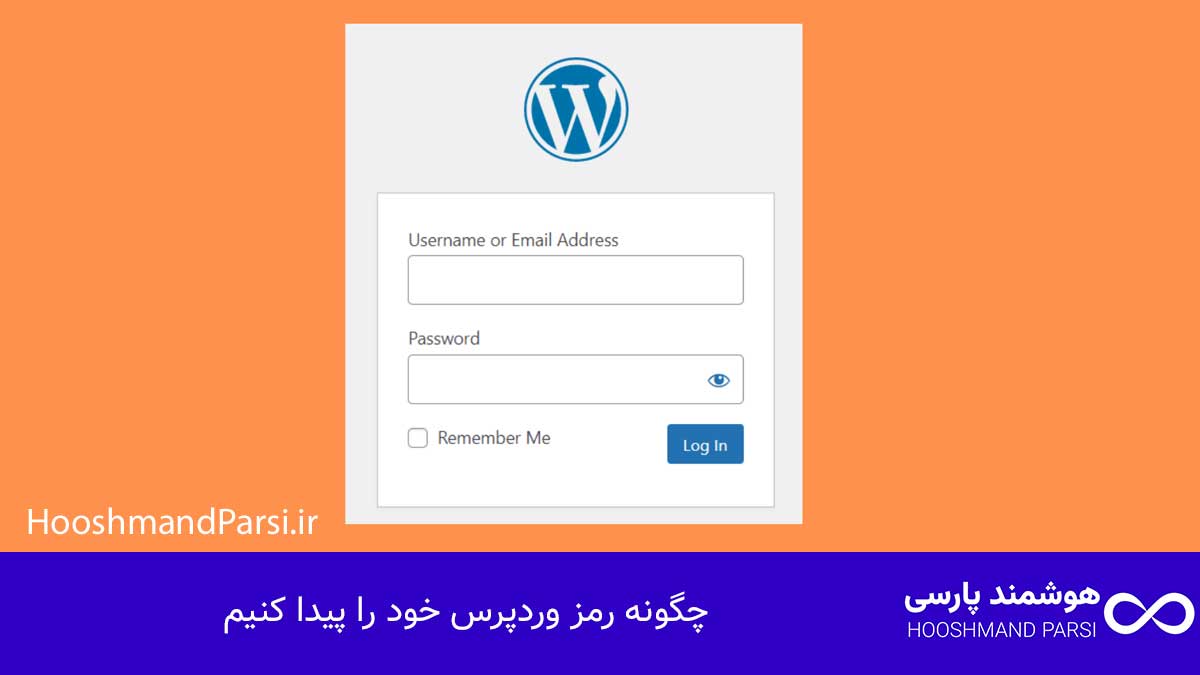
گاهی پیش میاد که به هر دلیلی رمز ورود به سایت وردپرسیمون رو فراموش کنیم. شاید مدتها وارد پیشخوان نشده باشیم یا چند مدیر مختلف روی سایت فعالیت کنن و رمزها بینشون گم بشه. اما نگران نباش، بازیابی رمز وردپرس کار سختی نیست و چند روش مطمئن برای این کار وجود داره. در این آموزش قراره یاد بگیری چطور رمز وردپرس خودت رو در کمتر از ۵ دقیقه پیدا یا تغییر بدی، بدون اینکه نیاز به دانش فنی خاصی داشته باشی.
وردپرس به عنوان محبوبترین سیستم مدیریت محتوا، امکانات مختلفی برای بازیابی رمز عبور در اختیارت میذاره. از طریق ایمیل مدیر سایت، از طریق دیتابیس (phpMyAdmin) یا حتی از طریق FTP میشه رمز جدید تعریف کرد. نکته مهم اینه که بدونی کدوم روش برای شرایطت مناسبتره. مثلاً اگه به ایمیل ادمین دسترسی داری، روش ایمیلی سادهترین راهه. ولی اگه سایتت خطای ارسال ایمیل داره یا نمیتونی به اون آدرس دسترسی پیدا کنی، باید از روش دیتابیس یا FTP استفاده کنی.
در ادامه مرحلهبهمرحله هر سه روش رو یاد میگیری. این راهنما کاملاً کاربردیه و برای هر سطحی از کاربر نوشته شده، چه مدیر تازهکار باشی، چه توسعهدهنده وردپرس. پس با دقت همراه من باش تا بتونی بدون دردسر رمز وردپرس خودت رو بازیابی کنی و امنیت سایتت رو هم بالا ببری.
اگه دنبال یه تیم حرفهای برای طراحی سایت در شیراز هستی، حتماً یه سر به ما بزن.
روش اول: بازیابی رمز از طریق ایمیل
سادهترین و سریعترین راه برای پیدا کردن یا تغییر رمز وردپرس، استفاده از ایمیل مدیر سایت است. اگر هنگام نصب وردپرس آدرس ایمیل معتبری وارد کرده باشی، سیستم بهصورت خودکار لینکی برای بازنشانی رمز عبور به همون ایمیل ارسال میکنه. برای شروع، فقط کافیه وارد صفحه ورود وردپرس بشی؛ معمولاً آدرس اون به شکل yoursite.com/wp-login.php یا yoursite.com/wp-admin هست.
در این صفحه روی گزینه «رمزتان را گم کردهاید؟» یا «Lost your password?» کلیک کن. حالا ازت خواسته میشه نام کاربری یا آدرس ایمیل مرتبط با اکانت ادمین رو وارد کنی. بعد از این مرحله، وردپرس یک ایمیل حاوی لینک بازیابی رمز عبور برات میفرسته. با کلیک روی اون لینک، وارد صفحهای میشی که میتونی رمز جدید خودت رو تعیین کنی. سعی کن رمزی قوی انتخاب کنی که شامل حروف بزرگ و کوچک، عدد و علامت باشه تا امنیت ورود به پیشخوان وردپرس بالا بره.
گاهی ممکنه ایمیل بازیابی به پوشه اسپم یا پوشه Promotions در جیمیل بره، پس حتماً اون بخشها رو هم چک کن. اگه ایمیل نیومد، احتمال داره سرور سایت قابلیت ارسال ایمیل نداشته باشه. در این حالت میتونی با نصب افزونههایی مثل WP Mail SMTP یا تماس با پشتیبانی هاست، مشکل ارسال ایمیل رو حل کنی. برای مثال، اگه هاستت ایرانسرور یا پارسپک باشه، بخش پشتیبانی معمولاً در کمتر از چند دقیقه تنظیمات SMTP رو برات انجام میده.
استفاده از روش ایمیل نهتنها سریعترین گزینه برای تغییر رمز وردپرسه، بلکه نیازی به دسترسی به هاست یا دیتابیس هم نداره. با این روش، میتونی فقط با چند کلیک رمز ورود رو عوض کنی و دوباره وارد پیشخوان سایت بشی.
آموزش قدم به قدم
برای اینکه فرآیند بازیابی رمز وردپرس از طریق ایمیل رو دقیقتر یاد بگیری، بیایم قدمبهقدم جلو بریم تا هیچ نکتهای جا نمونه. این روش بهخصوص برای افرادی مناسبه که هنوز به بخش ورود یا پیشخوان دسترسی ندارن، ولی آدرس ایمیل مدیر سایت رو میدونن.
قدم اول: وارد صفحه ورود وردپرس شو. آدرس معمولی برای ورود به وردپرس اینه: yoursite.com/wp-login.php. اگه از افزونه امنیتی استفاده میکنی، ممکنه مسیر ورود تغییر کرده باشه (مثلاً yoursite.com/my-login). در هر صورت باید صفحهای رو ببینی که فیلد نام کاربری و رمز عبور داره. در پایین اون گزینهای هست با عنوان «رمزتان را گم کردهاید؟» روش کلیک کن.
قدم دوم: حالا ازت خواسته میشه تا آدرس ایمیل یا نام کاربری اکانت مدیر سایت رو وارد کنی. این اطلاعات باید همون چیزی باشه که موقع نصب وردپرس یا ساخت کاربر ادمین ثبت کردی. بعد از وارد کردن، روی دکمه «دریافت رمز جدید» بزن. حالا وردپرس یک ایمیل به آدرس مشخصشده ارسال میکنه.
قدم سوم: وارد ایمیلت شو و پوشههای Inbox، Spam و Promotions رو بررسی کن. ایمیلی با عنوانی مثل «Password Reset for yoursite» دریافت میکنی. درون اون ایمیل لینکی هست که با کلیک روش به صفحهای منتقل میشی که میتونی رمز جدید رو وارد کنی. دقت کن که این لینک فقط برای مدت محدودی فعاله (معمولاً 24 ساعت). رمز جدید رو با ترکیبی از حروف بزرگ، عدد و نماد انتخاب کن تا امنیت وردپرس بالا بره.
در آخر، بعد از ذخیره رمز جدید، با همون اطلاعات تازه وارد پیشخوان وردپرس شو. اگه با خطای ورود مواجه شدی، ممکنه کش مرورگر یا افزونه امنیتی باعثش شده باشه؛ فقط کافیه یک بار مرورگر رو در حالت incognito باز کنی و مجدد تلاش کنی.
نکات مهم برای امنیت بیشتر
بازیابی رمز وردپرس فقط بخشی از ماجراست؛ مهمتر از اون، حفظ امنیت رمز و جلوگیری از تکرار چنین اتفاقیه. خیلی از مدیران سایت بعد از عوض کردن رمز، همون رمز ساده قبلی یا تکراری رو دوباره میذارن، در حالی که همین کار میتونه در آینده دردسر بزرگی درست کنه. پس بهتره چند نکته امنیتی مهم رو بدونی و اجراشون کنی تا دسترسی غیرمجاز به سایتت غیرممکن بشه.
اول از همه، همیشه از رمزهای قوی استفاده کن. رمز قوی یعنی ترکیبی از حروف بزرگ و کوچک، عدد و کاراکتر خاص مثل !، @ یا $. مثلاً رمزهایی مثل “vahid123” یا “password” بسیار ضعیفن و هکرها بهراحتی میتونن اونها رو حدس بزنن. اما رمزی مثل “V@hidP@rsi2025!” هم طولانیه، هم پیچیدگی داره. ابزارهای تولید رمز مثل LastPass و 1Password میتونن برات رمزهای امن بسازن و اونها رو ذخیره کنن تا نیازی به حفظ کردنشون نباشه.
نکته دوم، حتماً احراز هویت دو مرحلهای رو فعال کن. با نصب افزونههایی مثل “Two Factor Authentication” یا “Wordfence Login Security” میتونی ورود به پیشخوان رو فقط با تأیید از طریق موبایل یا ایمیل انجام بدی. اینطوری حتی اگه کسی رمز ورود رو هم داشته باشه، بدون کد تأیید نمیتونه وارد بشه. این روش برای سایتهای وردپرسی فروشگاهی یا شرکتی بسیار ضروریه.
در نهایت، پیشنهاد میشه ایمیل مدیر سایتت رو ایمن نگه داری. رمز اون ایمیل باید متفاوت از رمز وردپرس باشه و بهتره در سرویسهایی مثل Gmail یا ProtonMail ثبت شده باشه که امنیت بالایی دارن. چون اگه کسی به ایمیل ادمین دسترسی پیدا کنه، میتونه رمز وردپرس رو هم بهراحتی تغییر بده.
روش دوم: استفاده از phpMyAdmin
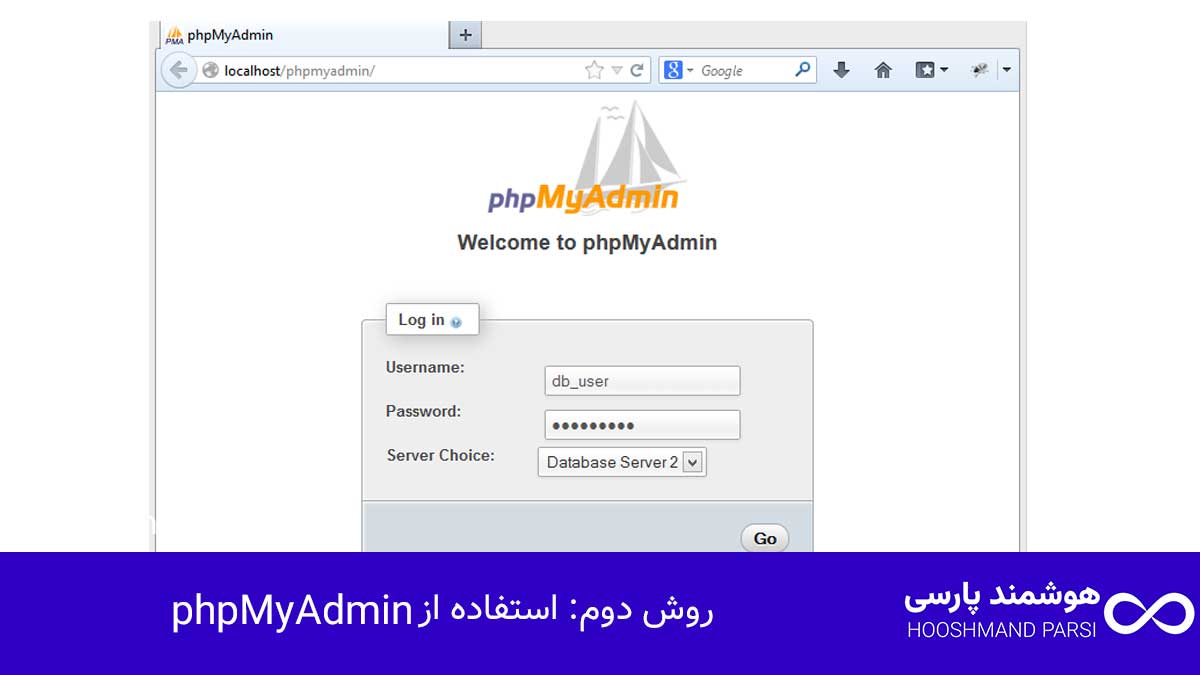
اگه به هر دلیلی نتونستی از طریق ایمیل رمز وردپرس رو بازیابی کنی، روش دوم یعنی استفاده از phpMyAdmin یکی از مطمئنترین و فنیترین روشهاست. این روش مخصوص زمانیه که ایمیل مدیر سایت در دسترس نیست یا سیستم ارسال ایمیل هاست درست کار نمیکنه. با استفاده از phpMyAdmin، مستقیماً وارد دیتابیس وردپرس میشی و رمز کاربر رو از اونجا تغییر میدی.
phpMyAdmin در واقع محیطی تحت وب برای مدیریت پایگاهداده (Database) سایتت هست. معمولاً از طریق کنترل پنل هاست مثل cPanel یا DirectAdmin میتونی بهش دسترسی پیدا کنی. وقتی واردش بشی، لیستی از دیتابیسهای مختلف سایتهات رو میبینی. فقط باید بدونی دیتابیس مربوط به سایت وردپرسیت کدومه. معمولاً اسم اون رو در فایل wp-config.php میتونی پیدا کنی (خطی که با DB_NAME شروع میشه). بعد از پیدا کردن دیتابیس، باید جدول کاربران وردپرس یعنی wp_users رو باز کنی.
در این جدول اطلاعات تمام کاربرهای سایت ذخیره شده؛ از جمله نام کاربری، ایمیل و رمز عبور. البته رمزها بهصورت رمزگذاریشده (Hash) ذخیره میشن، پس نمیتونی رمز فعلی رو ببینی، فقط میتونی اون رو جایگزین کنی. روش کار به این صورته که رمز جدیدی وارد میکنی و نوع رمزگذاری رو روی MD5 تنظیم میکنی تا وردپرس بتونه اون رو شناسایی کنه. برای مثال، اگر بخوای رمز جدیدت “Vahid2025!” باشه، باید اون رو بهصورت هش MD5 ذخیره کنی تا سیستم بهدرستی اون رو بخونه.
این روش ممکنه کمی فنی به نظر برسه، اما در عمل سادهست. فقط چند کلیک نیاز داره و در کمتر از پنج دقیقه میتونی رمز ادمین وردپرس رو تغییر بدی و مجدد وارد پیشخوان بشی. نکته مهم اینه که بعد از انجام تغییرات، حتماً از دیتابیس بکاپ بگیری تا در صورت بروز اشتباه، اطلاعات سایت از بین نره.
ورود به phpMyAdmin
برای شروع تغییر رمز وردپرس از طریق phpMyAdmin، اول باید وارد کنترل پنل هاست خودت بشی. بیشتر سایتهای وردپرسی روی هاستهایی مثل cPanel، DirectAdmin یا Plesk نصب شدن. در این آموزش فرض رو بر این میذاریم که از cPanel استفاده میکنی، چون متداولتره.
بعد از ورود به cPanel، در بخش Databases گزینهای به نام phpMyAdmin رو پیدا میکنی. با کلیک روی اون، صفحه جدیدی باز میشه که محیط مدیریت دیتابیس سایتت رو نشون میده. در سمت چپ لیستی از تمام دیتابیسهای موجود روی هاست نمایش داده میشه. اگه چند سایت داری، باید دیتابیس مربوط به سایت وردپرس موردنظر رو انتخاب کنی. برای اینکه مطمئن بشی کدوم دیتابیس مربوط به سایت فعلیه، میتونی به مسیر File Manager > public_html بری و فایل wp-config.php رو باز کنی. در این فایل خطی با عنوان “DB_NAME” وجود داره که نام دیتابیس در اون نوشته شده.
بعد از انتخاب دیتابیس، مجموعهای از جدولها رو میبینی که با پیشوندی مثل wp_ شروع میشن. این جدولها شامل تمام اطلاعات سایتت هستن: از تنظیمات گرفته تا کاربران و پستها. حالا باید دنبال جدولی به نام wp_users بگردی. این جدول مخصوص ذخیره اطلاعات کاربران سایت وردپرسه، شامل نام کاربری، ایمیل، و رمز عبور رمزگذاریشده.
اگر از هاست ایرانی مثل ایرانسرور، سونهاست یا نتافراز استفاده میکنی، محیط phpMyAdmin کمی متفاوت اما با عملکرد مشابه هست. فقط کافیه وارد بخش دیتابیسها بشی و همون مسیر رو دنبال کنی. در صورتی که دسترسی به phpMyAdmin برات فعال نیست، میتونی از پشتیبانی هاست بخوای این بخش رو برات فعال کنن.
این مرحله پایهی اصلی برای تغییر رمز عبور از طریق دیتابیسه. وقتی موفق شدی وارد phpMyAdmin بشی و جدول کاربران رو پیدا کنی، حالا آمادهای تا رمز جدید رو بهصورت دستی تنظیم کنی.
ویرایش جدول کاربران وردپرس
بعد از اینکه وارد phpMyAdmin شدی و دیتابیس مربوط به سایت وردپرسیت رو انتخاب کردی، حالا وقتشه وارد جدول wp_users بشی. این جدول حاوی اطلاعات تمام کاربران سایتت هست، از جمله مدیر، نویسنده، و هر کاربر دیگهای که ثبتنام کرده. کاری که باید بکنی اینه که ردیف مربوط به کاربر ادمین (معمولاً user_login برابر با “admin” یا نام دلخواهت هست) رو پیدا و ویرایش کنی.
وقتی روی گزینه Edit کنار اون ردیف کلیک میکنی، یک صفحه جدید باز میشه که تمام ستونهای مربوط به اون کاربر رو نشون میده. یکی از این ستونها user_pass هست که رمز عبور در اون ذخیره میشه. نکته مهم اینه که رمزها در وردپرس بهصورت رمزگذاریشده ذخیره میشن، پس حتی اگر رمز فعلی رو ببینی، قابل خواندن نیست چون بهصورت Hash در اومده. در این قسمت باید مقدار جدیدی برای رمز عبور تعیین کنی.
در قسمت user_pass رمز جدید رو تایپ کن و از منوی Function گزینه MD5 رو انتخاب کن. این مرحله ضروریه، چون وردپرس برای شناسایی رمز عبور از هش MD5 استفاده میکنه. مثلاً اگه بخوای رمز جدیدت “Vahid2025!” باشه، باید اون رو در فیلد بنویسی، نوع هش رو روی MD5 بذاری، و بعد دکمه Go پایین صفحه رو بزن. حالا رمز جدید در دیتابیس ذخیره شده و میتونی با همون رمز وارد پیشخوان سایت بشی.
در بعضی مواقع، اگه چند کاربر ادمین در سایتت وجود داشته باشه، باید مطمئن بشی رمز رو برای حساب درستی تغییر دادی. برای بررسی دقیقتر، ستون user_email یا user_login بهت کمک میکنه تا بفهمی کدوم حساب مربوط به توئه. همچنین بعد از ورود به سایت، بهتره فوراً رمز رو از داخل پیشخوان هم تغییر بدی تا وردپرس اون رو با سیستم رمزگذاری خودش دوباره ذخیره کنه و امنیتش بالاتر بره.
پست مرتبط: چگونه وارد وردپرس خود شویم؟ راهنمای سریع + 5 ترفند طلایی!
تعیین رمز جدید
وقتی جدول wp_users رو باز کردی و ستون user_pass رو پیدا کردی، حالا نوبت به تعیین رمز عبور جدید میرسه. این مرحله حساسه، چون اگر مقدار رو اشتباه وارد کنی یا نوع هش (رمزگذاری) رو تعیین نکنی، دیگه نمیتونی وارد وردپرس بشی. پس قدمبهقدم با دقت جلو برو تا رمز جدیدت بهدرستی تنظیم بشه.
در صفحه ویرایش کاربر، در مقابل فیلد user_pass رمز جدید مورد نظرت رو وارد کن. برای مثال اگه میخوای رمزت “StrongPass2025!” باشه، دقیقاً همین عبارت رو بنویس. بعد در ستون Function کنار اون فیلد، از لیست کشویی گزینه MD5 رو انتخاب کن. این کار باعث میشه وردپرس مقدار رمز رو بهصورت هششده در دیتابیس ذخیره کنه، تا امنیت رمز حفظ بشه. اگه این گزینه رو انتخاب نکنی، وردپرس نمیتونه رمز جدید رو شناسایی کنه و موقع ورود خطا میده.
بعد از وارد کردن رمز جدید و انتخاب MD5، روی دکمه Go در پایین صفحه کلیک کن تا تغییرات ذخیره بشن. حالا رمز جدید با موفقیت در دیتابیس ثبت شده. برای اطمینان، میتونی برگردی به صفحه ورود وردپرس (wp-login.php) و با نام کاربری خودت و رمز جدید وارد بشی. اگر همهچیز درست انجام شده باشه، وارد پیشخوان میشی.
نکته مهمی که خیلی از کاربرها فراموش میکنن اینه که بعد از ورود، بهتره همون رمز رو از داخل پیشخوان وردپرس (بخش کاربران > ویرایش پروفایل) دوباره تغییر بدن. دلیلش اینه که وردپرس بعد از ورود، رمز عبور جدید رو با سیستم هش مخصوص خودش (قویتر از MD5) دوباره رمزگذاری میکنه. این کار امنیت رمز رو چند برابر میکنه و احتمال نفوذ رو به حداقل میرسونه.
اگر با وجود انجام درست مراحل، باز هم نتونستی وارد سایت بشی، احتمال داره کش مرورگر یا افزونه امنیتی مثل Wordfence مانع ورود شده باشه. مرورگر رو در حالت ناشناس باز کن و دوباره امتحان کن.
روش سوم: استفاده از FTP
اگر نه به ایمیل مدیر سایت دسترسی داری و نه به phpMyAdmin، نگران نباش. هنوز هم یه روش قدرتمند وجود داره که با استفاده از FTP (یا همان File Transfer Protocol) میتونی رمز وردپرس رو تغییر بدی. این روش بیشتر برای زمانی کاربرد داره که بخوای مستقیماً از طریق فایلهای اصلی وردپرس وارد عمل بشی. برای انجامش باید به هاست یا سرور خودت از طریق نرمافزارهایی مثل FileZilla یا از بخش File Manager هاست متصل بشی.
بعد از اینکه وارد FTP شدی، به پوشه اصلی وردپرس برو که معمولاً با نام public_html شناخته میشه. در این پوشه فایلهای مهمی مثل wp-config.php، wp-content و wp-includes وجود دارن. روش کار اینه که با ویرایش فایلهای وردپرس یا اضافه کردن کاربر جدید، رمز عبور رو مستقیماً از مسیر فایلها تغییر بدی. این روش نسبت به phpMyAdmin فنیتره، اما برای مواقع اضطراری که هیچ دسترسی دیگهای نداری، نجاتبخش محسوب میشه.
استفاده از FTP بهت این امکان رو میده که فایلهای اصلی وردپرس رو ویرایش، دانلود یا جایگزین کنی. برای مثال میتونی با افزودن چند خط کد ساده به فایل functions.php قالب فعلیت، یه کاربر ادمین جدید بسازی و از اون طریق وارد سایت بشی. بعد از ورود، بهراحتی میتونی از بخش کاربران، رمز عبور حساب اصلیت رو تغییر بدی. نکته مهم اینه که بعد از انجام تغییرات، اون کدها رو حذف کنی تا امنیت سایت حفظ بشه.
این روش مخصوص کاربرانیه که کمی با ساختار وردپرس و فایلهای اون آشنا هستن. اما با دقت در مراحل و پشتیبانگیری از فایلها، هر کسی میتونه بهسادگی این روش رو انجام بده.
دانلود فایل wp-config.php
فایل wp-config.php یکی از حیاتیترین فایلهای وردپرسه؛ چون تنظیمات اصلی سایت از جمله اطلاعات اتصال به دیتابیس در اون ذخیره شده. برای تغییر رمز عبور از طریق FTP، معمولاً نیازی به دستکاری مستقیم این فایل نداری، اما دسترسی بهش بهت کمک میکنه بفهمی دقیقاً از چه دیتابیسی سایت استفاده میکنه تا در مراحل بعدی، مثل ایجاد کاربر جدید یا ویرایش دادهها، اشتباهی پیش نیاد.
برای شروع، وارد پنل FTP خودت شو. اگه از نرمافزار FileZilla استفاده میکنی، باید اطلاعات ورود مثل آدرس هاست، نام کاربری، رمز عبور و پورت (معمولاً 21) رو وارد کنی. این اطلاعات رو معمولاً از شرکت هاستینگت دریافت میکنی. بعد از اتصال، وارد پوشه public_html یا مسیر اصلی نصب وردپرس شو. در اینجا فایل wp-config.php رو پیدا میکنی. روی اون راستکلیک کن و گزینه Download رو بزن تا فایل روی سیستم ذخیره بشه.
حالا فایل رو با ویرایشگری مثل Notepad++ یا VS Code باز کن. درونش چند خط مهم وجود داره مثل:
define('DB_NAME', 'your_database_name');define('DB_USER', 'your_database_user');define('DB_PASSWORD', 'your_database_password');
این خطوط مشخص میکنن دیتابیس سایتت کجاست و با چه کاربری بهش متصل میشه. اگه بعداً خواستی به phpMyAdmin متصل بشی یا از طریق ابزارهای دیگر تغییر رمز بدی، این اطلاعات به کارت میاد. حتی میتونی از طریق همین فایل بررسی کنی که پیشوند جداول وردپرس چیه (مثلاً wp_ یا hmp_). این نکته برای مواقعی که قراره کاربر جدید بسازی یا رمز رو مستقیماً از دیتابیس تغییر بدی، حیاتی محسوب میشه.
یادت نره که بعد از مشاهده اطلاعات لازم، فایل wp-config.php رو دوباره در همون مسیر آپلود نکنی مگر اینکه مطمئن باشی هیچ تغییری ناخواسته توش ایجاد نکردی. کوچکترین اشتباه در این فایل ممکنه باعث خطاهایی مثل Error Establishing a Database Connection بشه.
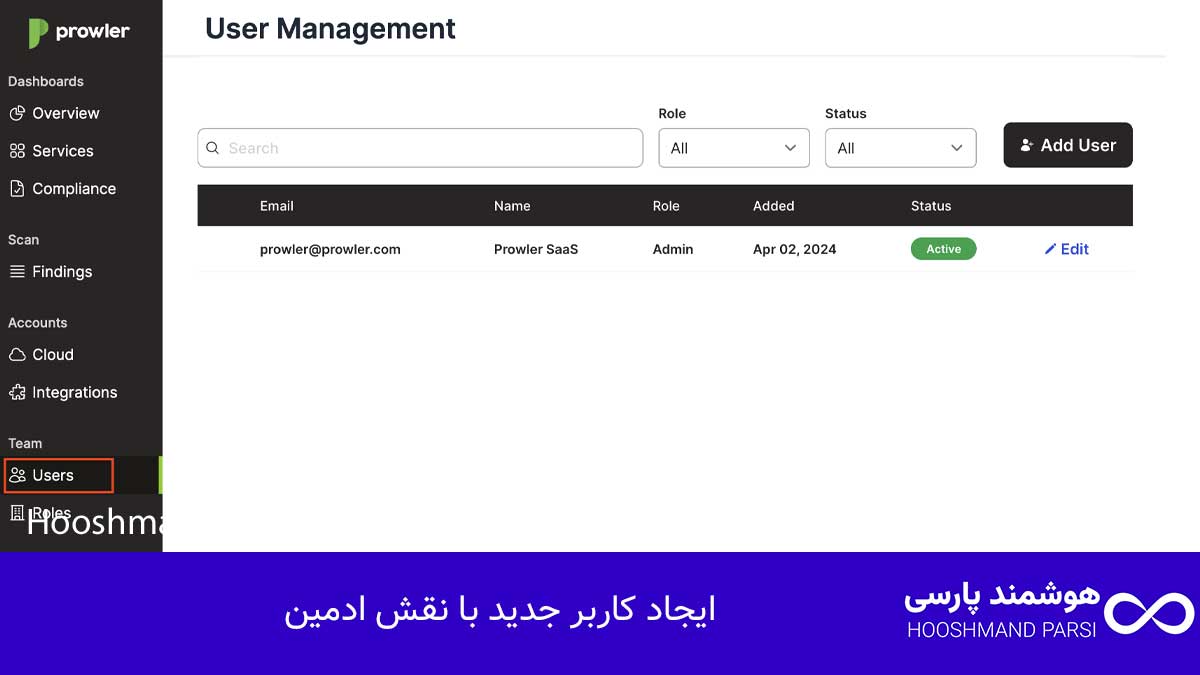
ایجاد کاربر جدید با نقش ادمین
ایجاد کاربر جدید با نقش ادمین
یکی از کاربردیترین روشها برای دسترسی دوباره به پیشخوان وردپرس از طریق FTP، ساخت یک کاربر جدید با نقش مدیر (Administrator) است. در واقع، بدون نیاز به ورود از طریق رمز قبلی، میتونی یه اکانت تازه بسازی و از اون برای ورود به سایت استفاده کنی. این روش زمانی مفیده که رمز ادمین قبلی از دست رفته و دسترسی به ایمیل یا phpMyAdmin هم نداری.
برای شروع، وارد پوشه wp-content/themes در هاست یا نرمافزار FTP شو و پوشه قالب فعال سایتت رو باز کن (مثلاً astra، hello-elementor یا generatepress). درون اون فایل functions.php رو پیدا کن و روی سیستم خودت دانلودش کن تا بتونی اونو ویرایش کنی. سپس فایل رو با ویرایشگر متن (مثل Notepad++ یا VS Code) باز کن و در انتهای اون، قبل از بسته شدن آخرین تگ PHP، کد زیر رو اضافه کن:
function add_admin_user() {
    $username = 'newadmin';
    $password = 'StrongPass2025!';
    $email = 'admin@example.com';
    if (!username_exists($username) && !email_exists($email)) {
        $user_id = wp_create_user($username, $password, $email);
        $user = new WP_User($user_id);
        $user->set_role('administrator');
    }
}
add_action('init', 'add_admin_user');
بعد از ذخیره فایل، اون رو دوباره در مسیر اصلی خودش روی هاست آپلود و جایگزین کن. حالا وقتی آدرس سایتت رو باز میکنی، وردپرس بهصورت خودکار این کد رو اجرا میکنه و یه کاربر جدید با نام کاربری “newadmin” و رمز “StrongPass2025!” میسازه. بعد از ورود موفق به پیشخوان وردپرس با این اطلاعات، حتماً باید برگردی و همین کد رو از فایل functions.php حذف کنی تا امنیت سایت حفظ بشه.
حالا وارد مسیر yoursite.com/wp-login.php شو و با اطلاعات جدید وارد شو. بعد از ورود، از قسمت کاربران در پیشخوان میتونی رمز ادمین قبلی رو تغییر بدی یا کاربر جدید رو نگه داری. این روش یکی از نجاتبخشترین روشها برای بازگردانی دسترسی به سایت وردپرسی محسوب میشه، مخصوصاً وقتی هیچ راه ارتباطی دیگهای با سایت نداری.
همچنین بخوانید: چگونه با وردپرس سایت بسازیم؛ راهنمای سریع + 7 ترفند طلایی!
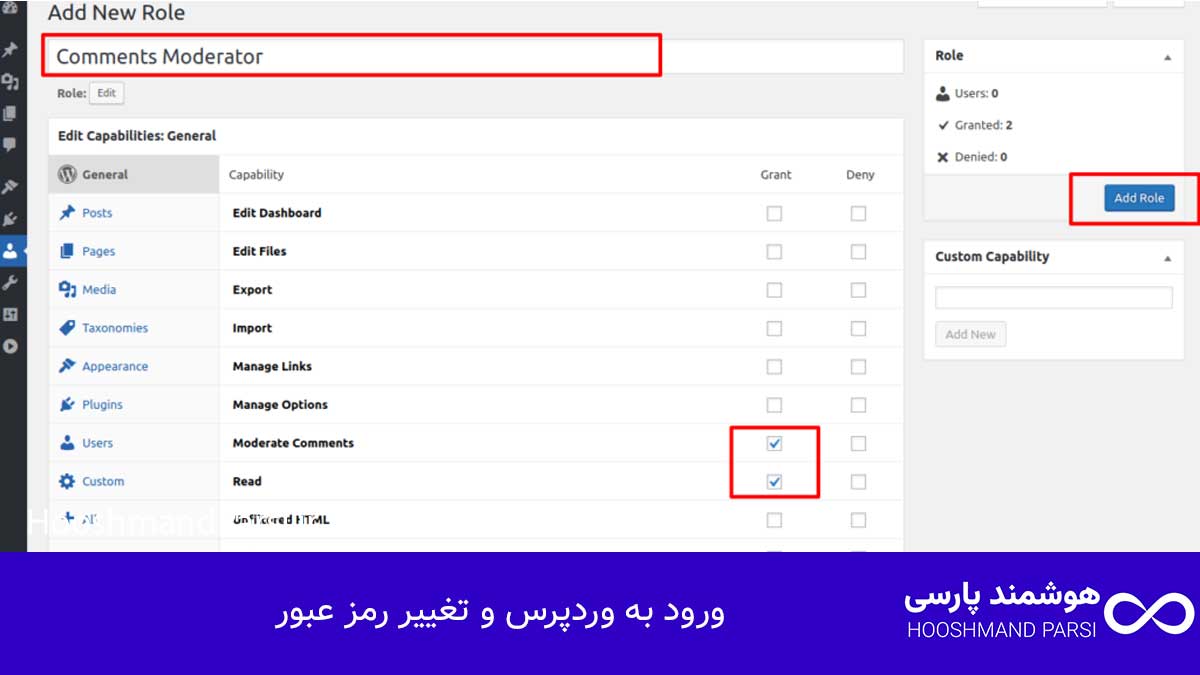
ورود به وردپرس و تغییر رمز عبور
بعد از اینکه با استفاده از روش قبلی یک کاربر جدید با نقش ادمین ساختی، حالا وقتشه وارد پیشخوان وردپرس بشی و رمز عبور رو بهصورت رسمی از داخل داشبورد تغییر بدی. این مرحله نهتنها برای بازیابی دسترسی مهمه، بلکه باعث میشه رمز جدید با الگوریتم امنتر خود وردپرس رمزگذاری بشه، چون رمزهایی که بهصورت دستی از FTP یا phpMyAdmin تنظیم میشن، معمولاً با هش MD5 ذخیره میشن که نسبت به الگوریتم داخلی وردپرس امنیت پایینتری دارن.
برای ورود، آدرس ورود به پیشخوان وردپرس رو باز کن؛ معمولاً مسیر yoursite.com/wp-login.php یا yoursite.com/wp-admin هست. در این صفحه نام کاربری و رمزی که در مرحله قبل ایجاد کردی رو وارد کن (در مثال قبل، نام کاربری newadmin و رمز StrongPass2025!). حالا وارد پیشخوان سایت میشی و به تمام بخشهای مدیریتی دسترسی داری.
در مرحله بعد، از منوی سمت راست، وارد بخش کاربران (Users) شو و روی نام کاربر اصلی سایتت کلیک کن. در پایین صفحه گزینهای برای تنظیم رمز جدید وجود داره. رمز جدیدی انتخاب کن که قوی و منحصربهفرد باشه؛ ترکیبی از حروف بزرگ و کوچک، عدد و نمادها. بعد از وارد کردن رمز جدید، دکمه “بهروزرسانی پروفایل” رو بزن تا رمز جدید ذخیره بشه.
در نهایت، بهتره برای اطمینان کامل، وارد حساب جدید بشی و بعد حساب موقت (newadmin) رو حذف کنی تا کسی نتونه از اون برای ورود مجدد استفاده کنه. همچنین در همین بخش کاربران، ایمیل مدیر اصلی رو بررسی کن و مطمئن شو که ایمیل فعالی وارد شده تا در آینده بتونی از طریق همون ایمیل رمز رو بازیابی کنی. این کار باعث میشه در مواقع مشابه، فقط با چند کلیک از طریق ایمیل رمز جدید بسازی و نیازی به کارهای فنی نداشته باشی.
نتیجهگیری
فراموش کردن رمز ورود به وردپرس ممکنه در نگاه اول استرسزا باشه، اما همونطور که دیدی، راههای ساده و مطمئنی برای بازیابی اون وجود داره. مهمترین نکته اینه که بسته به شرایطت، مناسبترین روش رو انتخاب کنی. اگر به ایمیل مدیر سایت دسترسی داری، استفاده از روش بازیابی رمز از طریق ایمیل سریعترین و راحتترین گزینهست. اما در صورتی که ایمیل از کار افتاده یا ارسال ایمیلها در وردپرس فعال نیست، روش phpMyAdmin یا FTP میتونه در عرض چند دقیقه دسترسی به پیشخوان رو برگردونه.
روش phpMyAdmin برای افرادی مناسبه که آشنایی نسبی با دیتابیس دارن و میخوان رمز رو مستقیماً از جدول wp_users تغییر بدن. این روش مطمئنه، اما نیاز به دقت داره تا اشتباهی در دیتابیس به وجود نیاد. در مقابل، روش FTP بیشتر برای شرایط اضطراری کاربرد داره و بهت اجازه میده بدون هیچ ورود اولیه، از طریق ویرایش فایل functions.php یه ادمین جدید بسازی و وارد سایت بشی. این روش نجاتدهنده است، بهویژه زمانی که هیچ راه دیگهای باقی نمونده.
در کنار بازیابی رمز، باید همیشه امنیت وردپرس رو جدی بگیری. استفاده از رمزهای قوی، فعالسازی احراز هویت دو مرحلهای، و محدود کردن دسترسی به فایلهای مهم مثل wp-config.php از اقدامات ضروریه. همچنین پیشنهاد میشه افزونههایی مثل Wordfence یا iThemes Security رو نصب کنی تا از حملات brute force و دسترسیهای غیرمجاز جلوگیری بشه.
در نهایت، بهترین راهکار اینه که از اطلاعات ورود، بکاپ منظم داشته باشی و اونها رو در یک نرمافزار رمزگذاریشده مثل Bitwarden یا LastPass نگهداری کنی. با این کار حتی اگه رمز فراموش بشه، فقط چند ثانیه با بازیابی فاصله داری.
چطور میتوانم رمز عبور وردپرس خود را بازنشانی کنم؟
برای بازنشانی رمز عبور وردپرس، به صفحه ورود به سایت بروید و روی گزینه “فراموشی رمز عبور” کلیک کنید. سپس آدرس ایمیل خود را وارد کرده و دستورالعملهای ارسالشده به ایمیل خود را برای ایجاد رمز عبور جدید دنبال کنید.
آیا میتوانم رمز عبور وردپرس را از طریق دیتابیس بازیابی کنم؟
بله، اگر به پنل هاست خود دسترسی دارید، میتوانید از طریق phpMyAdmin به دیتابیس وردپرس بروید و جدول wp_users را پیدا کنید. سپس رمز عبور خود را ویرایش کرده و آن را به صورت دستی با استفاده از الگوریتم MD5 بازیابی کنید.
چطور میتوانم از طریق افزونه رمز عبور وردپرس خود را تغییر دهم؟
برای تغییر رمز عبور از طریق افزونه، میتوانید از افزونههایی مانند “WP Reset” یا “User Role Editor” استفاده کنید. این افزونهها به شما این امکان را میدهند که بدون نیاز به دسترسی به دیتابیس، رمز عبور خود را بهراحتی تغییر دهید.
چطور از طریق ایمیل رمز عبور وردپرس را بازیابی کنم؟
اگر ایمیل بازیابی رمز عبور وردپرس را دریافت نمیکنید، ابتدا بررسی کنید که ایمیلهای سایت شما به درستی ارسال میشوند. سپس مطمئن شوید که آدرس ایمیل وارد شده بهطور صحیح با حساب کاربری شما مطابقت دارد.
آیا برای بازیابی رمز عبور وردپرس نیاز به دسترسی به هاست دارم؟
برای بازیابی رمز عبور وردپرس معمولاً نیاز به دسترسی به هاست ندارید، مگر اینکه دسترسی به ایمیل خود نداشته باشید یا روشهای دیگر مانند ویرایش دیتابیس را انتخاب کنید.
چطور میتوانم از امنیت رمز عبور وردپرس خود محافظت کنم؟
برای محافظت از امنیت رمز عبور وردپرس، از رمزهای عبور پیچیده استفاده کنید که شامل حروف بزرگ، کوچک، اعداد و علائم باشد. همچنین، فعال کردن احراز هویت دو مرحلهای (2FA) و استفاده از افزونههای امنیتی مانند Wordfence میتواند به افزایش امنیت کمک کند.