

بلاگ
چگونه وردپرس را بروزرسانی کنیم: 7 گام طلایی امن و سریع!

وقتی از وردپرس برای مدیریت سایت خود استفاده میکنی، در واقع از یکی از قدرتمندترین سیستمهای مدیریت محتوای دنیا بهرهمند شدی. اما قدرت واقعی وردپرس فقط در امکانات و پلاگینهاش نیست، بلکه در بروزرسانیهای منظم و دقیقیه که باعث میشه این پلتفرم همیشه امن، سریع و هماهنگ با تکنولوژی روز باقی بمونه. بروزرسانی وردپرس چیزی نیست که بخوای پشت گوش بندازی، چون هر نسخه جدید تغییرات مهمی داره که میتونه عملکرد سایتت رو متحول کنه.
بهروزرسانی وردپرس فقط برای ظاهر یا امکانات جدید نیست، بلکه به نوعی ضمانت پایداری و امنیت سایت به حساب میاد. وقتی توسعهدهندگان وردپرس نسخه جدید منتشر میکنن، در واقع باگها، مشکلات امنیتی و خطاهای عملکردی نسخههای قبلی رو برطرف میکنن. به همین دلیل سایتی که همیشه بهروز نگه داشته بشه، نهتنها سریعتر کار میکنه بلکه در برابر هک، نفوذ یا خطاهای فنی مقاومتره.
از طرفی، بروزرسانی وردپرس باعث میشه سایتت با استانداردهای جدید سئو و الگوریتمهای موتورهای جستجو سازگارتر بشه. مثلاً نسخههای جدید وردپرس اغلب بهینهسازیهای داخلی برای سرعت بارگذاری و ساختار HTML دارن که روی رتبه گوگل تأثیر مستقیم میذاره. به همین دلیل وبسایتهایی که وردپرس خودشون رو مرتب آپدیت میکنن، معمولاً در نتایج جستجو عملکرد بهتری دارن. در نهایت، بروزرسانی وردپرس یعنی سرمایهگذاری روی آیندهی سایتت؛ کاری که باعث میشه همیشه چند قدم جلوتر از رقبایی باشی که این نکته مهم رو نادیده میگیرن.
با بهترین خدمات طراحی سایت در شیراز، کسبوکارت رو آنلاین کن و رشدش رو ببین.
چرا باید وردپرس را بروزرسانی کنیم؟
بسیاری از مدیران سایت به دلیل ترس از بههمریختگی سایت یا از بین رفتن دادهها، فرآیند بروزرسانی وردپرس رو عقب میندازن. اما واقعیت اینه که عدم بروزرسانی ضررش خیلی بیشتر از ریسک اون هست. وردپرس به عنوان نرمافزاری متنباز، توسط هزاران توسعهدهنده در سراسر دنیا نگهداری میشه. هر نسخه جدید نتیجه بررسی دقیق و رفع مشکلات نسخههای قبلیه.
وقتی وردپرس رو آپدیت میکنی، در واقع داری مطمئن میشی که سایتت در بالاترین سطح امنیت و سازگاری قرار داره. مثلاً اگر نسخه PHP هاست تغییر کنه یا الگوریتم مرورگرها بهروزرسانی بشن، وردپرس جدید با این تغییرات هماهنگ میشه تا سایتت بدون خطا و سریع کار کنه.
در نهایت، بروزرسانی وردپرس یعنی محافظت از سرمایه دیجیتالت. هم امنیت رو بالا میبره، هم تجربه کاربری رو بهتر میکنه و هم باعث میشه موتورهای جستجو سایتت رو بهعنوان یک منبع بهروزتر و قابل اعتمادتر بشناسن.
افزایش امنیت
امنیت مهمترین دلیل برای بروزرسانی وردپرسه. وردپرس به خاطر محبوبیت زیادش همیشه یکی از هدفهای اصلی هکرهاست. هر بار که نسخه جدید منتشر میشه، در واقع حفرههای امنیتی نسخه قبل بسته میشه. به همین دلیل اگر سایتت رو آپدیت نکنی، عملاً در حال استفاده از نسخهای با درهای باز برای نفوذگرها هستی.
فرض کن یک فروشگاه اینترنتی داری و اطلاعات کاربران در دیتابیس ذخیره شده. اگر از نسخه قدیمی وردپرس استفاده کنی، ممکنه مهاجمان از باگهای شناختهشده برای دسترسی به اطلاعات شخصی یا حتی خراب کردن سایتت استفاده کنن.
با بروزرسانی منظم، تمام این خطرات به حداقل میرسن. نسخههای جدید وردپرس معمولاً شامل patchهای امنیتی و الگوریتمهای رمزنگاری قویتر هستن که باعث میشن حتی در صورت حمله، نفوذ به اطلاعات تقریباً غیرممکن باشه.
بهبود عملکرد
هر نسخه جدید وردپرس فقط روی ظاهر تمرکز نداره، بلکه عملکرد داخلی رو هم بهینه میکنه. به عنوان مثال، تیم توسعه وردپرس معمولاً کدهای غیرضروری رو حذف، ساختار دیتابیس رو سبکتر و سرعت پردازش رو افزایش میده. نتیجه؟ سایتت سریعتر لود میشه و تجربه کاربری بهتری ایجاد میکنه.
سرعت بارگذاری صفحات یکی از فاکتورهای مهم سئو هست. اگر سایتت کند باشه، کاربران زود صفحه رو میبندن و نرخ پرش بالا میره. اما با بروزرسانی وردپرس، موتورهای جستجو متوجه عملکرد بهتر سایتت میشن و رتبهات رو بالا میبرن.
مثلاً در نسخههای جدید وردپرس، پشتیبانی از کش داخلی و بهینهسازی Queryهای پایگاه داده به شکل قابلتوجهی بهتر شده. پس اگر هنوز از نسخههای قدیمی استفاده میکنی، در واقع داری از بخشی از قدرت واقعی وردپرس بیخبری.
دسترسی به ویژگیهای جدید
وردپرس همیشه در حال تکامله. هر نسخه جدید معمولاً امکانات تازهای ارائه میده که مدیریت سایت رو راحتتر و کاربرپسندتر میکنه. این ویژگیها ممکنه شامل بهبود ویرایشگر گوتنبرگ، ابزارهای طراحی بهتر، تنظیمات سئو داخلی یا افزایش سازگاری با قالبها و افزونههای مدرن باشه.
به عنوان مثال، در نسخههای جدید وردپرس قابلیت “Site Editor” معرفی شده که به مدیر سایت اجازه میده بدون نیاز به کدنویسی، کل ساختار قالب رو تغییر بده. چنین ویژگیهایی فقط در نسخههای بهروز در دسترس هستن و اگر وردپرس رو آپدیت نکنی، از این امکانات مدرن محروم میشی.
علاوه بر این، توسعهدهندگان افزونهها هم معمولاً محصولات خودشون رو با آخرین نسخه وردپرس هماهنگ میکنن. پس برای اینکه همهچیز درست کار کنه، بهروز نگهداشتن وردپرس ضروریه.
آمادهسازی پیش از بروزرسانی وردپرس
قبل از هر بروزرسانی، باید مقدمات لازم رو آماده کنی تا در صورت بروز خطا، اطلاعات سایتت از بین نره. اولین کار بررسی وضعیت هاست و سرعت اتصال اینترنتته. اگه وسط آپدیت ارتباطت قطع بشه، ممکنه بخشی از فایلها ناقص آپلود بشن.
همچنین پیشنهاد میشه محیط staging بسازی، یعنی نسخه آزمایشی از سایتت رو روی یک دامنه جداگانه نصب کنی و ابتدا بروزرسانی رو اونجا تست بگیری. اینطوری اگر مشکلی پیش بیاد، سایت اصلی تحت تأثیر قرار نمیگیره.
در نهایت، مطمئن شو که فضای کافی در هاستت وجود داره و نسخه PHP با وردپرس جدید سازگاره. این نکات ساده ولی حیاتی میتونن از بروز فاجعه جلوگیری کنن.
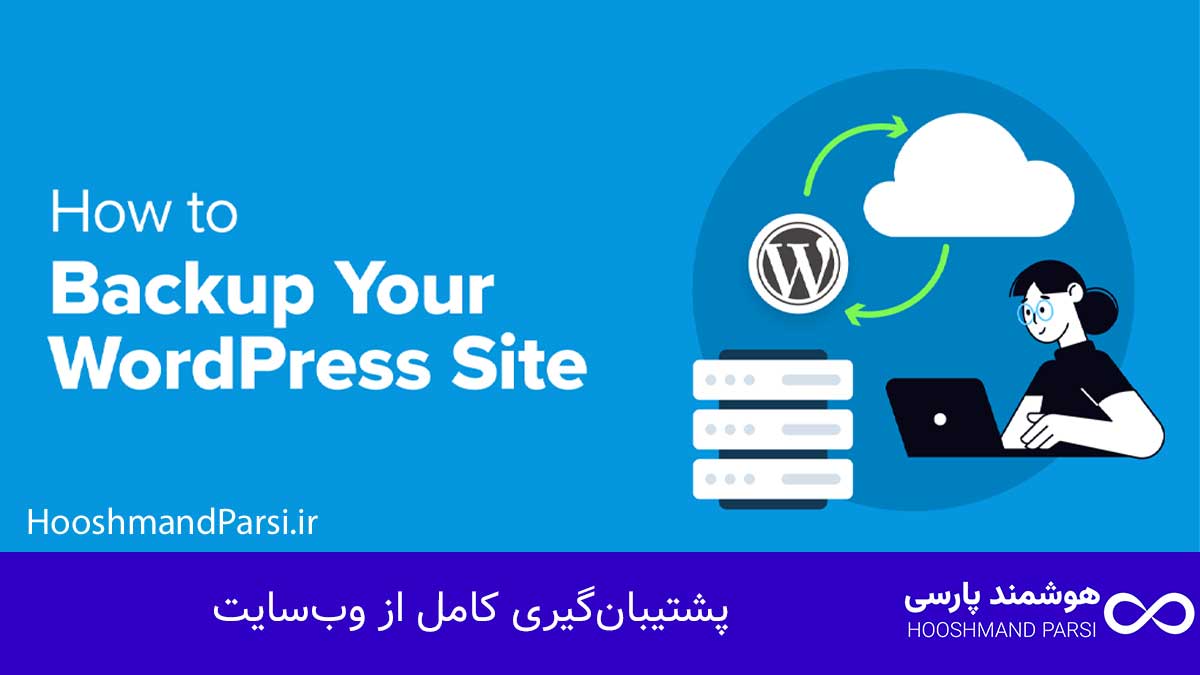
پشتیبانگیری کامل از وبسایت
هیچ کاری در وردپرس مهمتر از بکآپ گرفتن نیست، مخصوصاً قبل از هر بروزرسانی. چون اگر به هر دلیلی آپدیت ناقص انجام بشه، تنها راه نجات سایتت همین نسخه پشتیبان خواهد بود.
میتونی از افزونههایی مثل UpdraftPlus یا Duplicator استفاده کنی تا یک نسخه کامل از دیتابیس، فایلها و تنظیمات سایتت ذخیره بشه. بعضی هاستها هم قابلیت بکآپ اتوماتیک دارن که باید قبل از شروع بروزرسانی فعالش کنی.
توصیه میشه نسخه پشتیبان رو روی فضای ابری مثل Google Drive یا Dropbox ذخیره کنی، چون ممکنه هاست در زمان بروز مشکل در دسترس نباشه. همیشه یادت باشه: «هیچ بروزرسانی بدون بکآپ ایمن نیست».
بررسی سازگاری پلاگینها و تمها
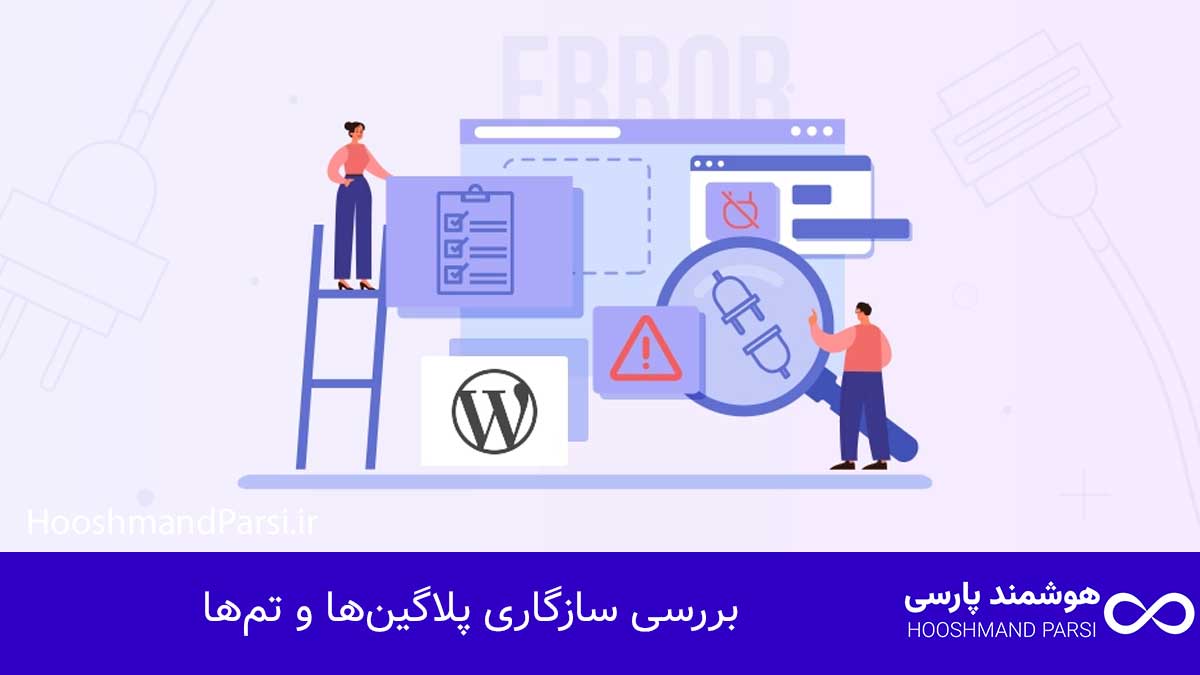
یکی از اصلیترین دلایل ایجاد خطا بعد از بروزرسانی وردپرس، ناسازگاری پلاگینها و تمهاست. توسعهدهندگان افزونهها معمولاً بلافاصله پس از انتشار نسخه جدید وردپرس، نسخه سازگار افزونه خود رو ارائه میدن. پس قبل از آپدیت، حتماً changelog پلاگینها رو بررسی کن.
اگر سایتی داری که از افزونههای خاص یا سفارشی استفاده میکنه، بهتره ابتدا اونها رو در محیط تست آزمایش کنی. در بعضی موارد، حتی یک پلاگین ناسازگار میتونه کل سایت رو از دسترس خارج کنه.
در نهایت، همیشه پلاگینها و قالبهای معتبر و دارای پشتیبانی فعال انتخاب کن. استفاده از منابع ناشناخته فقط احتمال بروز مشکل رو چند برابر میکنه.
همچنین بخوانید: چگونه قالب وردپرس را شبیه دمو کنیم در 7 قدم طلایی و تضمینی!
گامهای ساده برای بروزرسانی امن و سریع وردپرس
فرآیند بروزرسانی وردپرس اگر طبق مراحل درست انجام بشه، هم ساده است و هم ایمن. مهمترین نکته اینه که عجله نکنی و همه مراحل رو با حوصله پیش ببری. از بررسی نسخه جدید گرفته تا آپدیت افزونهها، هر گام باید به دقت انجام بشه تا سایتت دچار خطا نشه.
در این بخش، مراحل اصلی شامل ورود به داشبورد وردپرس، مشاهده اعلانهای بروزرسانی، بهروزرسانی قالبها و افزونهها و در نهایت خود هسته وردپرس رو توضیح میدیم.
ورود به داشبورد وردپرس
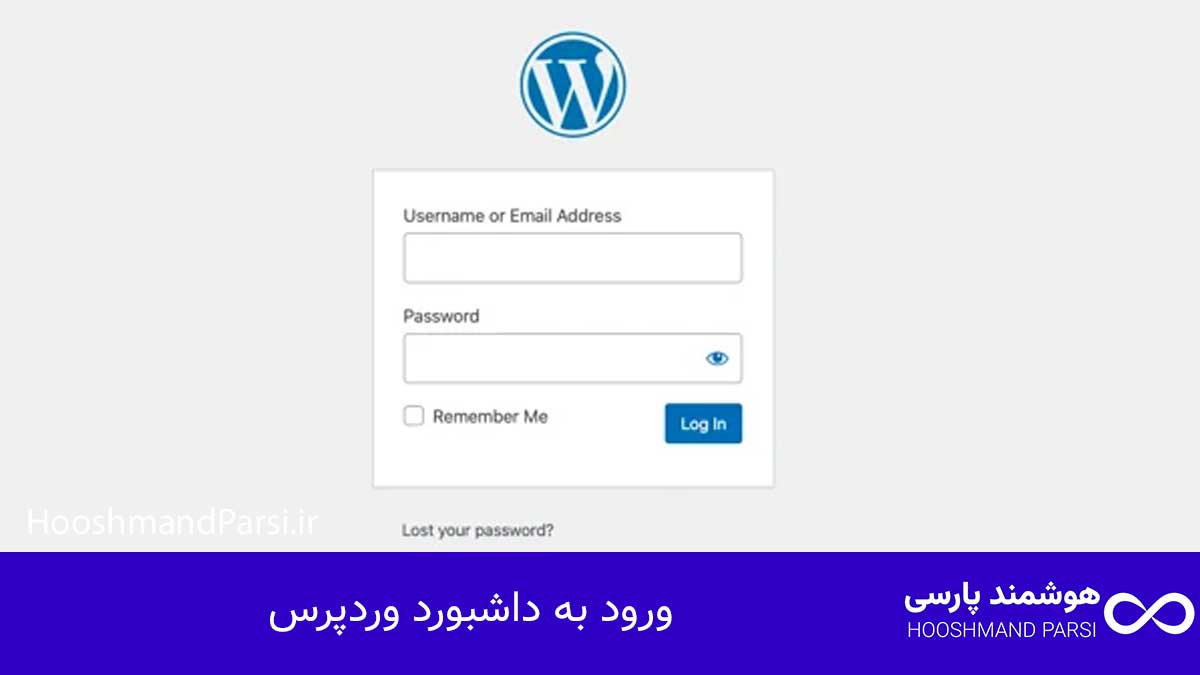
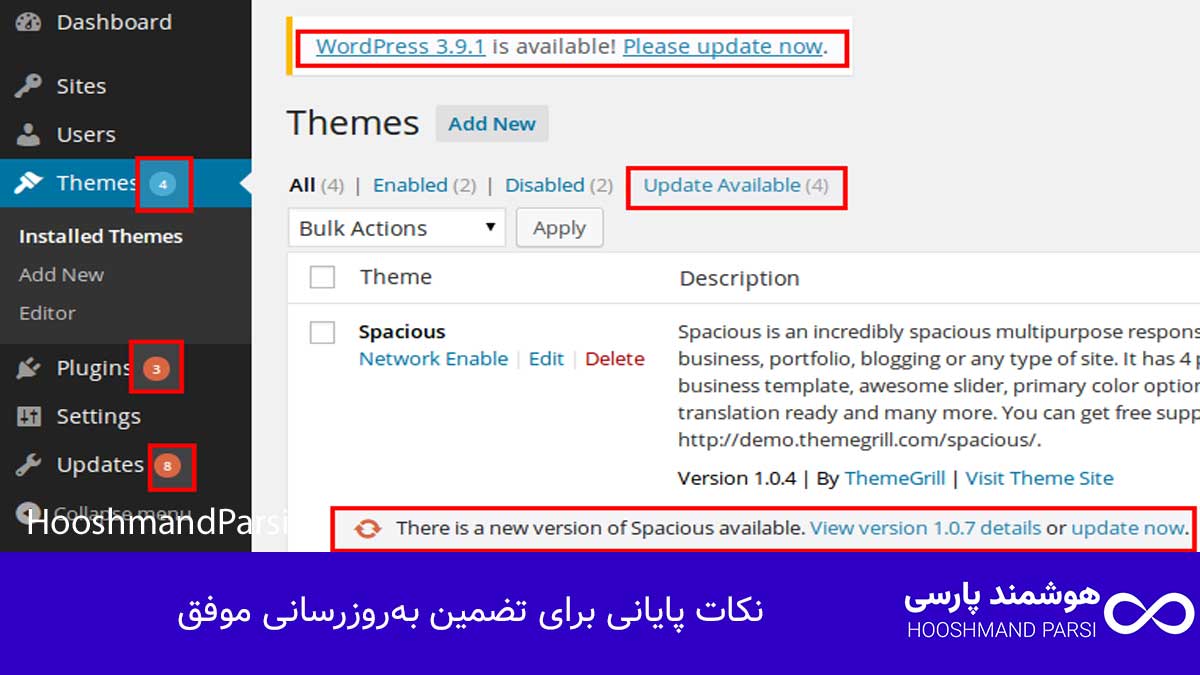
اولین قدم برای شروع فرآیند بروزرسانی، ورود به پیشخوان وردپرسه. بعد از لاگین، وارد بخش Updates در منوی Dashboard شو. اونجا میتونی تمام مواردی که نیاز به بروزرسانی دارن رو مشاهده کنی؛ از افزونهها و قالبها گرفته تا نسخه اصلی وردپرس.
اگر از ادمینهای چندسطحی استفاده میکنی، مطمئن شو که با حساب کاربری با سطح دسترسی Administrator وارد شدی تا بتونی فرآیند آپدیت رو انجام بدی.
بررسی اطلاعیههای بروزرسانی
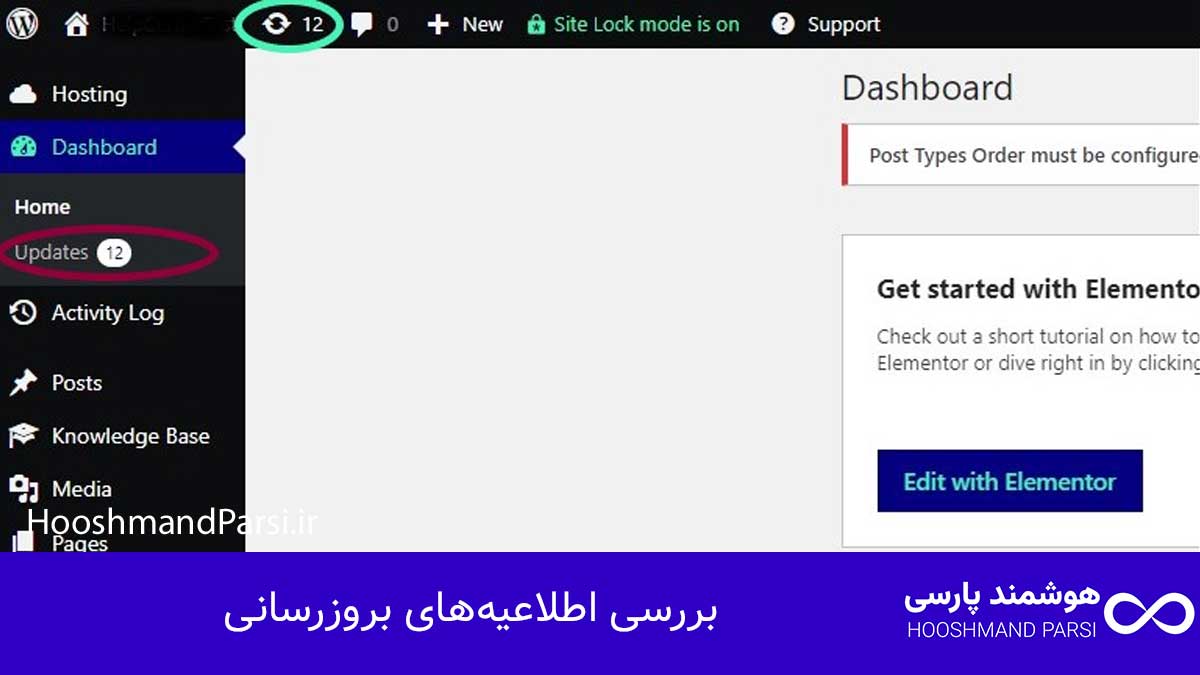
در بخش Updates معمولاً وردپرس اطلاعیهای مبنی بر وجود نسخه جدید نمایش میده. این صفحه اطلاعاتی درباره تغییرات جدید و اصلاحات امنیتی داره که خوندنش بسیار مهمه.
اگر وردپرس بهصورت خودکار بروزرسانیها رو انجام نمیده، میتونی با زدن دکمه Update Now، فرآیند رو دستی شروع کنی. پیشنهاد میشه همیشه قبل از این کار وضعیت اینترنت و پشتیبانگیری رو بررسی کنی تا مشکلی پیش نیاد.
بروزرسانی پلاگینها و تمها
قبل از آپدیت هسته وردپرس، اول افزونهها و قالبها رو بروز کن. این کار احتمال بروز خطا رو کاهش میده، چون گاهی افزونههای قدیمی با نسخه جدید وردپرس ناسازگار میشن.
برای این کار وارد بخش Plugins و Themes شو و هر کدوم که بروزرسانی در دسترس دارن رو آپدیت کن. اگر تعدادشون زیاد بود، میتونی از گزینه Bulk Update برای بروزرسانی همزمان استفاده کنی.
بروزرسانی نسخه وردپرس
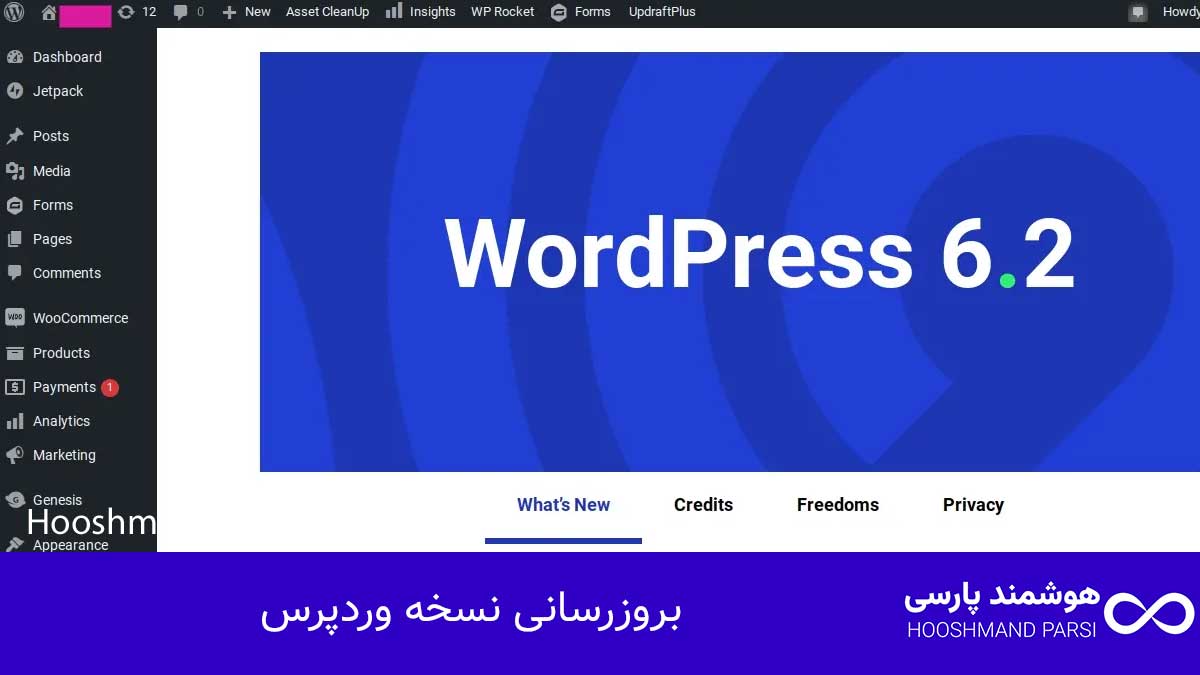
وقتی مطمئن شدی پلاگینها و تمها بهروز هستن، حالا وقت آپدیت هسته وردپرسه. فقط کافیه روی دکمه Update Now کلیک کنی. وردپرس بهصورت خودکار آخرین نسخه رو دانلود و جایگزین فایلهای قدیمی میکنه.
در این مرحله بهتره هیچ صفحهای رو رفرش نکنی تا فرآیند کامل بشه. بعد از اتمام، پیامی مبنی بر موفقیتآمیز بودن بروزرسانی نمایش داده میشه.
همچنین بخوانید: چگونه سایت وردپرس خود را ریسپانسیو کنیم با 7 ترفند طلایی!
بررسی عملکرد سایت پس از بروزرسانی
بعد از آپدیت، سایتت رو از زوایای مختلف بررسی کن. وارد صفحات مختلف شو، فرمها رو تست بگیر و از مرورگرهای مختلف بازدید کن تا مطمئن شی همهچیز درسته.
همچنین از ابزارهایی مثل Google PageSpeed و GTmetrix برای بررسی سرعت و عملکرد استفاده کن. اگر مشکلی دیدی، ممکنه مربوط به کش یا ناسازگاری موقت پلاگین باشه.
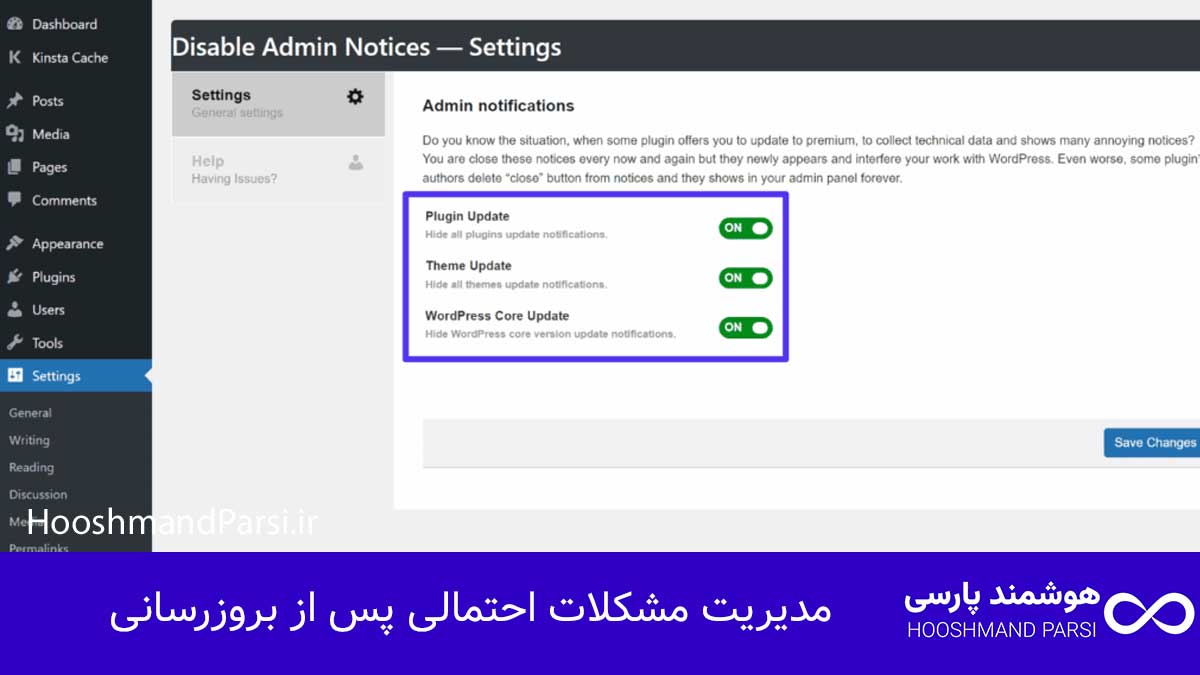
مدیریت مشکلات احتمالی پس از بروزرسانی
گاهی بعد از بروزرسانی ممکنه با خطاهایی مثل صفحه سفید، ارور 500 یا خرابی در بخش ورود مواجه بشی. در این حالت، نگران نباش. معمولاً علت این خطاها ناسازگاری افزونههاست.
بهترین راه، ورود به حالت Safe Mode یا غیرفعالسازی افزونهها از طریق FTP هست. بعد به تدریج افزونهها رو فعال کن تا متوجه بشی کدوم باعث خطا شده.
پشتیبانگیری مجدد
وقتی همهچیز درست کار کرد، حالا وقتشه دوباره از سایتت بکآپ بگیری. این نسخه در واقع پایدارترین نسخه بعد از بروزرسانی محسوب میشه.
در آینده، اگه دوباره بخوای تغییرات جدیدی بدی، این بکآپ بهعنوان نقطه امن مرجع عمل میکنه. همیشه بعد از هر تغییر بزرگ مثل آپدیت وردپرس، بکآپ جدید ذخیره کن.
نکات پایانی برای تضمین بهروزرسانی موفق
برای اینکه همیشه بروزرسانیها بدون دردسر انجام بشن، چند نکته کلیدی رو فراموش نکن:
از قالبها و افزونههای معتبر استفاده کن، محیط تست بساز، همیشه از نسخه PHP جدیدتر استفاده کن و بروزرسانی خودکار وردپرس رو فعال نگه دار.
این کارها باعث میشن سایتت همیشه در بالاترین سطح عملکرد و امنیت باقی بمونه و تجربه کاربری فوقالعادهای برای بازدیدکنندهها ایجاد بشه.
نتیجهگیری
بروزرسانی وردپرس یک کار فنی ساده اما استراتژیکه که تأثیر مستقیمی بر رشد و ماندگاری سایت داره. با رعایت گامهای گفتهشده، میتونی بدون استرس و خطا وردپرس رو آپدیت کنی و مطمئن باشی که سایتت همیشه سریع، امن و آماده برای رقابت در نتایج گوگل باقی میمونه.
چرا باید وردپرس را بهطور منظم بروزرسانی کنم؟
بروزرسانی منظم وردپرس به شما این امکان را میدهد که از ویژگیها و بهبودهای امنیتی جدید استفاده کنید و از آسیبپذیریهای احتمالی جلوگیری نمایید. همچنین، این بهروزرسانیها عملکرد سایت شما را بهبود میبخشند و مشکلات ناسازگاری با افزونهها یا تمها را برطرف میکنند.
چطور میتوانم وردپرس را بهصورت دستی بروزرسانی کنم؟
برای بروزرسانی دستی وردپرس، ابتدا از سایت خود نسخه پشتیبان بگیرید. سپس به داشبورد مدیریت وردپرس بروید و در بخش “بروزرسانیها”، گزینه “بروزرسانی هماکنون” را انتخاب کنید. در صورت بروز مشکل، میتوانید فایلهای جدید وردپرس را از سایت رسمی دانلود کرده و بهصورت دستی آپلود کنید.
آیا قبل از بروزرسانی وردپرس باید از سایت بکاپ بگیرم؟
بله، قبل از هر بروزرسانی، تهیه نسخه پشتیبان از سایت شما ضروری است تا در صورت بروز مشکلات ناخواسته بتوانید به راحتی سایت را بازیابی کنید. این نسخه پشتیبان باید شامل پایگاه داده، افزونهها، تمها و فایلهای سایت باشد.
چگونه میتوانم مطمئن شوم که پس از بروزرسانی وردپرس مشکلی برای سایت من پیش نمیآید؟
برای اطمینان از اینکه بروزرسانی وردپرس مشکلی برای سایت شما ایجاد نمیکند، ابتدا میتوانید بروزرسانی را در یک محیط تست (staging) انجام دهید و پس از بررسی عملکرد، آن را به سایت اصلی منتقل کنید. همچنین، مطمئن شوید که تمام افزونهها و تمها با نسخه جدید وردپرس سازگار هستند.
آیا میتوانم بروزرسانی خودکار وردپرس را فعال کنم؟
بله، وردپرس بهطور پیشفرض بروزرسانیهای امنیتی و جزئی را بهصورت خودکار انجام میدهد. برای فعالسازی بروزرسانیهای خودکار نسخههای اصلی، میتوانید از طریق کدهای موجود در فایل wp-config.php یا با استفاده از افزونهها این امکان را تنظیم کنید.
چگونه میتوانم از مشکلات پس از بروزرسانی وردپرس جلوگیری کنم؟
برای جلوگیری از مشکلات پس از بروزرسانی، اطمینان حاصل کنید که تمام افزونهها و تمهای سایت شما بهروز و سازگار با نسخه جدید وردپرس باشند. همچنین، استفاده از پلاگینهای کش و بهینهسازی سایت میتواند به سرعت بارگذاری و عملکرد بهتر سایت کمک کند.