

بلاگ
چگونه زبان وردپرس را انگلیسی کنیم با 3 گام سریع و تضمینی!

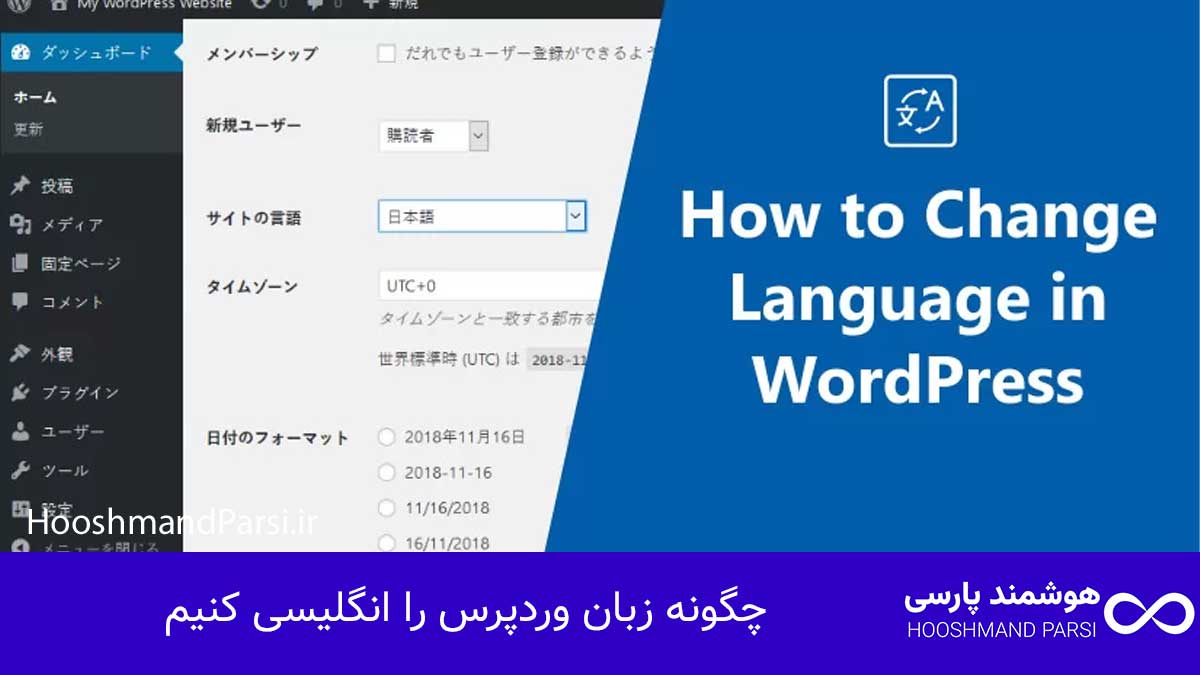
تغییر زبان وردپرس به انگلیسی یکی از کارهاییست که بسیاری از مدیران سایتها در مراحل اولیه طراحی یا توسعه سایت انجام میدن. وردپرس بهصورت پیشفرض از زبانهای مختلفی پشتیبانی میکنه و شما میتونید فقط با چند کلیک، زبان پنل مدیریت یا حتی کل سایت رو تغییر بدید. وقتی زبان وردپرس انگلیسی میشه، محیط کاربری، منوها و تنظیمات اصلی به زبان بینالمللی نمایش داده میشن و این باعث میشه بسیاری از آموزشها، مستندات و افزونهها که اغلب به انگلیسی هستن، راحتتر درک و استفاده بشن.
یکی از مزایای مهم تغییر زبان وردپرس به انگلیسی اینه که بیشتر توسعهدهندگان افزونهها و قالبها، نسخههای اصلی و بهروز خودشون رو به انگلیسی منتشر میکنن. بنابراین وقتی زبان سایت شما با اونها هماهنگ باشه، احتمال بروز خطا یا ناسازگاری کمتر میشه. بهعنوان مثال، اگه از قالبی مثل Astra یا افزونهای مثل Elementor استفاده میکنید، نسخه انگلیسی وردپرس کمک میکنه تا گزینهها دقیقتر نمایش داده بشن و ترجمههای اشتباه باعث سردرگمی نشه.در کنار اینها، تغییر زبان وردپرس به انگلیسی برای افرادی که در حال یادگیری تخصصهای وب مثل طراحی سایت، سئو یا برنامهنویسی هستن هم ضروریه. چون اکثر مقالات آموزشی، دورهها و ویدیوهای مرتبط، اصطلاحات فنی وردپرس رو به انگلیسی آموزش میدن. پس وقتی محیط کاری شما هم به انگلیسی باشه، روند یادگیری سریعتر پیش میره و درک مفاهیم حرفهای راحتتر میشه. بهطور خلاصه، تغییر زبان وردپرس به انگلیسی فقط یک تنظیم ساده نیست، بلکه یک گام مهم برای حرفهایتر شدن و هماهنگی با استانداردهای جهانی طراحی وب به حساب میاد.
برای شروع مسیر آنلاین برندت، بهترین گزینه طراحی سایت در شیراز توسط تیم ماست.
چرا تغییر زبان وردپرس به انگلیسی مهم است؟
تغییر زبان وردپرس به انگلیسی مزایای زیادی داره که میتونه به شما در مدیریت سایت کمک کنه. یکی از دلایل اصلی این که بسیاری از مدیران سایتها زبان وردپرس خودشون رو به انگلیسی تغییر میدن، اینه که بیشتر افزونهها، قالبها و مستندات وردپرس به زبان انگلیسی هستن. با تغییر زبان وردپرس به انگلیسی، امکان دسترسی سریعتر و راحتتر به این منابع بهوجود میاد و کاربر میتونه از تمام قابلیتهای افزونهها و ابزارهای موجود بهره ببره.
علاوه بر این، استفاده از زبان انگلیسی برای سایتهایی که بهصورت بینالمللی فعالیت میکنن، ضروریه. اکثر مخاطبان وب به زبان انگلیسی صحبت میکنن و سایتهایی که زبانشون انگلیسیه، بهطور طبیعی بیشتر از سوی موتورهای جستجو بهویژه گوگل رتبهگیری میشن. این باعث میشه سایت شما در نتایج جستجو بهتر دیده بشه و دسترسی به مخاطبان جهانی راحتتر بشه.
در کنار تمام اینها، وقتی زبان وردپرس به انگلیسی تغییر میکنه، دیگه نیاز به ترجمههای دستی نیست. همه بخشهای سیستم بهطور خودکار به زبان انگلیسی تغییر پیدا میکنن و شما میتونید از تمامی تنظیمات و ابزارها بهطور استاندارد و بهروز استفاده کنید. این ویژگی مخصوصاً برای کسانی که در حال یادگیری طراحی سایت یا سئو هستن، بسیار مهمه و روند یادگیری رو تسهیل میکنه.
گام اول: تغییر زبان از داشبورد وردپرس
برای تغییر زبان وردپرس از داشبورد، ابتدا وارد بخش تنظیمات وردپرس بشید. برای این کار، وارد بخش “پیشخوان” بشید و سپس به منوی “تنظیمات” بروید. در اینجا گزینهای به نام “عمومی” یا “General” خواهید دید که باید آن را انتخاب کنید. در صفحه باز شده، به پایین صفحه بروید تا گزینه “زبان سایت” یا “Site Language” رو پیدا کنید. در این قسمت، از منوی کشویی زبانهای موجود، زبان انگلیسی را انتخاب کنید.
پس از انتخاب زبان، برای ذخیره تغییرات روی دکمه “ذخیره تغییرات” یا “Save Changes” کلیک کنید. حالا تمام بخشهای مدیریت سایت شما به زبان انگلیسی تغییر خواهند کرد. این روش یکی از سادهترین و سریعترین راهها برای تغییر زبان سایت وردپرس به انگلیسی است. نکته مهم اینه که این تغییر فقط به داشبورد و پنل مدیریت مربوط میشه و سایت شما همچنان با زبان قبلی نمایش داده خواهد شد. برای تغییر زبان سایت به انگلیسی باید مراحل بعدی رو دنبال کنید.
وارد شدن به تنظیمات عمومی
برای تغییر زبان وردپرس از داشبورد، ابتدا وارد قسمت “پیشخوان” سایت خود شوید. سپس از منوی سمت چپ، به بخش “تنظیمات” بروید و گزینه “عمومی” را انتخاب کنید. این بخش تنظیمات اصلی سایت شما را شامل میشود، از جمله نام سایت، آدرس سایت، زمان منطقه و زبان سایت.
انتخاب زبان انگلیسی از منوی کشویی
در صفحه تنظیمات عمومی، به قسمت “زبان سایت” یا “Site Language” بروید. در این قسمت یک منوی کشویی قرار دارد که تمامی زبانهای موجود برای وردپرس را نمایش میدهد. از این منو، زبان “انگلیسی” یا “English (United States)” را انتخاب کنید.
ذخیره تغییرات
بعد از انتخاب زبان انگلیسی از منوی کشویی، برای اعمال تغییرات، به پایین صفحه بروید و روی دکمه “ذخیره تغییرات” یا “Save Changes” کلیک کنید. پس از این کار، تمام بخشهای پنل مدیریت وردپرس شما به زبان انگلیسی تغییر خواهند کرد و شما میتوانید از آن به راحتی استفاده کنید.
گام دوم: استفاده از فایل wp-config.php
اگر میخواهید زبان سایت شما بهطور کامل به انگلیسی تغییر کنه، میتونید فایل wp-config.php رو ویرایش کنید. ابتدا به فایل منیجر هاست خود برید و به پوشه روت وردپرس (معمولاً public_html) بروید. در این پوشه فایل wp-config.php رو پیدا کنید.
حالا با ویرایشگر متن، این فایل رو باز کنید و به دنبال خطی بگردید که نوشته define('WPLANG', ''); یا چیزی مشابه پیدا میشه. در این خط باید زبان مورد نظر رو وارد کنید. برای تغییر به زبان انگلیسی، کافیست مقدار داخل این خط رو به define('WPLANG', 'en_US'); تغییر بدید. این کار باعث میشه که زبان سایت شما به انگلیسی تغییر کنه.
پس از انجام این تغییر، فایل رو ذخیره کنید و آن را مجدد روی هاست بارگذاری کنید. با این کار، زبان سایت شما به زبان انگلیسی تغییر میکنه و تمامی بخشهای سایت بهصورت اتوماتیک به زبان انگلیسی نمایش داده میشوند.
پست مرتبط: چگونه زبان وردپرس را فارسی کنیم راهنمای کامل با ۳ قدم طلایی!
دسترسی به فایل wp-config.php
برای دسترسی به فایل wp-config.php، ابتدا باید وارد کنترل پنل هاست خود (مانند cPanel یا Plesk) شوید. سپس وارد بخش “File Manager” یا “مدیریت فایلها” شوید. در این قسمت، به پوشه روت نصب وردپرس بروید (معمولاً پوشهای به نام public_html). در این پوشه، فایل wp-config.php را پیدا خواهید کرد. این فایل تنظیمات اصلی وردپرس را شامل میشود و برای ویرایش آن نیاز به دسترسی دارید.
ویرایش خط مربوط به زبان
برای ویرایش زبان وردپرس از طریق فایل wp-config.php، ابتدا فایل wp-config.php را با یک ویرایشگر متن (مانند Notepad++ یا ویرایشگر فایلها در کنترل پنل هاست) باز کنید. در داخل این فایل، به دنبال خطی بگردید که شبیه به این باشد:
define('WPLANG', '');
اگر این خط وجود نداشت، شما میتوانید آن را بهطور دستی اضافه کنید. برای تغییر زبان به انگلیسی، مقدار داخل این خط را به 'en_US' تغییر دهید تا به این شکل درآید:
define('WPLANG', 'en_US');
بارگذاری مجدد فایل
بعد از انجام تغییرات لازم در فایل wp-config.php، فایل را ذخیره کرده و آن را مجدداً به هاست خود بارگذاری کنید. اگر فایل wp-config.php را مستقیماً از طریق کنترل پنل ویرایش کردهاید، تغییرات بهطور خودکار ذخیره خواهد شد. در غیر این صورت، پس از ذخیره فایل، مطمئن شوید که آن را به درستی در هاست بارگذاری کرده و روی نسخه قبلی خود جایگزین کرده باشید. با این کار، زبان سایت شما به انگلیسی تغییر خواهد کرد و تمام بخشها بهصورت خودکار به زبان انگلیسی نمایش داده خواهند شد.
گام سوم: نصب افزونه برای تغییر زبان
اگر ترجیح میدهید که از افزونه برای تغییر زبان وردپرس استفاده کنید، میتونید از افزونههایی مثل “Polylang” یا “WPML” استفاده کنید. این افزونهها این امکان رو به شما میدن تا زبان سایت خود رو بهطور کامل تغییر بدید و همچنین برای سایتهای چندزبانه گزینههای بیشتری داشته باشید.
برای نصب این افزونهها ابتدا وارد بخش “افزونهها” بشید و روی “افزودن” کلیک کنید. در کادر جستجو نام افزونهای که میخواهید استفاده کنید رو تایپ کنید و سپس آن را نصب کنید. بعد از نصب، افزونه رو فعال کنید.
حالا به تنظیمات افزونه برید و زبانهای مورد نظر خود رو انتخاب کنید. برای تغییر به زبان انگلیسی، زبان انگلیسی رو بهعنوان زبان پیشفرض انتخاب کنید. بعد از انجام این تنظیمات، سایت شما به زبان انگلیسی نمایش داده خواهد شد و شما میتونید به راحتی محتوای خود رو به زبانهای مختلف ترجمه و مدیریت کنید.
انتخاب و نصب افزونه مناسب
برای تغییر زبان وردپرس به انگلیسی از طریق افزونه، ابتدا باید یک افزونه مناسب انتخاب کنید. دو افزونه محبوب برای این منظور، افزونههای Polylang و WPML هستند. این افزونهها به شما این امکان رو میدهند که زبان سایت وردپرس خود را به راحتی تغییر کنید و در صورت نیاز، سایت خود را چندزبانه کنید.
برای نصب افزونه، ابتدا وارد بخش “پیشخوان” وردپرس شوید و سپس به منوی “افزونهها” بروید و روی گزینه “افزودن” کلیک کنید. در کادر جستجو، نام افزونهای که میخواهید استفاده کنید (مثلاً Polylang یا WPML) را وارد کنید. بعد از اینکه افزونه مورد نظر را پیدا کردید، روی “نصب” کلیک کنید و سپس افزونه را فعال کنید.
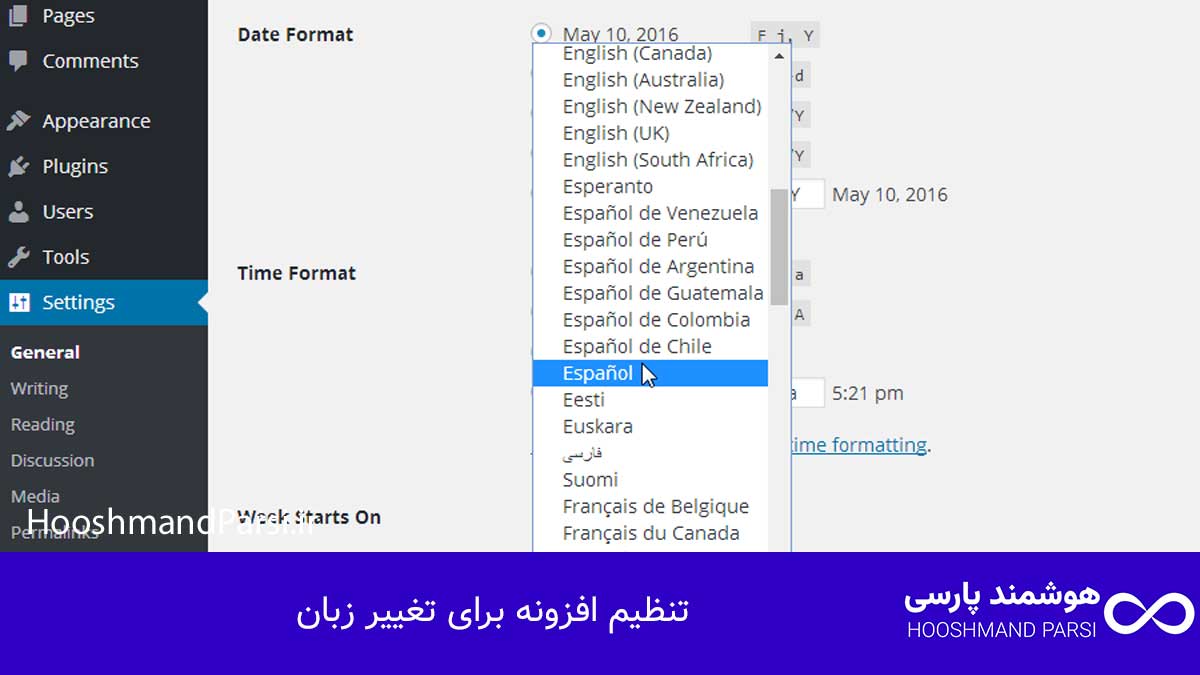
تنظیم افزونه برای تغییر زبان
پس از نصب و فعالسازی افزونه، به تنظیمات آن بروید. برای افزونه Polylang، به منوی “زبانها” در پیشخوان وردپرس بروید. در این بخش، گزینه “زبان سایت” را خواهید دید. در اینجا، زبان پیشفرض سایت خود را انتخاب کنید. برای تغییر زبان به انگلیسی، از منوی کشویی زبانها، “English (United States)” را انتخاب کنید.
فعالسازی و بررسی تغییرات
پس از تنظیم زبان در افزونه، روی “ذخیره تغییرات” یا “Save Changes” کلیک کنید. حالا زبان وردپرس شما به انگلیسی تغییر خواهد کرد. برای بررسی تغییرات، به سایت خود مراجعه کنید و مطمئن شوید که تمام بخشها به زبان انگلیسی تغییر کردهاند.
اگر سایت شما چندزبانه است، افزونههایی مانند Polylang و WPML این امکان را به شما میدهند که محتوای سایت را به زبانهای مختلف ترجمه کنید و برای هر زبان، محتوای جداگانهای ایجاد کنید. برای بررسی دقیقتر تغییرات، وارد پنل مدیریت وردپرس شوید و اطمینان حاصل کنید که تمامی بخشهای مربوط به مدیریت سایت به زبان انگلیسی نمایش داده میشوند.
پست مرتبط: چند زبانه كردن سايت وردپرس: 7 ترفند طلایی برای رشد فروش!
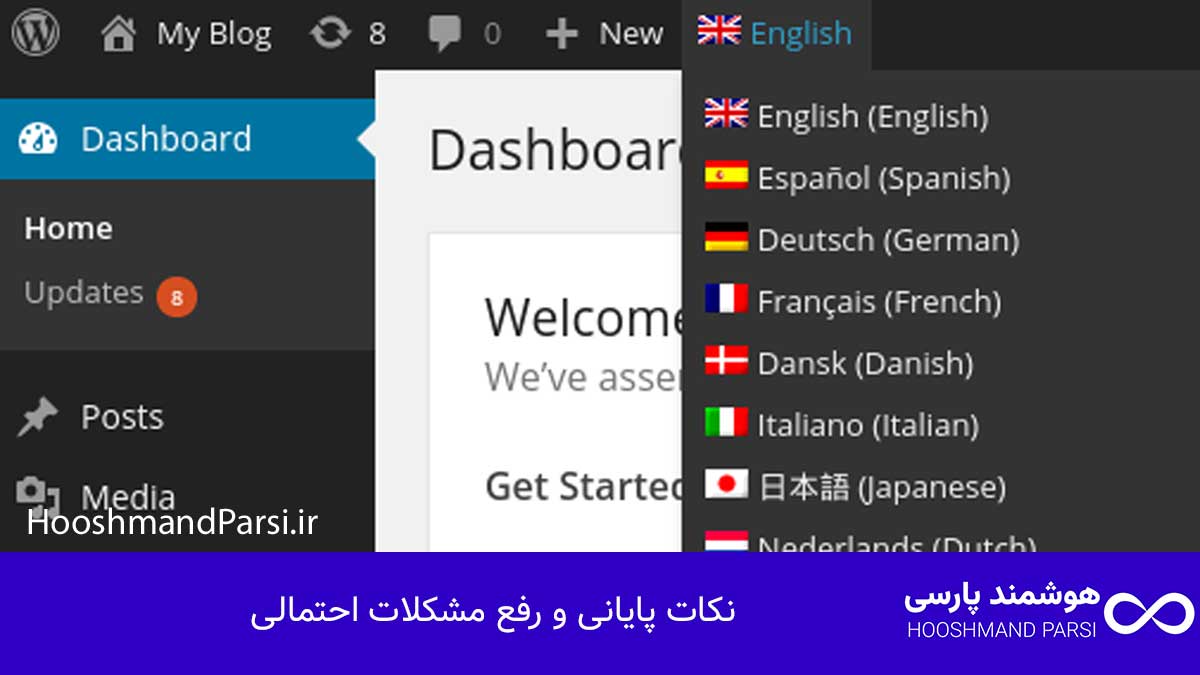
نکات پایانی و رفع مشکلات احتمالی
ممکنه بعد از تغییر زبان وردپرس به انگلیسی، با برخی مشکلات مواجه بشید. یکی از مشکلات رایج اینه که برخی افزونهها یا قالبها ممکنه با زبان جدید سازگار نباشند و بهطور ناقص یا اشتباه نمایش داده بشن. برای رفع این مشکل، ابتدا مطمئن بشید که افزونهها و قالبهای شما به آخرین نسخه بروزرسانی شدهاند.
اگر مشکل همچنان باقی موند، میتونید از افزونههایی مثل “Loco Translate” استفاده کنید تا ترجمههای ناقص یا اشتباه رو ویرایش کنید. این افزونه به شما این امکان رو میده که ترجمههای قالبها و افزونهها رو به زبان دلخواه تغییر بدید و در نتیجه بهطور کامل از زبان انگلیسی استفاده کنید.
همچنین، اگر سایت شما چندزبانه است، میتونید از افزونههای مختلف برای مدیریت زبانها و ترجمه محتوا استفاده کنید تا کاربران از سایت شما در زبانهای مختلف بهره ببرند.
چگونه میتوانم زبان وردپرس را به انگلیسی تغییر دهم؟
برای تغییر زبان وردپرس به انگلیسی، وارد داشبورد مدیریت سایت شوید، سپس به بخش “تنظیمات” و “عمومی” بروید. در اینجا، گزینه “زبان سایت” را به “انگلیسی” تغییر دهید و تغییرات را ذخیره کنید.
آیا تغییر زبان وردپرس به انگلیسی بر محتوای سایت تأثیر میگذارد؟
تغییر زبان وردپرس تنها زبان پیشفرض بخشهای مدیریتی و داشبورد را تغییر میدهد و هیچ تاثیری بر محتوای سایت شما نخواهد داشت. محتوای صفحات، پستها و محصولات همچنان به همان زبان باقی خواهند ماند.
آیا بعد از تغییر زبان وردپرس، نیاز به نصب پلاگینهای خاصی دارم؟
خیر، برای تغییر زبان وردپرس به انگلیسی، نیاز به نصب پلاگین اضافی نیست. وردپرس بهطور پیشفرض از زبانهای مختلف پشتیبانی میکند و شما میتوانید زبان را مستقیماً از تنظیمات تغییر دهید.
چطور میتوانم زبان وردپرس را برای هر کاربر بهطور جداگانه تنظیم کنم؟
برای تنظیم زبان جداگانه برای هر کاربر، میتوانید از افزونههایی مانند “User Language Switcher” استفاده کنید که به هر کاربر این امکان را میدهد تا زبان دلخواه خود را انتخاب کند، بدون اینکه تغییرات بر سایر کاربران تأثیر بگذارد.
آیا تغییر زبان وردپرس به انگلیسی بر سئو سایت تأثیر میگذارد؟
تغییر زبان وردپرس به انگلیسی تأثیری مستقیم بر سئو سایت ندارد، اما با استفاده از زبان انگلیسی، به راحتی میتوانید محتوای خود را به بازار جهانی معرفی کنید و دسترسی بیشتری به مخاطبان بینالمللی داشته باشید.
آیا پس از تغییر زبان وردپرس به انگلیسی، میتوانم به زبانهای دیگر نیز تغییر دهم؟
بله، وردپرس این امکان را به شما میدهد که هر زمان که بخواهید زبان سایت را تغییر دهید. بهراحتی میتوانید به زبانهای مختلف از جمله فارسی، اسپانیایی، فرانسه و غیره تغییر دهید و سایت خود را بهطور چندزبانه مدیریت کنید.