

بلاگ
ویرایش با المنتور در وردپرس: 7 ترفند طلایی؛ نتیجه حرفهای!


وردپرس به عنوان قدرتمندترین و پرکاربردترین سیستم مدیریت محتوا در جهان، زیربنای میلیونها وبسایت وردپرسی موفق است. اما در سالهای نه چندان دور، طراحی سایت و ایجاد لایههای بصری پیچیده در این سیستم، عموماً نیازمند دانش عمیق در کدنویسی (شامل HTML، CSS و گاهی جاوا اسکریپت) بود. این محدودیت، مانعی جدی برای کارآفرینان، بازاریابان و صاحبان کسبوکار آنلاین بود که میخواستند بدون استخدام توسعهدهندگان گرانقیمت، ساختار و ظاهر وبسایت خود را به سرعت و به صورت حرفهای سفارشیسازی کنند. این نیاز مبرم به یک ابزار بصری و در دسترس، سرانجام با ظهور المنتور (Elementor) برطرف شد و انقلابی عظیم در نحوه ویرایش با المنتور در وردپرس به پا کرد.
المنتور صرفاً یک افزونه نیست؛ این یک صفحهساز (Page Builder) بصری قدرتمند است که فلسفه “آنچه میبینید، همان چیزی است که به دست میآورید” (WYSIWYG) را به طور کامل در وردپرس پیادهسازی کرد. ویرایش با المنتور به شما این امکان را میدهد که با استفاده از قابلیت کشیدن و رها کردن (Drag-and-Drop)، تمامی عناصر صفحه (از سربرگ و بلوکهای متنی گرفته تا گالریها و دکمهها) را در زمان واقعی مشاهده و تنظیم کنید، بدون اینکه لحظهای نیاز به لمس کد داشته باشید. این ابزار، آزادی عمل خلاقانهای را فراهم میکند که پیش از این تنها در انحصار برنامهنویسان بود. با ادغام المنتور در وردپرس، هر کاربری میتواند صفحات فرود (Landing Pages) با نرخ تبدیل بالا، صفحات محصول جذاب و بخشهای سفارشی سایت را با بالاترین کیفیت بصری ایجاد کند و مطمئن باشد که طراحی نهایی، یک طراحی ریسپانسیو (Responsive Design) کامل خواهد بود.
در واقع، سینرژی بین قدرت محتوایی وردپرس و انعطافپذیری طراحی المنتور، نه تنها فرآیند طراحی سایت را سرعت بخشیده، بلکه کیفیت خروجی را نیز به سطح حرفهای رسانده است. هدف این مقاله، آموزش اصول اولیه نیست، بلکه معرفی 7 ترفند طلایی ویرایش با المنتور است که به شما کمک میکند تا از سطح یک کاربر عادی فراتر رفته و با استفاده از قابلیتهای پنهان این صفحهساز، صفحات وب سایت خود را با حداکثر بهینگی و زیبایی طراحی کرده و تجربه کاربری (UX) متمایزی خلق کنید.
با استفاده از خدمات طراحی سایت در شیراز، سایتت رو با سبک دلخواهت بساز.
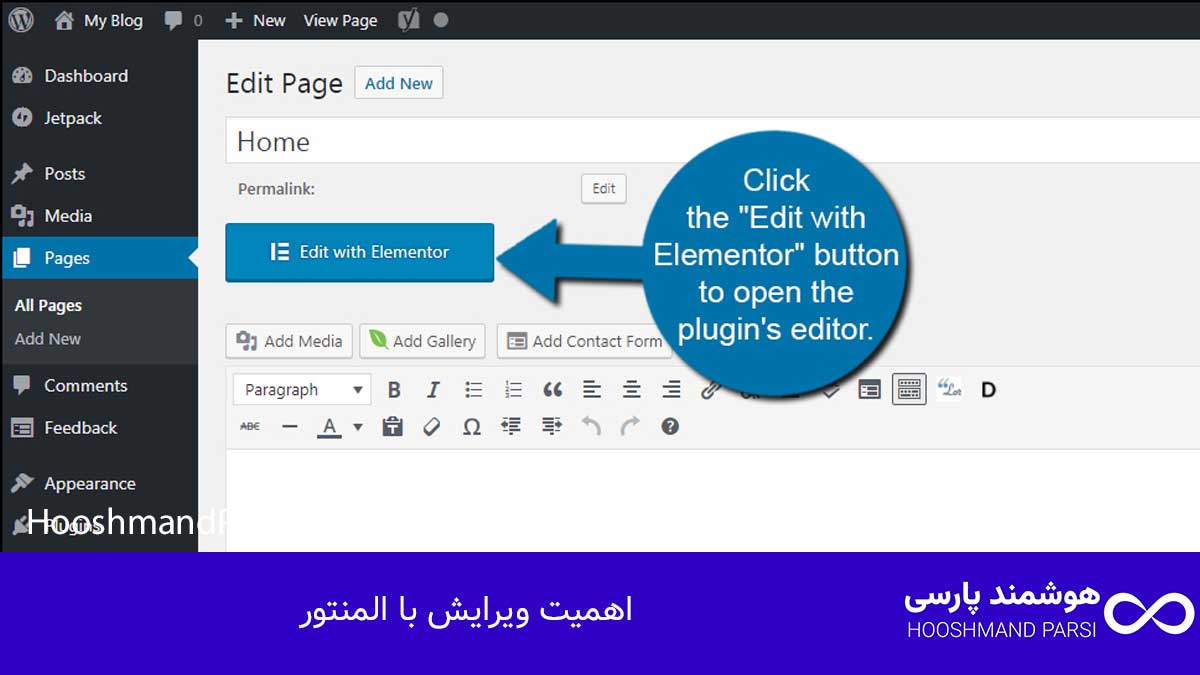
اهمیت ویرایش با المنتور
اهمیت ویرایش با المنتور برای هر وبسایت وردپرسی که در پی رقابت در بازار دیجیتال امروز است، از چند جهت حیاتی و غیرقابل انکار است. در واقع، ابزاری مانند المنتور صرفاً برای “زیبایی” سایت به کار نمیرود، بلکه یک عامل کلیدی در بهبود نرخ تبدیل، تجربه کاربری (UX) و کارایی کلی طراحی سایت به شمار میآید. مهمترین دلیلی که ویرایش با المنتور را به یک ضرورت تبدیل کرده، سرعت، انعطافپذیری و کنترل کاملی است که بر روی هر پیکسل از صفحه به شما میدهد.
اولین اهمیت، کنترل کامل بر طراحی ریسپانسیو و UX است. در سال ۲۰۲۵، بخش اعظم ترافیک وب از دستگاههای موبایل میآید. اگر سایت شما در صفحه نمایش کوچک به هم ریخته یا کند باشد، نرخ پرش (Bounce Rate) شما به آسمان میرود. المنتور به شما این امکان را میدهد که تنظیمات نمایشگر (مانند اندازه فونت، فواصل داخلی و خارجی، و نمایش یا پنهان کردن عناصر) را به صورت اختصاصی برای موبایل، تبلت و دسکتاپ تنظیم کنید. این سطح از دقت در طراحی ریسپانسیو، تضمین میکند که صرفنظر از دستگاهی که کاربر استفاده میکند، بهترین تجربه کاربری (UX) و سریعترین بارگذاری را داشته باشد، که این برای سئو و نرخ تبدیل کاملاً حیاتی است.
دومین اهمیت، در حوزه اتوماسیون و صرفهجویی در زمان نهفته است. ویرایش با المنتور به شما اجازه میدهد که بلوکهای پرکاربرد (مانند دکمههای فراخوان به عمل، فوترهای سفارشی یا فرمهای تماس) را به عنوان قالبهای آماده ذخیره کرده و آنها را به سرعت در صفحات دیگر بارگذاری کنید. این قابلیت اتوماسیون، فرآیند ایجاد صفحات جدید یا بهروزرسانی بخشهای تکراری سایت را از چند ساعت به چند دقیقه کاهش میدهد. برای یک کسبوکار آنلاین که نیاز به راهاندازی سریع کمپینها و صفحات فرود جدید دارد، این سرعت به معنی برتری رقابتی است. در نهایت، با استفاده از قابلیتهای پیشرفته المنتور، میتوانید بدون نیاز به دانش کدنویسی پیچیده، طراحی سایت حرفهای خود را به صورت مداوم بهبود ببخشید و به این ترتیب، سایت شما همیشه در خط مقدم تکنولوژی و زیبایی بصری باقی بماند.
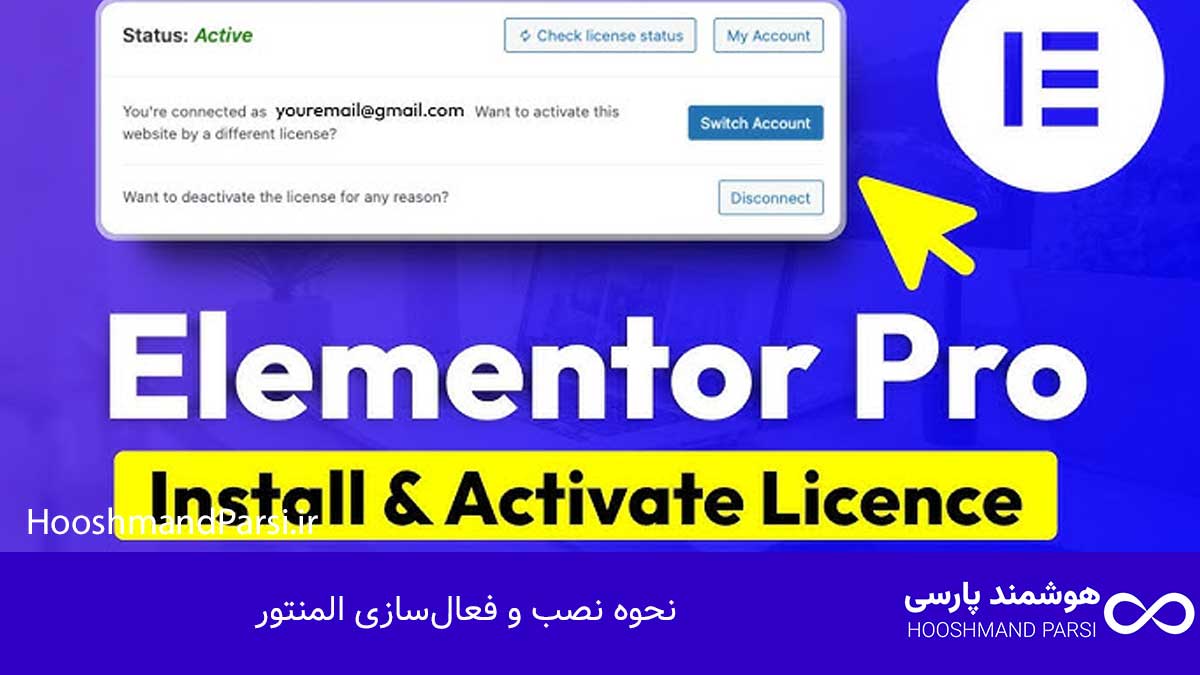
نحوه نصب و فعالسازی المنتور
نحوه نصب و فعالسازی المنتور اولین گام عملیاتی برای ورود به دنیای ویرایش با المنتور و ایجاد یک طراحی سایت حرفهای در وردپرس است. این فرآیند به دلیل سادگی ذاتی وردپرس، سریع و آسان است، اما توجه به جزئیات فنی در این مرحله میتواند تضمین کند که المنتور به صورت بهینه و بدون تداخل با قالب یا سایر افزونههای وبسایت وردپرسی شما فعال شود. نصب صحیح، زیربنای استفاده مؤثر از 7 ترفند طلایی و دستیابی به نتایج حرفهای است.
اولین گام، نصب نسخه اصلی المنتور از مخزن افزونههای وردپرس است. شما باید از طریق داشبورد خود به بخش “افزونهها” رفته و “افزودن جدید” را انتخاب کنید. با جستجوی عبارت “Elementor”، افزونه اصلی صفحهساز را پیدا کرده و آن را نصب و سپس فعال نمایید. این نسخه رایگان، امکانات پایهای ویرایش با المنتور را برای شما فراهم میکند. اگر قصد دارید از امکانات پیشرفتهتر مانند ابزارهای حرفهای، قابلیتهای طراحی ریسپانسیو کاملتر، ویجتهای اختصاصی و قالبهای آماده پیشرفته المنتور پرو استفاده کنید، باید نسخه پرمیوم را از وبسایت رسمی تهیه کرده و پس از نصب نسخه رایگان، افزونه پرو را نیز نصب و با کلید لایسنس فعال کنید.
نکته فنی مهم پس از فعالسازی، بررسی سازگاری اولیه است. پس از نصب، به تنظیمات المنتور در داشبورد بروید و تنظیمات “سبکهای پیشفرض” (Default Colors and Fonts) قالب خود را بررسی کنید. اغلب، المنتور تلاش میکند تا استایلهای پیشفرض قالب شما را نادیده بگیرد. برای دستیابی به بهترین تجربه کاربری (UX) و یکپارچگی بصری، باید این تنظیمات را به گونهای پیکربندی کنید که طراحیهای شما با ساختار رنگ و فونت اصلی وبسایت وردپرسی شما هماهنگ باشد. این کار از “شکستن” ناگهانی ظاهر سایت جلوگیری کرده و شما را آماده میکند تا به صورت حرفهای شروع به ویرایش با المنتور نمایید.
ترفندهای طلایی ویرایش با المنتور
ترفندهای طلایی ویرایش با المنتور همان اسرار پنهانی هستند که کاربران حرفهای وردپرس برای تبدیل یک طراحی سایت معمولی به یک شاهکار بصری و کارآمد، از آنها استفاده میکنند. المنتور (Elementor) با وجود سادگی رابط کاربری، دارای لایههایی از تنظیمات پیشرفته و بهینهسازی است که دسترسی به آنها، کیفیت تجربه کاربری (UX) و کارایی فنی وبسایت وردپرسی شما را به شدت ارتقا میدهد. هدف از 7 ترفند طلایی ویرایش با المنتور، افزایش سرعت طراحی ریسپانسیو و بهبود ساختار صفحه برای سئو است، تا نتیجه کار شما نه تنها زیبا، بلکه از نظر فنی نیز بهینه باشد.
این ترفندها بر اصول اتوماسیون، استفاده هوشمندانه از قابلیتهای داخلی صفحهساز و تمرکز بر جزئیاتی مانند زمان بارگذاری و نحوه نمایش در دستگاههای مختلف، تمرکز دارند. برای مثال، یک کاربر عادی ممکن است برای ایجاد یک بلوک یکسان در چند صفحه، آن را کپی و پیست کند، در حالی که یک طراح حرفهای از قالبهای آماده گلوبال استفاده میکند که با یک ویرایش، تمامی صفحات بهروزرسانی میشوند. این نوع استفاده هوشمندانه، نه تنها در وقت صرفهجویی میکند، بلکه ثبات بصری سایت را نیز حفظ مینماید.
در ادامه، هر یک از این ترفندهای طلایی ویرایش با المنتور به صورت جزئی تشریح میشوند تا بتوانید از قدرت کامل این صفحهساز در فرآیند ویرایش با المنتور بهرهمند شوید. اجرای این نکات کلیدی، به شما کمک میکند تا از مزایای سرعت و انعطافپذیری المنتور حداکثر بهره را ببرید و یک طراحی سایت با بالاترین استانداردهای حرفهای ایجاد کنید.
پست مرتبط: بهترین افزونه چند زبانه وردپرس؛ راهنمای خرید 7 افزونه برتر!
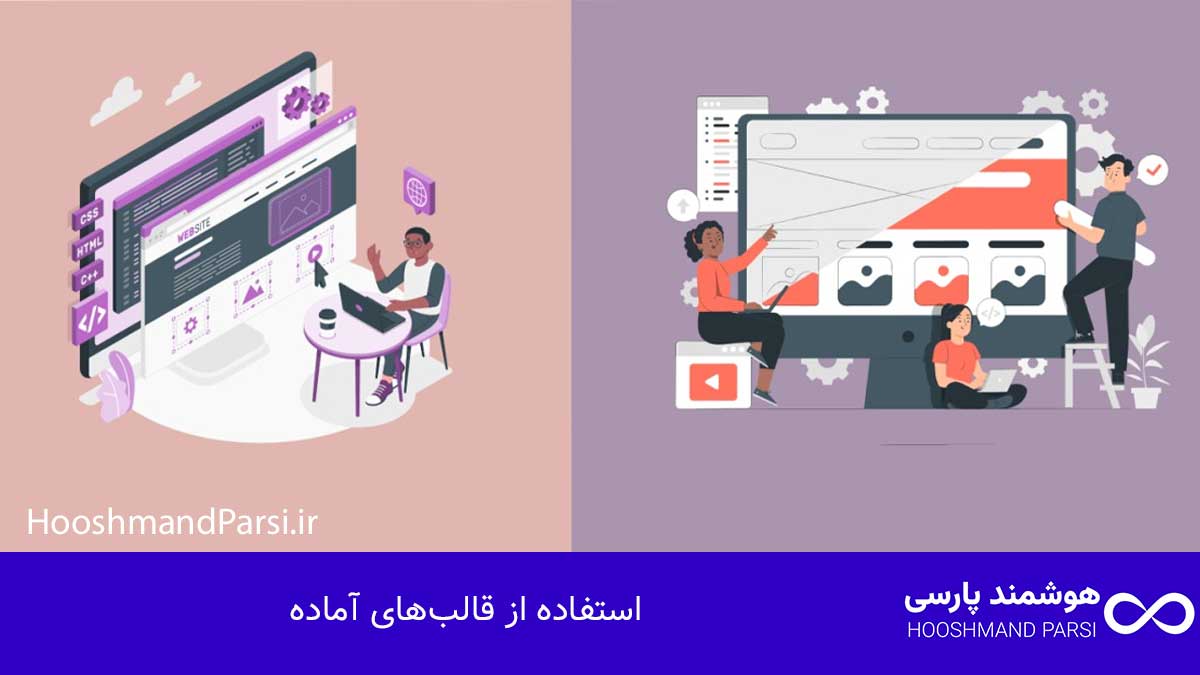
استفاده از قالبهای آماده
استفاده از قالبهای آماده (Templates) در المنتور (Elementor) اولین و قدرتمندترین ترفند طلایی برای حرفهای کردن فرآیند ویرایش با المنتور و افزایش سرعت طراحی سایت است. این ابزار به شما این امکان را میدهد که از طراحی سایت از صفر خودداری کرده و به جای آن، از ساختارهای از پیش طراحی شده و بهینه استفاده کنید تا در کسری از زمان به یک نتیجه حرفهای دست یابید. این قابلیت برای هر وبسایت وردپرسی که نیاز به حفظ ثبات بصری در تمامی صفحات خود دارد، یک مزیت بزرگ محسوب میشود.
المنتور دو نوع اصلی از قالبهای آماده را ارائه میدهد: صفحات کامل (Pages) و بلوکها (Blocks). قالبهای صفحات کامل، یک ساختار کامل برای صفحات فرود، صفحات درباره ما یا صفحات تماس ایجاد میکنند و شما میتوانید به سرعت محتوای متنی و تصویری آنها را سفارشیسازی کنید. اما ترفند حرفهای در استفاده از بلوکها نهفته است. بلوکها، بخشهای خاصی از صفحه مانند بخش نظرات مشتریان، فرمهای تماس، یا سکشنهای ویژگیهای محصول هستند. با استفاده مکرر از یک بلوک طراحی شده برای دکمههای فراخوان به عمل (CTA) در تمامی صفحات، شما نه تنها در زمان صرفهجویی میکنید، بلکه تضمین میکنید که تمامی دکمههای CTA در سراسر سایت دارای ظاهر، فونت و اندازه یکسان باشند که این برای تجربه کاربری (UX) و برندینگ کاملاً حیاتی است.
ترفند دیگر، استفاده از قالبهای گلوبال (Global Templates) است. اگر بخشهایی مانند هدر (Header) یا فوتر (Footer) را با المنتور پرو طراحی میکنید، آنها را به صورت گلوبال ذخیره نمایید. مزیت این کار در این است که اگر نیاز به تغییر شماره تلفن یا لوگو در هدر سایت داشته باشید، با یک بار ویرایش با المنتور در قالب گلوبال، این تغییر به صورت خودکار در تمامی صفحاتی که از آن قالب استفاده میکنند، اعمال میشود. این سطح از اتوماسیون، نه تنها نگهداری وبسایت وردپرسی شما را ساده میکند، بلکه از خطای انسانی در بهروزرسانیهای گسترده جلوگیری مینماید و به طور غیرمستقیم به حفظ سلامت سئو از طریق ثبات فنی کمک میکند.
سفارشیسازی ویجتها
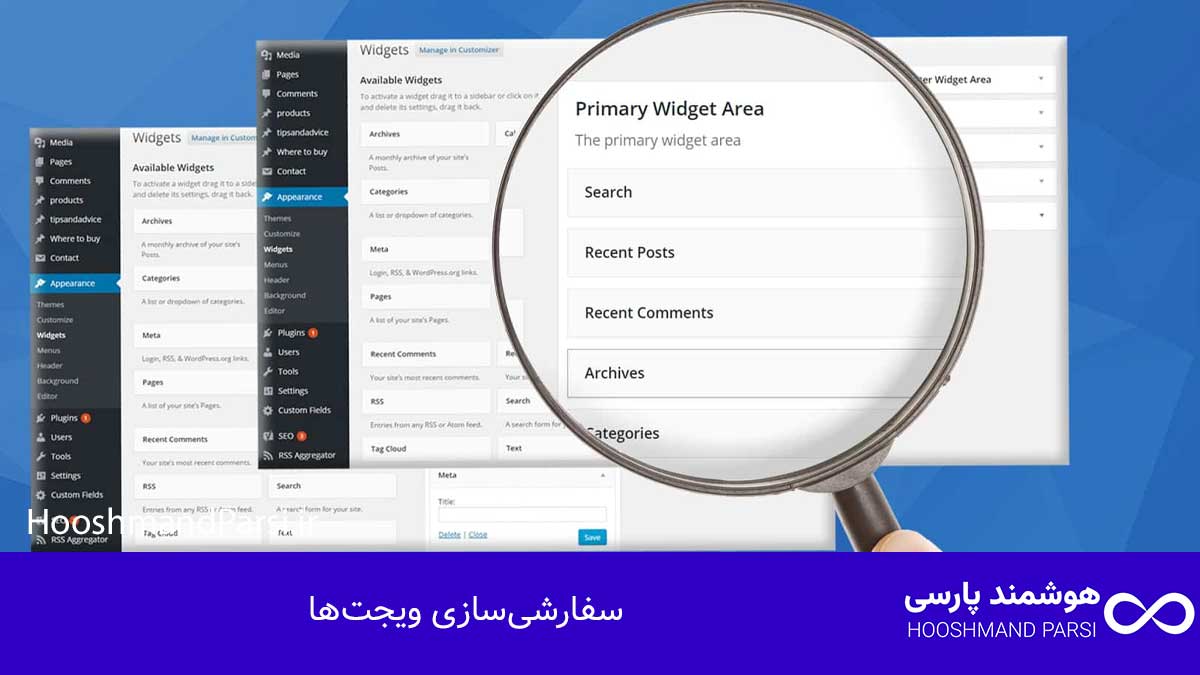
سفارشیسازی ویجتها یکی دیگر از ترفندهای طلایی ویرایش با المنتور است که به شما اجازه میدهد از قابلیتهای پیشرفته این صفحهساز فراتر از تنظیمات ظاهری ساده استفاده کنید و به یک طراحی سایت واقعاً سفارشی و منحصربهفرد دست یابید. هر ویجت (Widget) در المنتور—چه یک ویجت متنی، دکمه، یا اسلایدر—دارای سه تب اصلی (محتوا، استایل، پیشرفته) است که تب “پیشرفته” حاوی تنظیمات پنهانی است که کاربران حرفهای از آنها برای بهینهسازی فنی و بصری استفاده میکنند.
در بخش سفارشیسازی ویجتها، ترفند اصلی استفاده از تنظیمات CSS سفارشی و جلوههای حرکتی (Motion Effects) است. با استفاده از المنتور پرو، شما میتوانید کد CSS سفارشی را مستقیماً به هر ویجت تزریق کنید تا استایلهایی را ایجاد کنید که در تنظیمات عادی المنتور وجود ندارند (مثلاً گوشههای خاص، سایههای لایهای، یا تغییرات استایل در حالت Hover). این قابلیت، به طراح سایت اجازه میدهد که بدون تغییر در کد اصلی وبسایت وردپرسی، جزئیات ظاهری را تا سطح پیکسل کنترل کند و یک تجربه کاربری (UX) متفاوت ایجاد نماید.
ترفند دیگر، استفاده هوشمندانه از تنظیمات پیشرفته برای بهبود عملکرد و طراحی ریسپانسیو است. این بخش شامل تنظیمات موقعیتیابی (Positioning)، فواصل داخلی و خارجی (Padding and Margin)، و مهمتر از همه، کنترل نمایش ویجت بر اساس دستگاه است. به عنوان مثال، شما میتوانید یک ویجت خاص (مانند یک دکمه تماس با ما با شماره تلفن) را فقط برای کاربران موبایل قابل نمایش قرار دهید و آن را از دید کاربران دسکتاپ پنهان کنید. این بهینهسازی نمایش بر اساس دستگاه، برای ویرایش با المنتور ضروری است و تضمین میکند که طراحی سایت شما در هر ابعادی، نه تنها زیبا بلکه کاملاً کاربردی باشد.
پست مرتبط: بهترین قالب تک صفحه ای رایگان وردپرس – 7 دلیل قانع کننده!
بهینهسازی تصاویر و ویدیوها
بهینهسازی تصاویر و ویدیوها یکی از ترفندهای طلایی ویرایش با المنتور است که تأثیر مستقیمی بر سرعت سایت و به تبع آن، بر سئو و تجربه کاربری (UX) دارد. مهم نیست که طراحی سایت شما با استفاده از المنتور (Elementor) چقدر زیبا باشد؛ اگر تصاویر سنگین و بهینهنشده باشند، زمان بارگذاری صفحه افزایش یافته و کاربران پیش از دیدن محتوای شما، سایت را ترک خواهند کرد. بنابراین، یک طراح حرفهای با المنتور باید بر این جنبه فنی تسلط کامل داشته باشد.
اولین ترفند در بهینهسازی تصاویر، استفاده از فرمتهای تصویری نسل جدید (مانند WebP) و فشردهسازی مناسب آنها قبل از آپلود در وردپرس است. اما المنتور ابزارهای داخلی نیز برای کمک به این فرآیند دارد. هنگام استفاده از ویجتهای تصویر، باید از قابلیت اندازه تصویر المنتور استفاده کنید. به جای نمایش یک تصویر با وضوح ۴۰۰۰ پیکسل در یک فضای ۲۰۰ پیکسلی، باید مطمئن شوید که اندازه دقیق تصویر برای آن فضا انتخاب شده است. این کار از بارگذاری دادههای اضافی توسط مرورگر جلوگیری کرده و به طور چشمگیری سرعت نمایش تصاویر را در وبسایت وردپرسی شما افزایش میدهد.
در مورد ویدیوها، ترفند طلایی این است که تا حد امکان، از آپلود مستقیم ویدیو در سرور وردپرس خودداری کنید. در عوض، از پلتفرمهای تخصصی مانند یوتیوب یا ویمئو استفاده کرده و سپس ویدیوها را از طریق ویجتهای المنتور مانند ویجت “ویدیو” (Video Widget) در صفحه جاسازی (Embed) نمایید. این کار تضمین میکند که بارگذاری ویدیوها توسط سرورهای تخصصی انجام شود و فشار از روی سرور وبسایت وردپرسی شما برداشته شود. علاوه بر این، المنتور قابلیتهای پیشرفتهای برای کنترل نمایش ویدیوها دارد، مانند فعال کردن بارگذاری تنبل (Lazy Load) برای ویدیوها که تنها زمانی شروع به بارگذاری میکند که کاربر به بخش مورد نظر اسکرول کند، که این نیز یک امتیاز بزرگ برای سئو و تجربه کاربری کلی سایت است.
طراحی واکنشگرا
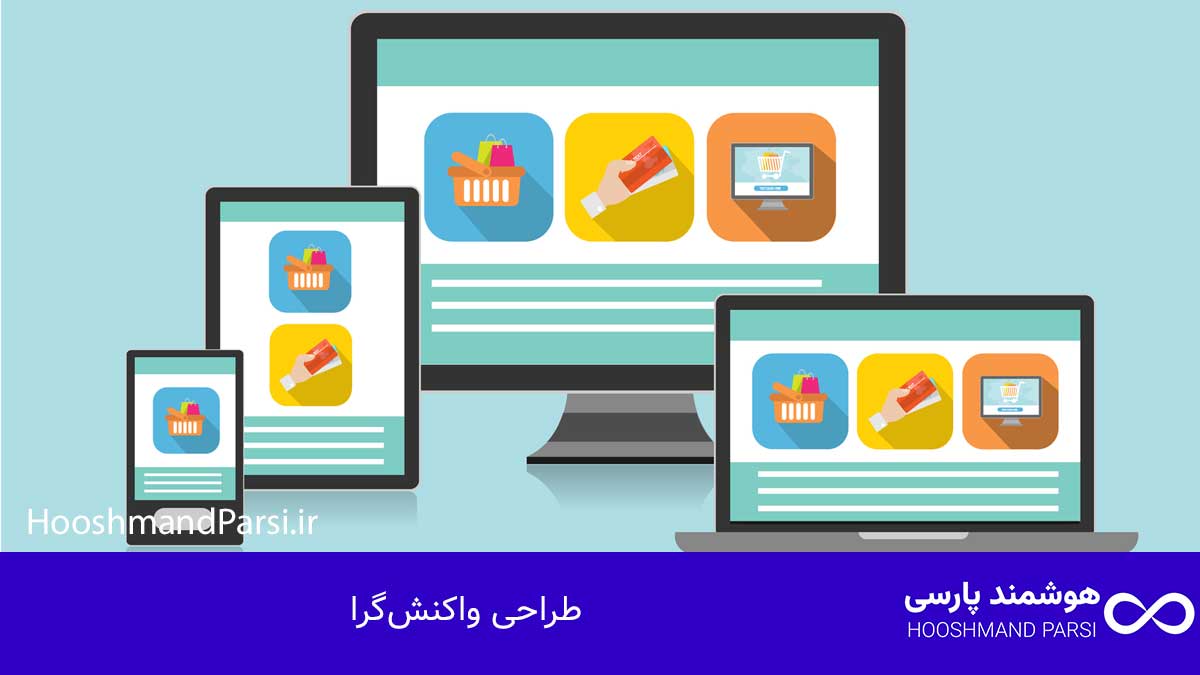
طراحی واکنشگرا (Responsive Design) یکی از ترفندهای طلایی ویرایش با المنتور نیست، بلکه یک اصل بنیادین و ضروری برای هر طراحی سایت مدرن است. المنتور (Elementor) با ابزارهای پیشرفته خود، این فرآیند را برای شما ساده کرده است و استفاده کامل از این ابزارها برای دستیابی به یک تجربه کاربری (UX) متمایز و برتری در سئو حیاتی است. عدم توجه به طراحی واکنشگرا در فرآیند ویرایش با المنتور به معنای از دست دادن نیمی از بازدیدکنندگان موبایلی شماست.
ترفند اصلی در تسلط بر طراحی واکنشگرا با المنتور، استفاده از کنترلهای نقطهشکست (Breakpoint Controls) است. در پایین پنل المنتور، آیکون دستگاهها (دسکتاپ، تبلت و موبایل) قرار دارد. یک طراح حرفهای صرفاً با تغییر به نمای موبایل، کار را تمام نمیکند؛ بلکه باید تنظیمات هر ویجت یا سکشن را به صورت اختصاصی در حالت موبایل بررسی کند. برای مثال، یک فاصله داخلی (Padding) ۲۵ پیکسلی که در دسکتاپ عالی به نظر میرسد، ممکن است در موبایل بیش از حد بزرگ باشد. ترفند در اینجاست که با انتخاب نمای موبایل، میتوانید این مقدار را به ۱۰ پیکسل کاهش دهید و المنتور به طور هوشمند این تغییر را فقط برای موبایل اعمال میکند و تنظیمات دسکتاپ را دستنخورده باقی میگذارد.
ترفند پیشرفتهتر، کنترل نمایش ویجتها بر اساس دستگاه است. همانطور که در بخش سفارشیسازی ویجتها اشاره شد، در تب “پیشرفته” هر ویجت، بخشی برای طراحی واکنشگرا وجود دارد که به شما اجازه میدهد ویجتهای سنگین یا غیرضروری (مانند نقشههای بزرگ یا گالریهای پیچیده) را در نمای موبایل کاملاً پنهان کنید. در عوض، میتوانید یک ویجت سادهتر، سریعتر و بهینهتر را جایگزین آن کنید که فقط در موبایل نمایش داده شود. این روش، نه تنها به بهبود تجربه کاربری در موبایل کمک میکند، بلکه با کاهش حجم دادههای بارگذاری شده، زمان بارگذاری را به شکل قابل توجهی کاهش داده و از این طریق سئو وبسایت وردپرسی شما را نیز تقویت مینماید.
استفاده از افزونههای مکمل
استفاده از افزونههای مکمل یکی از ترفندهای طلایی ویرایش با المنتور است که محدودیتهای ذاتی نسخه استاندارد المنتور (Elementor) را برطرف کرده و قابلیتهای آن را به یک ابزار جامع برای هر نوع طراحی سایت تبدیل میکند. در حالی که المنتور خود به تنهایی یک صفحهساز قدرتمند است، اکوسیستم گسترده افزونههای جانبی وردپرس به شما امکان میدهد ویجتها، ابزارها و قابلیتهای پیشرفتهای را اضافه کنید که در پکیج اصلی المنتور موجود نیستند. این افزونههای مکمل، مسیر شما را برای رسیدن به یک طراحی ریسپانسیو فوقحرفهای هموار میکنند.
ترفند اصلی در این بخش، انتخاب هوشمندانه و نه صرفاً افزودن کورکورانه افزونهها است. یک طراح حرفهای برای ویرایش با المنتور، از افزودن افزونههایی که تنها چند ویجت ساده اضافه میکنند، پرهیز میکند. در عوض، بر روی افزونههایی تمرکز میشود که قابلیتهای ساختاری حیاتی را اضافه میکنند، مانند افزونههایی که ویجتهای پیشرفته فرمها (برای ایجاد فرمهای چند مرحلهای یا فرمهایی با منطق شرطی)، ابزارهای پیشرفته پویا (Dynamic Content) برای اتصال المنتور به پایگاه داده، یا ابزارهای سربرگ/پاورقی اختصاصی (Header/Footer Builders) را ارائه میدهند. برای مثال، اگر به یک جدول قیمتگذاری بسیار خاص یا یک انیمیشن اسکرول پیشرفته نیاز دارید، به جای کدنویسی، از ویجتهای آماده شده توسط افزونههای مکمل محبوب (مانند Essential Addons یا Ultimate Addons) استفاده کنید.
نکته مهم در استفاده از افزونههای مکمل این است که باید همواره سازگاری و سرعت سایت را در نظر داشته باشید. هر افزونه اضافی، بار بیشتری به وبسایت وردپرسی شما تحمیل میکند. بنابراین، باید تعداد این افزونهها را به حداقل برسانید و تنها از ابزارهایی استفاده کنید که به طور منظم بهروزرسانی میشوند، از قوانین سئو پیروی میکنند و بهینهسازی شدهاند. این استراتژی تضمین میکند که قدرت ویرایش با المنتور شما افزایش یابد، بدون آنکه تجربه کاربری (UX) بازدیدکنندگان شما تحت تأثیر منفی قرار گیرد.
تست و پیشنمایش صفحات
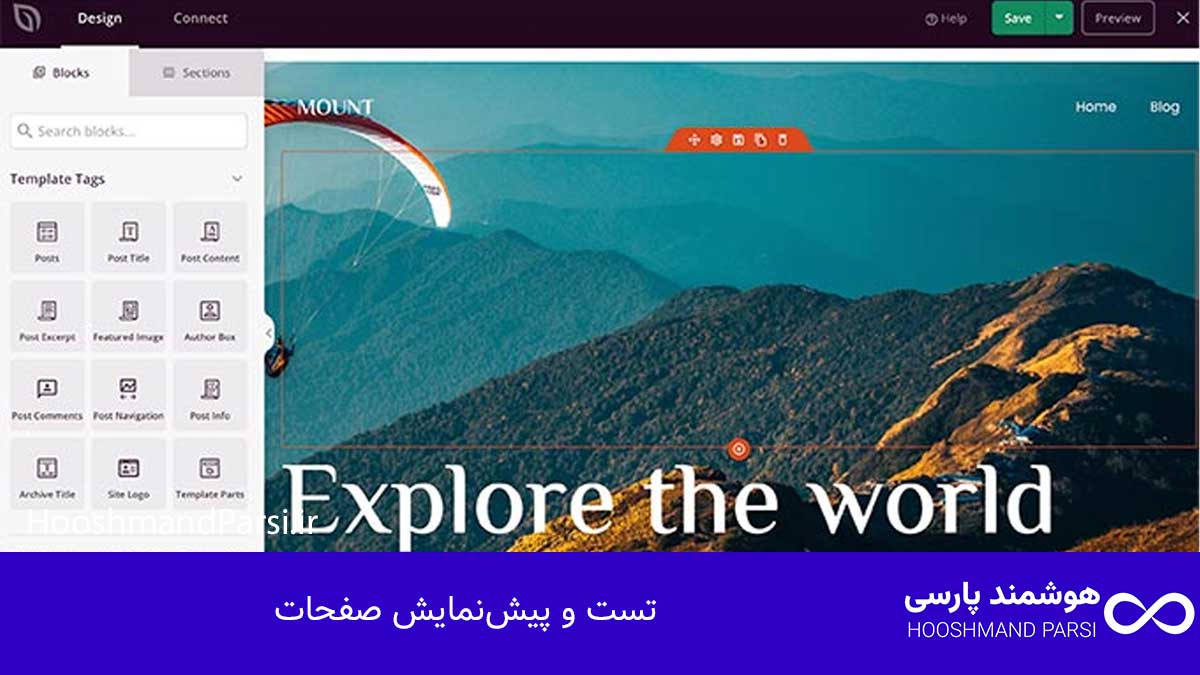
تست و پیشنمایش صفحات یکی از مراحل نهایی و حیاتیترین ترفندهای طلایی ویرایش با المنتور است که اغلب توسط کاربران غیرحرفهای نادیده گرفته میشود. صرفنظر از اینکه طراحی سایت شما چقدر زیبا به نظر میرسد، انتشار بدون تست کامل میتواند منجر به مشکلات جدی در تجربه کاربری (UX)، سئو و نمایش نهایی در دستگاههای مختلف شود. یک طراح حرفهای با المنتور (Elementor) هرگز قبل از تأیید نهایی در محیطهای مختلف، صفحه را منتشر نمیکند.
اولین ترفند در تست و پیشنمایش صفحات، استفاده از قابلیت “پیشنمایش” خود المنتور است. به جای تکیه بر نمای ویرایشگر، باید حالت پیشنمایش (Preview Mode) را فعال کنید تا صفحه را دقیقاً همانطور که کاربر نهایی خواهد دید، مشاهده کنید. نکته مهمتر این است که این پیشنمایش را در مرورگرهای مختلف (مانند کروم، فایرفاکس و سافاری) بررسی کنید، زیرا هر مرورگری ممکن است فونتها، فاصلهها و استایلهای CSS را کمی متفاوت رندر کند. این بررسی چند مرورگری، تضمین میکند که طراحی ریسپانسیو شما در همه پلتفرمها به درستی نمایش داده شود.
ترفند دوم، تست واقعی نمایشگر موبایل است. اگرچه المنتور دارای ابزارهای عالی برای ویرایش با حالت ویرایشگر موبایل است، اما این یک شبیهسازی است، نه نمایش واقعی. پس از اتمام کار، باید لینک پیشنمایش را با یک گوشی هوشمند واقعی و یک تبلت باز کرده و موارد زیر را به صورت دستی بررسی کنید: ۱. سرعت بارگذاری اولیه (آیا بهینهسازی تصاویر و ویدیوها به درستی انجام شده است؟)، ۲. عملکرد دکمهها و فرمها (آیا دکمههای فراخوان به عمل قابل لمس هستند؟)، و ۳. فواصل (Padding and Margin) (آیا متنها به حاشیه صفحه نچسبیدهاند و عناصر به درستی تراز شدهاند؟). این فرآیند تست و پیشنمایش صفحات دقیق، تنها راه اطمینان از ارائه بهترین تجربه کاربری (UX) در وبسایت وردپرسی شماست.
ویرایش با حالت ویرایشگر موبایل
ویرایش با حالت ویرایشگر موبایل هفتمین و یکی از پرکاربردترین ترفندهای طلایی ویرایش با المنتور است که به شما اجازه میدهد از سطح یک کاربر مبتدی فراتر رفته و به دقت یک جراح، ظاهر وبسایت وردپرسی خود را برای کاربران موبایل بهینه کنید. از آنجایی که المنتور (Elementor) اساساً یک صفحهساز بصری است، این حالت ویرایشگر، کنترل دقیقی بر طراحی واکنشگرا (Responsive Design) بدون نیاز به کدنویسی CSS پیشرفته را برای شما فراهم میکند.
ترفند اصلی در استفاده از ویرایش با حالت ویرایشگر موبایل، درک این نکته است که تقریباً تمام تنظیمات (مانند تایپوگرافی، فواصل داخلی و خارجی، و عرض ستونها) در المنتور دارای آیکون دستگاه (آیکون موبایل) هستند. این بدان معناست که شما میتوانید اندازه فونت یک سرفصل را برای دسکتاپ روی ۶۰ پیکسل تنظیم کنید، سپس به حالت موبایل سوییچ کرده و اندازه آن را به ۳۰ پیکسل تغییر دهید. این تغییر به طور هوشمندانه تنها برای کاربران موبایل اعمال میشود. عدم استفاده از این تنظیمات ریز، باعث میشود که متون بزرگ دسکتاپ در موبایل نیز بزرگ باقی بمانند و خوانایی تجربه کاربری (UX) را به شدت کاهش دهند.
ترفند پیشرفتهتر، استفاده از تنظیمات پنهانسازی (Hiding Controls) است. در تب “پیشرفته” هر ویجت یا سکشن، بخشی برای تنظیمات نمایش ریسپانسیو وجود دارد. شما میتوانید سکشنهای سنگین یا بسیار پرجزئیات را که در دسکتاپ جذاب هستند، در حالت موبایل کاملاً پنهان کنید تا هم سرعت سایت افزایش یابد (زیرا المنتور کد آن را رندر نمیکند) و هم از درهمریختگی صفحه جلوگیری شود. به جای آن، میتوانید یک ویجت متنی یا تصویری سادهتر و موبایلپسند را جایگزین کنید که فقط در حالت موبایل نمایش داده شود. این رویکرد دوگانه در ویرایش با حالت ویرایشگر موبایل، تضمین میکند که طراحی سایت شما برای هر دو گروه از کاربران، بهینه و سریع باشد.
نکات کلیدی برای سئو صفحات با المنتور
نکات کلیدی برای سئو صفحات با المنتور یک بخش ضروری برای هر طراح حرفهای است. اگرچه المنتور (Elementor) به عنوان یک صفحهساز، آزادی عمل بینظیری در ویرایش با المنتور به شما میدهد، اما ساختار فنی صفحات تولید شده توسط آن میتواند بر رتبهبندی سئو شما تأثیر بگذارد. یک طراحی سایت زیبا که در نتایج گوگل دیده نشود، عملاً هیچ ارزشی برای کسبوکار آنلاین شما ندارد. بنابراین، تمرکز بر جنبههای فنی سئو هنگام ویرایش با المنتور، حیاتی است.
اولین نکته، حفظ ساختار صحیح تگهای سرصفحه (Header Tags) است. هنگام استفاده از ویجتهای متنی و سرفصلها در المنتور، مطمئن شوید که سلسله مراتب تگهای H1، H2، H3 و … به درستی رعایت شده است. H1 باید تنها برای عنوان اصلی صفحه یا مقاله استفاده شود و سایر تیترها باید به ترتیب منطقی از H2 تا H6 باشند. استفاده بیرویه یا نادرست از این تگها (مثلاً استفاده از H1 به جای H3 صرفاً برای زیبایی فونت)، سیگنالهای گمراهکنندهای به موتورهای جستجو ارسال میکند. برای کنترل ظاهر، بهتر است از تنظیمات استایل المنتور به جای تغییر سطح تگ سرصفحه استفاده کنید.
دومین نکته، بهینهسازی تصاویر و سرعت بارگذاری است. همانطور که در ترفندهای قبلی ذکر شد، بهینهسازی تصاویر و ویدیوها با استفاده از بارگذاری تنبل (Lazy Load) و فرمتهای نسل جدید، برای سئو ضروری است. علاوه بر این، باید از تنظیمات المنتور برای طراحی واکنشگرا (Responsive Design) مطمئن شوید که کدهای CSS و جاوا اسکریپت اضافی برای دستگاههای غیرمرتبط بارگذاری نمیشوند، زیرا این امر سرعت سایت را کاهش میدهد که یک عامل رتبهبندی مهم برای گوگل است. در نهایت، با استفاده از افزونههای سئو مانند یوآست (Yoast SEO) یا رنک مث (Rank Math)، مطمئن شوید که متا تگها، توضیحات متا و Alt Text تصاویر به درستی پر شده و وبسایت وردپرسی شما یکپارچگی کاملی با محتوای بصری المنتور دارد.
جمعبندی و نتیجهگیری
جمعبندی و نتیجهگیری از تمامی مباحث مطرح شده در مورد ویرایش با المنتور در وردپرس نشان میدهد که ابزار المنتور (Elementor) بیش از یک صفحهساز است؛ این یک سرمایهگذاری استراتژیک برای هر کسبوکار آنلاین و وبسایت وردپرسی است که به دنبال نتایج حرفهای، افزایش نرخ تبدیل و بهبود مستمر سئو است. با تسلط بر 7 ترفند طلایی ویرایش با المنتور که شامل استفاده هوشمندانه از قالبهای آماده، طراحی واکنشگرا (Responsive Design) در تمام سطوح و بهینهسازی تصاویر و ویدیوها بود، شما اکنون ابزارهای لازم برای تبدیل یک ایده خام به یک طراحی سایت با کیفیت بالا را در اختیار دارید.
نکته کلیدی که باید به یاد داشته باشید، این است که قدرت المنتور در جزئیات پنهان آن است. استفاده صرف از قابلیتهای کشیدن و رها کردن برای ایجاد یک ظاهر زیبا کافی نیست. طراحان حرفهای بر روی ویرایش با حالت ویرایشگر موبایل تمرکز میکنند تا تجربه کاربری (UX) بازدیدکنندگان را در کوچکترین دستگاهها بهینهسازی کنند و از استفاده از افزونههای مکمل تنها در مواقع ضروری و برای افزودن قابلیتهای حیاتی استفاده مینمایند. این دقت در جزئیات، به طور مستقیم به سرعت سایت کمک کرده و به عنوان یک سیگنال مثبت برای موتورهای جستجو عمل میکند.
با اجرای دقیق نکات تست و پیشنمایش صفحات در مرورگرهای مختلف و حفظ سلسله مراتب صحیح تگهای سرصفحه برای سئو، شما اطمینان حاصل میکنید که تلاشهای شما در طراحی سایت نه تنها نتیجه بصری خیرهکنندهای دارد، بلکه از نظر فنی نیز بهینه و قابل رقابت در بازار امروز است.
آیا المنتور برای ساخت صفحات حرفهای بدون کدنویسی مناسب است؟
بله، المنتور یکی از بهترین صفحهسازهای وردپرس است و امکان طراحی صفحات کاملا سفارشی را بدون نیاز به کدنویسی فراهم میکند. ابزارهای drag & drop و ویجتهای متنوع آن باعث میشود حتی کاربران مبتدی هم بتوانند صفحات حرفهای بسازند.
چطور میتوانم سرعت صفحات المنتوری را افزایش دهم؟
بهینهسازی تصاویر، استفاده از فونتهای محلی و فعالسازی کش تأثیر زیادی روی سرعت صفحات المنتوری دارد. همچنین غیر فعال کردن ویجتهای غیرضروری و کاهش تعداد افزونهها کمک میکند صفحه سبکتر اجرا شود.
برای ویرایش ریسپانسیو در المنتور چه نکاتی مهم است؟
باید حتما نسخه موبایل و تبلت را جداگانه بررسی و ویرایش کنید تا المانها در هر صفحهنمایش بهدرستی نمایش داده شوند. تغییر اندازه فونت، فاصلهها و چینش عناصر در حالت موبایل باعث افزایش تجربه کاربری و سئوی بهتر میشود.
آیا المنتور با همه قالبهای وردپرس سازگار است؟
بیشتر قالبهای استاندارد از المنتور پشتیبانی میکنند، اما بهترین نتیجه زمانی حاصل میشود که از قالبهای سازگار مثل Hello یا قالبهای سبک مخصوص المنتور استفاده کنید. این قالبها سرعت بهتر و انعطاف بیشتری برای طراحی ارائه میدهند.
آیا استفاده زیاد از ویجتهای المنتور روی سئو تأثیر میگذارد؟
اگر تعداد ویجتها زیاد باشد یا صفحه خیلی سنگین طراحی شود، ممکن است سرعت کاهش پیدا کند و این موضوع غیرمستقیم روی سئو اثر بگذارد. اما با رعایت اصول بهینهسازی و استفاده از ویجتهای ضروری، المنتور هیچ مشکلی برای سئو ایجاد نمیکند.
چطور میتوانم طراحی المنتور را حرفهایتر کنم؟
استفاده از فاصلهگذاری استاندارد، رنگبندی یکپارچه و تایپوگرافی مناسب کیفیت طراحی را چند برابر میکند. همچنین ساخت سکشنهای ذخیرهشده و استفاده از قالبهای آماده المنتور به شما کمک میکند ظاهر سایت کاملا حرفهای و هماهنگ باشد.